先选硬件路线
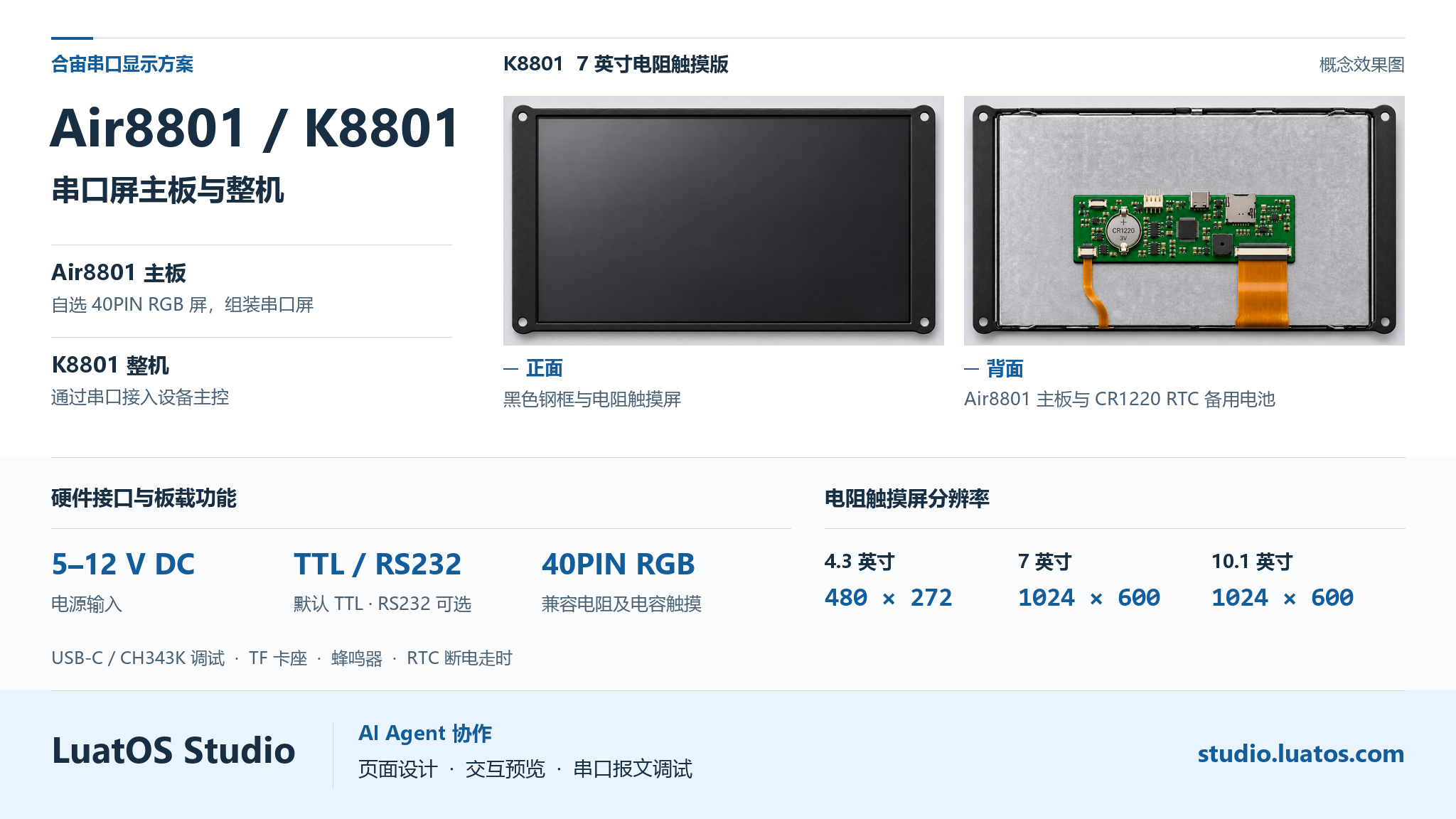
Air8801 是基于 Air1101 的串口屏主板 PCBA,负责显示、触摸和串口通信。K8801 是合宙用 Air8801、触摸屏和黑色钢框组装的串口屏整机型号。设备主控可通过串口更新数值、状态和告警,屏端可把触摸操作回传给主控。双方按项目约定消息及响应。
| 你想做什么 | 选择 | 你需要完成的工作 |
|---|---|---|
| 自定屏幕、边框或安装方式,做自用设备或开发自有串口屏产品 | Air8801 主板 + 自选屏幕 | 核对屏和触摸规格,完成排线、结构、电源和串口集成,再开发 UI 并做整机验证。 |
| 给设备增加操作面板,希望尽快进入软件联调 | K8801 整机 | 按整机型号确认屏尺寸、触摸形式、串口版本和安装尺寸,接电源及主控串口,开发 UI 并做联调。 |
屏幕与触摸怎么选
合宙计划先推出三个尺寸的电阻触摸屏。创建 UI 工程时,按所选屏幕的像素规格设置画布。
| 电阻触摸屏尺寸 | 分辨率 |
|---|---|
| 4.3 英寸 | 480 × 272 |
| 7 英寸 | 1024 × 600 |
| 10.1 英寸 | 1024 × 600 |
电容触摸的首批尺寸暂按 7 英寸理解,待正式确认。屏幕计划、配套型号和 K8801 整机组合以正式发布为准。
电阻触摸适合戴手套或使用触笔进行点按的场合,实际操作手感取决于面板和装配。电容触摸适合轻触和滑动,手套可用性、手势表现和触点数量取决于面板、触摸控制器及驱动。
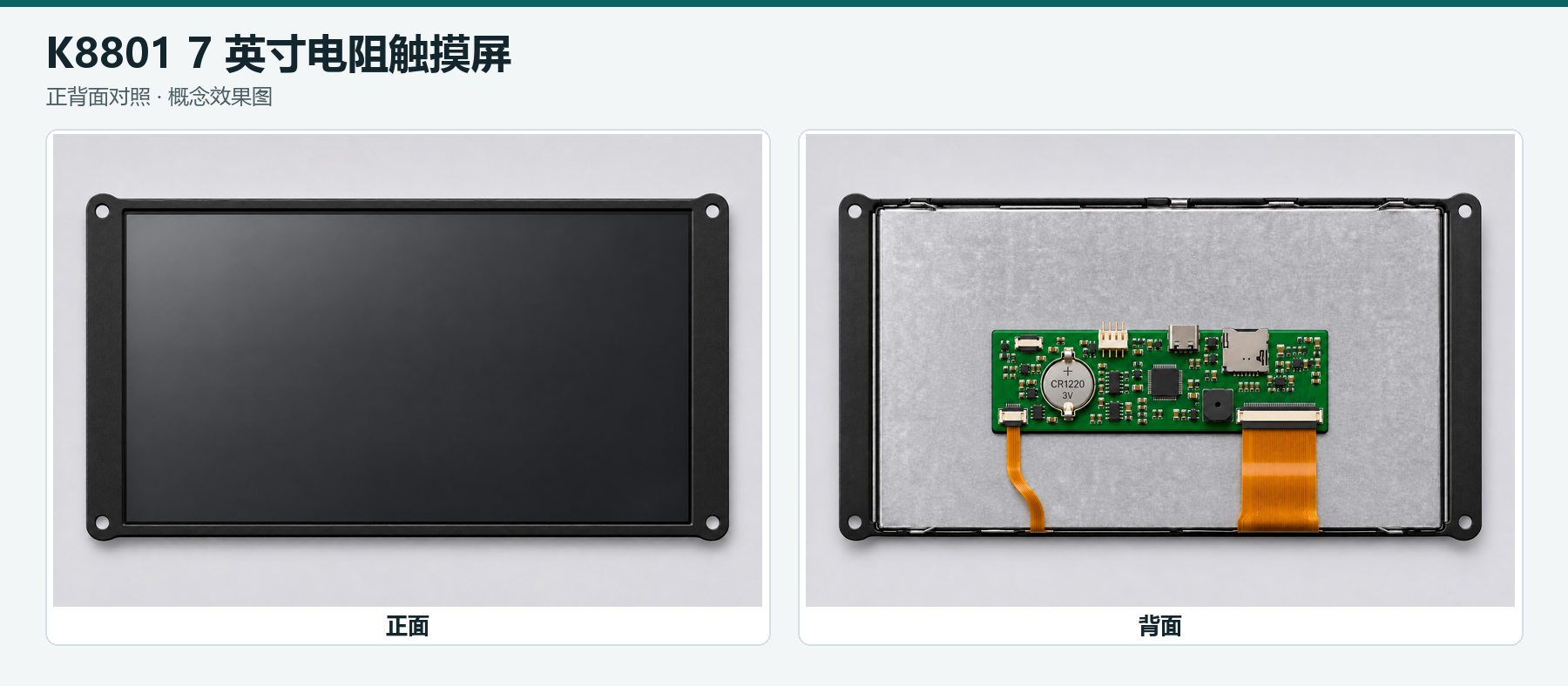
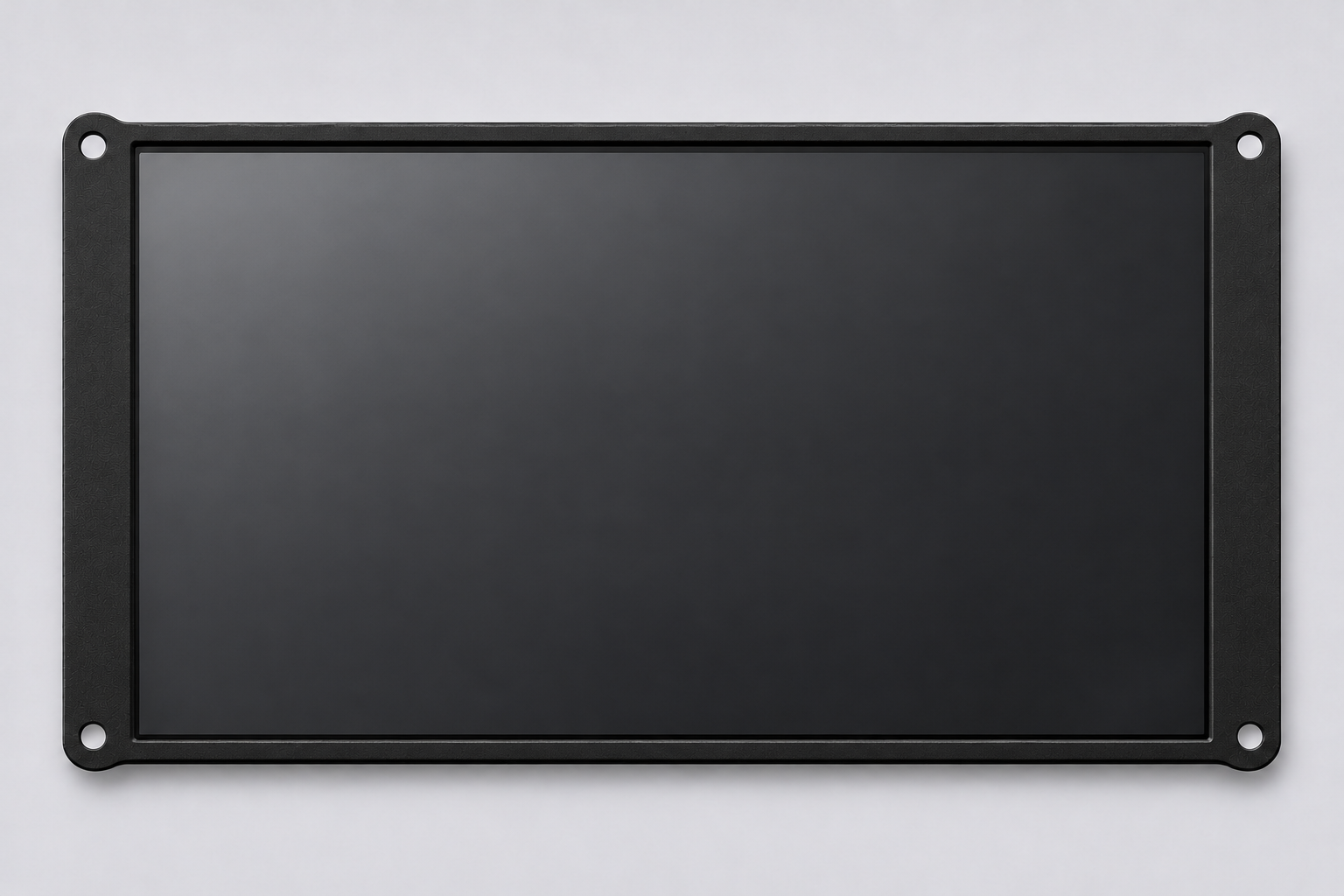
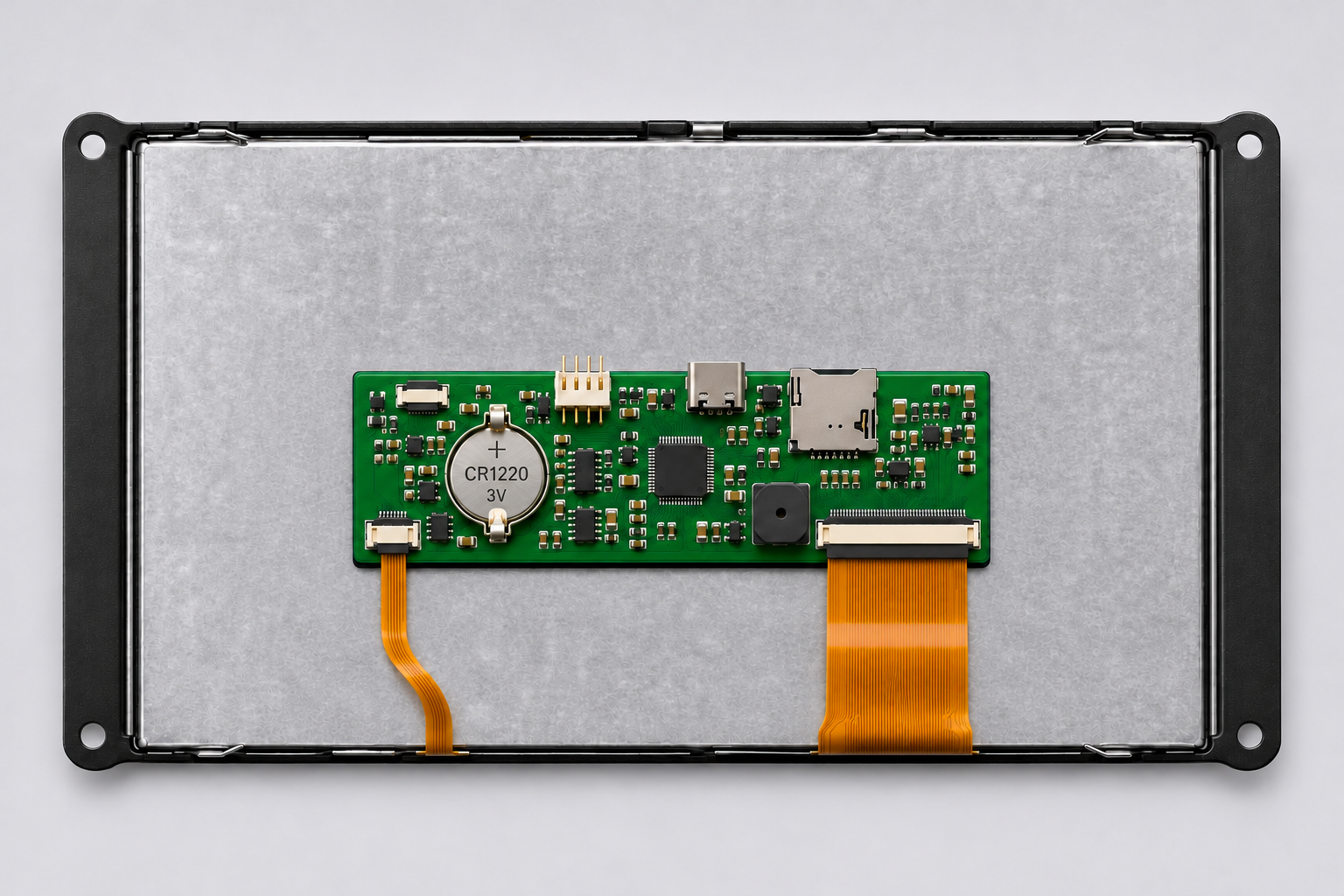
K8801 7 英寸正面与背面
Air8801 接口与板载部件
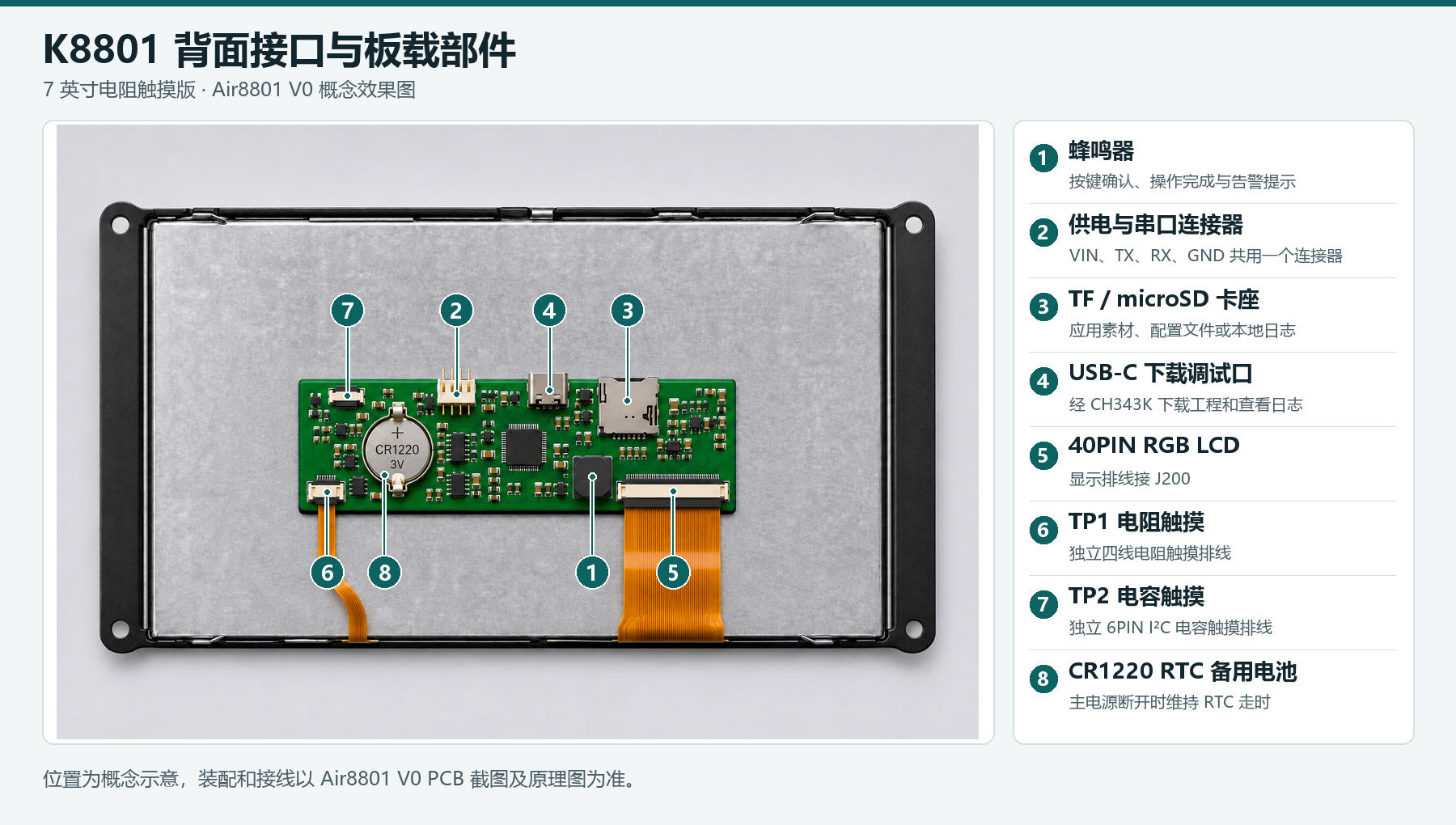
| 编号 | 接口或部件 | 开发时怎么用 |
|---|---|---|
| ① | 板载蜂鸣器 | 由屏端应用控制,可用短鸣提示按键确认、操作完成或故障。建议让蜂鸣与对应的画面状态一起变化,方便操作者识别。 |
| ② | 供电与串口连接器 | 四针端子引出 VIN、TX、RX、GND。用 VIN/GND 接 5–12 V DC,用 TX/RX 连接设备主控。串口默认 TTL,RS232 按硬件装配选配。 |
| ③ | J100 TF/microSD 卡座 | 按卡座方向插入 microSD 卡。固件支持时可存放界面素材、配置文件或本地日志。卡容量、文件系统及插拔方式按对应固件和硬件说明核对。 |
| ④ | USB2 Type-C USB 下载调试口 | 用支持传数据的 USB-C 线连接电脑。板载 CH343K 将 USB 转为独立调试串口,可用于下载工程和查看日志。USB-C 使用标准 5 V USB 供电条件,带屏调试的供电方式按硬件说明。 |
| ⑤ | J200 40PIN RGB LCD | 用于连接 40PIN 并行 RGB 液晶排线。V0 设计采用 RGB565 数据、3.3 V LCD 逻辑,带背光驱动。选屏时对照针脚、触点面、分辨率、时序和背光参数。 |
| ⑥ | TP1 四线电阻触摸 | 图中的独立窄排线用于触摸。带独立四线排线的电阻屏接 TP1;也有面板将这四个信号并入 LCD 排线的设计,按屏规格确认接法。 |
| ⑦ | TP2 6PIN 电容触摸 | 为电容触摸面板预留的独立 I²C 接口。搭配时确认触摸控制器、引脚定义及固件驱动。图示为电阻屏装配,TP2 留空。 |
| ⑧ | CR1220 RTC 备用电池 | 安装 3 V 一次性 CR1220 扣式电池,让主电源断开时 RTC 继续走时。安装极性以实际电池座标识为准。 |
供电与串口接线
图中 ② 是间距为 2.54 mm 的四针座。接线时先按定位方向确认板端脚号,再对照下表。
| 脚号 | 板端信号 | 连接对象 |
|---|---|---|
| 1 | VIN | 5–12 V DC 电源正端 |
| 2 | TX | 设备主控 RX |
| 3 | RX | 设备主控 TX |
| 4 | GND | 电源与通信参考地 |
先确认电平,再通电联调。 TTL 按 3.3 V 逻辑匹配,连接时共地并交叉接 TX、RX。若主控是 5 V TTL,先核对接口容限并按需做电平转换。需要 RS232 时请选相应硬件装配版本。两端还需约定波特率、数据位、校验、停止位及报文格式。
电源容量要覆盖屏幕背光和启动负载。24 V 设备电源需先降到 5–12 V DC。开发时用 USB-C 查看日志,设备运行时通过业务串口与主控通信。
RTC 断电走时
Air8801 V0 的实时时钟(RTC)由主电源供电。VIN 和 USB 外部供电都断开后,已安装且电量充足的 3 V CR1220 接替为 RTC 时钟域供电,让日期和时间继续走。下次上电,应用可读取 RTC,为界面时钟、日志和告警记录提供时间。屏幕背光和串口业务仍由主电源驱动。
首次使用时在固件或应用中校时。使用支持 RTC 库的 LuatOS 固件时,可用 rtc.set() 设定 UTC 时间,用 rtc.get() 读取。显示本地时间时由应用按时区转换。验证时记录设定时间,断开 VIN 和 USB,等待一段时间后重新上电,检查读数是否推进了相应时间。 LuatOS RTC 接口
按电池座极性标识装入不可充电的 CR1220,电池耗尽后更换并重新校时。电路依据见 Air8801 V0 原理图第 3 页。 CR1220 电池规格
路线一 用 Air8801 自制串口屏
Air8801 把显示、触摸、供电、串口和调试集中在 106.0 × 30.0 mm 的窄板上。开发者可以选择面板供应商、显示面积、触摸方案及整机结构,用同一块主板实现自用设备界面或自有串口屏产品。
- 核对面板数据表。 从 40PIN 并行 RGB LCD 开始,逐项对照引脚定义、FPC 间距和触点面、分辨率和时序、逻辑电压,以及背光的电压和电流。接插件针数相同的两块屏也可能采用不同脚序或背光规格。
- 核对触摸与固件。 按电阻四线或电容 I²C 的实际接法选屏,确认触摸脚序、控制器和目标固件支持情况。首次点亮后检查颜色、显示方向、触摸坐标和屏幕边角响应。
- 固定主板与排线。 可参考 K8801,把 PCBA 用高粘度绝缘胶贴在屏背后的金属背板上。让主板焊点与金属保持绝缘,给排线留出弯折和装配空间,并预留 USB-C、TF 卡、线束和 RTC 电池的维护空间。胶材和装配方式须按设备温度、振动及维修条件验证。
- 跑通一收一发。 用 USB-C 下载测试工程并打开日志,让主控通过业务串口上报一项状态。再按屏上的一个按钮,检查主控收到指令、完成处理并回传结果。由主控回报驱动最终状态显示,便于现场判断操作是否生效。
- 把样机配置固定下来。 自用设备建议记录屏型号、固件和串口参数。若作为自有产品销售,应同步冻结面板、触摸驱动、线束、安装图和 UI 工程版本,并在目标供电及使用条件下完成首件验证。
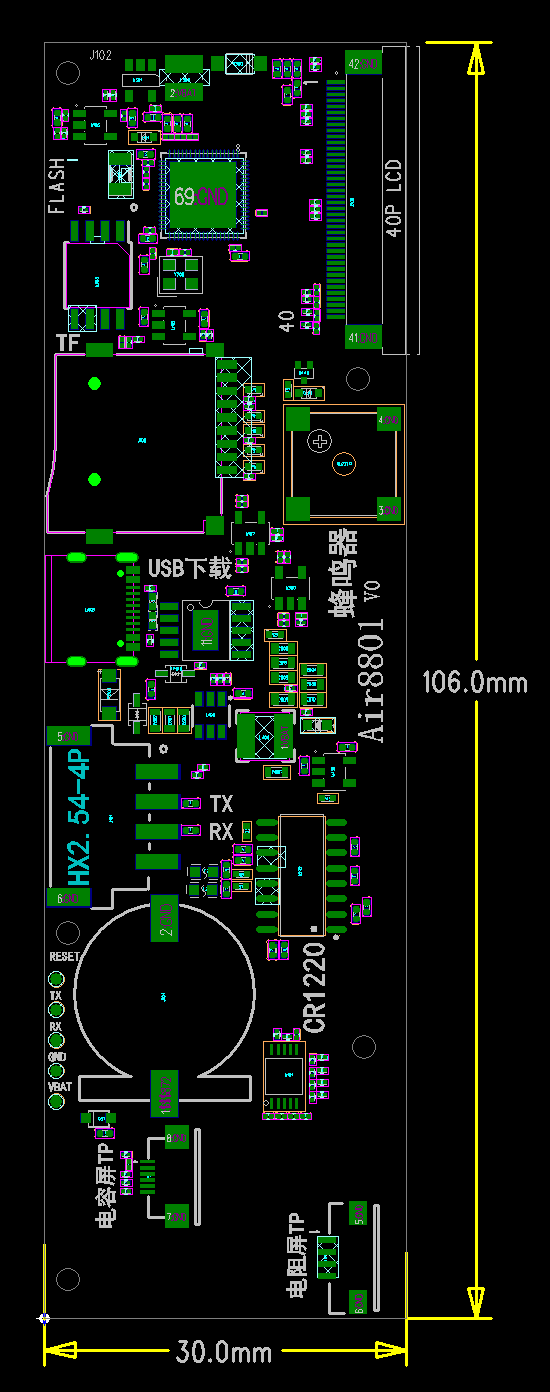
路线二 直接采用 K8801 整机
K8801 由触摸屏、黑色钢框和 Air8801 主板组成。主板用绝缘高粘度胶贴在屏背后的金属背板上。采用整机可以省下自选屏适配和屏板装配,把前期时间用在 UI、主控协议及设备安装上。
- 确认交付规格。 对照正式选型资料确定屏尺寸、触摸形式和串口配置,并按整机图纸确定开孔、固定点和背面检修空间。
- 接入设备。 按整机线束定义接电源和匹配电平的主控串口。台架联调时用 USB-C 下载、查看日志,先跑通主控上报与屏端指令。
- 装入设备后再验证。 复测触摸边缘、背光、蜂鸣提示、通讯断开恢复和 RTC 断电走时。预留调试口、TF 卡、线束和电池的操作空间。
用 LuatOS Studio 和 AI Agent 开发 UI
LuatOS Studio 是合宙面向嵌入式 HMI 的浏览器端 AI 协同开发工作台。 它集设备选型、可视化编辑、交互与业务逻辑编排、运行预览、串口报文调试和工程导出于一体。支持 MCP 的外部 AI Agent 可以在同一个项目里生成和修改页面、变量与逻辑。开发者在网页上检查、手调并保存,再把工程和主控按目标设备要求联调。 LuatOS Studio · 项目工作台
站内可以做什么
| 环节 | 在 LuatOS Studio 里怎么做 |
|---|---|
| 创建设备工程 | 选设备或自定义像素尺寸,设定主题和初始页面。AIRUI 使用 LuatOS 的 Lua 图形接口,PLCUI 使用 XML 布局。开发串口屏时选 HSP 串口屏工程模式,再选 AIRUI 或 PLCUI 实现界面。 |
| 把项目交给 Agent | 用站内「复制内容到 AI」获取需求模板和专属 MCP 配置。将 MCP 配到所用的 CodeBuddy、Codex 等支持 MCP 的客户端。Agent 可读取工程上下文并分批生成页面、组件、变量、流程和 Lua 模块,网页可跟随草稿,开发者审查后应用并保存。 |
| 在网页里手调和验证 | 可从示例或已有工程起步,拖放、对齐和编组组件,修改属性,管理页面、主题与 SVG 素材。运行预览可点按钮、切页、拖滑块或输入,适合检查布局和界面状态。触摸硬件、设备驱动和串口收发仍需真机验证。 |
| 把界面变量接到主控 | HSP 工程可定义变量类型、地址和页面编号,可生成读写变量、切页、握手等样例报文,解析 HEX 多帧并校验 CRC。可导出 .hsp.json 数据字典交给主控开发者。网页中的 HSP 调试以生成和解析报文为主,真机收发通过设备串口验证。 |
| 导出工程与预览 | 工作台提供可回编的工程 JSON、离线交互 HTML、给 Agent 的 Markdown 及设备工程导出。支持配置的 AIRUI 工程包包含界面与业务 Lua 源码,PLCUI 导出包含 XML 布局,HSP 数据字典单独导出。 |
截至 2026 年 11 月 19 日,开发 Air8801/K8801 可在访客工作台选择 自定义尺寸,按所选屏的像素创建 HSP + AIRUI 工程,先做界面、预览与协议设计。Air8801/K8801 的专用设备预设和直接打包仍待适配。下载到设备需使用匹配的工程、固件、LCD 与触摸参数,并按 HSP 数据字典接入设备侧串口收发及命令处理。 项目工作台 · 编辑器与 HSP 调试
从需求到真机的一个例子
以一台温控设备为例。主控负责采集温度、执行控制和确认结果,屏端负责显示、录入设定值与提示异常。
- 先给 Agent 页面和状态。 使用 7 英寸屏时,按 1024 × 600 设置自定义画布。描述运行页与参数页,列出实时温度、目标温度、运行状态和通讯异常提示。再说明字号、按钮尺寸以及戴手套的点按需求。
- 把界面行为和串口数据一起定义。 例如定义
current_temp、target_temp、alarm_state,并约定「确认设定」向主控发请求,待主控确认后才更新目标值。用 HSP 数据字典统一页面编号和变量地址,用样例报文对照主控实现,再约定超时、断线恢复、蜂鸣与告警清除逻辑。 - 先看预览,再测实物。 在网页工程检查布局、切页和反馈,必要时用 LuatOS PC 模拟器复查配套应用。按对应下载说明,通过 USB-C 和 Luatools 将适配 Air8801 的固件与工程下载到板上。实测触摸、背光及串口往返,再断开并恢复主控串口,观察画面能否正确恢复。 AirUI 开发文档
从一份设备需求出发,屏端开发者可以先拿到可点按的界面,主控开发者可以拿到变量表和样例报文,两边更早开始并行开发。调试时发现告警看不清、按钮难点按或状态回传不直观,可以在同一个工程里用 Agent 或手工修改,先预览再上板。屏幕尺寸、布局和业务逻辑需要迭代时,也有工程文件可继续开发和纳入版本管理。对多个产品共用一套设备协议的团队,这种工作方式尤其能节省重复搭页面和反复对接的时间。
资料与版本
- 硬件依据 Air8801 V0 原理图
AIR8801_V0_20261117_2100.pdf(第 3、5 至 9 页)、《Air8801 位号图》和 Air8801 V0 PCB 截图。K8801 正背效果图参考 7 英寸电阻屏正面、4.3 英寸背面装配及 Air8801 PCB。规格、接口装配及安装数据以正式发布资料为准。 - 软件入口 通过 LuatOS Studio 创建 UI 工程,产品固件、下载操作及串口配置按对应硬件版本核对。 LuatOS Studio · LuatOS AirUI