彻底讲清楚 USB驱动问题
作者:秦鹏 | 最后修改:2026-10-16
一、本文的讨论边界
本文涉及的内容, 都是基于 windows系统, 并且都是不低于windows7 的版本。
Linux,Mac,UNIX,低版本的 windows,都不在本文涉及范围之内。
二、哪几个模组需要安装 USB 驱动?
合宙的 4G 模组和 MCU 模组两大类,驱动需求不同,下面分别说明。
1, 4G 模组
- 第一类,需要安装 USB 驱动:
Air724, Air795, Air720,Air722。
安装驱动的教程,参见第三章。

- 第二类,不需要安装 USB 驱动
780 所有型号,
700 所有型号,
8201 所有型号,
8000 所有型号,
都不需要安装 USB 驱动。
2, MCU 模组
Air1601/Air1602 MCU 模组通过 UART(TTL)与电脑通信,开发板/核心板上板载了 TTL 转 USB 芯片,
因此需要安装对应转换芯片的驱动。不同开发板使用的 TTL 转 USB 芯片不同,需要下载的驱动也不同,具体对应关系见下表:

| 开发板 / 模组               | 板载 TTL 转 USB 芯片  |
| ---------------------------| -------------------- |
| Air1601_V1.1 开发板         | CH343                |
| Air160X_V1.2 开发板         | CH347F               |
| Air1601/Air1602核心板       | CH343                |
| Air8601                     | CH343                |
| Air8602                     | CH347F                |
三、Air724 和 Air795,Air820 的 USB 驱动安装教程
1, 下载驱动
先点击如下链接下载驱动,并安装:

该驱动适合 Win7及以上版本的非企业板 WINDOWS 系统。
Air722_Air724_Air795_Air820模组USB驱动
2,安装驱动
下载驱动压缩包,解压后,根据电脑配置安装对应驱动。
如果你的电脑是64位, 就按照如下选择:

3,检查是否安装成功
按照下一章的方法,可以检查是否驱动安装成功。
4、怎么判断 USB 已经正确识别
无论是免安装驱动, 还是已经安装了驱动, 都可以通过设备管理器查看USB设备是否识别成功。
4.1,通过设备管理器的端口识别
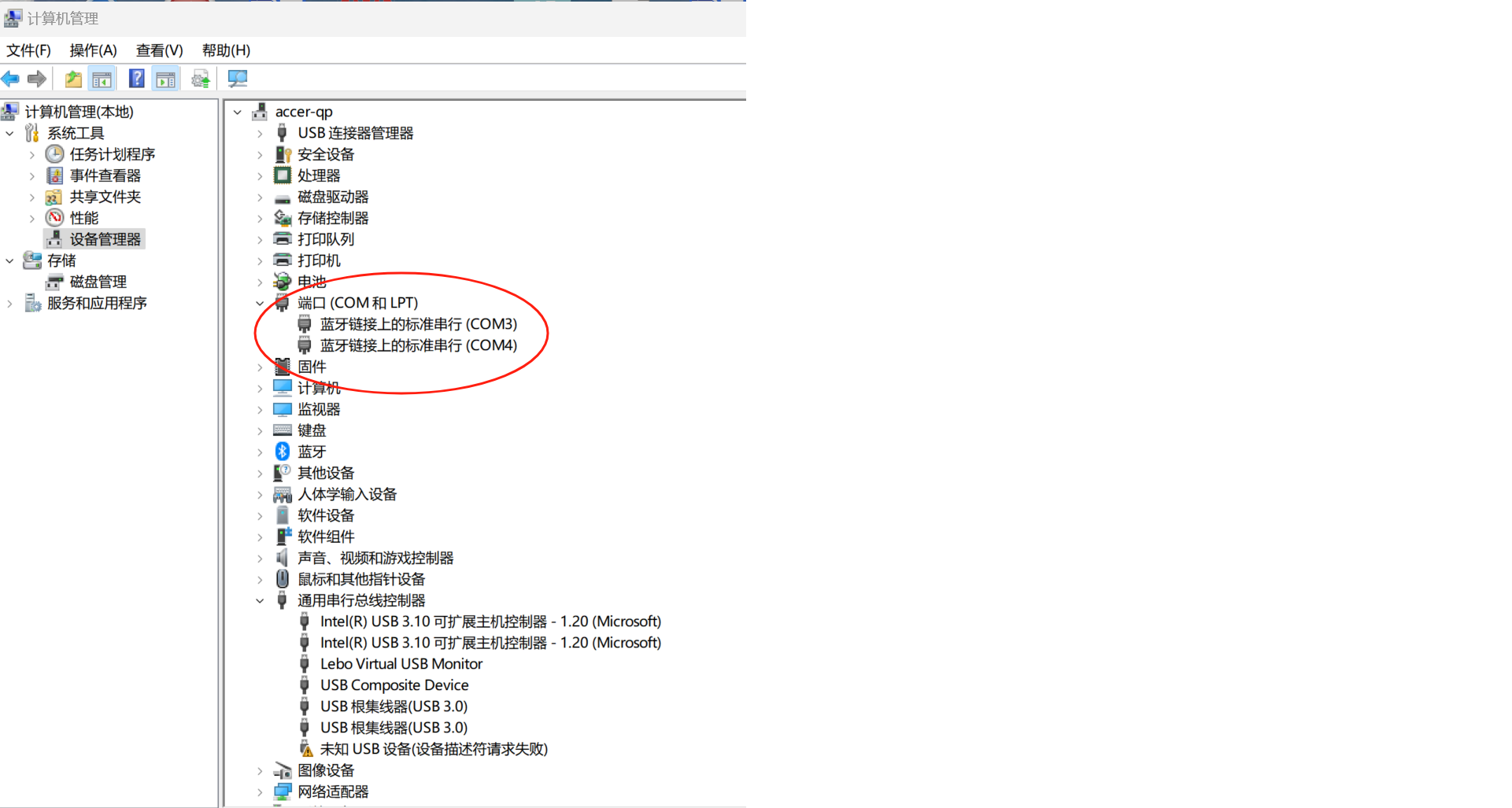
在插入 USB 之前, 通过查看电脑设备管理器的端口, 记录下来端口的数量,如图所示:
插入 设备,并上电之后,观察设备管理器的端口是否自动更新多了几个设备端口,如图:
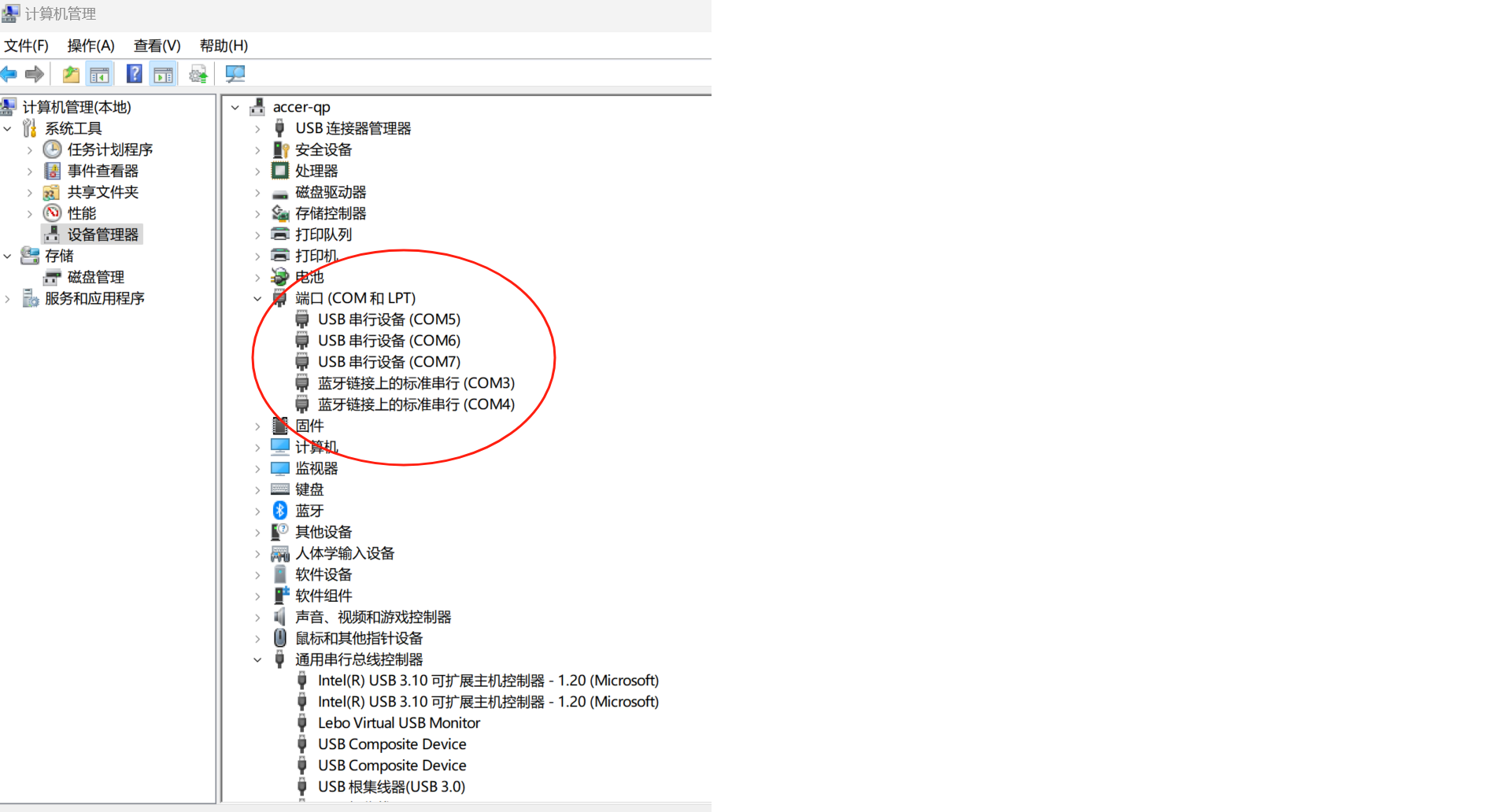
这就代表 USB 设备识别成功了。

如果无法自动多出来几个设备端口,说明 USB 设备没有成功识别,需要检查设备是否正常,
或者检查数据线是否只有充电功能,没有数据功能。

如果是 Air724 或者 Air795模组,需要检查是否正确安装了驱动。
4.2, 通过端口设备的详细信息进一步确认
如果你需要进一步确认,增加的几个端口,哪个是普通log端口, 哪个是底层log端口,

哪个是 AT 命令端口,可以采用如下方法:

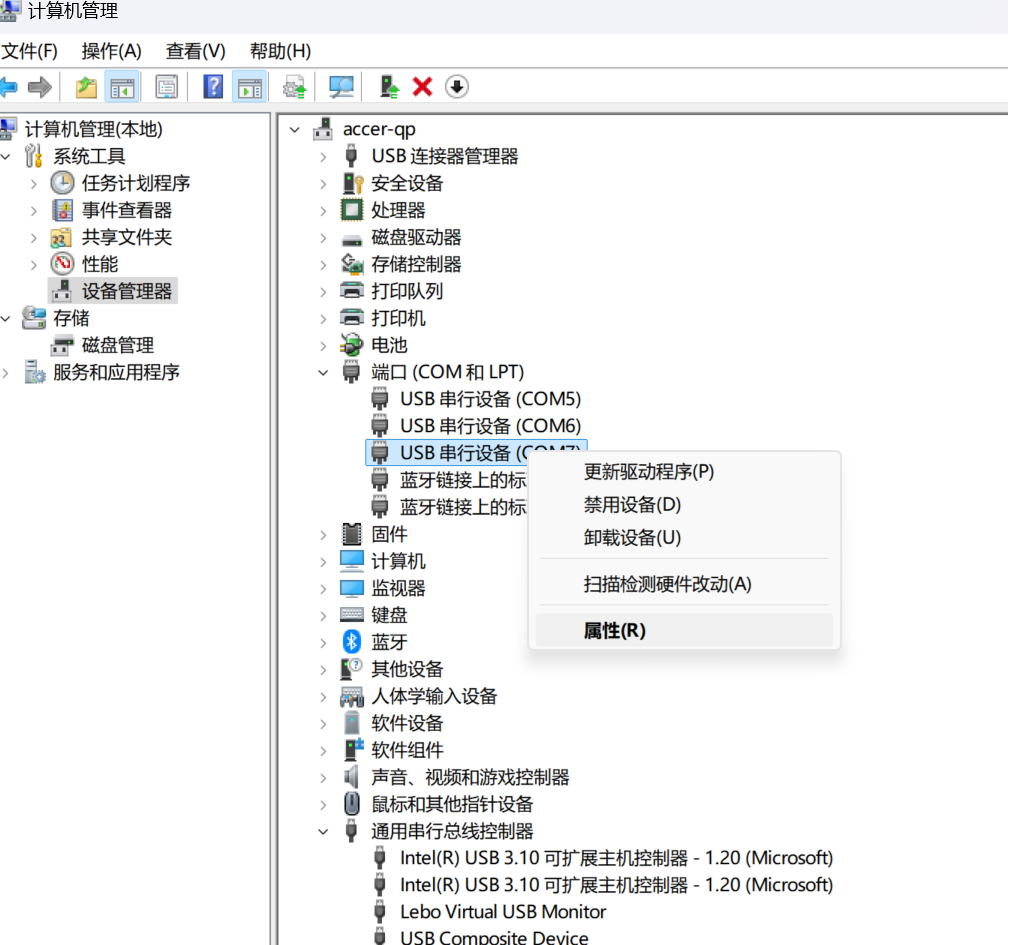
右键单击多出来的对应的设备端口, 在弹出的菜单里面,选择 “属性”,如图:
在弹出来的属性对话框中,选择 “详细信息”这个page,

然后在“属性”的下拉框, 选择第二个 “设备实例路径”,如图:

查看显示的设备实例路径的值,

如果是0002 结尾, 就是普通的log端口:
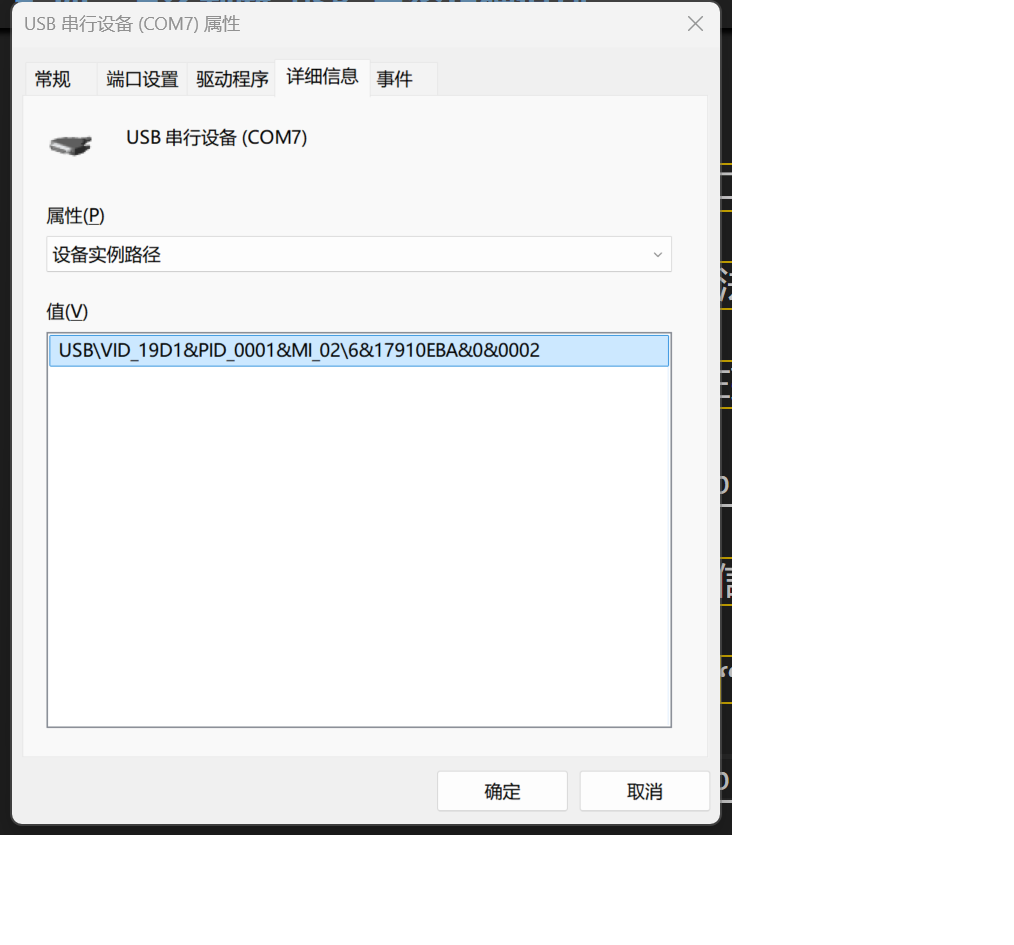
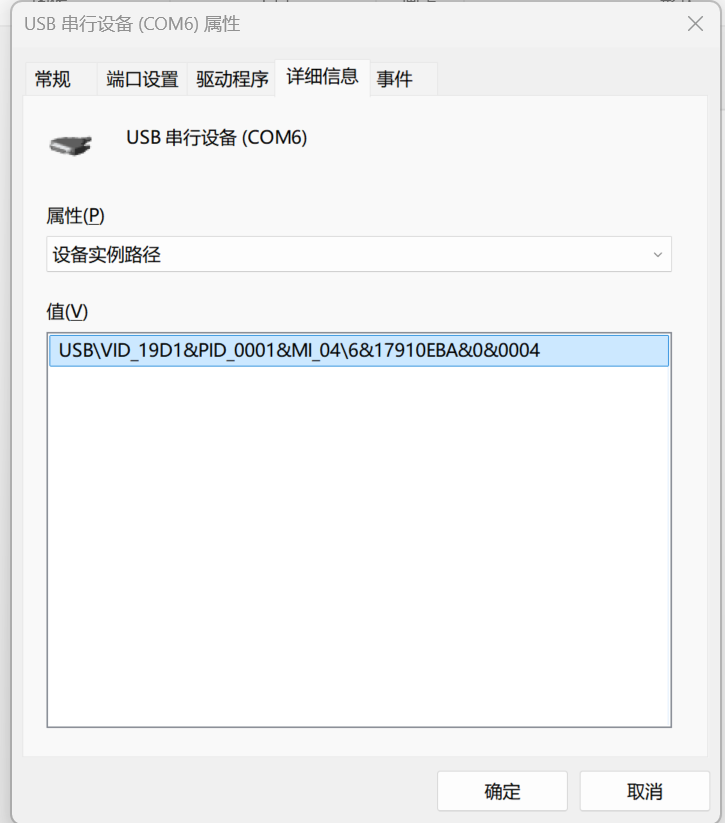
如果是0004 结尾, 就是底层的log端口:
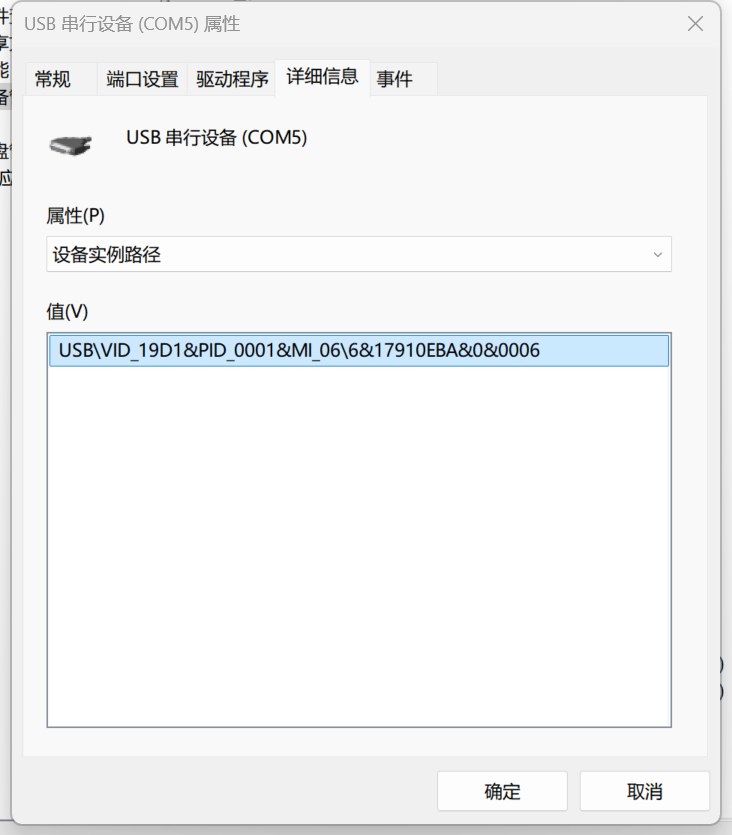
如果是0006 结尾, 就是虚拟串口的AT端口:
如果一切正常,恭喜你,可以成功了!
四、Air1601,Air1602的USB驱动安装教程
本章适用于Air1601/Air1602模块,按板载芯片分为两类:
-
使用 CH343 的型号:Air1601_V1.1 开发板、Air1601/Air1602核心板、Air8601
-
使用 CH347F 的型号:Air1601_V1.2 开发板、Air1602_V1.2 开发板、Air8602
请先确认板载芯片型号,再下载对应驱动。
1, 下载驱动
根据板载芯片选择对应驱动下载:
2, 安装驱动
下载驱动压缩包,解压后,根据电脑配置安装对应驱动。
CH343 与 CH347F 驱动的安装步骤一致,以实际下载的驱动包为准。
方法一(推荐,自动安装):
解压后以管理员身份运行驱动目录下的 SETUP.EXE(或对应安装程序),
在弹出的安装界面中点击“安装”,等待提示“安装成功”即可。
方法二(手动指定 inf):
若自动安装失败,可在设备管理器中右键带黄色感叹号的未知设备,
选择“更新驱动程序” → “浏览我的计算机以查找驱动程序”,
指向解压后的驱动目录(包含对应 .INF 文件),按提示完成安装。
3, 检查是否安装成功
安装完成后,插入设备,并上电之后,打开设备管理器 → “端口(COM 和 LPT)”,能看到对应芯片的串口设备,且无黄色感叹号:
- CH343 :显示 “USB-SERIAL CH343 (COMx)”

- CH347F :显示 “USB-SERIAL CH347 (COMx)”

这就代表 USB 设备识别成功了。
若设备管理器中未出现新端口,或仍显示未知设备:
1. 确认使用的是数据线而非仅充电线;
2. 确认设备已正常上电;
3. 确认下载的驱动与板载芯片一致(CH343 / CH347F);
4. 重新插拔USB线;
5. 以管理员身份重新运行驱动安装包。
如果还需要问题,可以在 crm.luatos.com 提交问题,等待回答。