Luatools 下载和详细使用
作者:沈园园 | 最后修改:2026-09-24
作为由合宙所提供的调试工具,Luatools支持最新固件获取、固件打包、trace打印、单机烧录等功能
此工具适用于合宙所有 4G 模组和 4G + GNSS 模组。
一、下载和安装
1. 运行环境要求
-
此工具运行于win10及以上系统;
-
不支持 Mac和 Linux。
2. 支持的产品型号
- Air780 系列模组;
- Air700 系列模组;
- Air8xxx 系列引擎;
- Air6xxx 系列引擎;
- Air7xx 系列模组,
- Air820;
3. Luatools下载
点击下载:Luatools v3 下载调试工具
4. Luatools安装
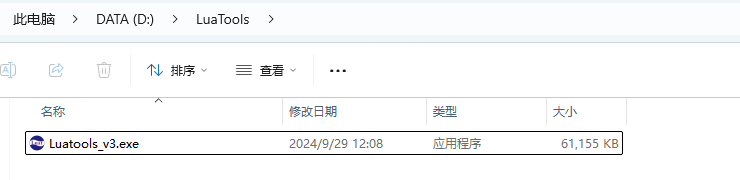
4.1. 工具下载后的文件名为:Luatools_v3.exe
4.2. 在win系统--D盘(或其他盘)推荐在根目录下新建文件名,并重命名为 Luatools,目录太深可能会导致工具某些功能会出问题。
4.3. 将下载的Luatools_v3.exe拷贝或移动到新建的Luatools文件夹内
注意:若出现危险提醒,无需理会,继续下载即可
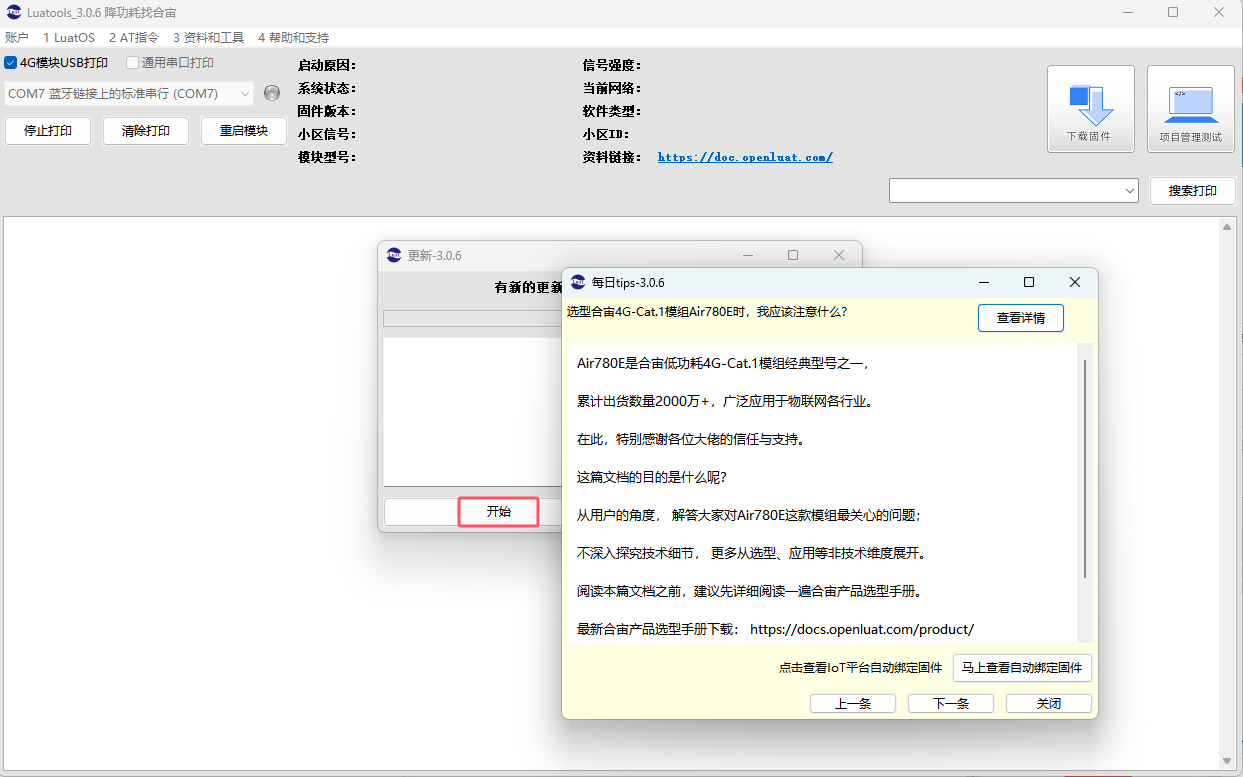
4.4. 双击Luatools_v3.exe启动程序, 关闭每日tips,点击开始后更新
注意:如果有杀软拦截,请务必通过!!!务必通过!!!务必通过!!!
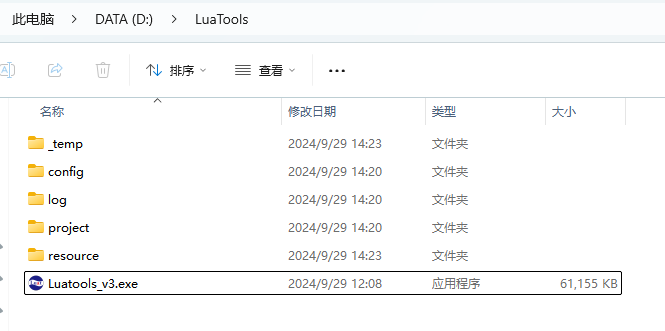
4.5. 更新完成后,Luatools文件夹内,会生成几个新文件夹:
二、主要文件夹介绍
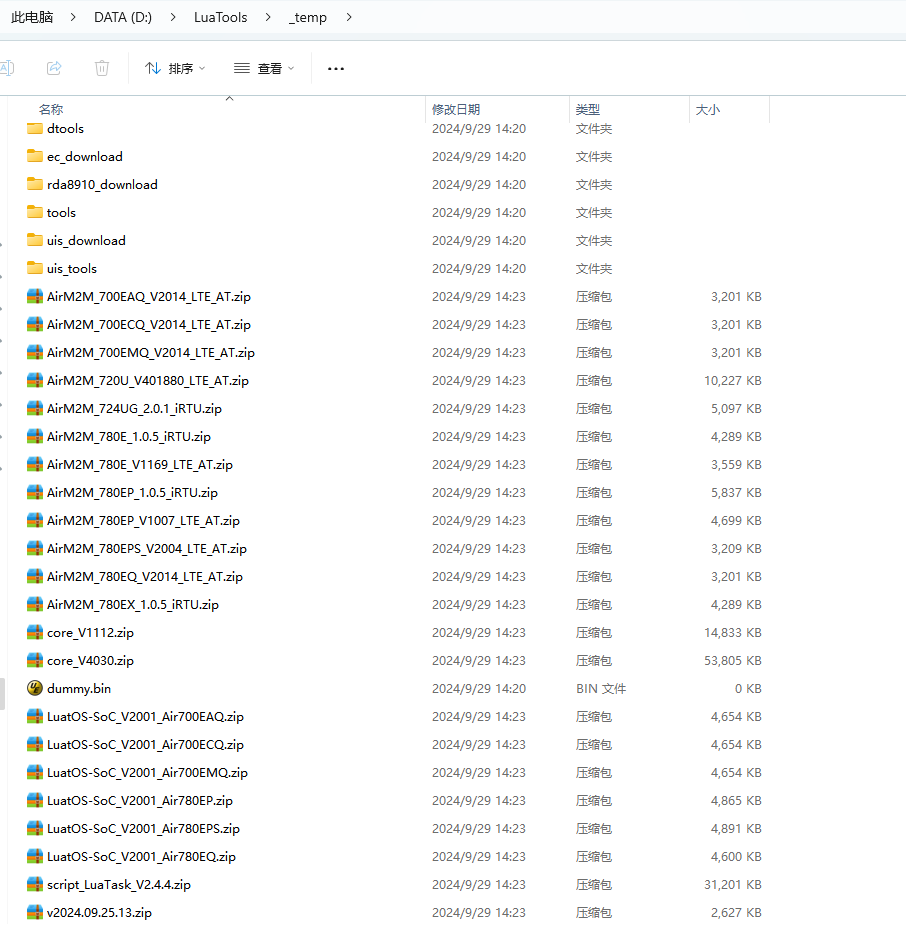
1. _temp 文件夹
临时文件
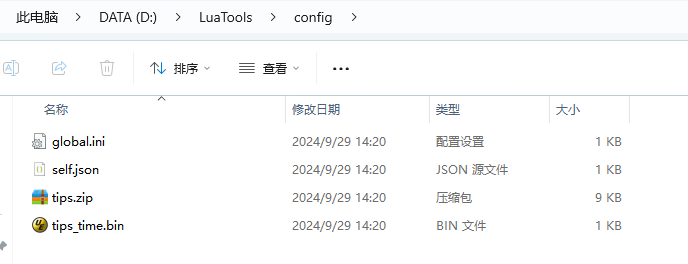
2. config 文件夹
对 Luatools_v3 进行的一些配置会存放到这个文件夹
3. log 文件夹
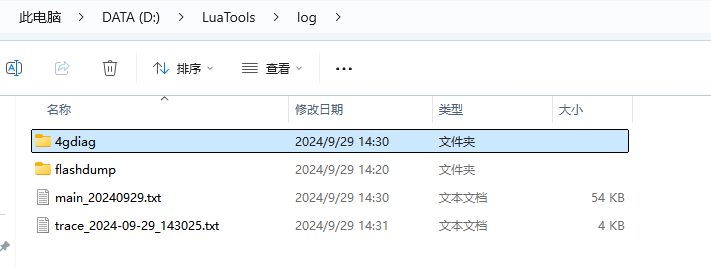
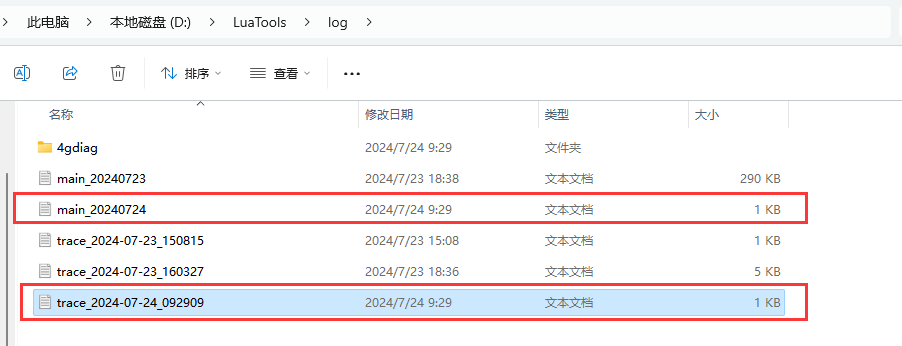
里面存放有模块输出的各种日志信息,当模块出现问题需要向合宙技术人员寻求技术支持的时候,就需要提交这个目录下的文件(目前低功耗场景的日志,只能用uart0+EPAT,其他情况下,用Luatools就够了):
- 4gdiag 文件夹:ap和cp日志
- ramdump 文件夹:死机dump文件
- main_xxxxxx:Luatools工具输出的日志
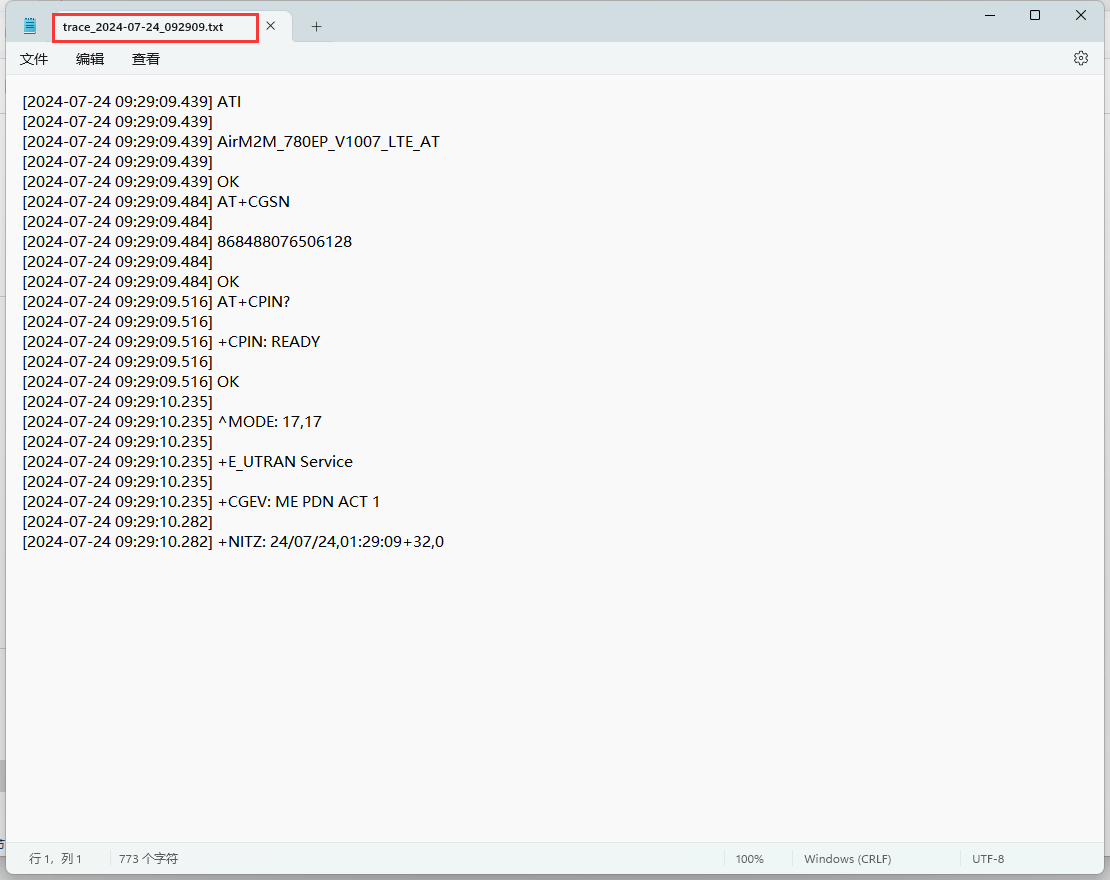
- trace_xxxxxx:模块输出的调试日志
Luatools日志说明
luatools一共有4种日志,分别如下
1. 工具本身的日志
在工具目录/log/,main_当天日期.txt或者tools_当天日期.txt形式存在,记录工具本身工作中输出的日志,主要用于工具报错时查找错误原因。当天工具第一次打开才会新建文件。
2. 用户日志
在工具目录/log/,trace_当天日期_首次记录时间.txt形式存在,记录了luatos里调用print,log等api输出的日志,luatos组件输出的部分日志,csdk里调用luat_debug_print输出的日志及完全自主研发SDK的任意log(例如Air1601),一般查看模组工作状态。在工具重新打开后,会新建文件。
3. 底层日志
在工具目录/log/4gdiag/,根据模块内soc平台不同,会有不同的类型,目前支持平台有这么几类:
3.1 AP log
展锐平台(air724),移芯平台(air780xxx)支持。当天日志_首次记录时间_固件类型_固件版本_SOC名称_IMEI_接收COM口号.bin形式存在,记录了soc AP处理器(移芯包括了CP处理器)输出的所有log,当luatos日志无法定位问题时,需要用到,有时也会用于死机问题分析
3.2 CP log
展锐平台(air724)支持。xxx.tra形式存在,记录了soc CP处理器输出的所有log,当AP log都无法定位问题时,需要用到
4、死机日志
移芯平台(air780xxx),展锐平台(air724),国芯平台(air1601)支持,目前有2类:
4.1 ramdump
在工具目录/log/ramdump/,当天日志_首次记录时间_固件类型_固件版本_SOC名称_IMEI_接收COM口号_ramdump.bin形式存在,用于死机问题分析,如果有AP log输出,必须开启AP log抓取,才能在死机时抓取ramdump。
4.2 flashdump
在工具目录/log/flashdump/,这是移芯EC7XX独有功能,详见EC7XX flashdump功能
Luatools与EPAT共存
默认状态下,luatools会开启AP log和CP log抓取,由于移芯平台没有CP log,所以CP log项目没有影响,但是EPAT抓底层log会和luatools抓AP log冲突,两者是同一个东西,因此,如果想用luatools查看用户日志,用EPAT查看底层log,需要将luatools 抓取AP log的功能关闭。luatools-》账户-》工具配置(老版本luatools-》工具-》配置)

将打开AP LOG去掉勾选即可
抓死机信息
对于移芯平台,luatools抓死机信息是自动进行的,只要保证 AP log是正常抓取,也就是说EPAT不能开启,正常抓取完成后luatools有非常明显的提示文件存放位置。如果luatools和EPAT并存,或者只开EPAT,那么需要用EPAT来保存log。但是光靠死机信息不一定能找到问题点,因此需要提供全套文件包括:
1、死机前AP log,或者EPAT的log,注意要在死机发生前的。
2、ramdump文件(或者flashdump文件,但是flashdump内容少,不一定有用),如果是EPAT抓的ramdump,则在保存成zip压缩包中时已经保存了。
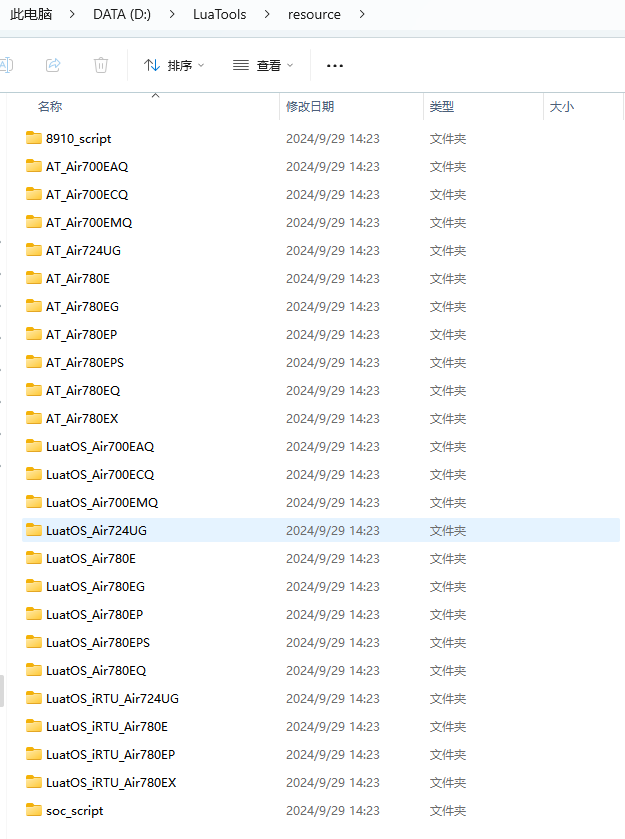
4. resource 文件夹
合宙模块相关的AT固件,LuaTask开发的Core底层固件,Lib库和demo脚本
- aa_bb_lod 文件夹:aa表示芯片平台,bb表示开发方式(at / lua),比如 LuatOS_Air780E, AT_Air780EQ
- 8910_script 文件夹:Air724 模块的demo和Lib
- soc_script 文件夹:gitee Luatos 主仓库更新的demo和Lib
- LuatOS_iRTU_bb:LuatOS_iRTU表示是iRTU开发方式,bb表示模块名称
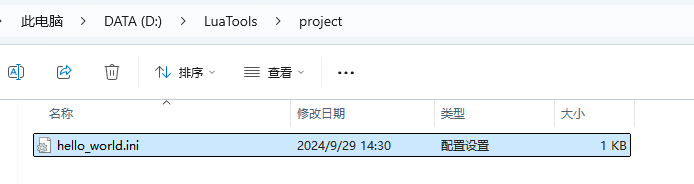
5. project 文件夹
使用项目管理后会自动生成这个目录,用于管理下载项目
三、菜单和界面介绍
1. 账户
- 登录
使用购买时销售为你自动创建的erp账号登陆,可以在合宙技术人员远程支持客户时协助抓取本机log

- 工具配置
点击Log,当配合技术人员抓取bug日志时在此页面打开log功能,例如AP与CP日志,若使用工具经常遇到蓝屏,可先关闭底层日志的抓取
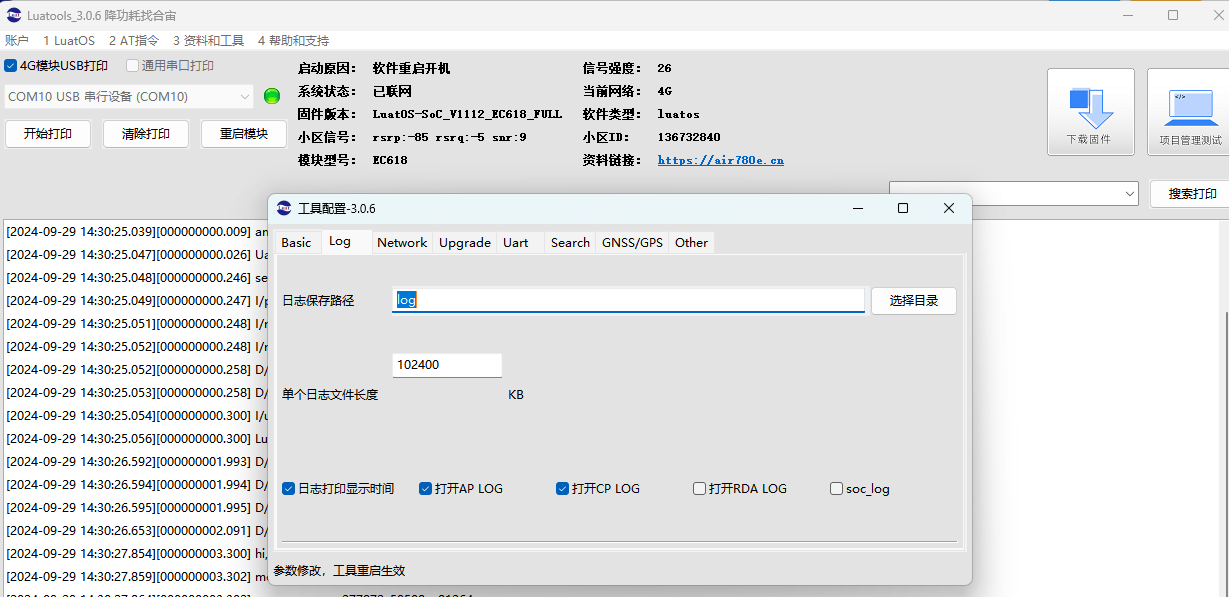
- Exit:退出工具
2. LuatOS
2.1 代码调试
对应各个模块的DEMO的gitee路径
-
Air780E模块gitee路径: Air780E
-
Air780EX模块gitee路径:Air780EX
-
Air724UG模块gitee路径: Air724UG
-
Air8201模块gitee路径:Air8201
-
Air780EPS模块gitee路径:Air780EPS
-
Air780EP模块gitee路径:Air780EP

2.2 资源目录
点击后进入对应资源所在目录

2.3 固件工具
差分包制作工具,固件脚本合并工具,转量产bin文件工具,iot平台账号绑定工具

-
差分包/整包升级包制作 可生成差分包或整包,用于FOTA远程升级使用,由于部分模块不支持在该工具上生成,具体以各模块FOTA远程升级例程上的要求为准。
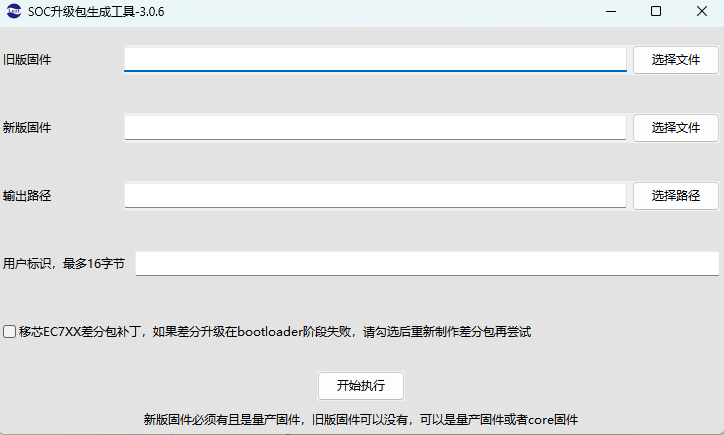
-
固件合并文件工具:固件合入bin文件。
对 Air780E,Air780EX 模组: 使用xxx.binpkg;
对 Air780EP,Air780EPS,Air780EQ,Air700ECQ,Air8201,Air700 模组: 使用xxx.soc;
对 Air724 模组: 使用 xxx.pac
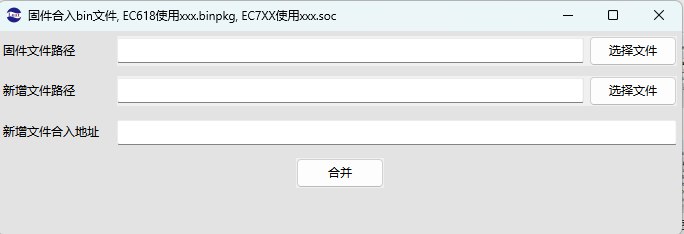
主要用途:
需要往固件里预置数据时要用,csdk和luatos都会用到
放文件,放kv
预置文件在PC上合成文件系统镜像,合入固件,烧录到模块,模块首次上就能从文件系统里读出需要的文件
kv同样的道理,只是要放在另一个区域
https://gitee.com/openLuat/luatos-soc-2024/tree/master/project/example_flash
3. AT指令
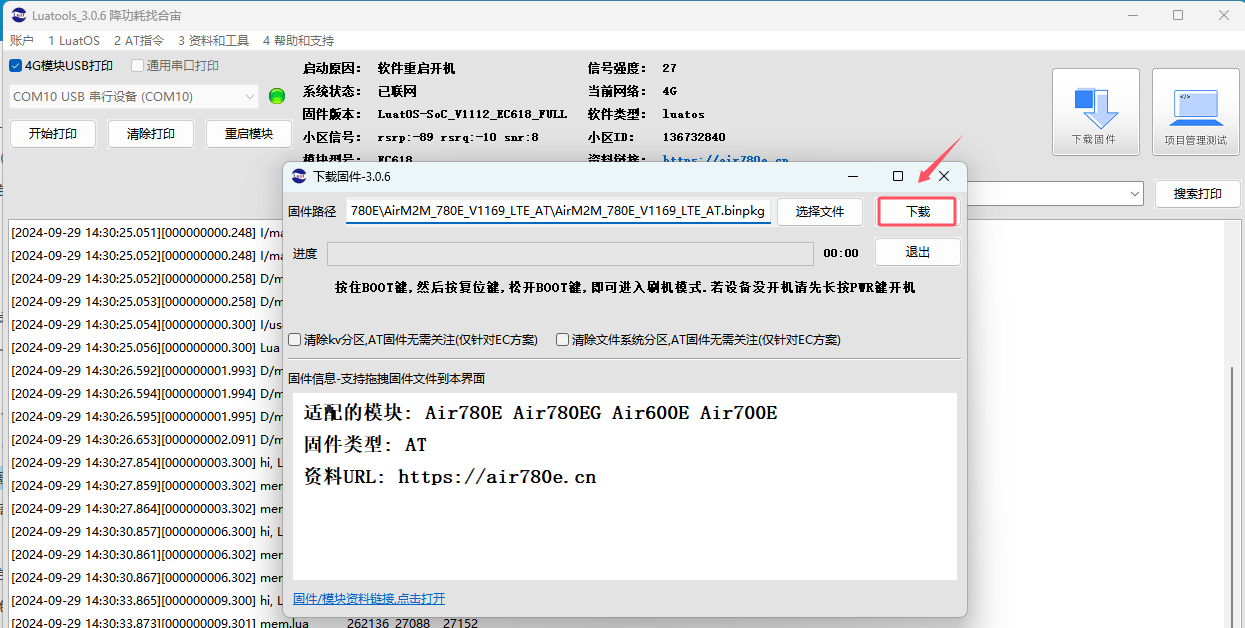
3.1 固件烧录
点击可以直接烧录对应模块的AT最新固件

会弹出如下界面,点击下载后可以直接下载对应最新的AT固件版本(AT详细烧录过程见下面AT固件烧录部分描述)
3.2 调试工具
- 内置简约版本的串口调试工具,选择菜单:

- 选择串口调试工具后,会弹出如下界面:
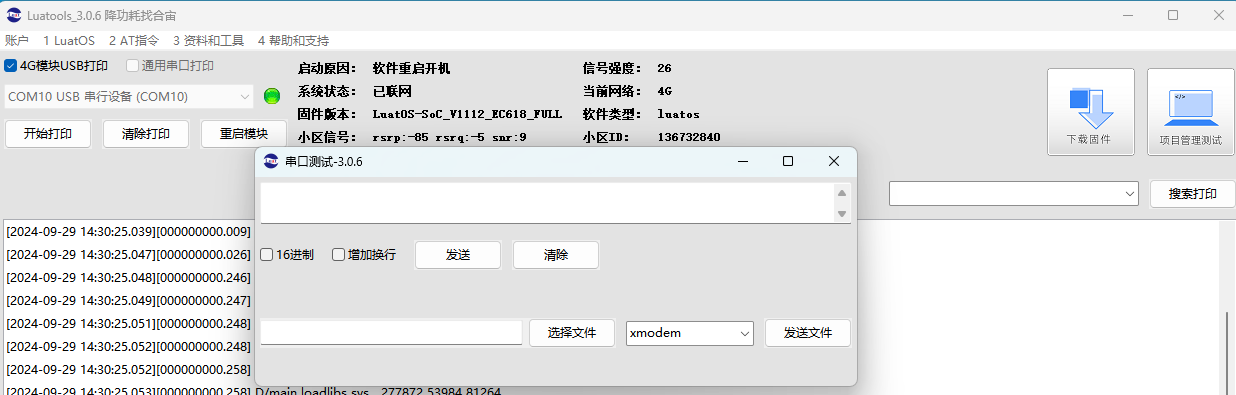
4. 资料和工具

4.1 Web工具
- 经纬度查询和纠偏: GPS-Offset
- TCP/UDP WEB测试工具: iot.luatos.com/#/page6/netlab。
- 详细使用说明参考:合宙 TCP/UDP web 测试工具使用说明
4.2 合宙 IOT平台

4.3 资料

5. 帮助和支持

5.1 购买

5.2 帮助

6. 日志打印窗口
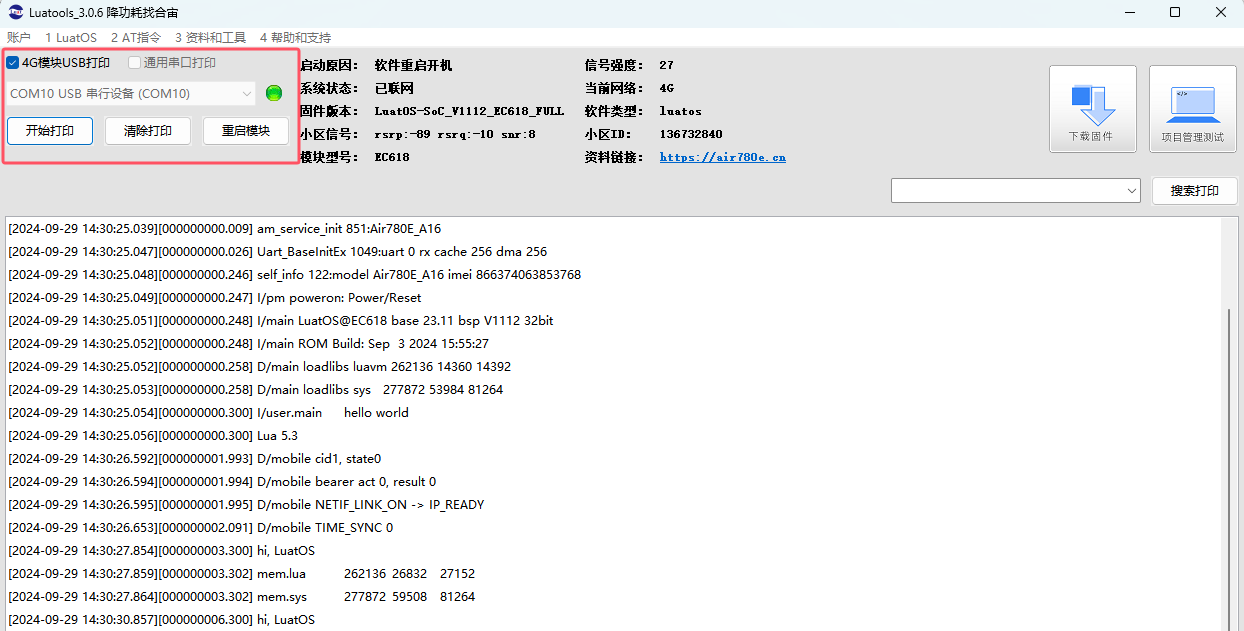
- 支持4G模块USB(默认)打印和通用串口打印日志

- 在非USB打印时,可选择通用串口工具在windows设备管理器对应的端口号,例如USB-TTL:
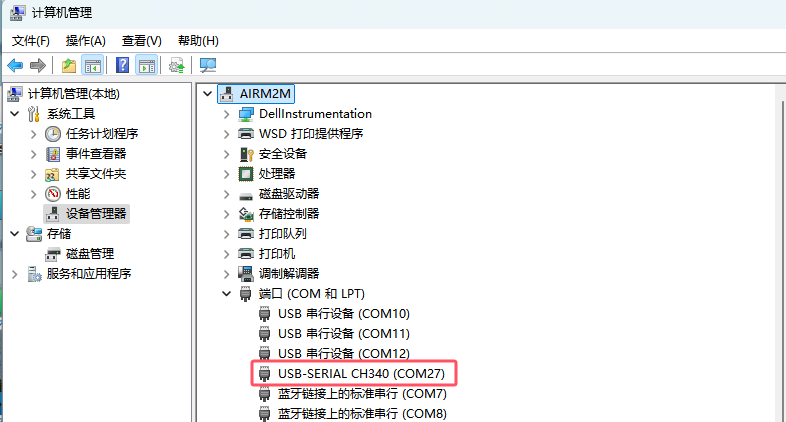
- 开始/停止打印可以暂停文本区的自动滚动打印

- 清除打印可以清空文本区的打印日志,但是不会删除log文件夹下的文件内容
7. 模块状态显示窗口
- 启动原因:模块开机原因
- 系统状态:如果文本区中存在对应的日志,这里会显示SIM卡、网络注册等信息
- 固件版本:这里仅仅显示core的版本信息,例如AT或者Luat的版本信息,不显示Lib和用户脚本的版本号
- 小区信号:显示模块接入主小区 RSRQ、RSRP、SNR 信号值
- 信号强度:这里显示GSM的信号强度。信号强度与卡是否欠费无关,不插卡也可以有信号强度
- 当前网络:网络类型,例如 4G网络
- 软件类型:这里是指Core的类型,例如Luatask或者AT
- 小区ID:显示模块接入主小区的cellid
- 资料链接:模块对应资料链接

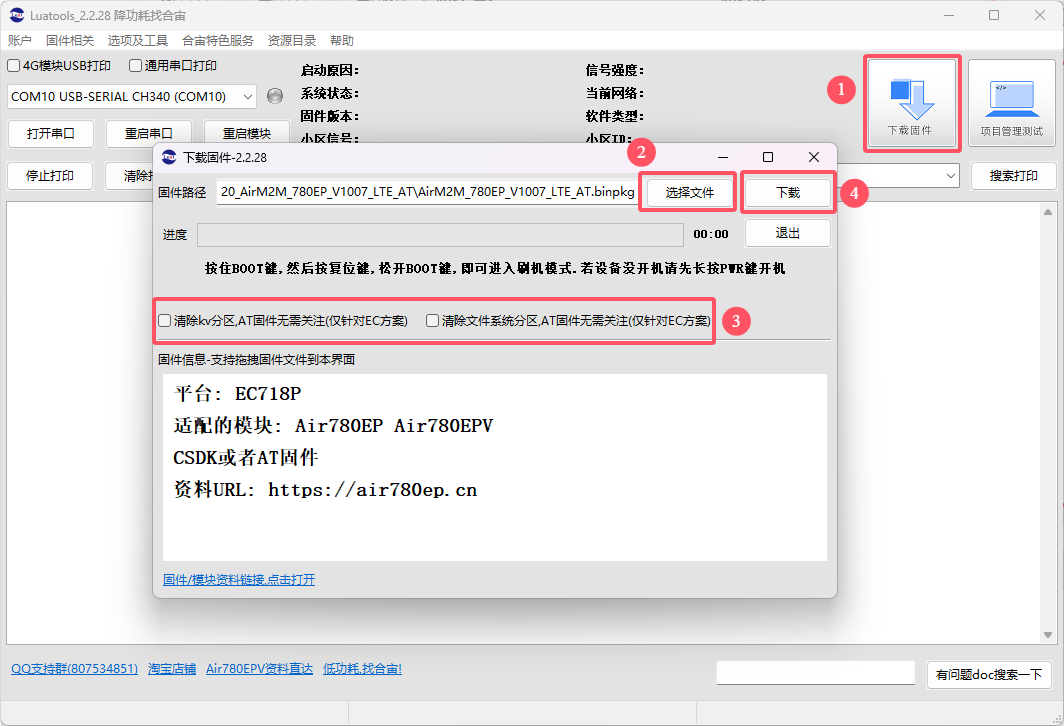
8. 下载固件入口
- 除第二步点击选择文件后选择固件外,也可以直接拖动固件至该界面
- 除AT固件外,可根据自己需要选择是否操作第三步,不需要可跳过第三步
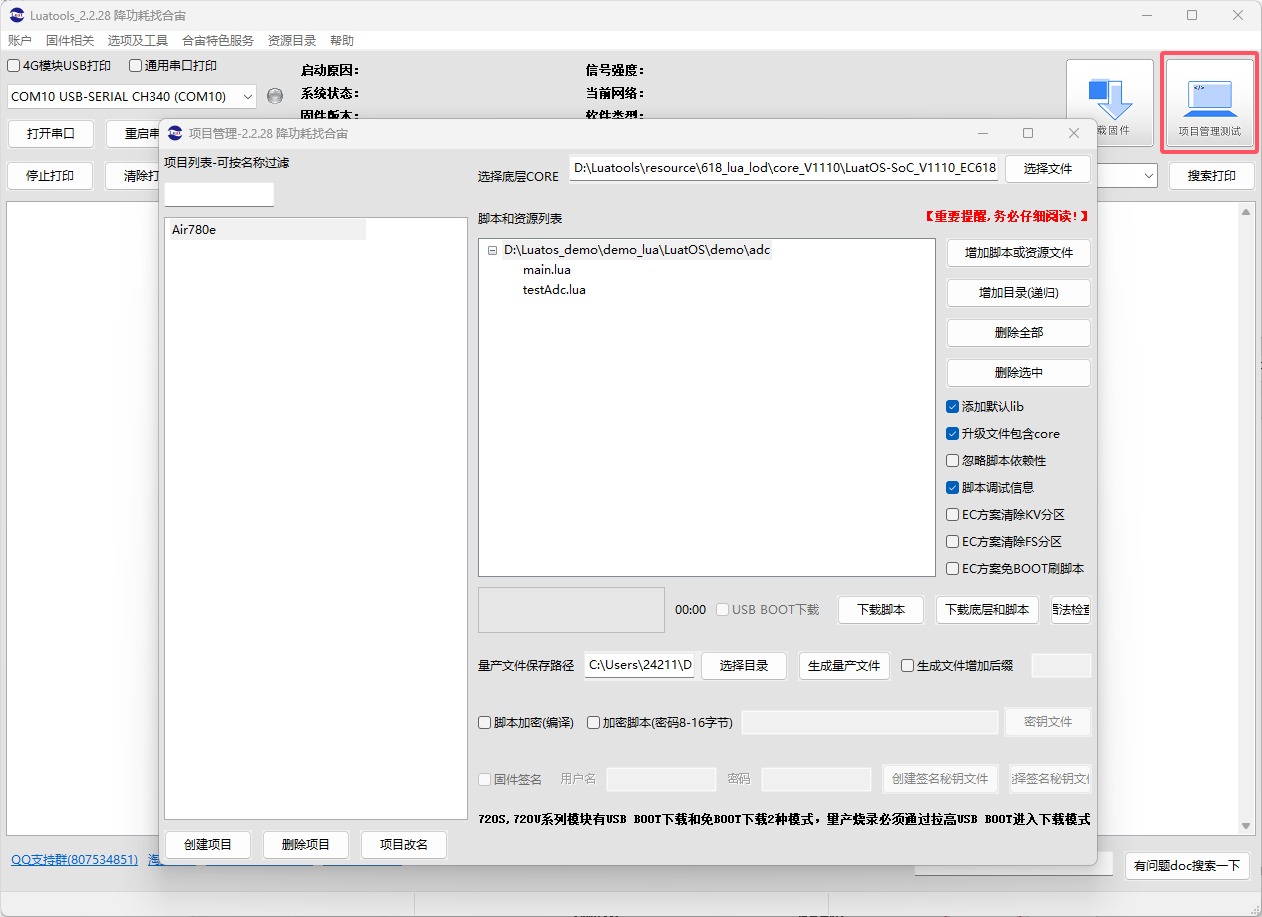
9. 项目管理入口
详细操作教程在第五章,[项目管理]
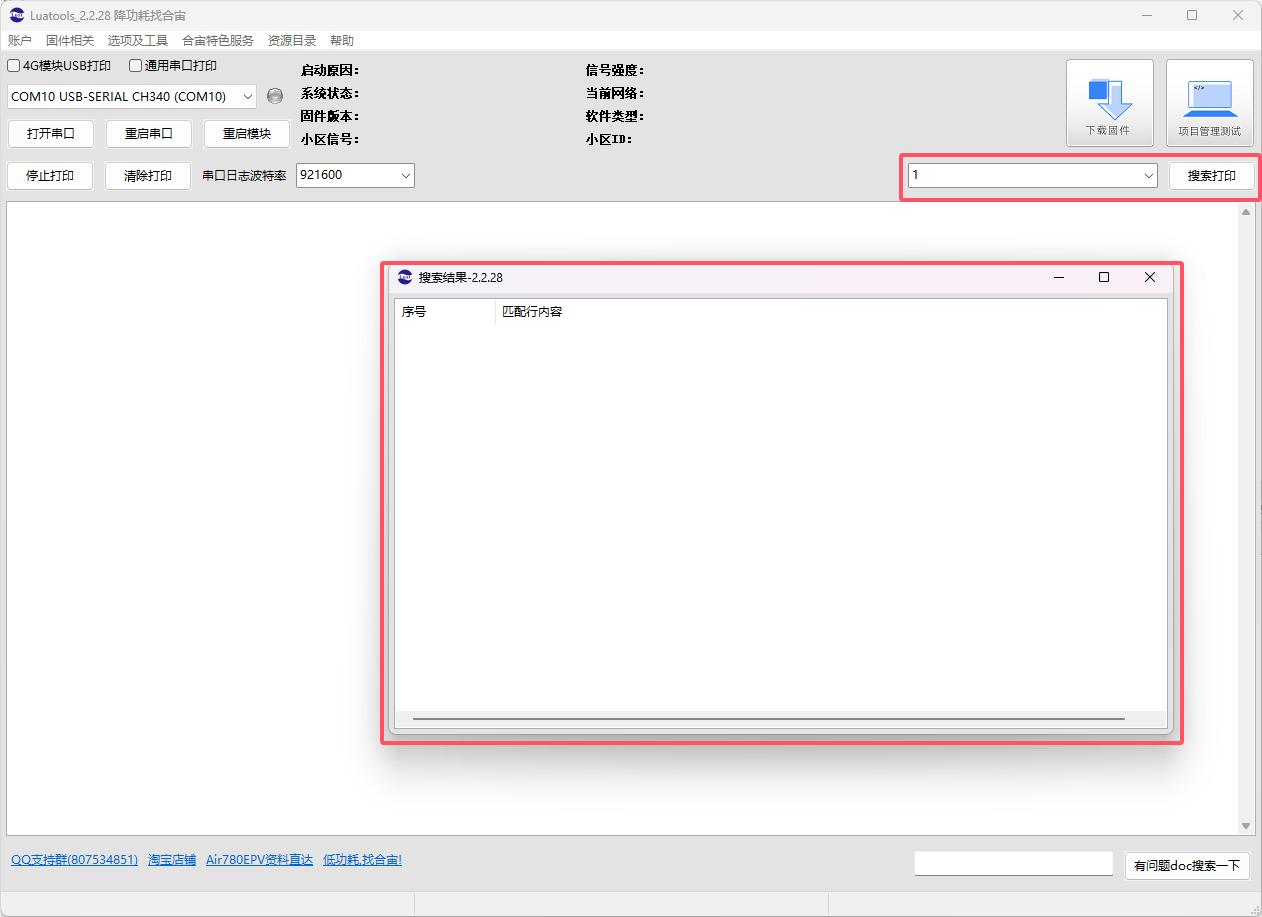
10. 搜索打印
通过关键词搜索可直接跳转到与之相匹配内容行
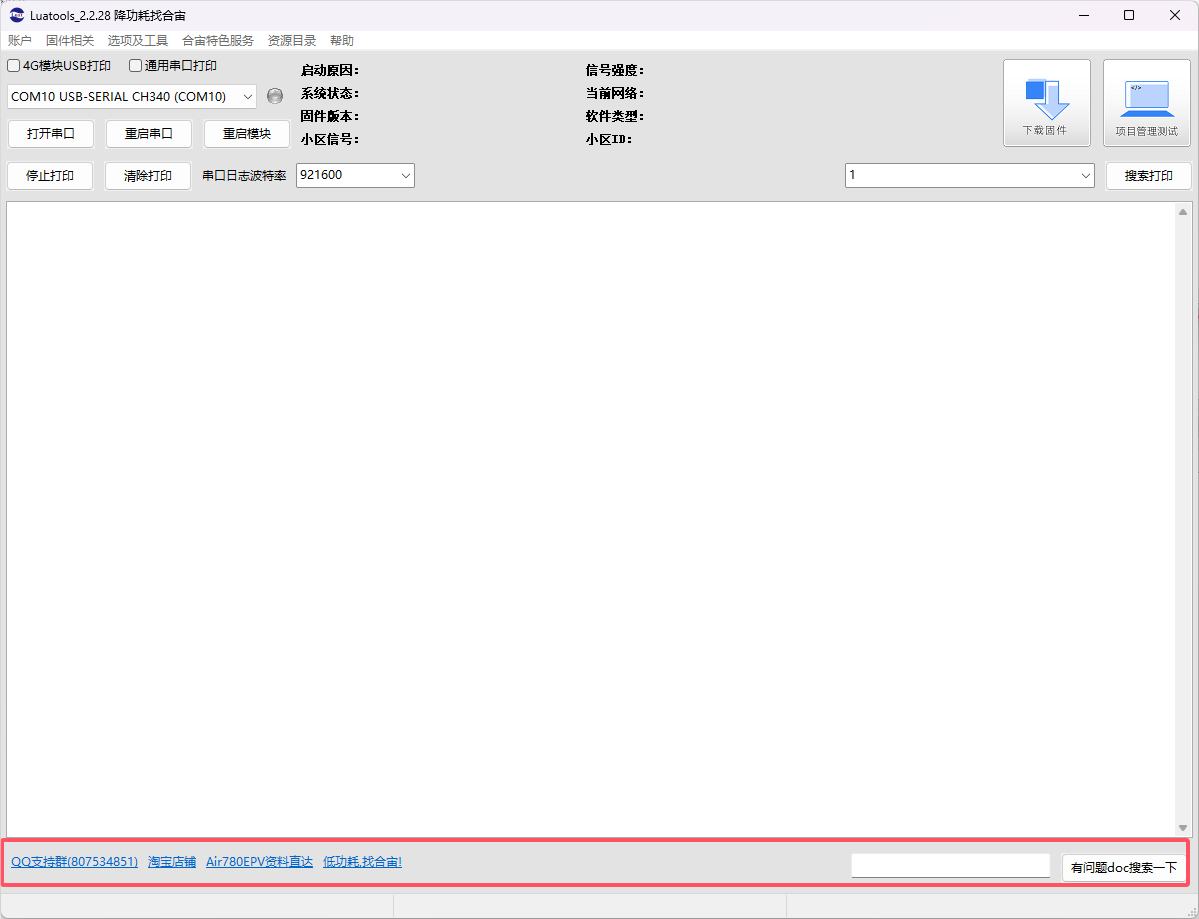
11. 底部链接
鼠标悬停至窗口四个边或四个角,可对窗口进行大小缩放
四、日志查看
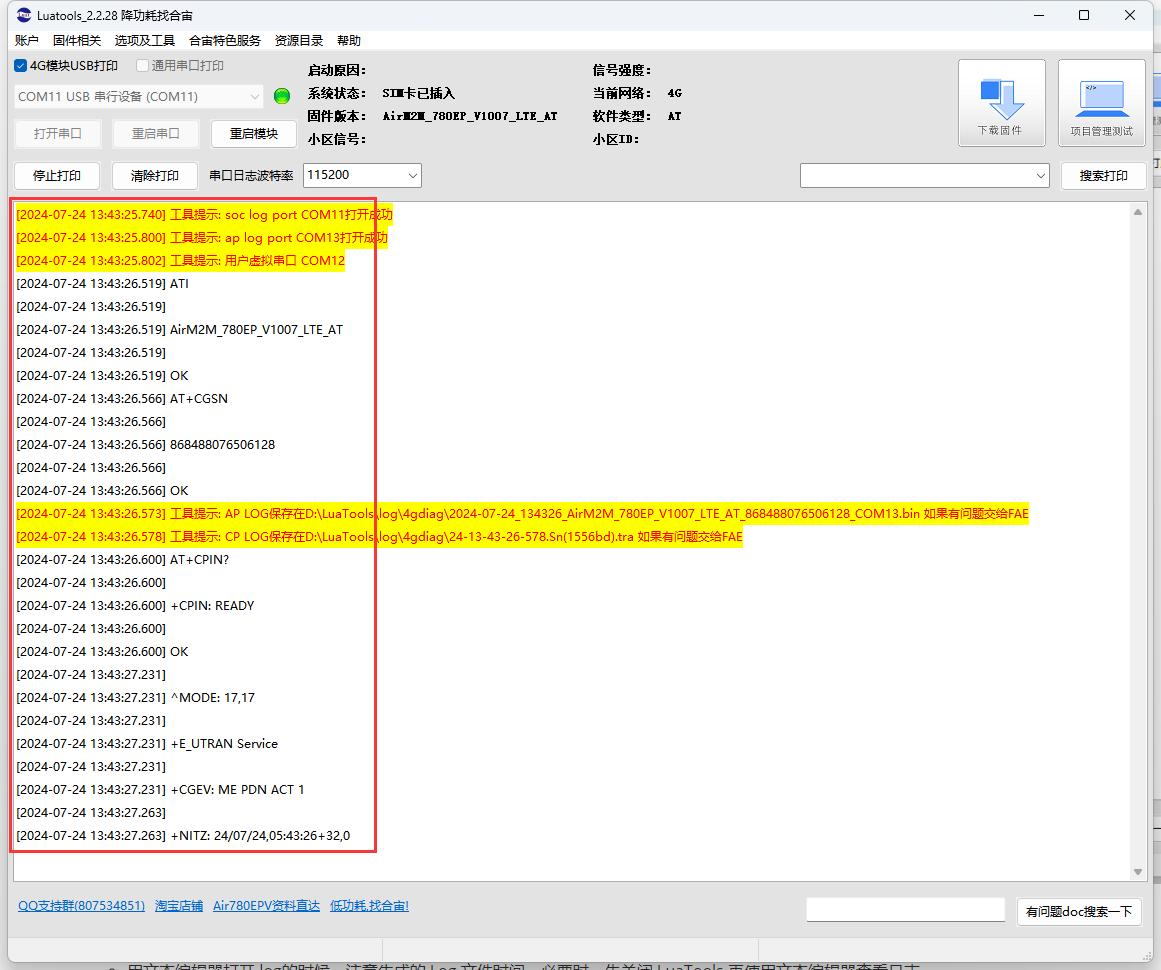
1. 使用Luatools文本区查看日志
- Luatools 会自动识别USB的虚拟端口,并打开虚拟端口,读取日志,并显示出来;
- 当使用 USB 物理连接的话,务必要勾选 “4G模块USB打印”。
2. 使用文本编辑器直接查看log日志
-
Luatools 的日志是 USB-TTL 或者 USB-VCOM 提供的,因此可能会独占串口
-
用文本编辑器打开 log的时候,注意生成的 Log 文件时间,必要时,先关闭 Luatools 再使用文本编辑器查看日志
五、项目管理
1. 创建项目
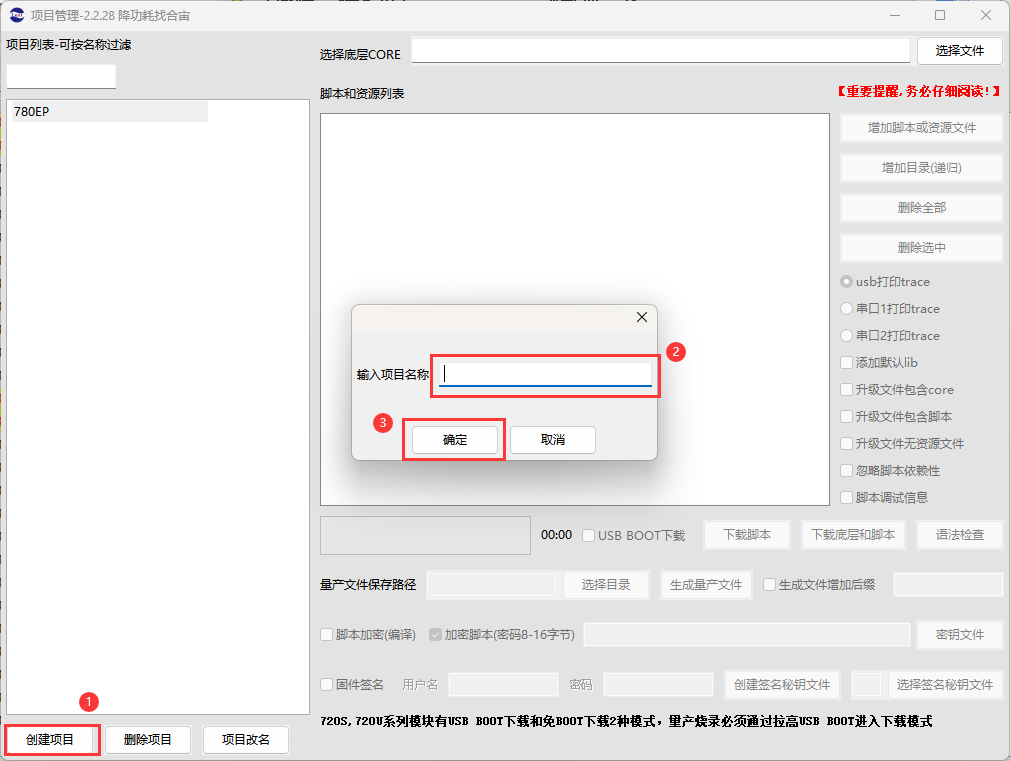
2. 输入TestSocket,然后确定
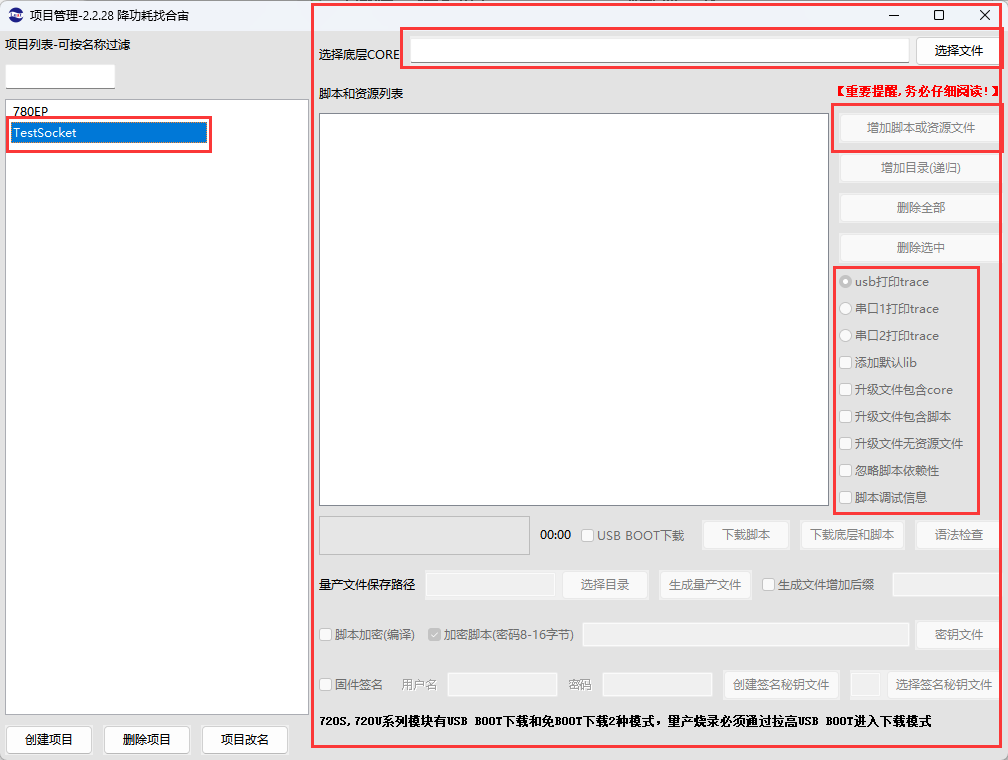
3. 单击 单击TestSocket项目,在右侧分别填入
- 底层Core:Lua开发的底层Core
- 增加脚本或资源文件:添加用户脚本、数据及Lib库
- 默认USB打印trace,trace三个选项是用来选择打印输出方式的
- 添加默认lib: -- 如果勾选默认lib, require 了扩展库的话, 就直接烧录到硬件; -- 如果不勾选默认lib, require 了扩展库的话, 就会提示缺少xxx.lua。
- 升级文件包含core:用于项目打包,可按需选择
- 升级文件包含脚本:用于项目打包,建议直接勾选
- 升级文件无资源文件:用于项目打包,不选
- USB BOOT下载:使用Boot模式下载
- 下载脚本:只下载脚本列表中的数据
- 下载底层和脚本:底层core和脚本列表中的数据都下载
- 语法检查:单独检查用户编写的脚本有无语法错误
4. 注意,首次下载时,强烈建议直接下载底层和脚本
六、固件烧录
1. USB 固件烧录
首先USB连接PC,保持上电不开机状态。
1.1 AT开发方式
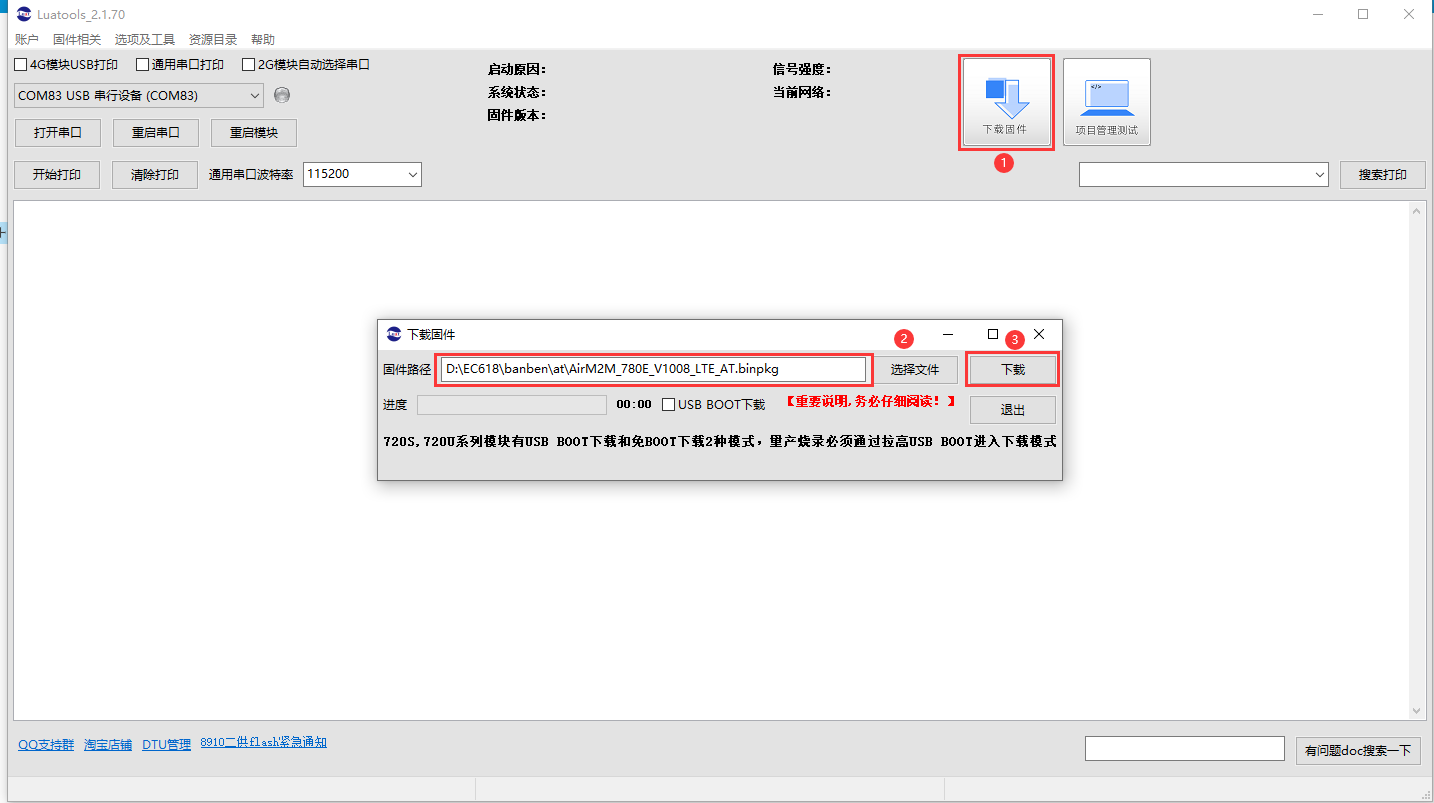
-
(1)点击下载固件按钮。
-
(2)选中要下载的AT固件
-
(3)如果是开发板按住下载模式按键(boot 键)不放,同时再长按开机键开机,这时开发板会进入下载模式,Luatools下载进度条会开始跑,这时可以松开 boot 按键。直到工具提示下载完成。
-
(4)如果是自己画板,需要将模块boot引脚按照对应硬件手册要求,拉高到对应电平,再按住boot按键,上电开机,这时板子会进入下载模式,Luatools下载进度条会开始跑,这时可以松开 boot 按键。直到工具提示下载完成。
1.2 LuatOS开发方式
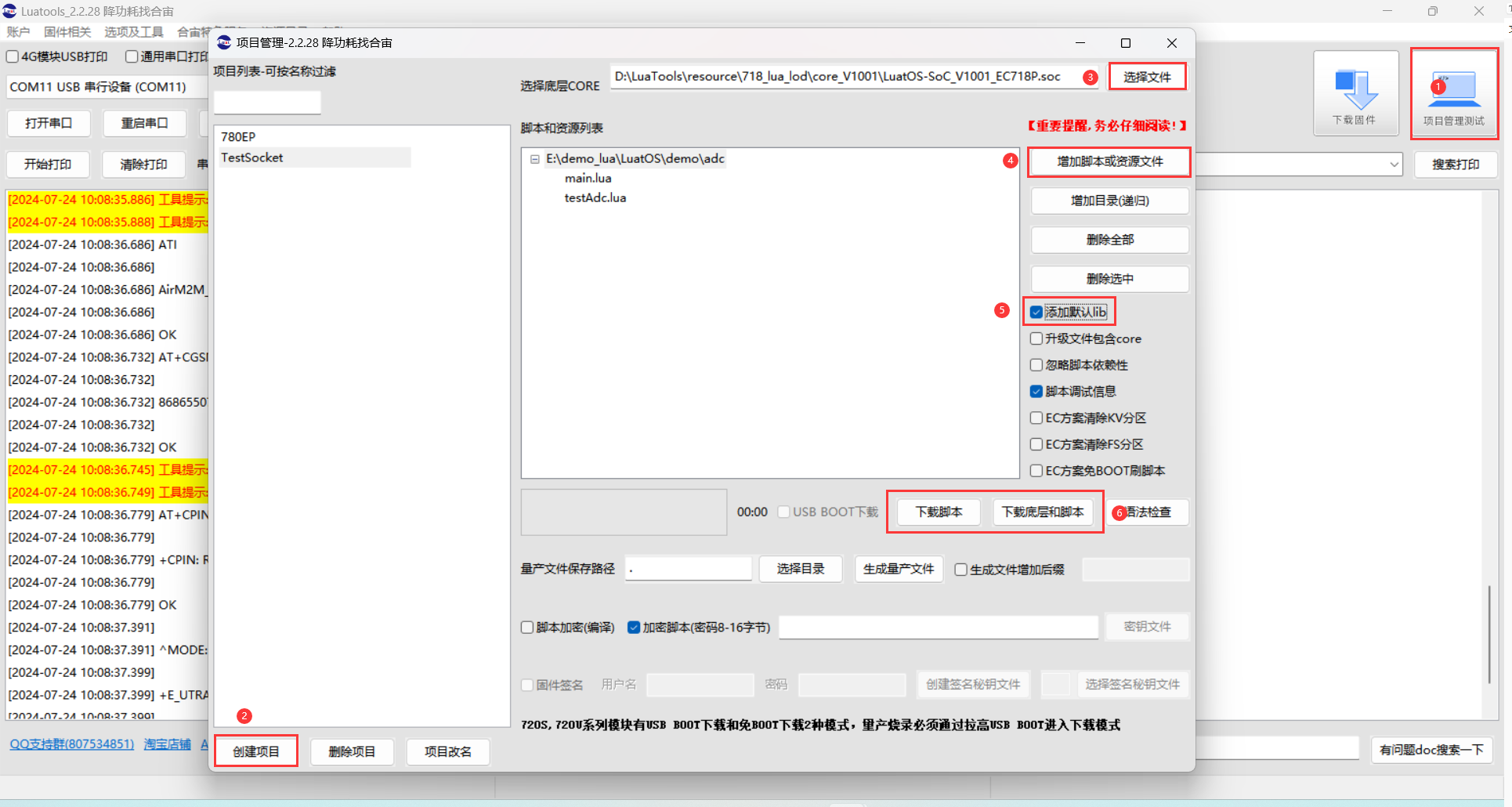
-
(1)在Luatools工具主界面点击"项目管理测试"
-
(2)如果没有新建过项目,需要先建立一个项目
-
(3)选择底层固件 .soc文件,或者其他后缀的固件
-
(4)添加脚本以及资源文件
-
(5)勾选添加默认lib
-
(6)如果模块是第一次还没有烧录过固件,或固件更换过,需要点击"下载底层和脚本"进行烧录。如果固件不需要更改,只有脚本变动,只需要点击"下载脚本"烧录即可。
-
(7)如果是开发板按住下载模式按键(boot 键)不放,同时再长按开机键开机,这时开发板会进入下载模式,Luatools下载进度条会开始跑,这时可以松开 boot 按键。直到工具提示下载完成。
-
(8)如果是自己画板,需要将模块boot引脚按照对应硬件手册要求,拉高到对应电平,再按住boot按键,上电开机,这时板子会进入下载模式,Luatools下载进度条会开始跑,这时可以松开 boot 按键。直到工具提示下载完成。
如果,未能成功进入下载模式,而是进入正常开机模式,这时可以按住 boot 键,再短按复位按键,让开发板重启,重新进入下载模式。
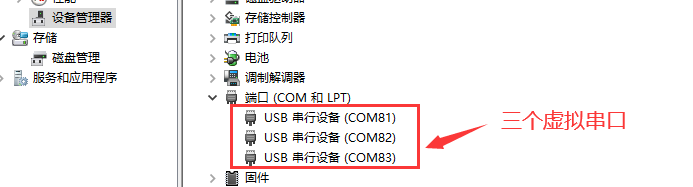
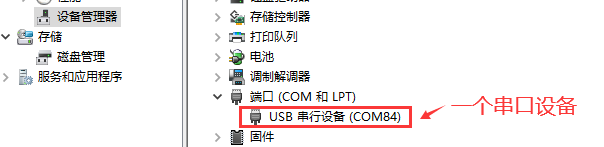
如何判断有没有进入下载模式:可以通过 PC 端的设备管理器中虚拟出来的 USB 断开数量来判断:
- 正常开机模式:
- 下载模式:
2. 视频烧录教程
点击下方链接,观看视频烧录教程:
3. 串口固件烧录
重要注意事项
- Cat.1模块只有780EP/780EQ/700ECQ/780EPS/Air8201/780E支持串口烧录。
- 只能通过main_uart(uart1)串口进行烧录,其他串口不行。
- 使用串口烧录的前提,是模块在正常工作,所以串口烧录不能救砖。
- 救砖一定要用 USB + boot 的方式烧录。
- AT开发模式下,如果 main_uart 可以通过115200波特率正常通讯AT指令,那么可以不用重启,只点击下载,模块会自动进入下载模式。
- LuatOS开发模式下,串口烧录时需要重启,才可进入下载模式。
3.1 AT开发模式
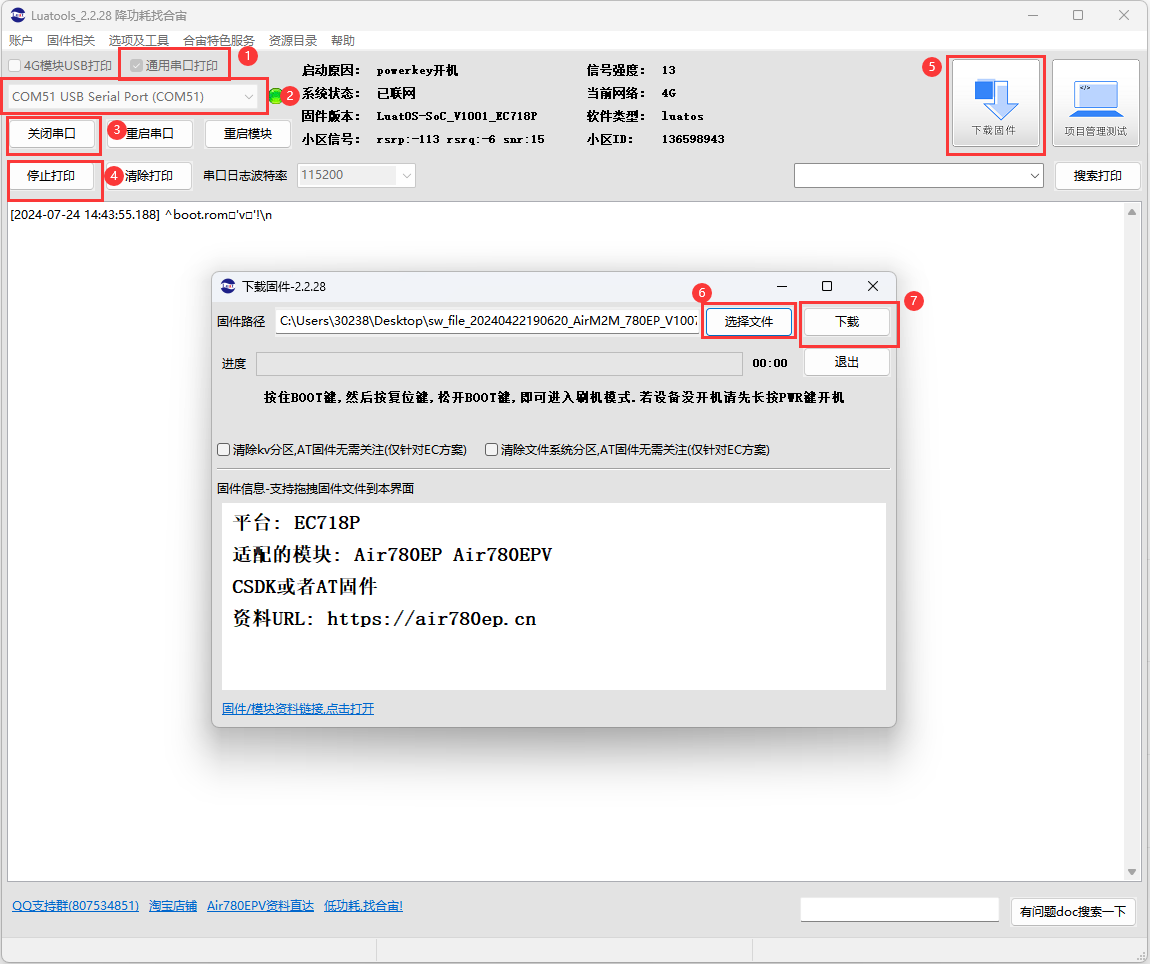
-
(1)获取对应模块的AT固件 获取方式(其一):中的resource文件夹
-
(2)勾选通用串口打印
- (3)选择对应的串口号
- (4)打开串口
- (5)开始打印
- (6)点击下载固件
- (7)点击选择文件,选择对应的AT固件
- (8)如果main_uart可以通过115200波特率正常通讯AT指令,点击下载,模块会自动进入下载模式。
- (9)如果不能通讯,请确保模块复位或者下上电通过main_uart 115200波特率可以看到"RDY"的URC上报(串口功能正常),随后点击下载,如果模块没有进入下载状态,则按下复位或者重新上下电开机,则可以进入下载状态。
3.2 LuatOS开发模式
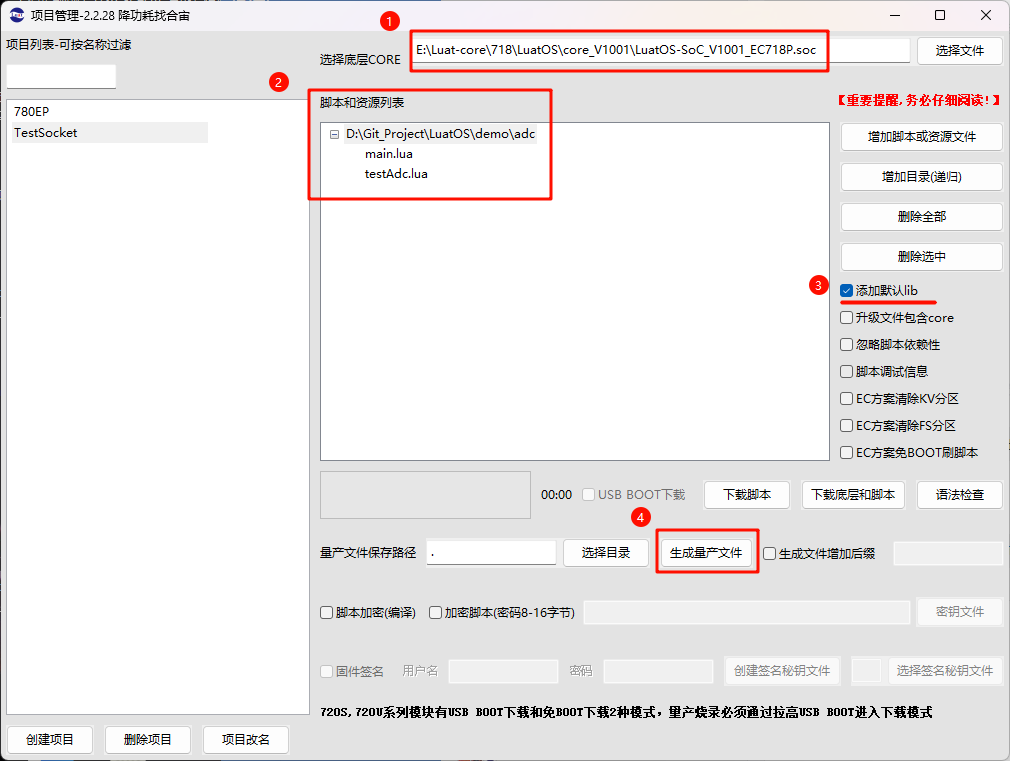
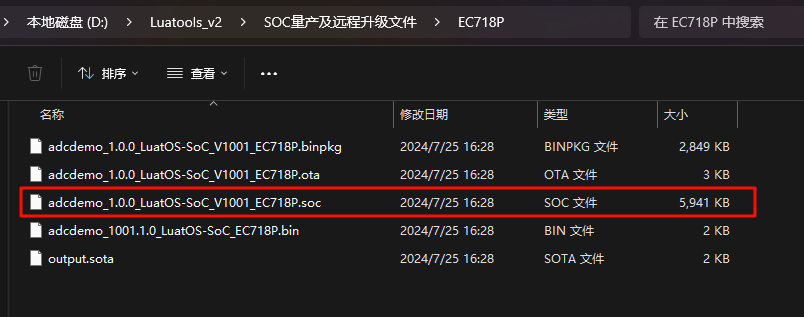
4. 780E串口固件烧录
4.1 AT开发模式
- Cat.1 模块 780E 支持串口烧录,
- 只能通过 main_uart(uart1)串口进行烧录,其他串口不行(uart0,uart2)
- 模块能正常开机,串口烧录才能正常进行。
- AT 开发模式下,如果 main_uart 可以通过 115200 波特率正常使用 AT 指令进行通讯,那么可以不用重启,只点击下载,模块会自动进入下载模式。
- LuatOS 开发模式下,串口烧录时需要重启,才可进入下载模式。
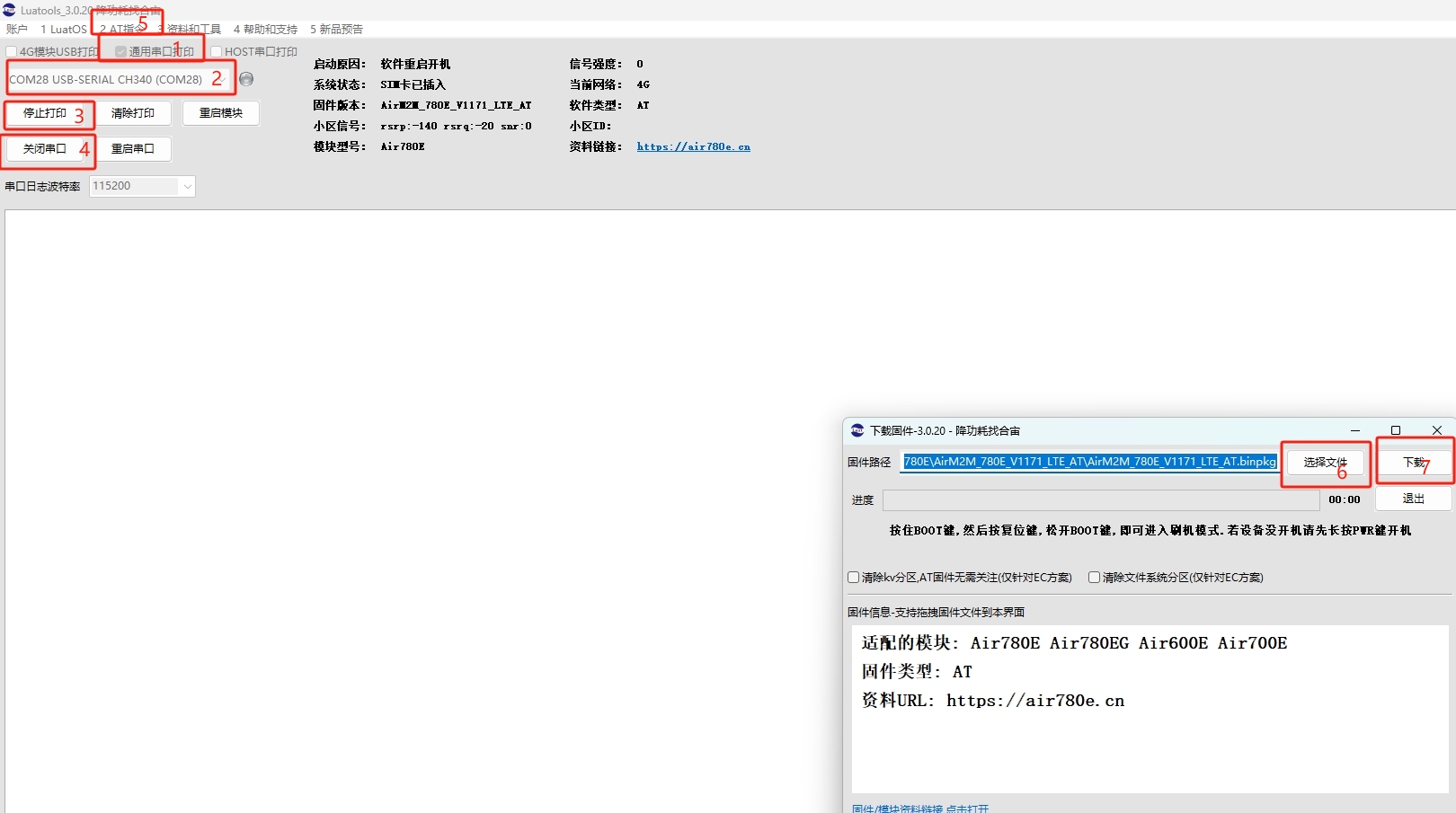
- (1)获取对应模块的 AT 固件 获取方式(其一):中的 resource 文件夹
- (2)勾选通用串口打印
- (3)选择对应的串口号
- (4)打开串口
- (5)点击"开始打印"
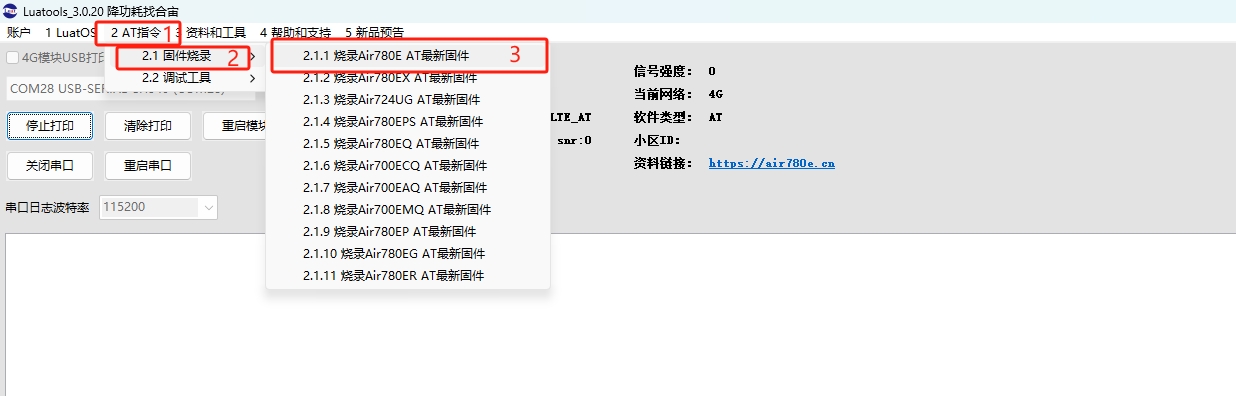
- (6)点击 luatools 主界面"AT 指令"
- (7)点击固件烧录
- (8)点击烧录 Air780E AT 最新固件
- (9)点击选择文件,选择对应的 AT 固件
- (10)如果 main_uart 可以通过 115200 波特率正常通讯 AT 指令,点击下载,模块会自动进入下载模式。
- (11)如果不能通讯,请确保模块复位或者下上电通过 main_uart 115200 波特率可以看到"RDY"的 URC 上报(串口功能正常),随后点击下载,如果模块没有进入下载状态,则按下复位或者重新上下电开机,则可以进入下载状
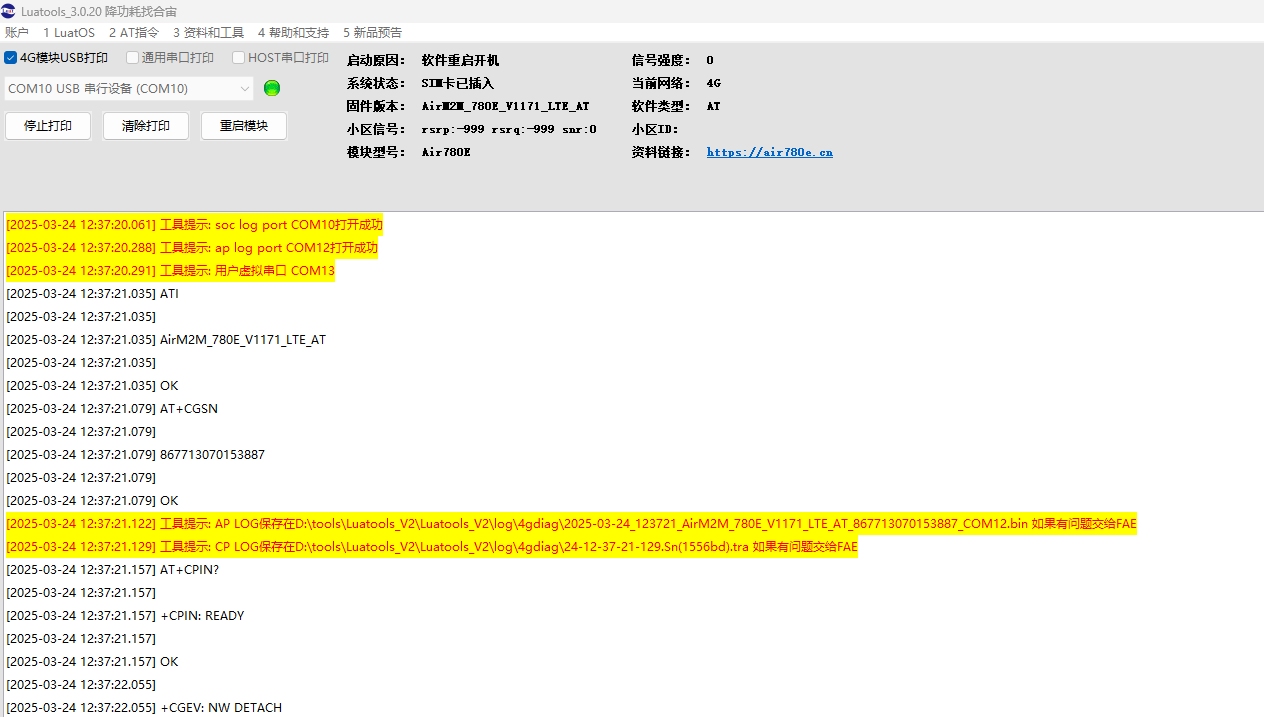
- (12)勾选 4G 模块 USB 打印
- (13)点击重启模块
- (14)点击开始打印
4.2 LuatOS开发模式
- (1)勾选通用串口打印
- (2)选择对应的串口号
- (3)打开串口
- (4)点击"开始打印"
- (5)点击项目管理测试
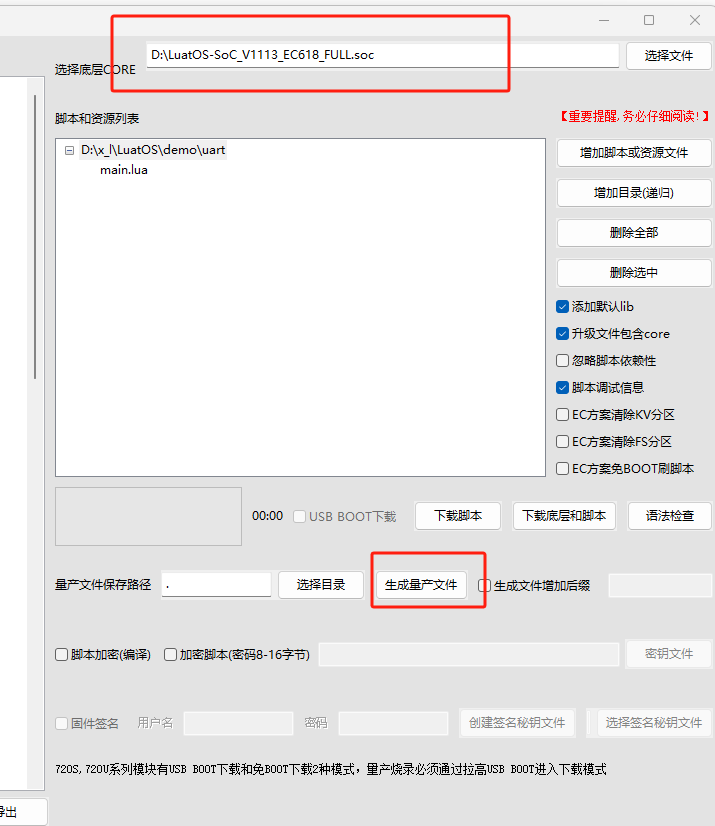
- (6)选择底层 core 文件
- (7)点击生成量产文件
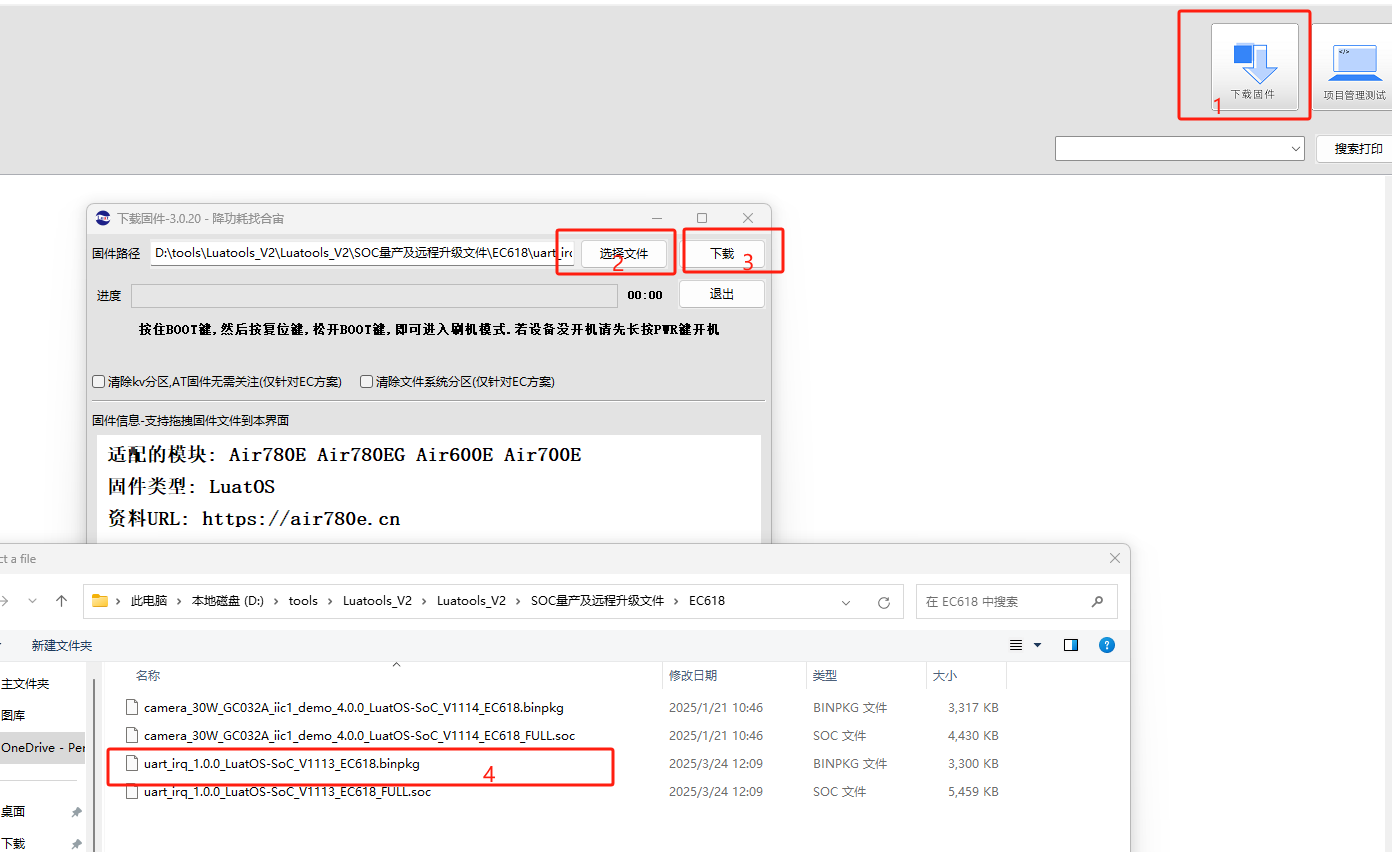
- (8)点击下载固件
- (9)选择.binpkg 文件
- (10)勾选 4G 模块 USB 打印
- (11)点击重启模块
- (12)点击开始打印
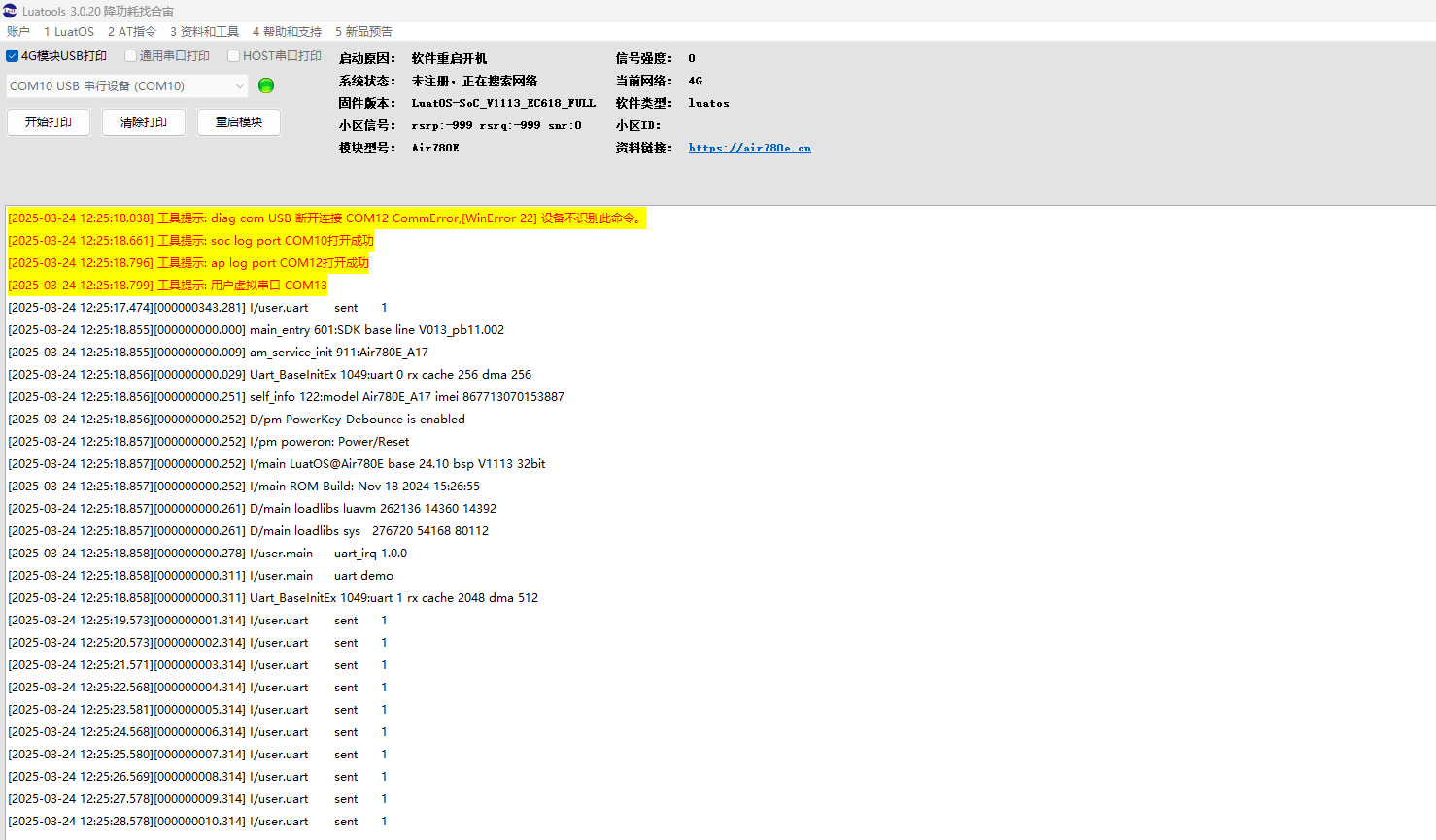
七、AT 指令交互
打开 AT 交互工具
Luatools 集成了一个精简的 AT 指令交互工具。
点击 "2,AT指令"菜单,选择 “2.2 调试工具->2.2.1 内置串口调试工具(简约)”
即可打开串口交互工具。
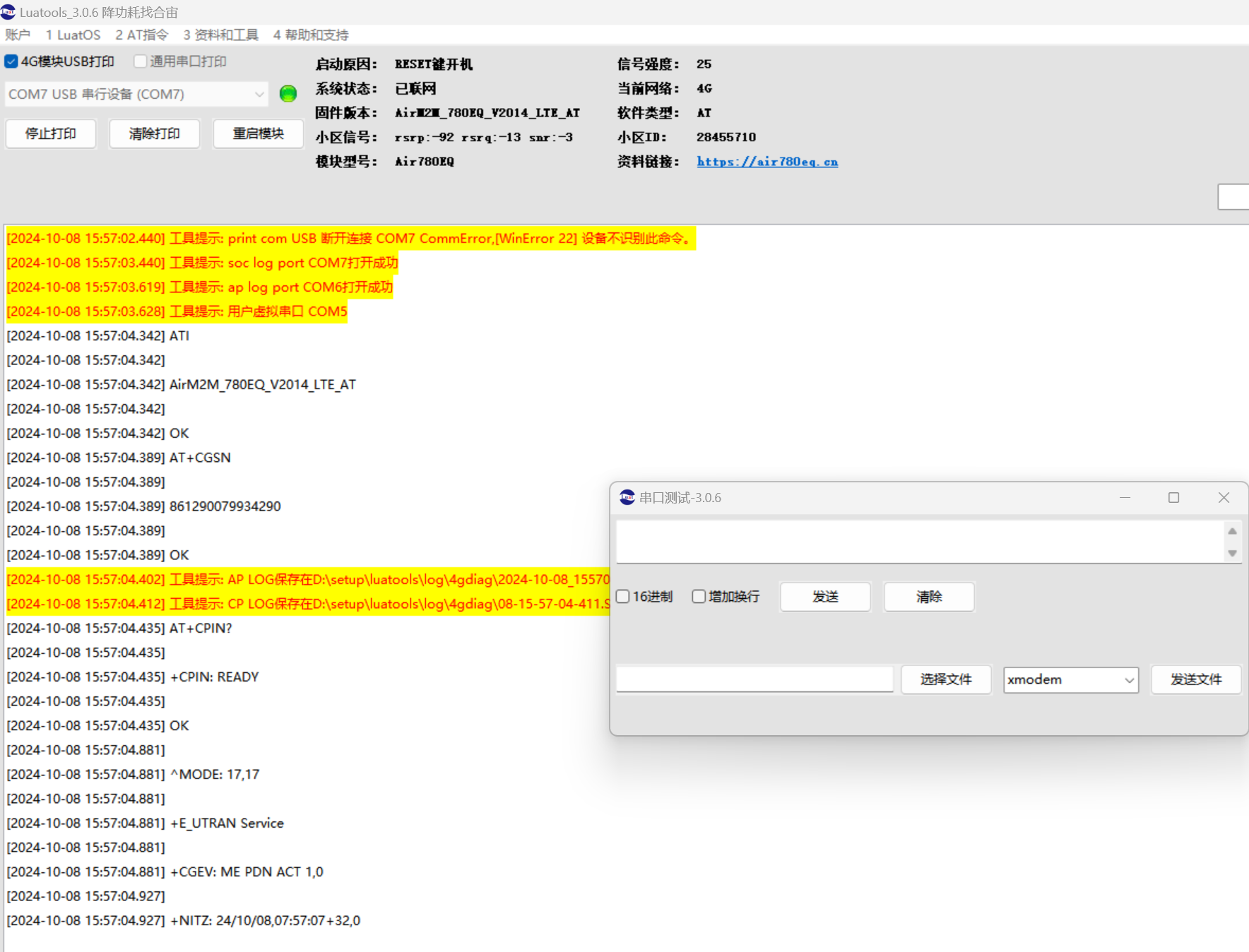
如果模组里面是 AT 的标准固件的话, Luatools 会自动打开模组的 AT 命令的串口,
并发送几条查询指令给模组,如图:
AT 命令交互
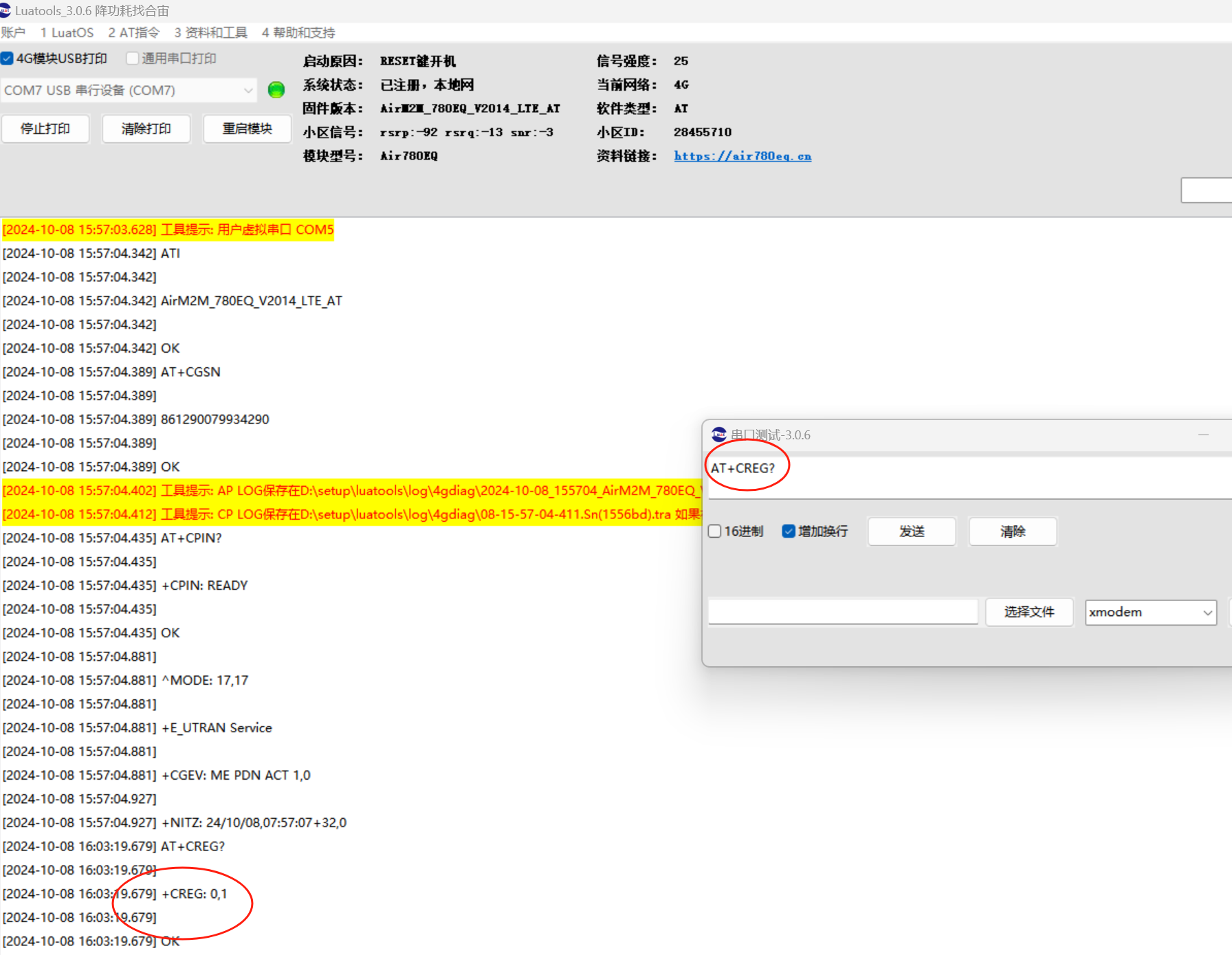
在弹出的串口工具编辑框,可以输入 AT 指令, 勾选 “增加换行”,点击发送,
可以在 trace 界面,看到交互的 AT 命令的发送和返回内容,如图:
八、项目导入与导出说明
luatools在3.0.14版本以后,新增了一个项目导出/导入功能,目的是方便用户快速的将自己的luatos项目复制给别人,也方便FAE排查用户环境问题。
首先,先确定自己luatools版本号大于等于3.0.14,然后点击项目管理测试。

导出项目
选择好自己的需要分享给别人的项目,然后点击导出
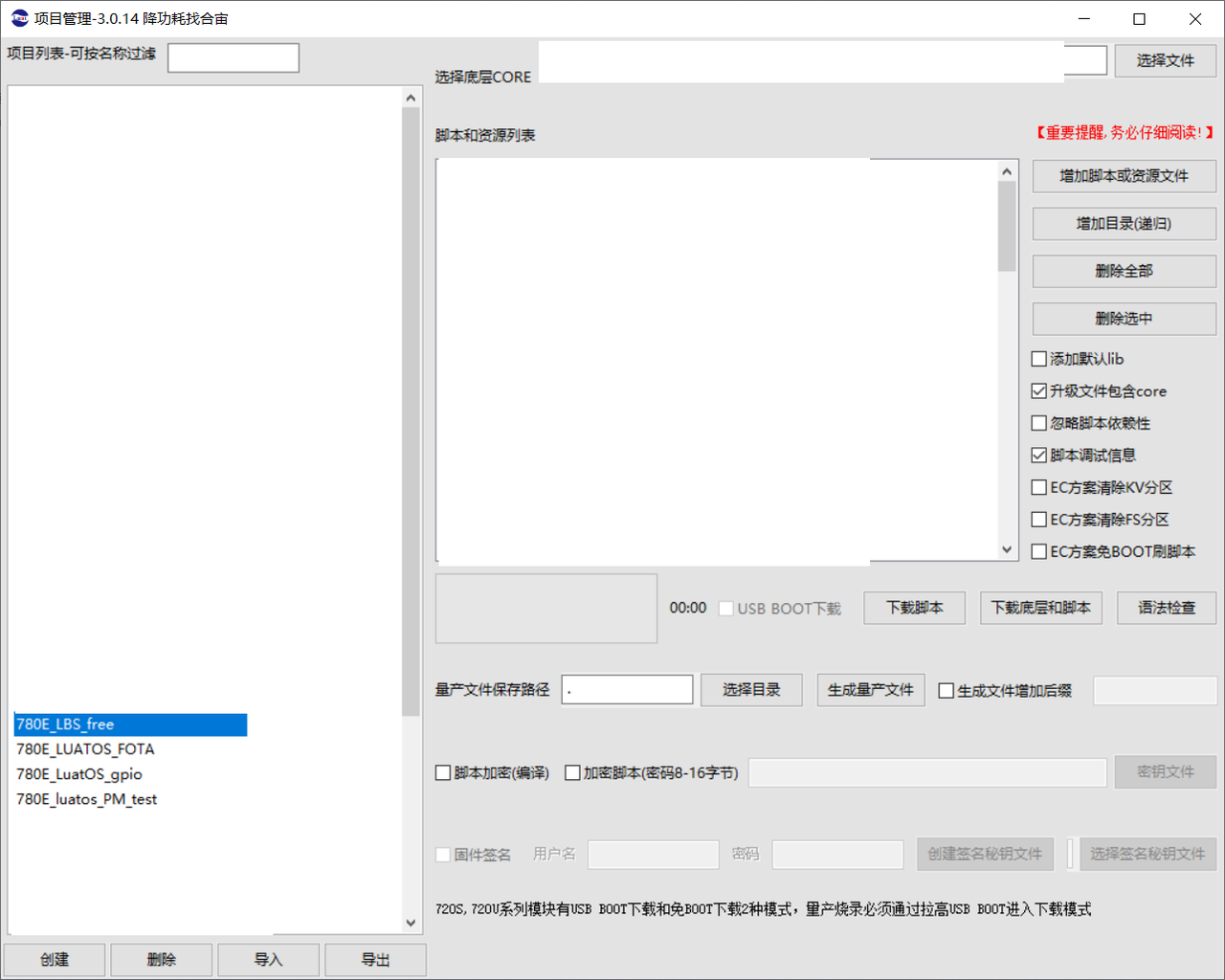
导出成功后会提示用户导出的文件存放位置
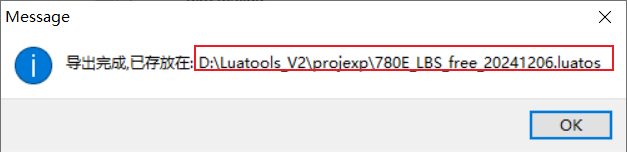
默认放在luatools根目录下的projexp目录下,文件后缀名为.luatos
导入项目
点击luatools主界面下的项目管理测试
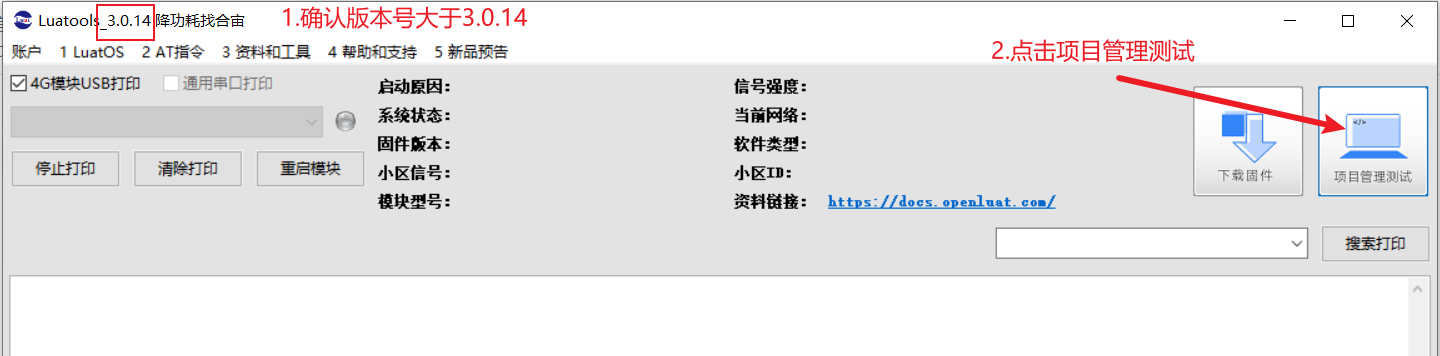
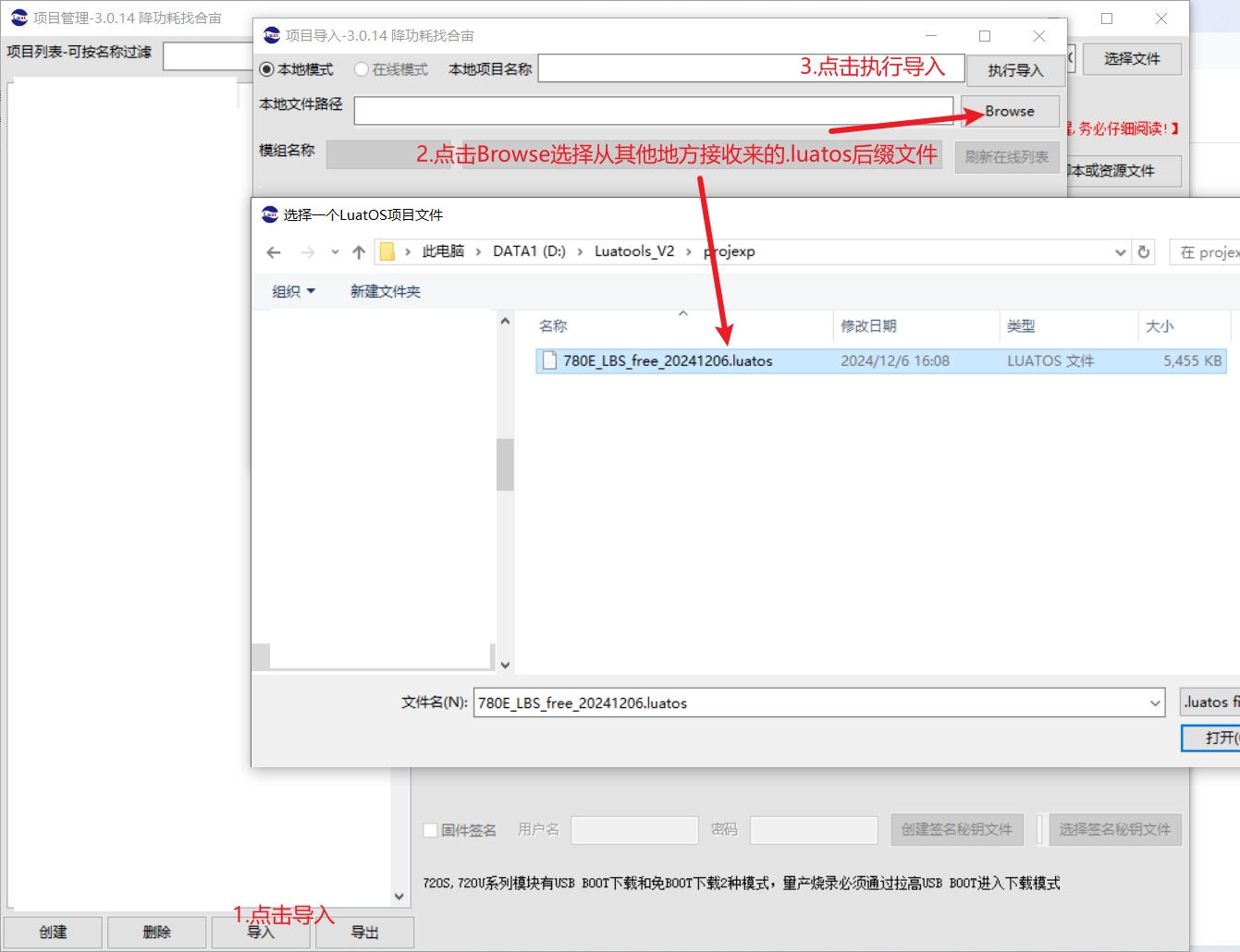
然后点击导入,在弹出的对话框中选择对应.luatos后缀文件
导入完成后,点"是"退出导入程序,即可看到自己刚刚导入的程序
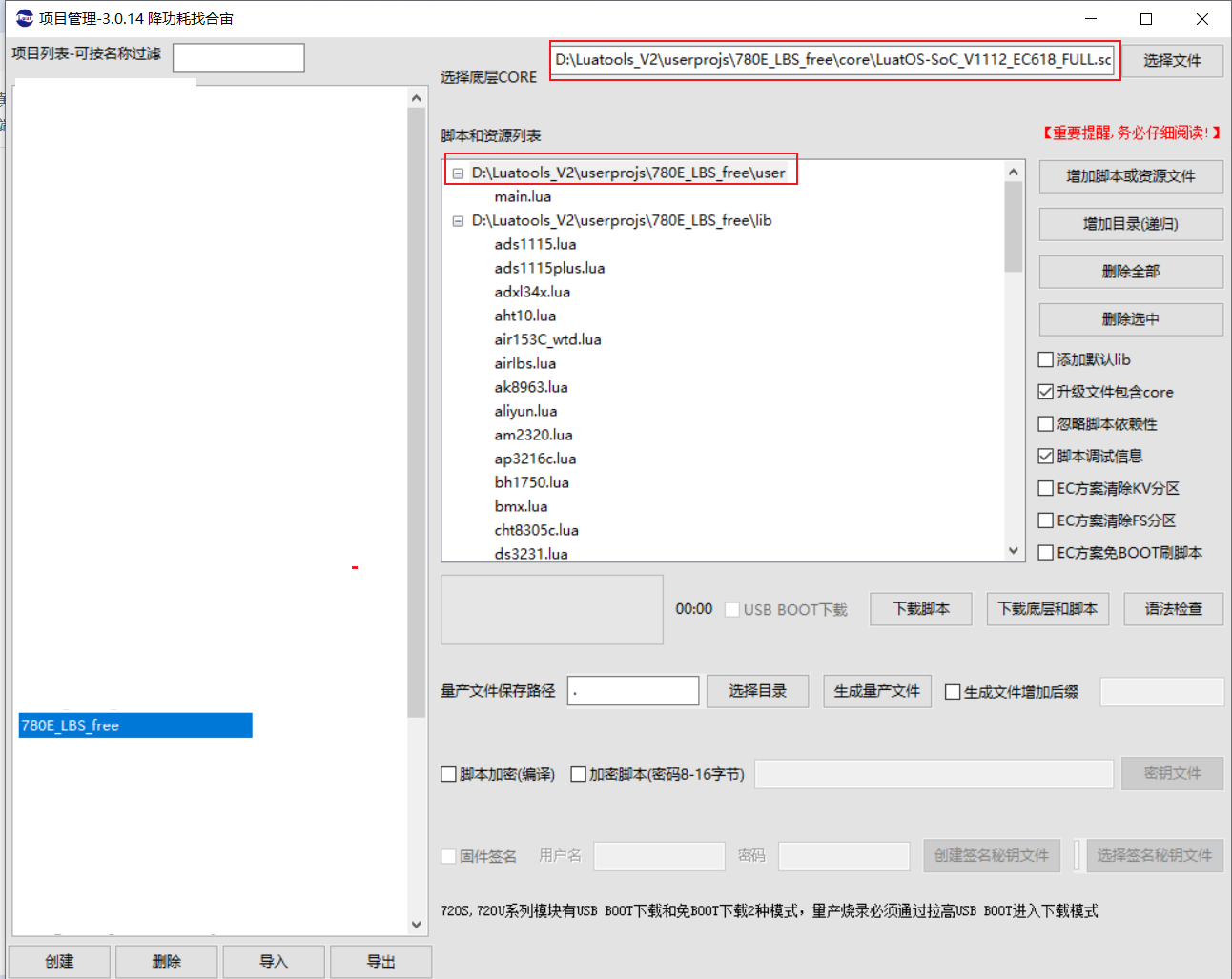
该导入程序会在luatools目录下生成一个叫userprojs的文件夹,还会根据项目名在userprojs的文件夹里再次生成一个同项目名的文件夹用来存放用户文件和用户使用的core
九、烧录文件系统
所有产品都支持:
1、勾选直接烧录
2、勾选后,生成量产文件,直接烧录量产文件:
支持情况:
1、Air700/780/8000系列的主推产品已支持:
2、Air8101/1601/1602系列的产品还不支持,正在开发中
文件路径说明:
例如你选择的电脑上的D:/test文件夹,这个文件夹下有
dir1/file1.txt
file2.txt
则脚本中直接访问
/dir1/file1.txt
/file2.txt
使用说明如下所示:
9.1 勾选直接烧录
1、选择项目管理测试,勾选启用 烧录文件系统

2、点击选择本地文件夹


本地文件夹内容:

file1文件内容

file2文件内容


4、烧录验证
测试脚本,这里是把测试脚本放到helloworld demo中进行验证的。
-- 文件路径
local test_file1 = "/dir1/file1.txt"
local test_file2 = "file2.txt"

-- 读取整个文件1
log.info("===== 读取整个文件1 =====")
local full_data = io.readFile(test_file1)
if full_data then
    log.info("测试1", "成功读取整个文件", "长度:" .. #full_data, "内容:" .. full_data)
else
    log.info("测试1", "读取整个文件失败")
end

-- 读取整个文件2
log.info("===== 读取整个文件2 =====")
local full_data = io.readFile(test_file2)
if full_data then
    log.info("测试2", "成功读取整个文件", "长度:" .. #full_data, "内容:" .. full_data)
else
    log.info("测试2", "读取整个文件失败")
end

io.writeFile(test_file2, "@@Hello LuatOS! This is a test file with some content.", "a+")

-- 读取整个文件3
log.info("===== 读取整个文件3=====")
local full_data = io.readFile(test_file2)
if full_data then
    log.info("测试3", "成功读取整个文件", "长度:" .. #full_data, "内容:" .. full_data)
else
    log.info("测试3", "读取整个文件失败")
end
烧录

测试结果,读出的内容和上面本地文件内容一致,追加写入的内容也正确写入

9.2 勾选后,生成量产文件,直接烧录量产文件
量产文件的生产和烧录步骤如下所示,其它部分内容和参考9.1章节描述:
1、量产文件文件生成

生产的量产文件在LuaTools\SOC量产及远程升级文件\Air8000下,如下所示:
2、烧录量产文件

十、常见问题
1、以netled.lua为例,说明LuaTools在提示缺少库文件时应如何操作和应对?
如出现如下提示,必须手动添加。原因:netLed原来是扩展库文件,现在从扩展库删除了,移动到LuatOS/tree/master/module/AirXXX/demolib 里面了。
例如之前有用扩展库netLed开发项目,Luatools没办法自动加载netLed了,必须手动添加,流程如下所示:
提示缺少库文件

点击确认后,会提示缺少的具体脚本文件

在LuatOS/tree/master/module/AirXXX/demolib下面找到对应脚本文件, 手动添加进去即可:

LuaTools 版本更新记录
3.4.13 - 2026.09.24
- add: BK72XX 刷机前校验分区布局不超出设备 Flash 容量: 握手读到 JEDEC MID 后换算容量并检查待刷/待擦区域, 超出容量直接报错中止避免半刷; 容量不可识别时跳过校验
- fix: 修复项目管理窗口新建/导入/重命名/删除项目后, 关闭重开窗口列表退回启动时旧状态的问题(新建的项目不显示、已删除的项目"复活"), 重启软件才恢复
- fix: 修复同一项目窗口内成功创建项目后, 第二次点击"新建项目"按钮无响应的问题
- fix: 修复发布脚本签名校验在 PowerShell 5.1 下因 Security 模块加载失败误报未签名的问题: 优先使用 pwsh, 回退 powershell
3.4.12 - 2026.09.20
- add: 1601 模组支持字库单独下载(当前为硬编码实现,后续改为 json 配置方式)
- update: usercmd 适配厂商 v2.3 新固件:读取分片 760 -> 4096 字节(命令响应改走 TX 16KB response_fifo,不再被日志记录截断);新增发送节流 tx_pace=(32B, 200μs),应对设备日志口 ISR 字节轮询瓶颈,整突发大帧成功率由 20-70% 提升至接近 100%
- update: 发布工程新增 PyInstaller onefile 内嵌 PE 签名重建能力,ec_download.7z 内 FlashToolCLI.exe 的内嵌 24 个 PE 及外层全部完成 Authenticode 签名,客户机不再拦截
- update: 国际化:同步 language.pot,补齐 en-US/fr-FR/ja-JP 设备文件管理/usercmd 相关新词条并校正模糊匹配,清理失效词条,重新编译 mo
- update: 主菜单"设备文件管理(usercmd)"更名为"设备文件管理"
- fix: 修复 onefile 签名重建时未清空 PE 证书表目录项,旧 Authenticode 指针悬空导致 0x800700C1 错误的问题
3.4.11 - 2026.09.17
- add: 新增设备文件管理界面,基于日志口 usercmd v2.2 协议,支持挂载点/空间查看、目录浏览、上传/下载(带进度与取消)、新建/删除文件目录
- update: usercmd 对齐设备端 2026-09-17 变更:主机只认 cmd 20,移除旧固件兼容;写分片按内容自适应,读取大小交叉校验,绝不静默返回残缺内容
- update: 日志口热路径(usercmd 在途时)改短窗口+零延迟轮询,GUI 路径写吞吐 3KB/s -> 42KB/s
- update: ccm4211 固件下载 tts 资源到固定地址
- fix: 修复设备文件管理只读挂载点(luadb/inline)未禁用写删的问题,并给出提示;删除失败自动刷新目录
- fix: 修复设备文件管理进度文本宽度不足被取消按钮压住的问题;进度仅在变化时刷新
- fix: 修复只读挂载提示误用 wx.Frame.GetStatusText 导致提示缺失且按钮状态未刷新的问题
3.4.10 - 2026.09.15
- update: 图片按钮迁入便捷菜单,快捷操作区与刷机进度条并入设计文件
- update: soc uart log 传输出错时尝试让对端定位到错误前的位置,重新发送 log
- update: 补齐 en/fr/ja 缺失及空翻译条目,同步 language.pot
- update: 更新技术交流群二维码图片及内嵌资源
- fix: 修复弹出黄字时大概率误弹"回到最新"按钮导致日志停止刷新的问题
- fix: 修复构建流程 venv 内嵌二进制(pyd/dll)未签名告警,发版构建打包前先签名 venv 内嵌二进制
3.4.9 - 2026.09.03
- add: 发布物料全量代码签名:win32 随包 exe/dll 及工具压缩包内未签名文件完成 Authenticode 签名(带时间戳),发版构建自动签名主 exe,未签名 exe 拒绝分发
- add: 新增 Air780EX2 配置文件
- update: 更新 8910 traceDb 数据库
- update: Air780EX2 管脚配置精简及 IO 工具配套修改
- fix: 修复 exe 放中文路径下生成差分包崩溃
- fix: 修复脚本合并前对不区分大小写的同名文件缺少错误提示,导致合并后 luadb 挂载出错
- fix: 修复 trace 日志行包含 NUL 字节时内容丢失
3.4.8 - 2026.08.28
- add: 新增 EC618 文件系统烧录支持,未查询到文件系统信息时按固定偏移和大小处理
- update: 主界面快捷刷机区与进度条重构:新增日志自动滚动开关,AirMaster 按钮并入布局
- update: aiohttp HTTPS 信任源固定为 certifi CA 包,打包前自动升级 certifi
- update: AI 助手 LLM 网关请求主动设置 User-Agent (LuaTools 版本/系统/架构/Python)
- update: 打包集成法语 (fr-FR) 和日语 (ja-JP) 语言文件
- fix: 修复删除/导入项目时弹出 "Couldn't retrieve information about list control item" 的问题
- fix: 修复 libfota3 检测误报:改用实际合成脚本列表判定
- fix: 修复 RDA host 协议传输死机信息时的异常长度判断
3.4.7 - 2026.08.23
- fix: 修复 v3.4.6 引入的日志区丢日志问题:批量渲染定时器在高日志量下被 CallAfter 事件饿死导致缓冲积压丢弃,改为积压超限时主动调度 flush
- fix: 修复主窗最小化期间日志被整段丢弃、恢复后视图缺失的问题
- fix: 修复日志区不自动滚动/跟随难以恢复的问题:离开底部即暂停、回到底部即恢复,暂停时右下角浮出"回到最新"按钮
- fix: 修复搜索命中行错位/行数错误的问题:坐标记账由 Python 字符数改为 UTF-8 字节偏移
- fix: 修复暂停打印缓存超限时整段清空的问题:缓存改 O(1) 计数,超限丢弃最旧行保留尾部
3.4.6 - 2026.08.21
- add: AI 助手新增历史会话下拉:会话自动落盘保存 (log/ai-session/),可载入旧会话并续接服务端会话
- add: AI 助手日志独立:新增 log/ai_YYYYMMDD.txt 独立日志文件,与主日志互不混写
- add: 新增项目扫描、AI 会话等单元测试及项目加载基准脚本
- update: 升级检查优先读取 CDN files/exe/update.json,luatos.com/lt/files.json 仅作兜底
- update: 项目列表加载异步化与解析优化,消除启动卡顿(后台扫描、窗口懒创建、性能优化)
- update: 更新 common_log 到 v1.2.3,修复多项内存安全问题
- update: WebView 禁用历史记录、右键菜单与链接导航
- update: AI 项目信息工具内嵌可读文件清单,合并移除 list_project_files 工具
- fix: 修复项目管理窗口增删/重命名项目后主界面项目下拉框不更新的问题
- fix: 修复搜索结果列表列宽自适应后右侧留白被误认为空列的问题
3.4.5 - 2026.08.17
- add: 更新对话框新增新版本更新说明展示,内容从 CDN 的 files/exe/CHANGELOG.md 读取,获取失败时回退工具内置的更新记录
- update: 发布流程优化:新增 release_prepare.py 一键校验版本一致性并分发 CHANGELOG.md、版本化 exe 与固定名最新版 Luatools_v3.exe 到 CDN,文档页直链下载最新版
- update: 更新对话框按钮语义化:有更新时"开始更新",无更新/完成时"关闭",已更新待重启时"退出"
- update: 版本更新说明对话框按钮"打开日志文件"改为"打开所在目录",与实际行为一致
3.4.4 - 2026.08.17
- update: AI 日志读取工具拆分为模组日志 (trace) 与工具日志 (tools),各自独立开关与文件过滤
- fix: 修复 WebView 流式渲染全量重建 (SetPage) 导致界面在回答中途冻结的问题,改为增量追加
- fix: 修复 AI 请求进行中再次发送时误停等待状态 (already running) 的问题
3.4.3 - 2026.08.16
- add: AI 助手全新改版:单按钮入口、Agent 下拉选择、WebView Markdown 渲染、MCP docs/code 工具接入
- add: AI 助手新增本地工具沙箱(项目信息、日志/项目一键分析),工具改为按分类开关并扩充工具集
- add: AI 助手新增等待动画、可复制 session id
- add: 新增法语 (fr-FR) 和日语 (ja-JP) 语言包
- update: AI 助手更名为 AirMaster@LuaTools
- update: 补全 en-US 英文翻译 (73 条) 并重新提取字符串、同步语言包
- update: files.json 访问域名更改
- fix: 修复显示缩放 (DPI>100%) 下 IO 管脚工具左侧管脚重叠的问题
- fix: 修复 AI 问答打包 exe 后无法显示 html 及 WebView 未就绪期页面丢失、看门狗误降级的问题
- fix: 修复新会话/切换模式清空对话框失效、wxPython 4.2.5 无 EVT_WEBVIEW_CREATED 兼容问题
- fix: 修复项目管理界面拖拽固件误调 key 处理器、换固件后主界面不同步的问题
- fix: 修复 AI 会话流读取超时/取消/404 恢复、工具结果大小限制、并发与线程安全等一系列问题
3.4.2 - 2026.08.12
- add: 主界面新增项目快捷操作区和刷机进度条
- add: 新增 ui_state 跨窗口状态同步模块,项目切换双向联动
- add: soc ramdump 压缩拉取:0x06 命令 + fastlz 解压,兼容旧固件回退
- update: 主界面状态栏移除软件类型显示,状态信息恢复 2 列布局
- update: 主界面按钮图片文案更新,删除废弃的 uis_download 压缩包
- update: 创建项目对话框及项目名称输入框放大 2 倍
- update: 路径管理统一:新增 APP_ROOT/app_path 统一路径根,启动/烧录/脚本编译/UI/网络升级等模块路径全部改由 APP_ROOT 派生,移除启动期 chdir 改为防御性校验;新增护栏测试禁止 cwd 依赖路径构造
- fix: 修正无模组连接时主界面 docs 链接显示异常的问题
- fix: 修复 GitHub Actions 打包失败(pyinstaller 依赖问题)
3.4.1 - 2026.08.10
- add: 添加 iRTU 菜单入口
- fix: OAuth 登录:启动时不再请求服务器校验用户信息,直接使用本地保存的登录信息
- fix: 差分包生成后增加长度防御校验
3.4.0 - 2026.08.03
- add: 内嵌 Lua 5.1.4 / 5.3.6 官方源码,构建 luacore DLL 替代外部 luac.exe
- add: luacore Python ctypes 封装与单元测试
- add: 项目级脚本调试信息 4 档设置,量产报告修正
- add: 添加网络代理配置支持(HTTP / HTTPS / SOCKS5)
- add: IO 管脚管理:Air8000 系列先查找 pins_air8000.json 基础配置,再找子型号配置;移除配置界面型号选择下拉框
- add: 内存监控曲线图增加右侧内存利用率百分比坐标轴
- add: 内存监控曲线图增加百分比虚线曲线、checkbox 开关及表格峰值比例列
- add: 项目管理界面支持双击打开文件/目录及右键菜单(打开文件 / 打开所在目录 / 复制路径)
- add: IO 管脚工具:pins 文件存在于磁盘但未添加到项目时,弹框提示用户添加
- update: 登录方式切换为合宙 OAuth2 登录(Authorization Code + PKCE),删除旧的用户名/密码登录逻辑
- update: 脚本编译与语法检查切换到内置 luac 库,不再依赖外部 luac.exe
- update: Air32 下载资源 URL 地址更新
- update: 版本号升级至 3.4.x 系列,准备废弃老 Air 固件逻辑
- update: 更新 common_log 到 v1.2.2
- update: IO 管脚配置工具 MVC 深度重构:新增 io_model.py 数据层、io_view.py 视图层,io_main.py 由 1669 行精简至 418 行;性能优化(异步加载 / 布局缓存 / 静态位图缓存 / 控件虚拟化)
- remove: 移除 iotbind 功能
- fix: 修复中文安装路径下 FlashToolCLI 子进程编码崩溃的问题
- fix: 修复内存监控曲线在打包 EXE 后不绘制的问题(移除对 matplotlib 标志的门控)
- fix: 修复 IO 管脚工具最后几个管脚下拉框超出边界的问题
- fix: 修复高 DPI 下显示异常的问题(启动时设置 Per-Monitor DPI Aware)
- fix: 适配合宙 OAuth 换 token 接口新参数名 code_verifier/code
3.3.7 - 2026.07.16
- add: 新增 pyserial list_ports_windows patch,去掉 logging 依赖,固定 location 缓冲区为 1000 字节
- update: 代码调试页面菜单改为"默认代码",指向 iRTU 固件的页面
- update: 更新移芯下载工具
- update: 默认打包文件名从 main/Luatools_v2 改为 Luatools_v3,统一与升级流程产物一致
- update: 把 CHANGELOG.md 打包进 EXE,并修复"打开目录"按钮指向 EXE 所在目录
- update: 版本号升级至 3.3.7
- fix: 移除移芯下载后 delay 对其他平台的影响,没移除干净的问题
3.3.6 - 2026.06.22
- add: 新增 Air780EX2、Air780EX3 模块识别
- add: 新增 Air780ER2、Air780ER3 模块识别
- add: 新增 Air1780P / Air1780H / Air1780HV 三款纯 MCU 模组管脚配置(基于 780 系列去除 4G)
- add: 管脚配置工具:当模组名称带有共同前缀时,仅显示匹配的模组(当前支持 Air8101 与 Air8000 系列)
- add: 管脚工具新增 Air8101/Air8101C 选项
- add: 下载成功后,显示已使用的脚本区大小
- add: 新增
AGENTS.md,沉淀代码规范与协作经验 - update: 兼容老版本 main.lua 的 VERSION 格式,合成成功时给出提醒
- update: 兼容老版本固件识别逻辑
- update: fw 模块识别 air1602 固件
- update: 管脚配置工具:
io_main模块将import放到文件最前面 - update: 业务代码中的
print()迁移到logging模块 - update: 清理代码中注释掉的
print(...)调试代码 - update: 治理裸
except:,统一改为except Exception并记录 traceback - update: io 配置工具中隐藏一条调试
print日志 - update: 版本号升级至 3.3.6,开始新一轮迭代
- fix: 修复 4G binpkg 烧录卡死、误报失败、开机/trace 无日志等问题
- fix: 修复 Air780EPM/EHM/EHN/EHU 的 USIM2 管脚映射(含 28、29、58 不具备 USIM 功能)
- fix: 修复 Air8101 烧录后不自动启动的问题,优化烧录中取消体验,进度文字对齐旧 EXE 风格
- fix: Air8101(BK7258)刷机由
air602_flash.exe替换为纯 Python ISP 协议实现 - fix: 修复非 AT 模组刷了 AT 固件时,主界面缺少明显提示的问题
- fix: 修复刷量产固件界面未正确识别 Air1601/Air1602 固件的问题
- fix: 修复 load 字符串时多余依赖扫描的问题
- fix: binpkg 不支持直接烧录时,提示改用 SOC 文件
- fix: 使用 libfota3 时,弹出选择框让用户选择具体型号
- fix: 修正提示文字格式内容
3.3.5 - 2026.05.21
- update: 英文翻译全量审核与质量优化,修复 100+ 处错译、错别字及风格问题
- fix: 修复固件下载选择不支持后缀时可能触发异常的问题
- fix: 修复固件/项目/资源/内存窗口关闭后仍可能收到异步回调导致闪退的问题
- fix: 修复串口断开或关闭时 Win32 清理异常可能导致程序退出的问题
- fix: 优化退出流程中的回调清理和异常上报超时,降低退出卡死风险
- fix: 修复 USB 日志写入等可恢复错误会触发应用退出的问题
- fix: 修复启动资源缺失或损坏时可能导致启动失败的问题
- fix: 修复子进程超时后未可靠等待和下载工具缺失时错误不明确的问题
- fix: 修复原生 DLL 返回异常长度时可能继续读取缓冲区的问题
- fix: 资源下载界面:下载文件时恢复进度输出(日志区显示百分比,树形列表状态列同步刷新)
- fix: 选择 binpkg 时如果不是 AT 或 EC618 CSDK 固件,提示可能下载失败
- fix: 修复 binpkg 下载卡死问题(管道死锁 + 事件循环阻塞)
3.3.4 - 2026.05.05
- update: 优化 air1601 的 FOTA 包升级逻辑
- update: 移除 MCP 服务
- update: 清除多余依赖,减小 EXE 体积
3.3.3 - 2026.04.26
- add: 串口日志独立记录到文件,并提供解析工具
- update: 优化 air1601/air1602 的刷机速度和成功率
3.3.1 - 2026.04.21
- add: 新增统一压缩/解压模块,支持同步和异步两种调用模式
- add: PC 模拟器增加清理工作目录的按钮
- update: 资源下载:优化 soc_script 的解压逻辑,增加防御机制
- update: 资源下载:支持非 UI 部分的自动化测试
- update: 项目导出功能:完善提示文本
- update: 程序退出的日志:加上版本号
- update: 将 PC 模拟器逻辑提取为独立模块
pc_simulator.py - update: PC 模拟器使用单独的可重用目录
pcdir - update: PC 模拟器:
soc_script目录改为不拷贝,放在 ini 文件之后 - update: 启动 PC 模拟器时检查版本,解决兼容性问题
- update: 统一
usb_device中的asr_unzip逻辑 - update: 移除 paho-mqtt 依赖声明
- update: 移除 esp32 相关的逻辑
- update: 移除 bignew 机制,清理
soc.py的多余 import - fix: 下载主程序后不再自动启动新程序,仅提示用户手动启动后退出
3.3.0 - 2026.04.17
- update: 因
.luatos文件格式变化,升级"中"版本号(MINOR)进行区分
3.2.9 - 2026.04.17
- add: 烧录文件系统功能,增加一个项目级别的开启/关闭选项
- add: 增加 luatos 包的 v2 版本,支持 lib 下显示文件夹树结构
- add: 增加刷机闪退相关回归测试
- update: 兼容 Air8101B 的模块识别
- update: 主界面:为 air8101 提供更多信息修正
- update: 简化可选的串口波特率
- update: PC 模拟器启动时追加
--noexit,方便观察报错 - update: 增加对
+NETDRV数据的解析 - update: 项目管理:解决"删除选中"按钮非常大的问题
- update: 项目管理界面:仅 EC618 显示老式的"免 boot"刷机功能
- update: 项目管理界面:如果重名文件很多,弹窗后终止添加
- update: 简化日志处理器的并发写入状态
- update: 移除 air6201 的刷机支持
- update: 打包禁用 upx
- fix: 修正刷机时偶发闪退
- fix: 修正 air1602 固件无法下载
- fix: 修正 air8101 重复下载的问题
- fix: 修正刷机过程中后台线程直接更新 UI 导致的偶发闪退
3.2.8 - 2026.04.06
- add: 支持在"工具配置"菜单禁用"主界面"状态区的链接
- add: 支持 4 小时内不再自动弹出"资源下载"界面
- add: 项目管理界面:支持点击"错误信息"填充到系统剪贴板
- add: 尝试拦截闪退情况,增加日志输出
- add: 自动忽略
.git文件 - update: 清理一些过时的变量声明
- update: Air8101 下载超时改到 10 分钟,应对越来越大的固件
3.2.7 - 2026.03.29
- update: 主界面不再显示硬件版本号
- update: 更新 PC 模拟器的文档链接
- update: 解决 MCP 启用后日志重复打印的问题
- fix: 部分修复闪退问题
3.2.6 - 2026.03.24
- add: 主界面帮助菜单新增"版本更新说明"入口,可查看更新记录
- add: 支持 air6208 的下载操作(暂不支持 FOTA 操作)
- add: 支持技术支持群的二维码展示
- update: 整理并导入近期历史更新记录,统一维护格式
- update: 更新主菜单
- fix: 修正日志清理逻辑
3.2.5 - 2026.03.12
- fix: 内存图表无法显示的问题
- fix: 修正 binpkg 无法下载成功的问题
3.2.4 - 2026.03.10
- add: 自带mcp服务
- add: httpapi 支持串口的选择/日志开启与关闭/波特率设置/4G模式设置
- fix: 修正Air780EHT的AT固件刷机后,主界面版本号不更新的问题
- update: 更新底层依赖库, 切换到x64
3.2.3 - 2026.03.03
- fix: 修正无法LuaTools退出的问题
3.2.2 - 2026.03.03
- add: httpapi支持项目的增删改查
- add: 日志清理机制,支持按总大小清理
3.2.1 - 2026.02.26
- fix: 修正Air8000重复烧录的问题
3.2.0 - 2026.02.26
AI增强, 全新开始
- add: 支持http api, 可以对接AI工具, API文档对应 https://docs.openluat.com/protocols/ai/luatools/SKILL_API/
- add: 用户脚本require系统核心库时,出报错提示
- add: 主界面状态信息, 增加链接
- fix: air8101合成量产文件时,没有包含fs内容(若有设置)
3.1.14
- add: 支持air1601的fota包合成
- add: 对于不同数字的固件,不允许生成差分包
- add: 支持air1601的fs和kv清除
- change: 增加air8101的烧录超时设置,以支持大文件系统烧录
3.1.13
- add: 支持 8101 下载文件系统
- add: 没 require lib 某个相关文件的情况下,和此文件有关的资源文件剔除加载
- change: log 相关路径改为绝对路径
3.1.12
- add: 增加海外模组的管脚布局
- add: 主界面显示 windows 版本号
- fix: 修正内存监控页面无法关闭的问题
- fix: 修改 LuatIO 工具 780EGP 的管脚不匹配问题
- fix: GPS 纠偏的网站,更新到 docs 网站的链接
3.1.11
- add: 项目导出完毕时,给选择是否弹出路径
- add: 如果有固件编号的话,显示固件编号
- fix: air1691 下载遇到无法压缩的情况下会下载失败
- add: 有 WIFI_FW 信息的时候,展示 wifi 信息
- update: 将模块硬件型号也展示出来