01 如何验证是否获取配置
作者:李源龙 | 最后修改:2026-09-23
特别提示!!!!!
1. iRTU配置后台,不同页面的配置项进行分别配置,然后依次提交;
2. 提交后,如果设备是开机状态,设备并不能立即生效,需要将设备重新开机后方可生效;
3. 大的原则是:设备每次开机时,才会与网页配置后台进行同步一次;如果设备没有开机或已与配置后台同步完成后再进行新的配置,设备则无法再同步,需要重启开机才可以;
4. iRTU配置后台,是针对一个项目分组下的所有设备统一设置的,所以,如果需要针对某个特定设备进行单独配置,则需要先将该设备从项目分组中转移到一个独立的分组,然后再进行单独配置;
5. iRTU配置后台,是针对嵌入式设备各个功能项的配置后台,比如,要让设备连接某个云后台,可以在iRTU配置后台进行配置,但一旦配置完成,更多与云相关的功能,则需要通过云平台进行配置;
一、硬件环境
准备一块 Air780EHM 核心板:点击购买
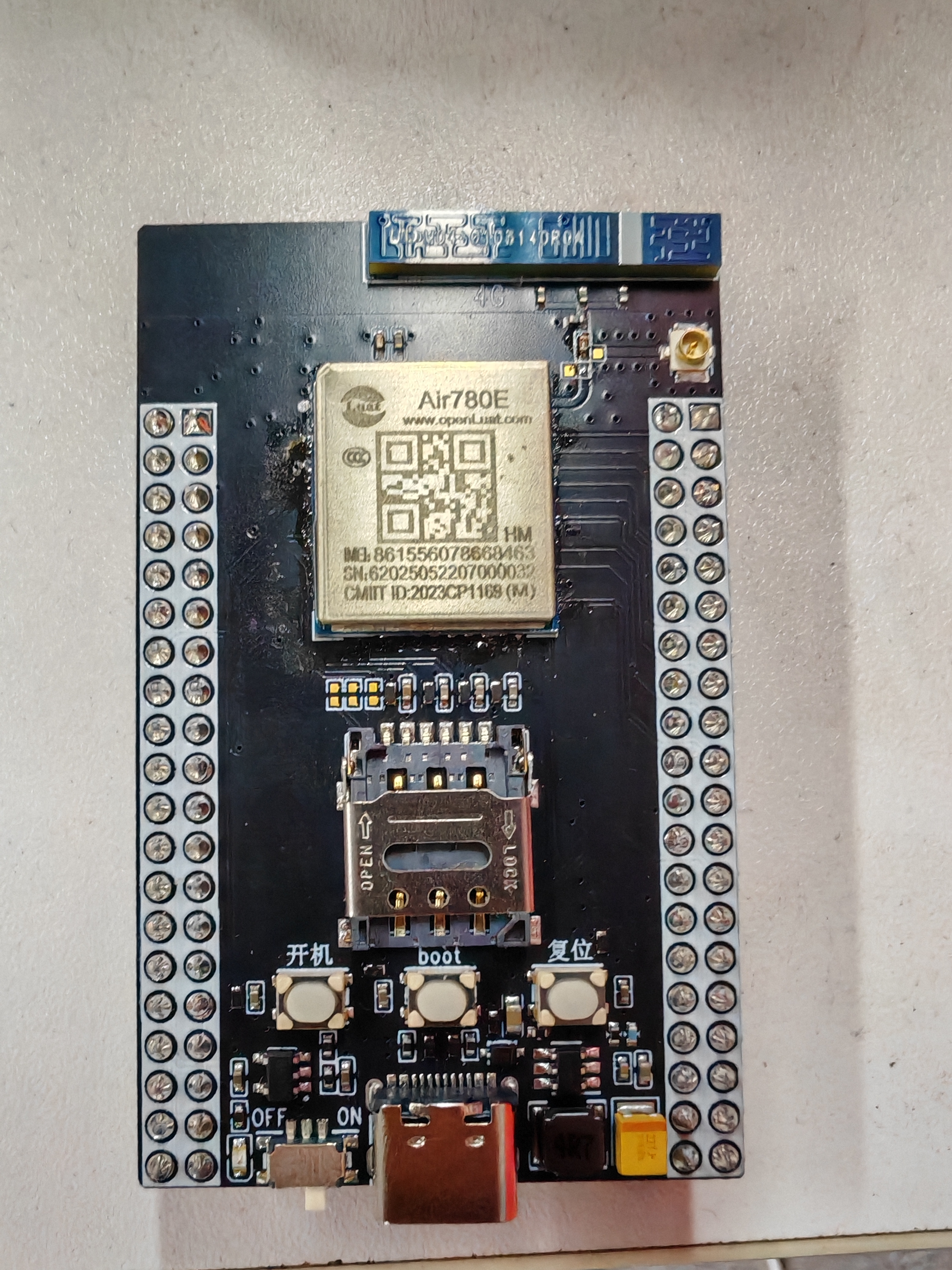
开发板的使用手册说明:780EHM 核心板使用手册
二、软件环境
1.烧录工具:Luatools 工具
2.Air780EHM 的 iRTU 固件:固件版本 ,选择 780EHM 的 iRTU 固件
3.TCP 测试地址:https://iot.luatos.com/#/page6/netlab。 详细使用说明参考:合宙 TCP/UDP web 测试工具使用说明
三、实际操作
3.1 IMEI 归属
先登录 IOT 平台检查下模块是否归属在当前账号的项目下,进入 IOT 平台:iot.openluat.com,登录之后点击我的设备按钮,输入模块的 IMEI 号即可查询当前 IMEI 归属,如果当前账号没在当前项目,那么根据下面的三种对应的情况来处理
1.在合宙淘宝店购买的设备:
这种情况下可以在淘宝店联系客服,把模块的 IMEI 号和账号发给客服,客服同事会帮忙转移到该账号下
2.在合宙销售购买的设备:
这种情况下,一般在发货的时候,后台会把模块放到当时提供的 IOT 账号,如果不是同一个账号,可以登录当时提供的账号,把 IMEI 进行转移,转移方式如下
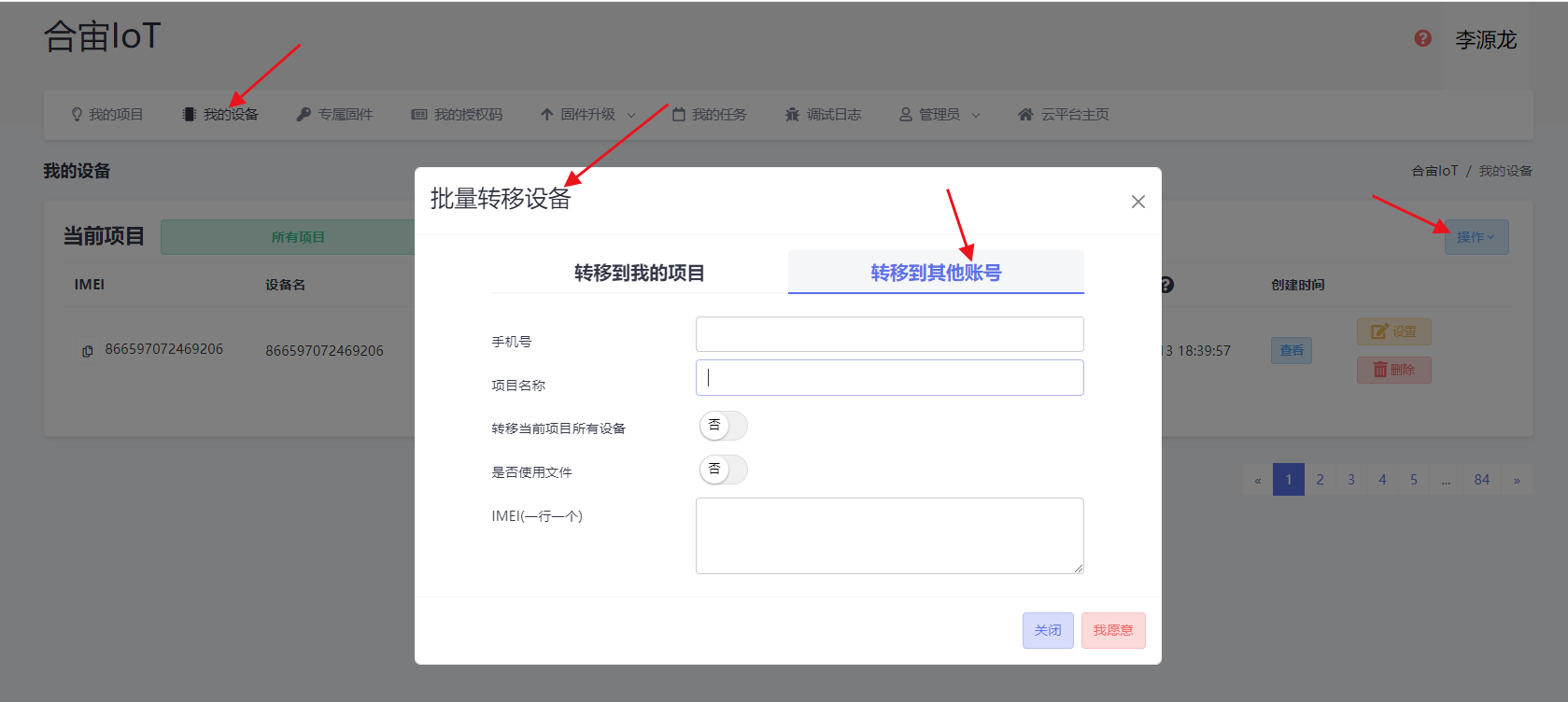
如果是同一个账号,需要做项目转移,可以选择转移到我的项目 2222
3.在第三方购买的模块:
这种情况可以联系购买方,让他们帮忙把模块 IMEI 转移到你的账号和项目下
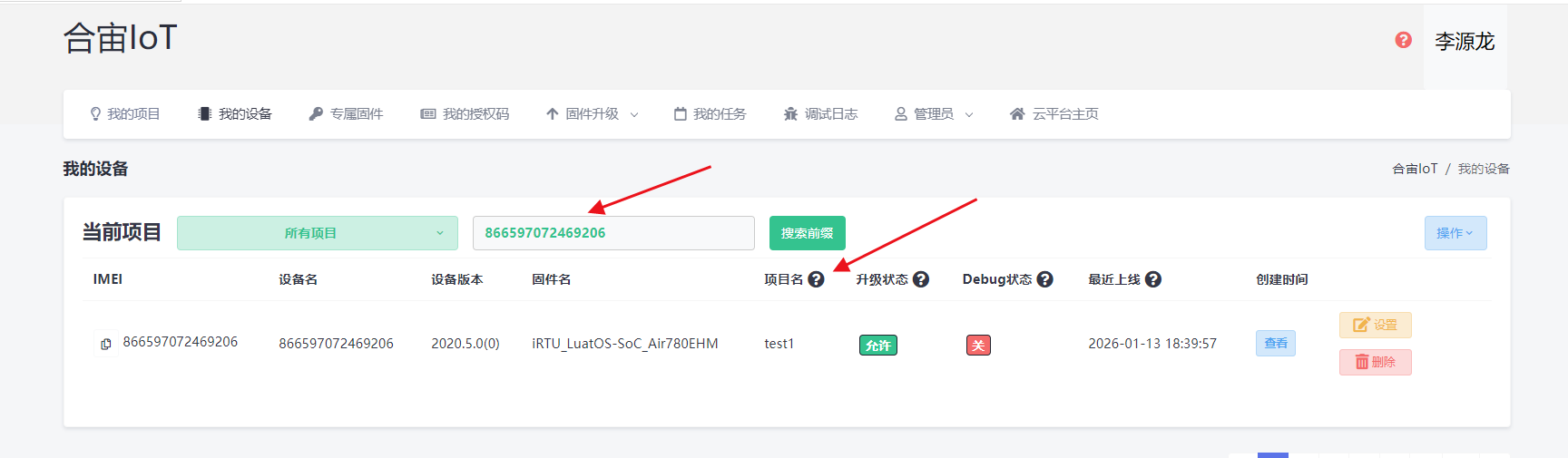
本次测试的 IMEI 在 test1 的项目下
3.2 进入 iRTU 平台
解决了 IMEI 归属问题之后,我们进入 iRTU 平台,地址如下:iot.openluat.com/irtu/project-list
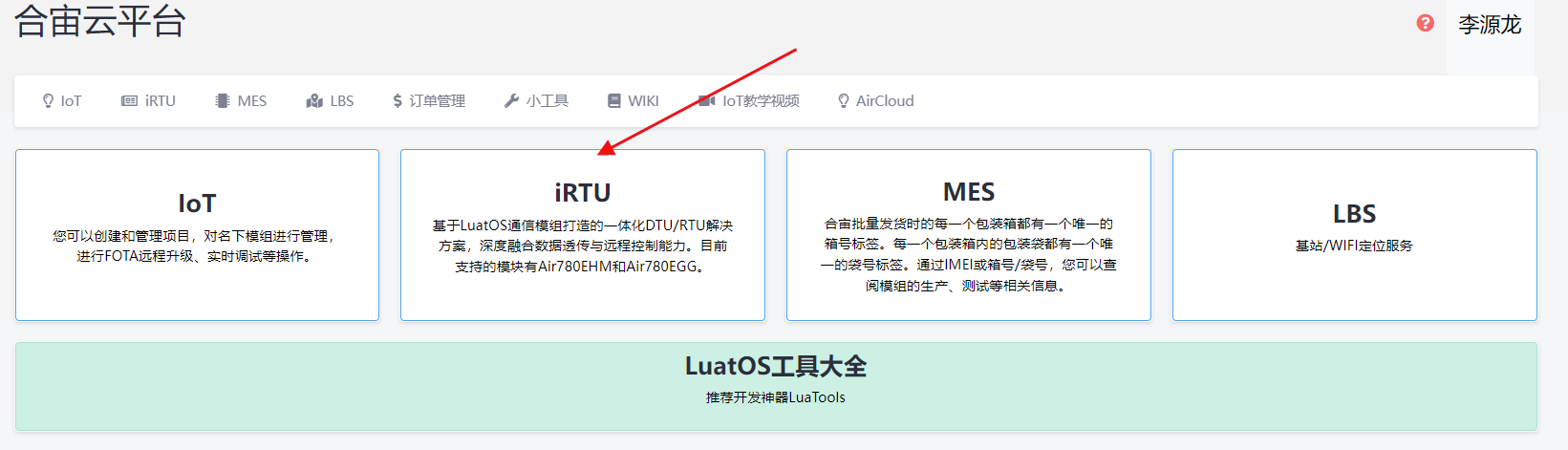
或者通过云平台主页进入,操作如下:
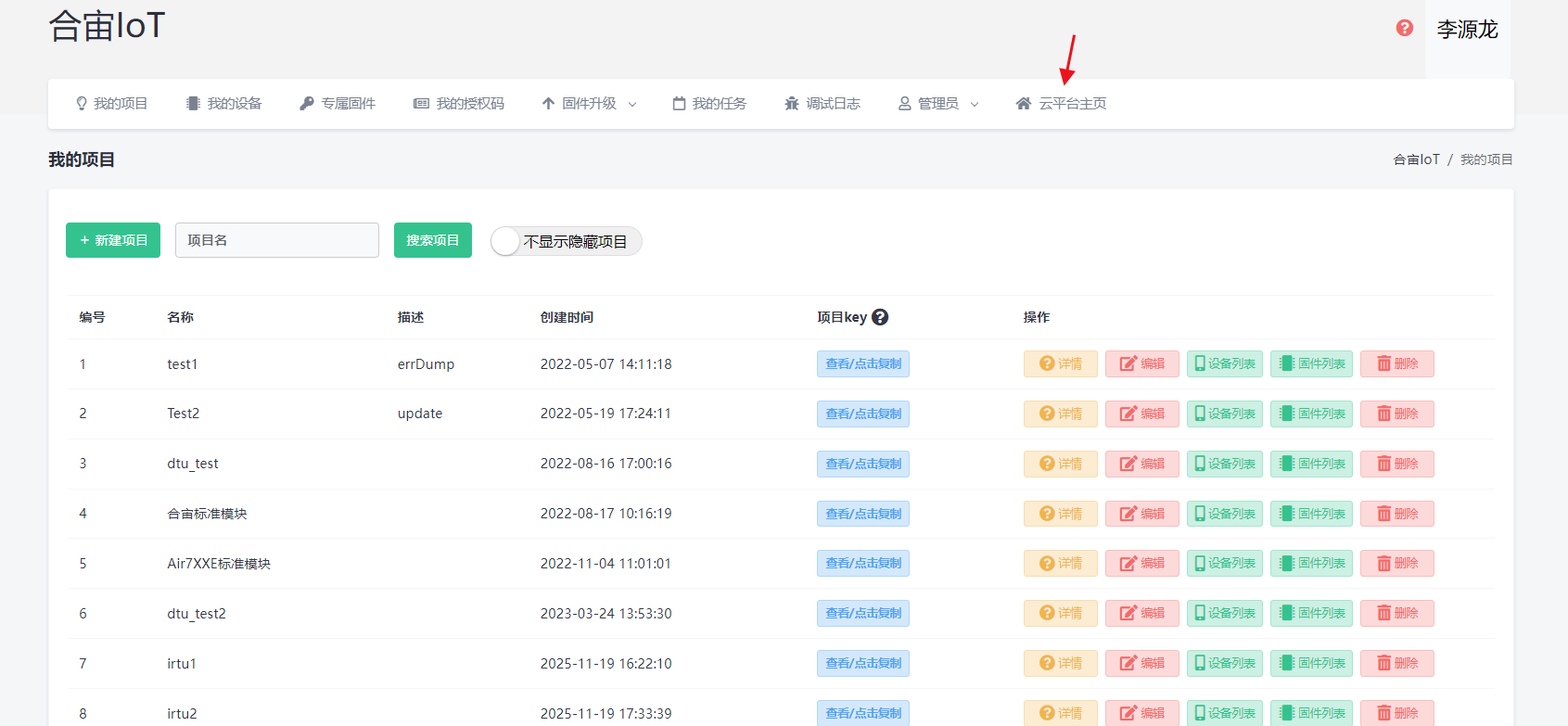
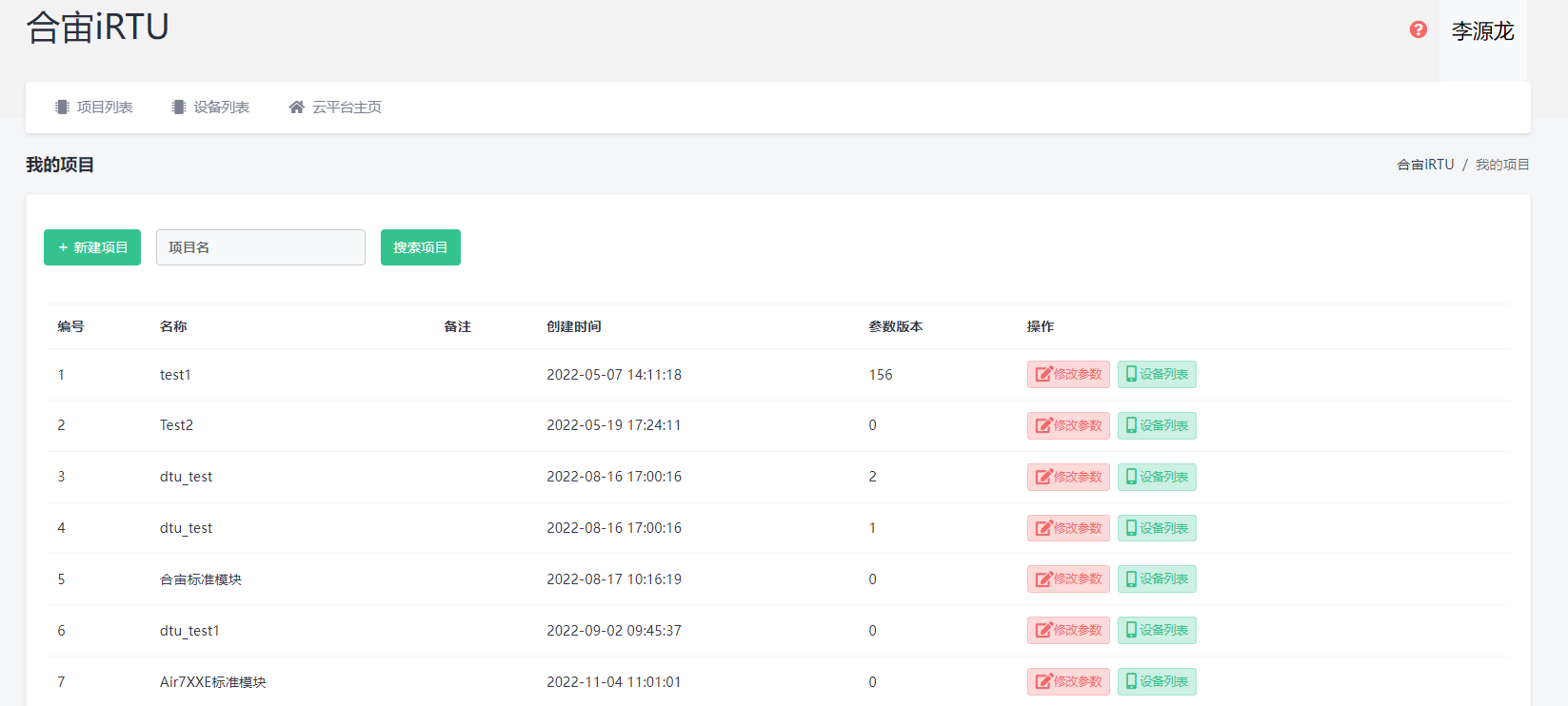
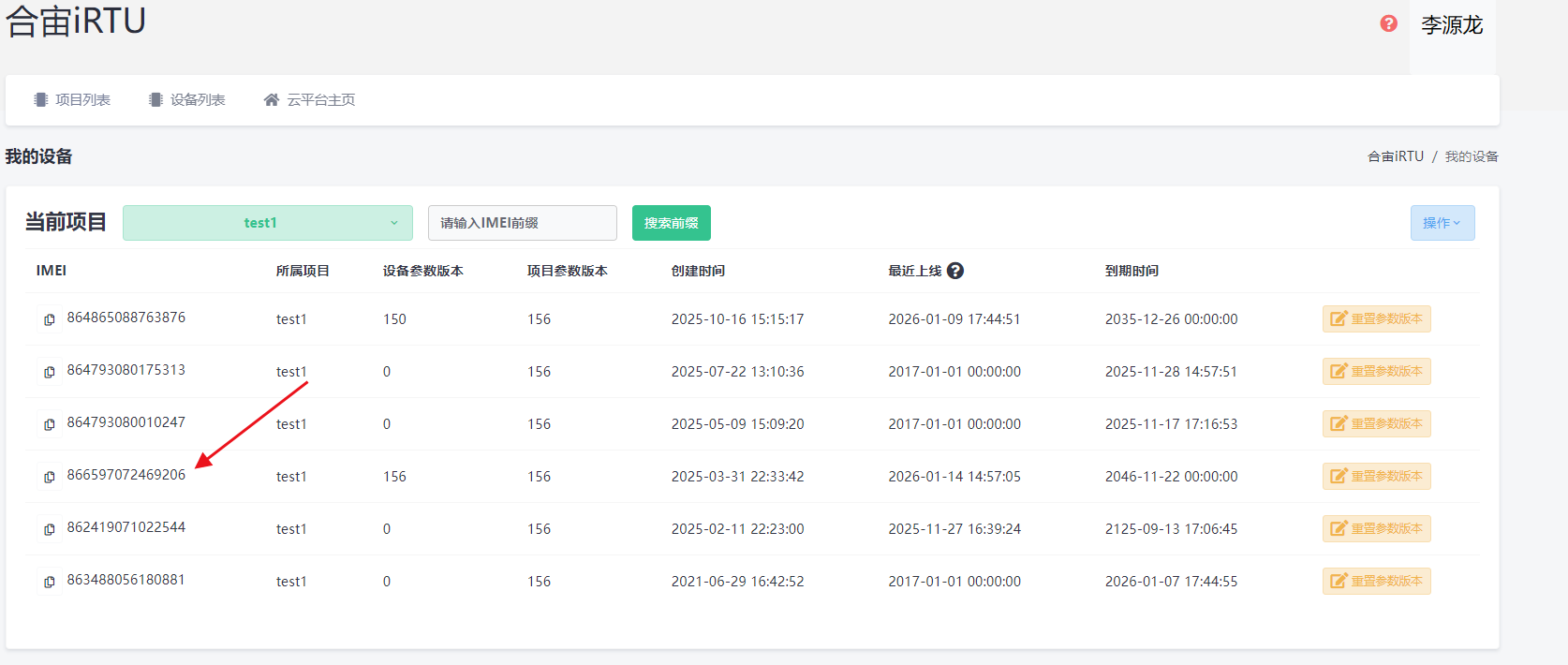
点击对应项目的设备列表,刚才转移过归属的模块应该在对应的项目下
3.3 烧录模块
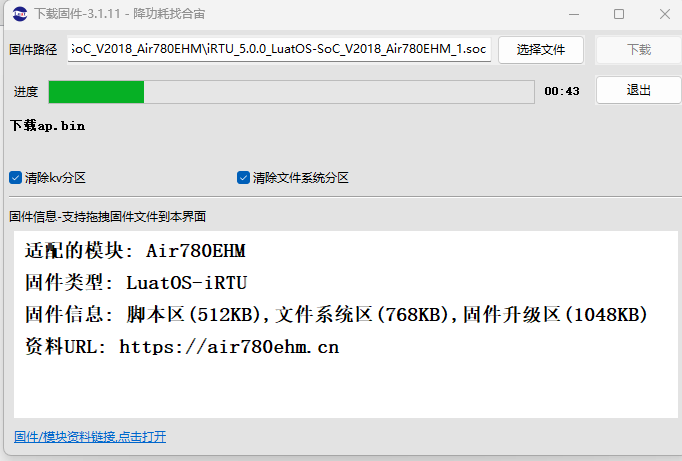
打开 luatools 工具,点击下载固件,把下载好的固件放进去,烧录的是.soc 固件
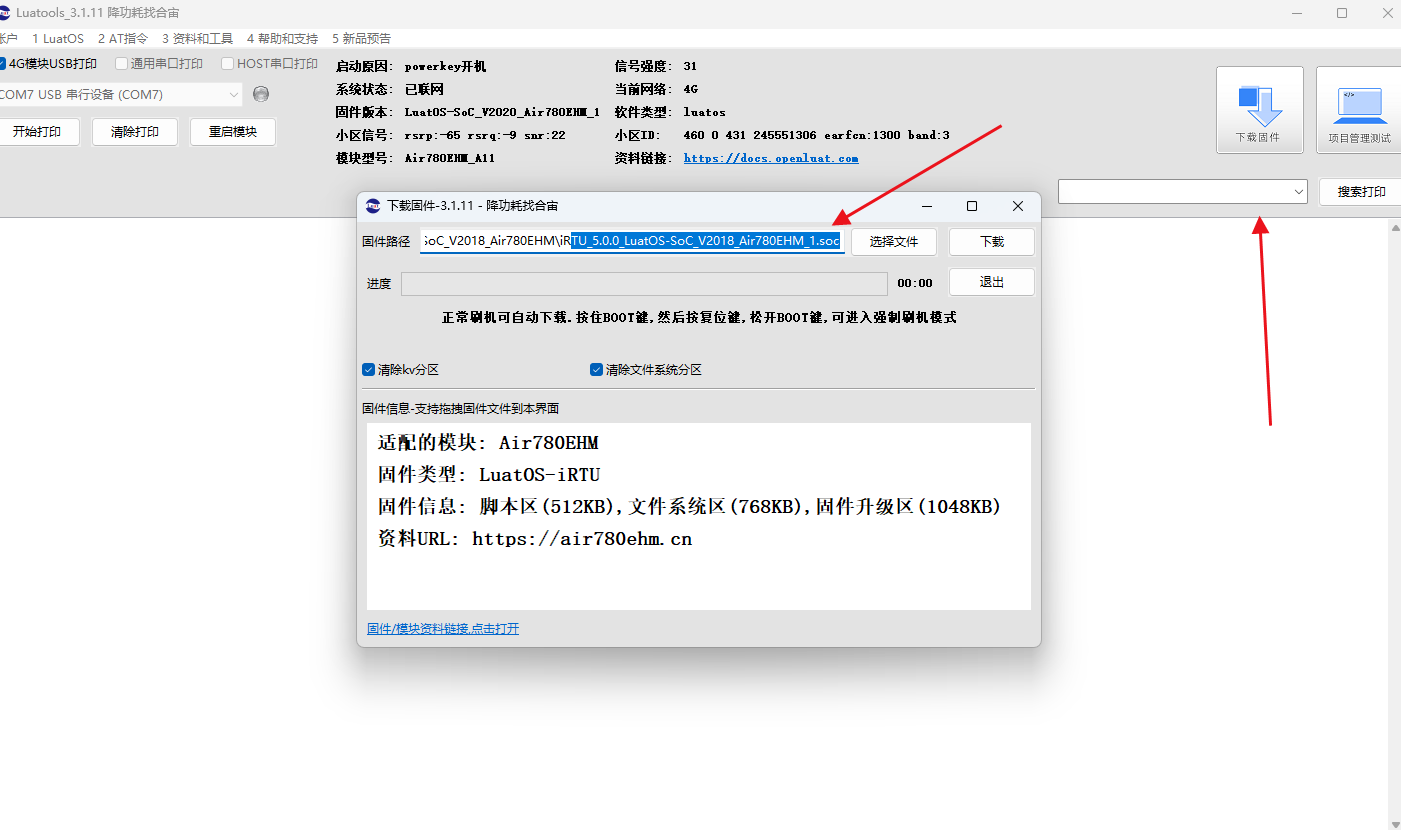
核心板接 USB,先点击下载,然后核心板长按 boot,然后点击开机,此时会出现下载提示,证明模块开始下载
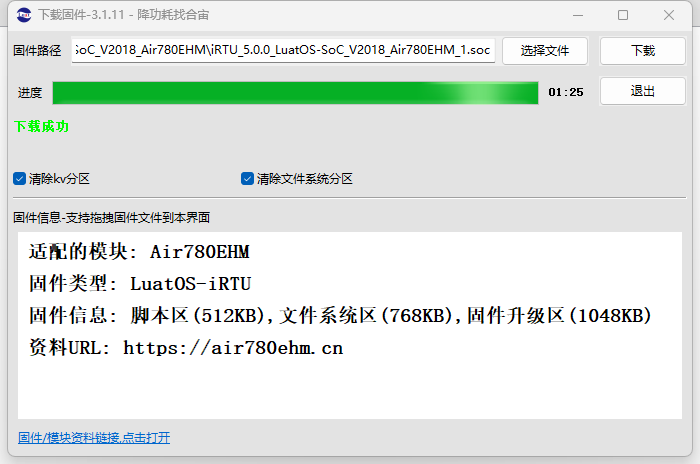
出现下载成功,证明模块已经下载成功了固件
3.4 配置平台
首先打开 TCP 测试服务器,测试服务器地址:Socket 测试服务器地址,选择打开 TCP 详细使用说明参考:合宙 TCP/UDP web 测试工具使用说明 。
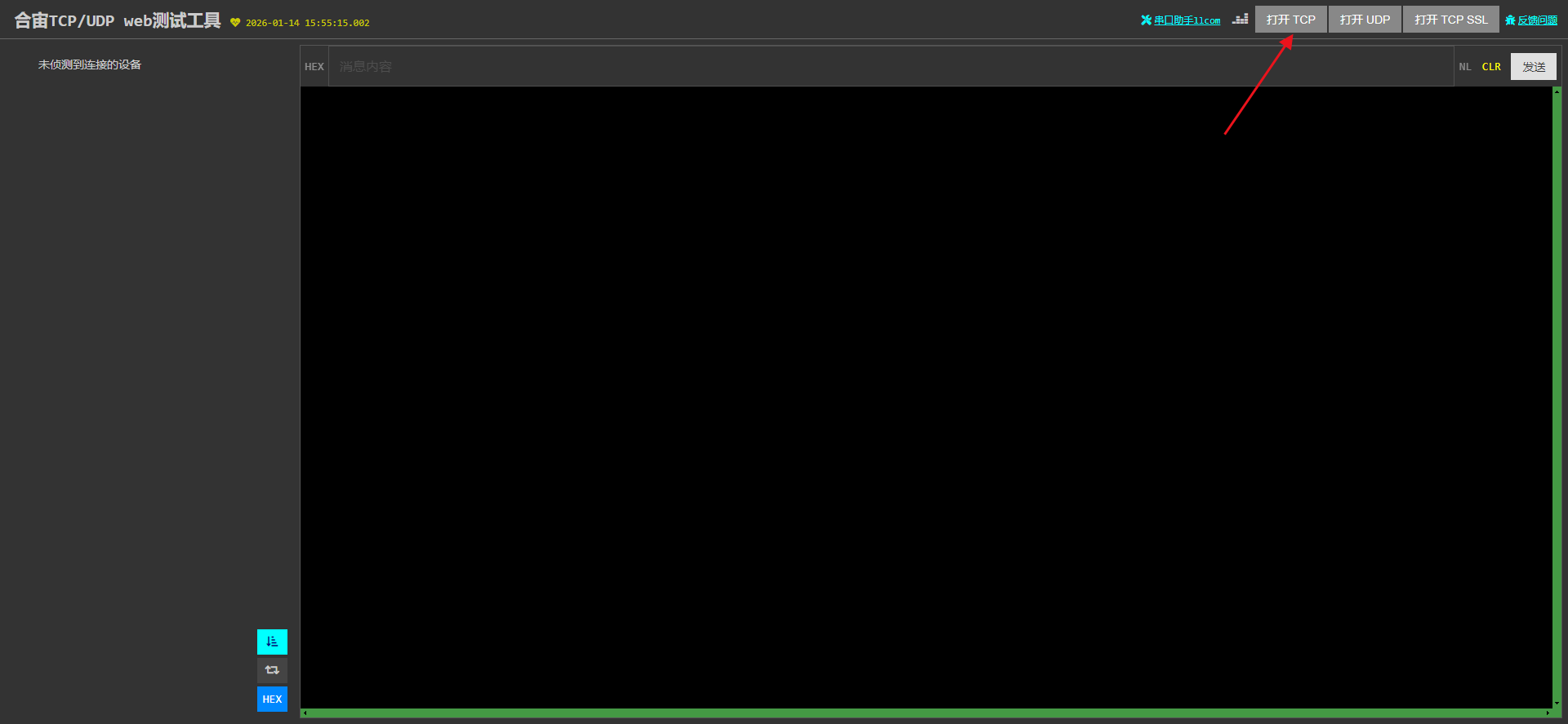
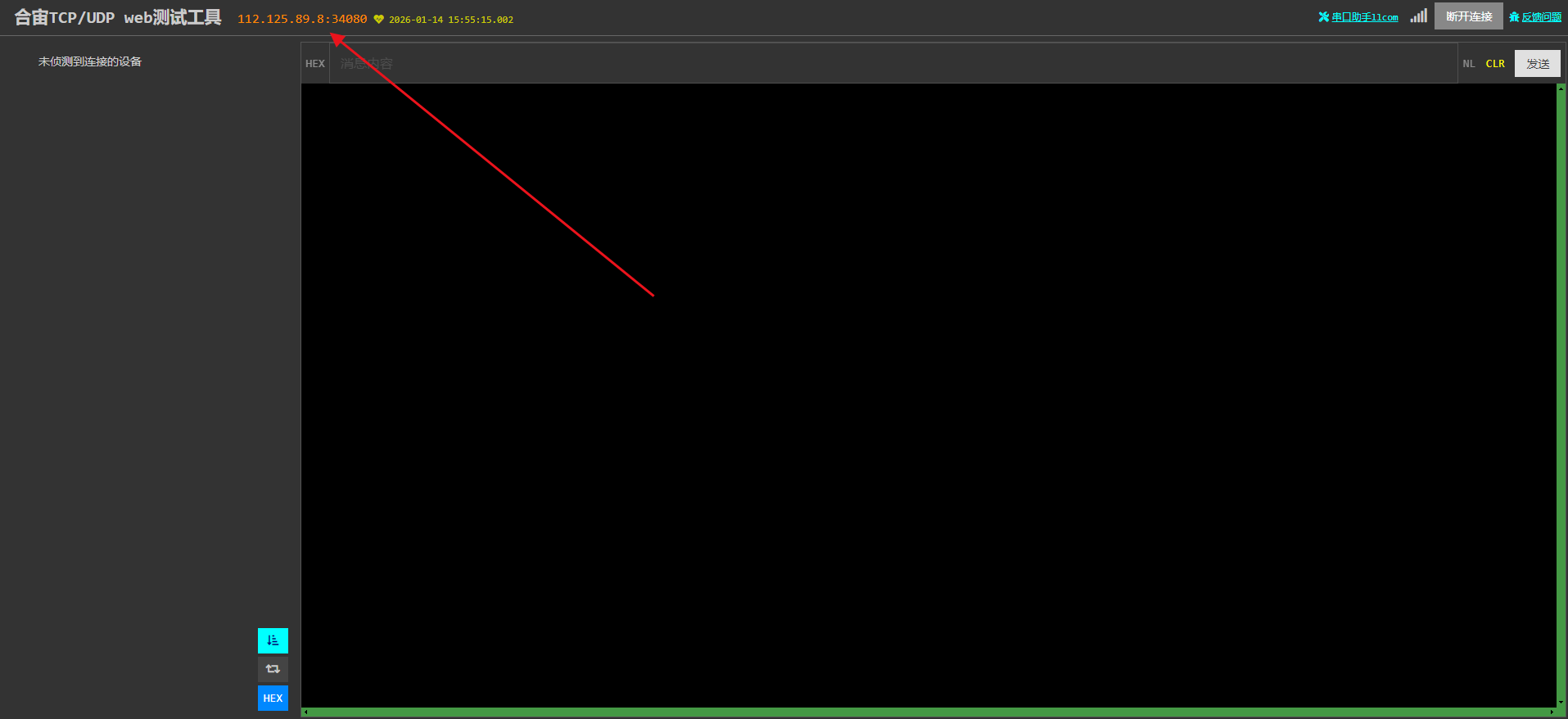
这个时候左上角已经提供了测试服务器的 ip 和端口号
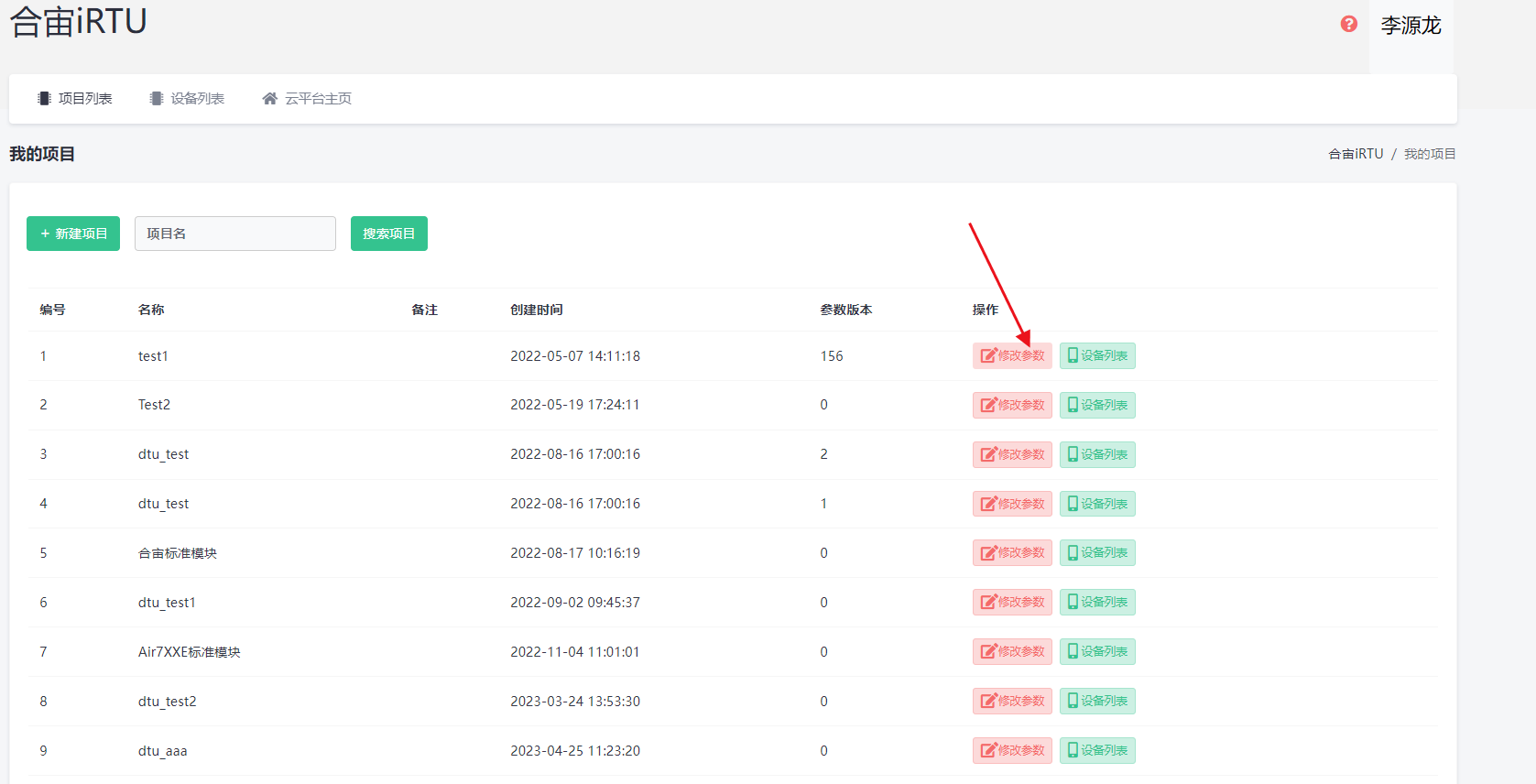
选择刚才的项目,点击修改参数
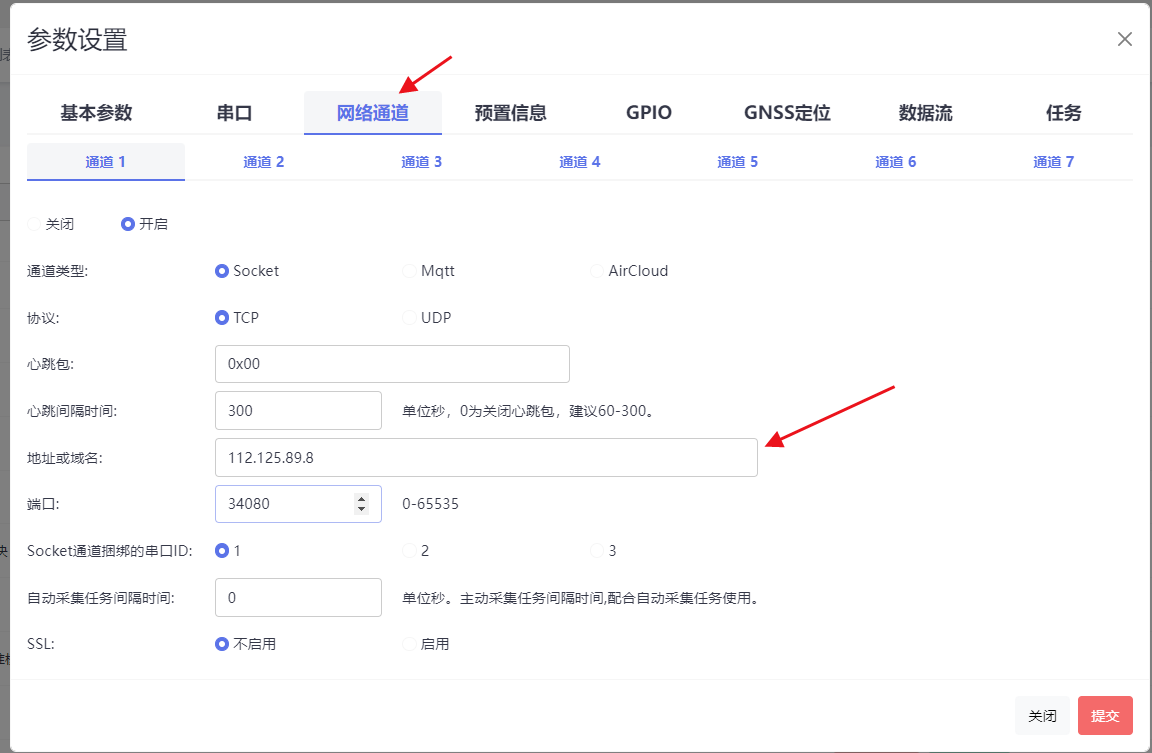
然后选择网络通道,把刚才打开的 TCP 测试服务器地址输入进去,需要注意的是此地址不为固定地址,需根据自己打开的 TCP 填写端口号。
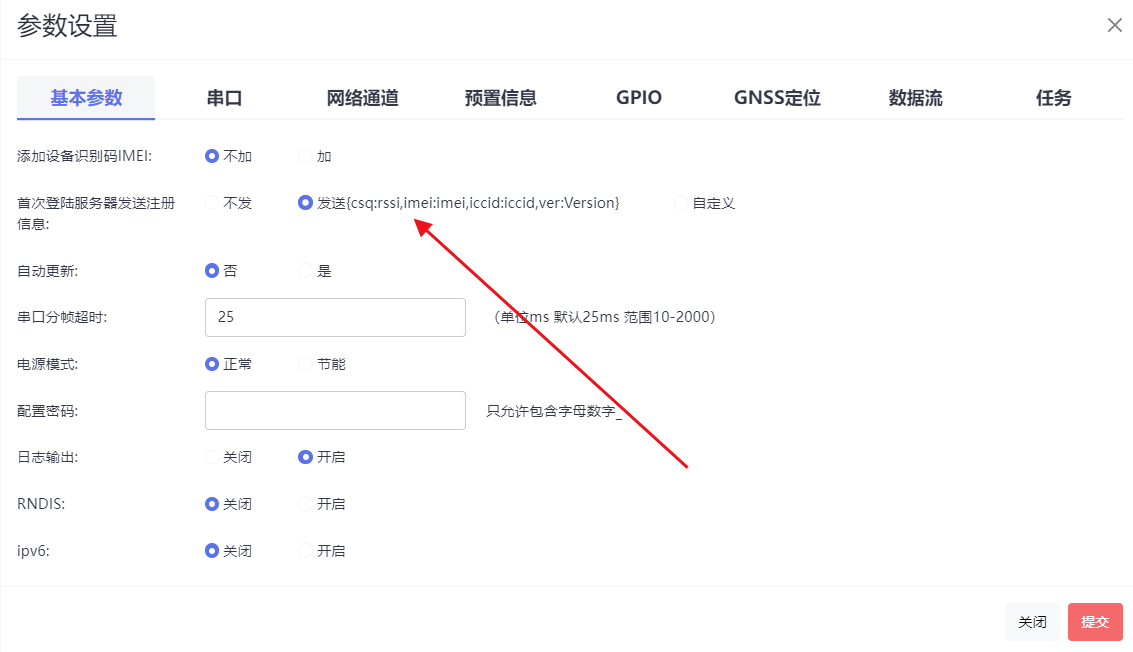
基本参数选择发送首包模块数据
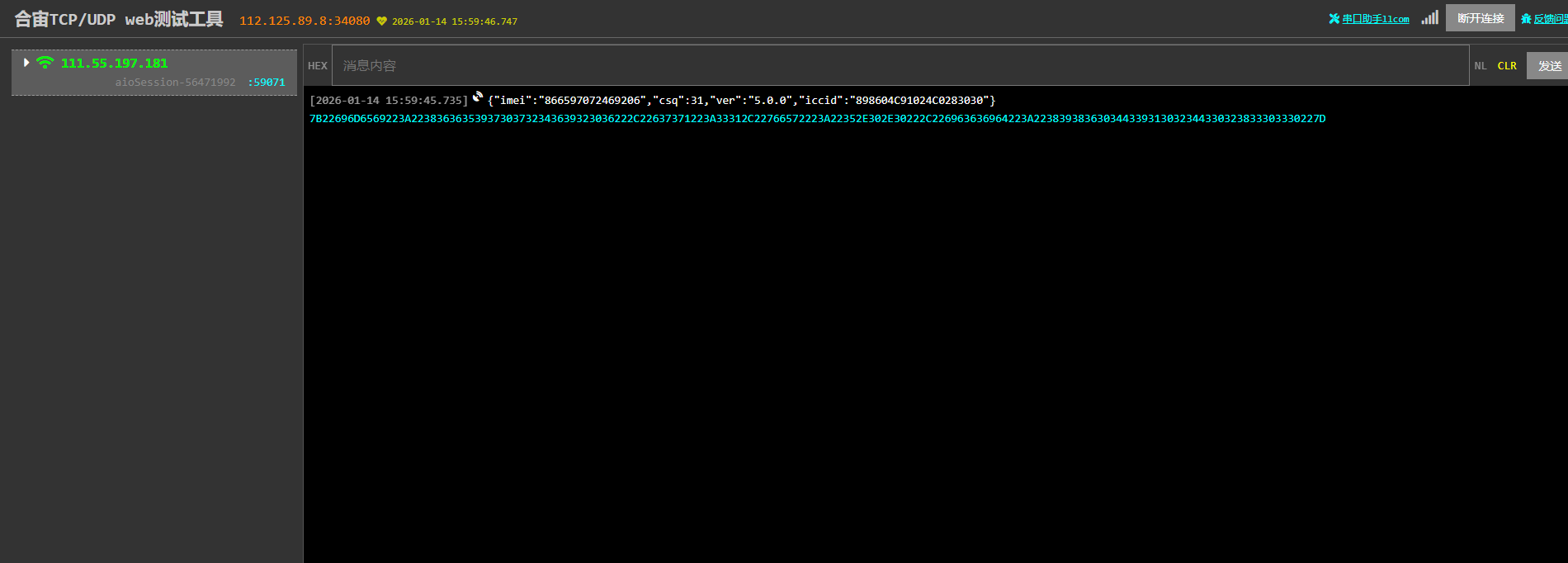
点击提交,然后重启模块,此时模块获取到配置,连接服务器发送首包数据,证明模块获取配置成功
四、问题汇总
1、怎么从网页端看是否获取到了配置?
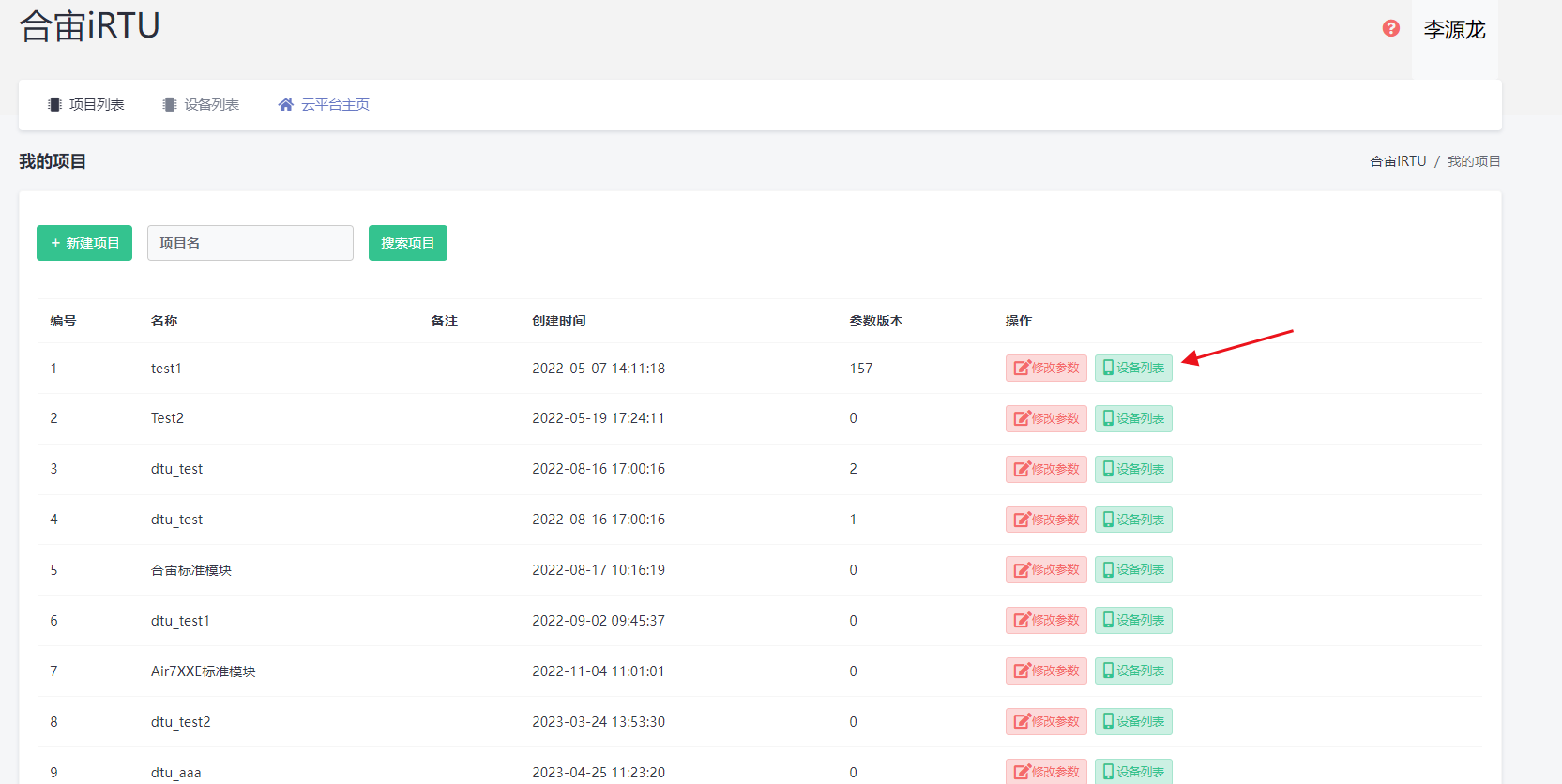
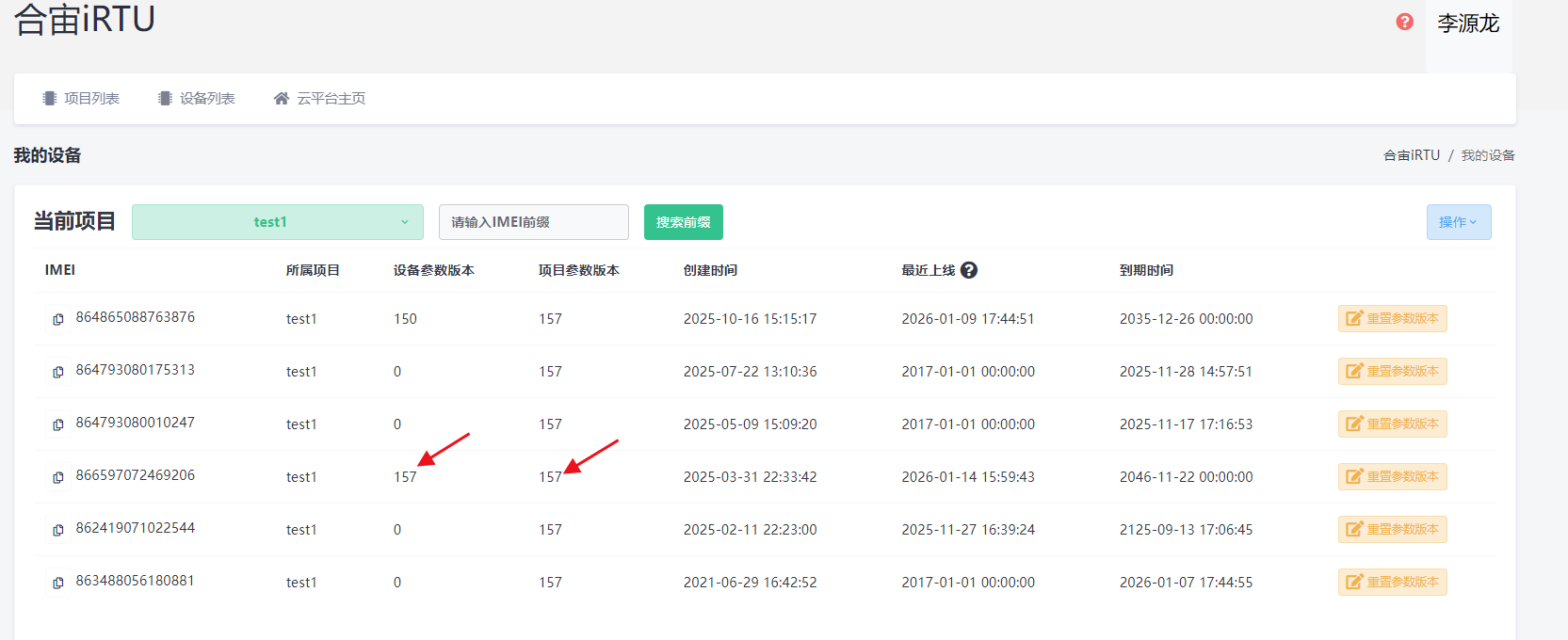
可以从设备列表,看模块的版本号是否和平台的版本号一致,一致则证明模块成功获取了配置
2、为什么我照着步骤去做,为什么没有获取到配置?
这种情况大概率可能和卡有关,有的卡是专网卡,访问不了 iRTU 配置平台,可以尝试换一张手机卡。