触摸大屏
RGB565 接口,配屏分辨率 1024 × 600,显示与触摸已适配,支持 1280 × 800 以内分辨率。
面向工业大屏终端的联网一体机。整机内部采用 Air8603 大屏联网控制板,把触摸显示、音视频播放、WiFi / 4G 联网与工业串口控制集成在一块主板上,用于快递柜、寄存柜、门禁与自助终端。
K8603 是面向行业终端的触摸大屏一体机。它不只是"能放视频的屏"——主板上还集成了 WiFi 或 4G 联网、工业级 RS485 总线、USB HOST 摄像头与多路对外供电,可以在联网的同时直接控制柜锁、读卡器与现场仪表。
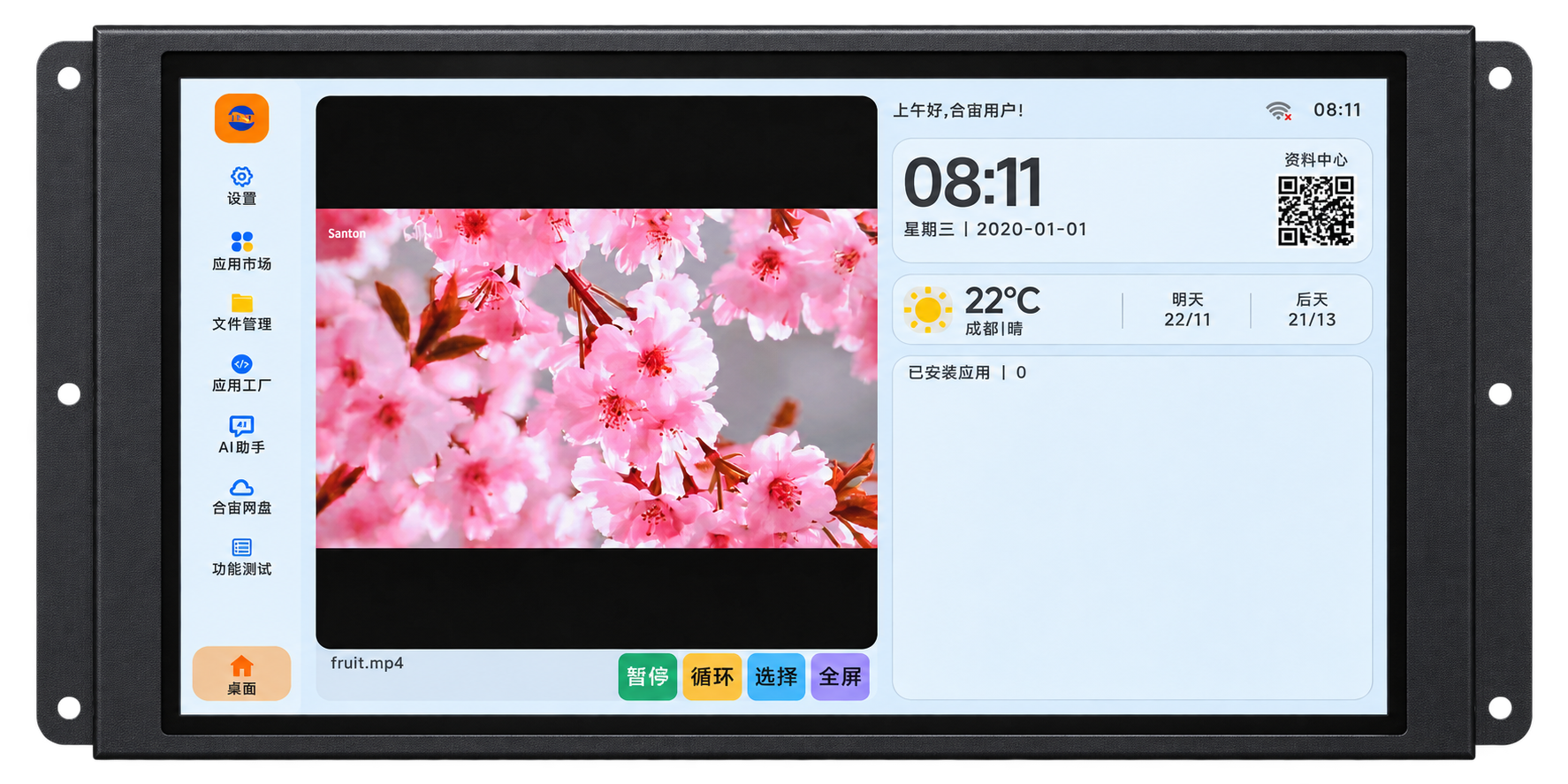
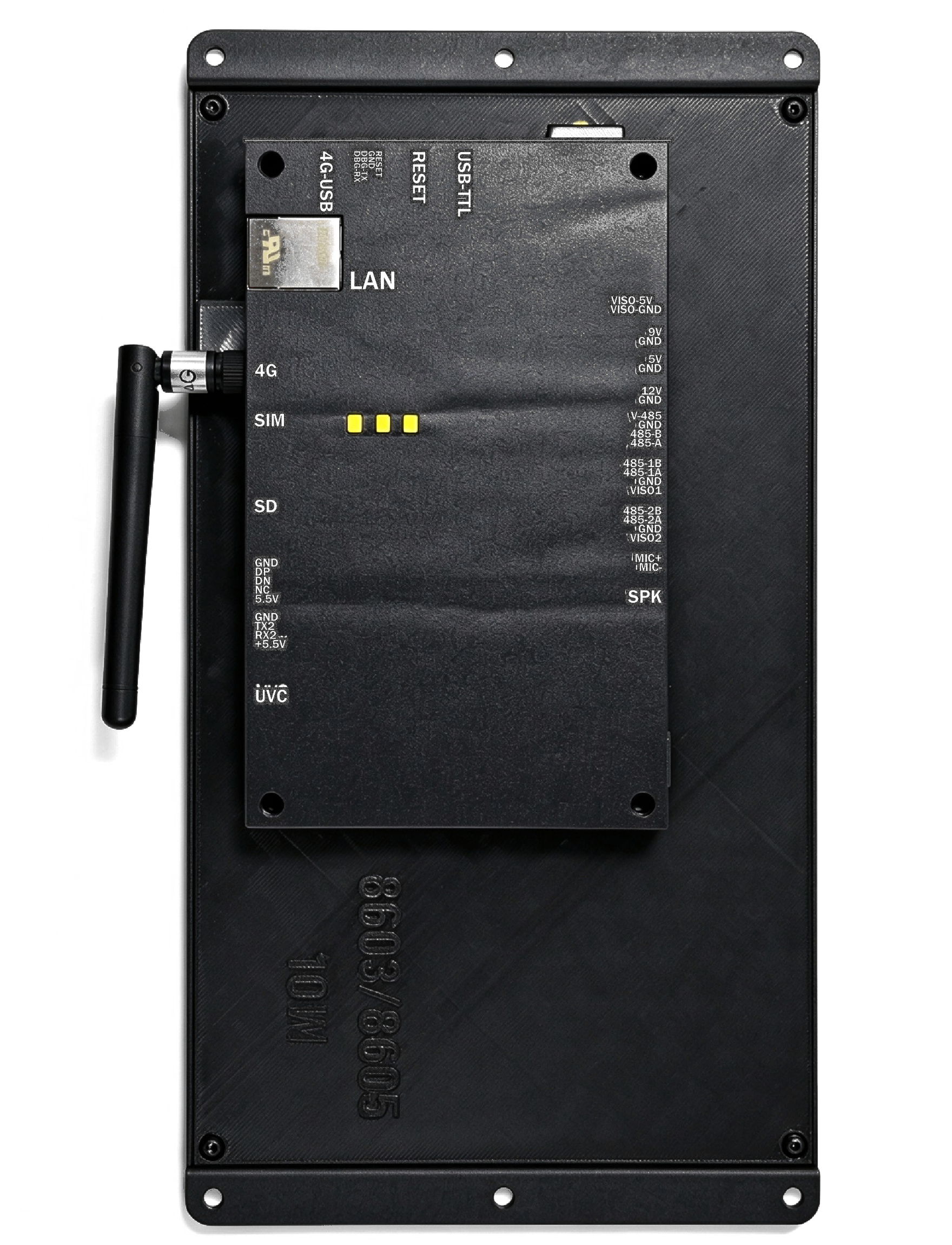
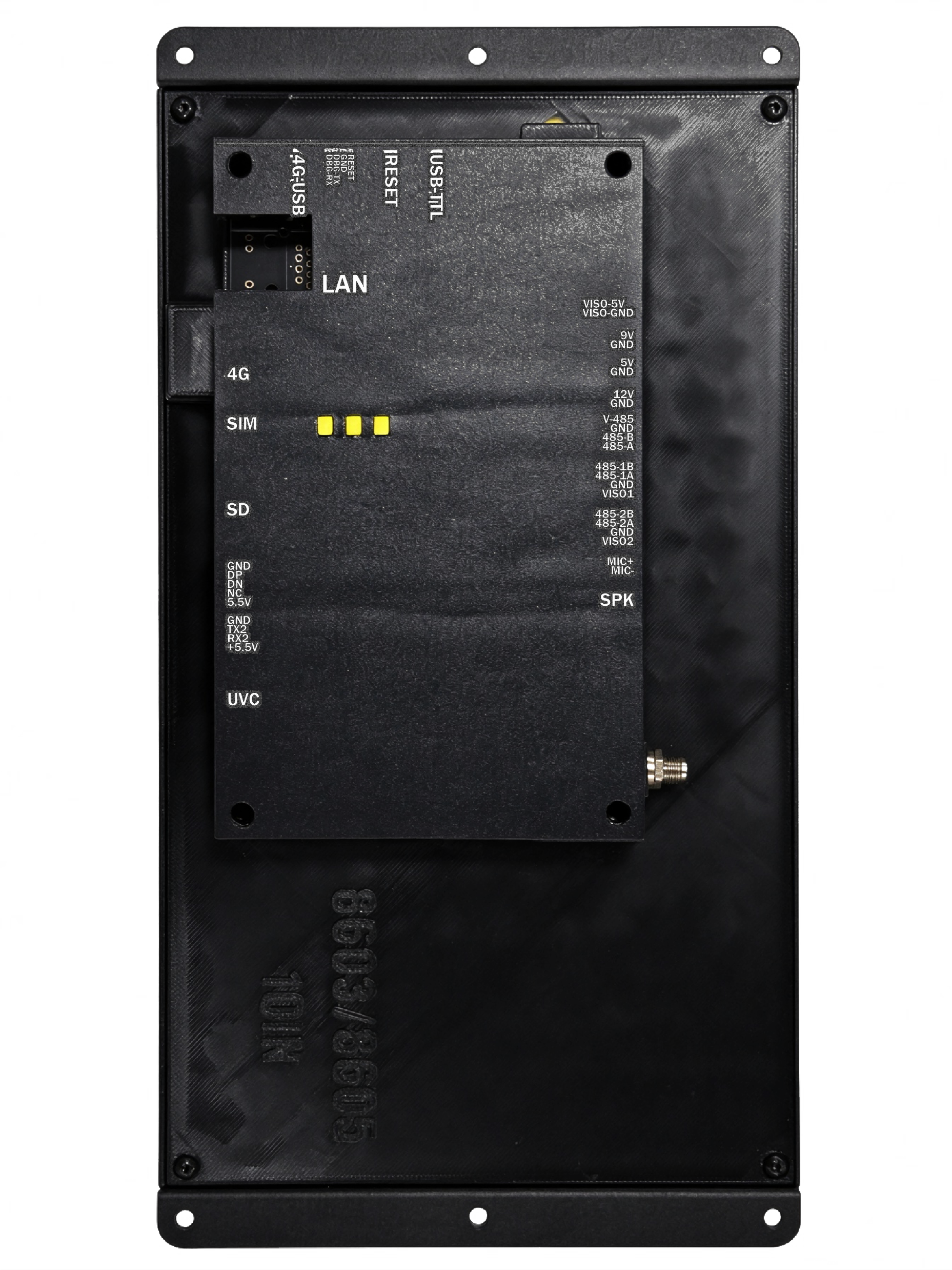
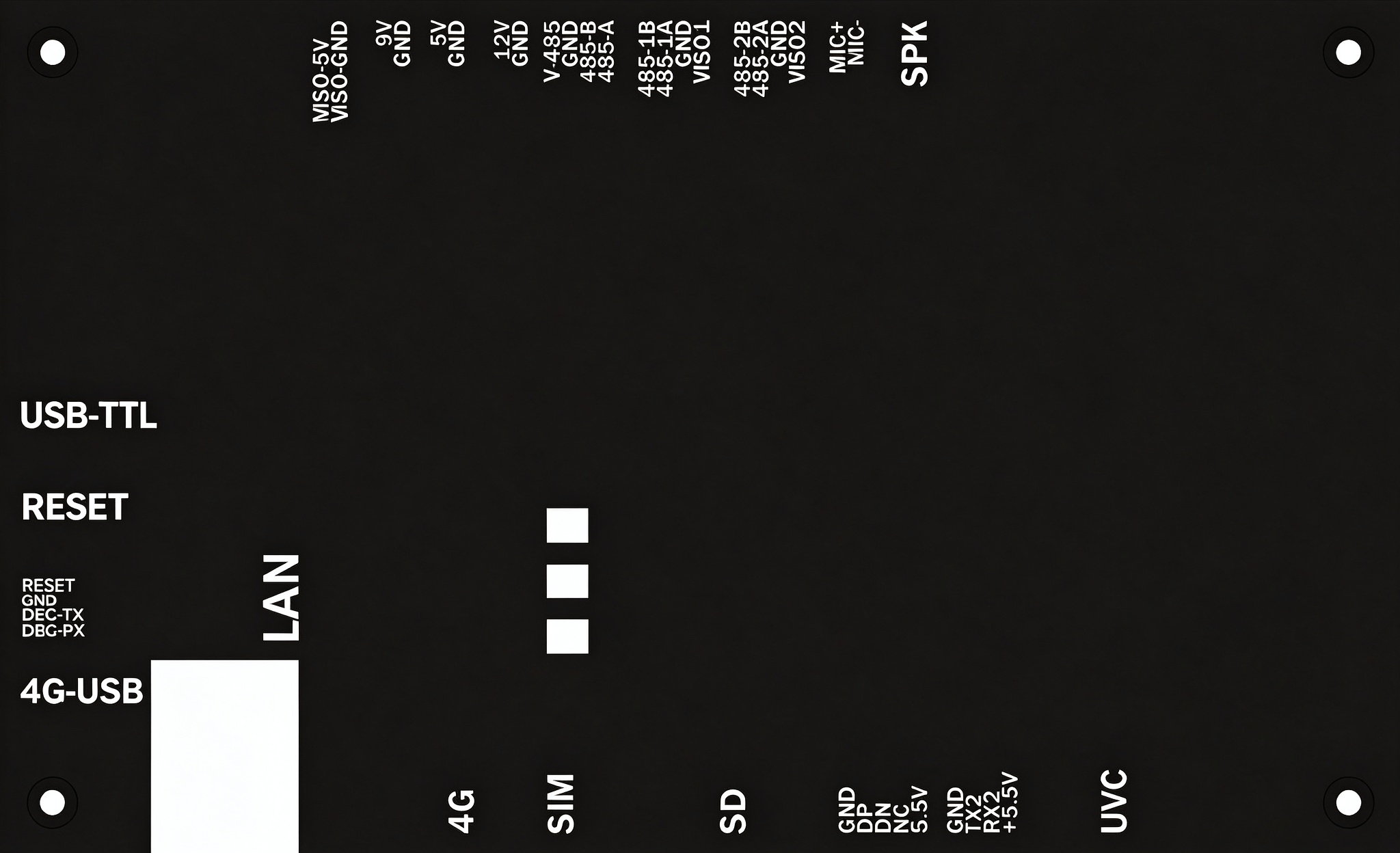
整机默认配金属外壳,两侧预留安装孔。M / W 两版除联网模组与天线接口外,板载功能与界面完全一致。以上为示意,出厂界面的使用方式见"功能与操作"。
背面图仅为示意,实际配置请以具体型号为准,请勿以文字标注为准。
RGB565 接口,配屏分辨率 1024 × 600,显示与触摸已适配,支持 1280 × 800 以内分辨率。
板载 DAC 与功放,4Ω / 3W 喇叭输出,桌面可直接播放 SD 卡中的本地视频。
Micro-SD(TF)卡座,存放图片、音视频素材与业务日志,断网也能继续工作。
WiFi(Air6205A)或 4G(Air780EX2)联网,两路工业串口与 USB HOST 可接锁控、读卡与人脸摄像头。
整机内部采用 Air8603 大屏联网控制板,主控为 Air1603。板面 150 × 90 mm,把显示、触摸、声音、存储、USB、串口、联网与维护接口集中在一块板上,减少多板组合。下图可帮助你认识板上的连接位置。
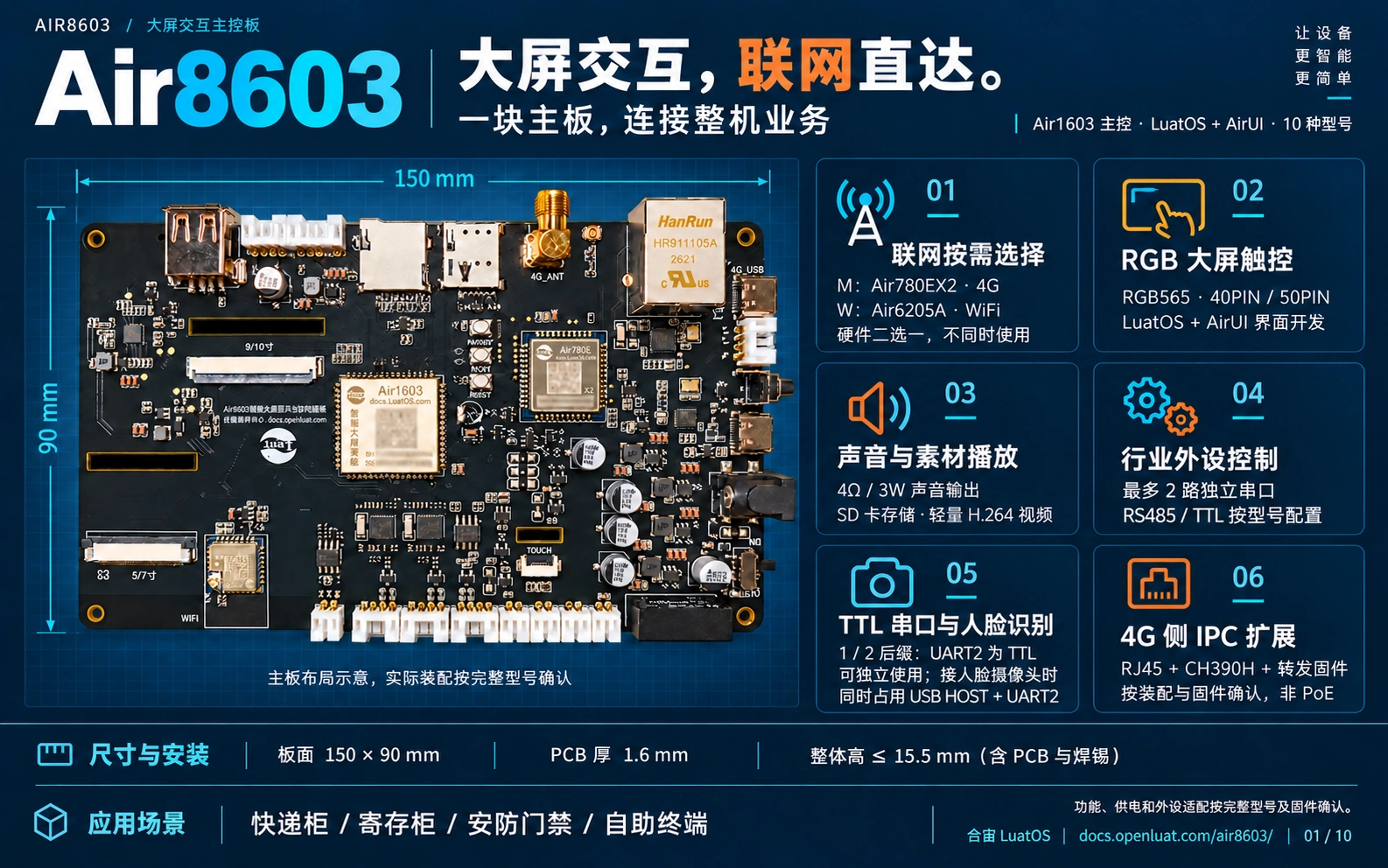
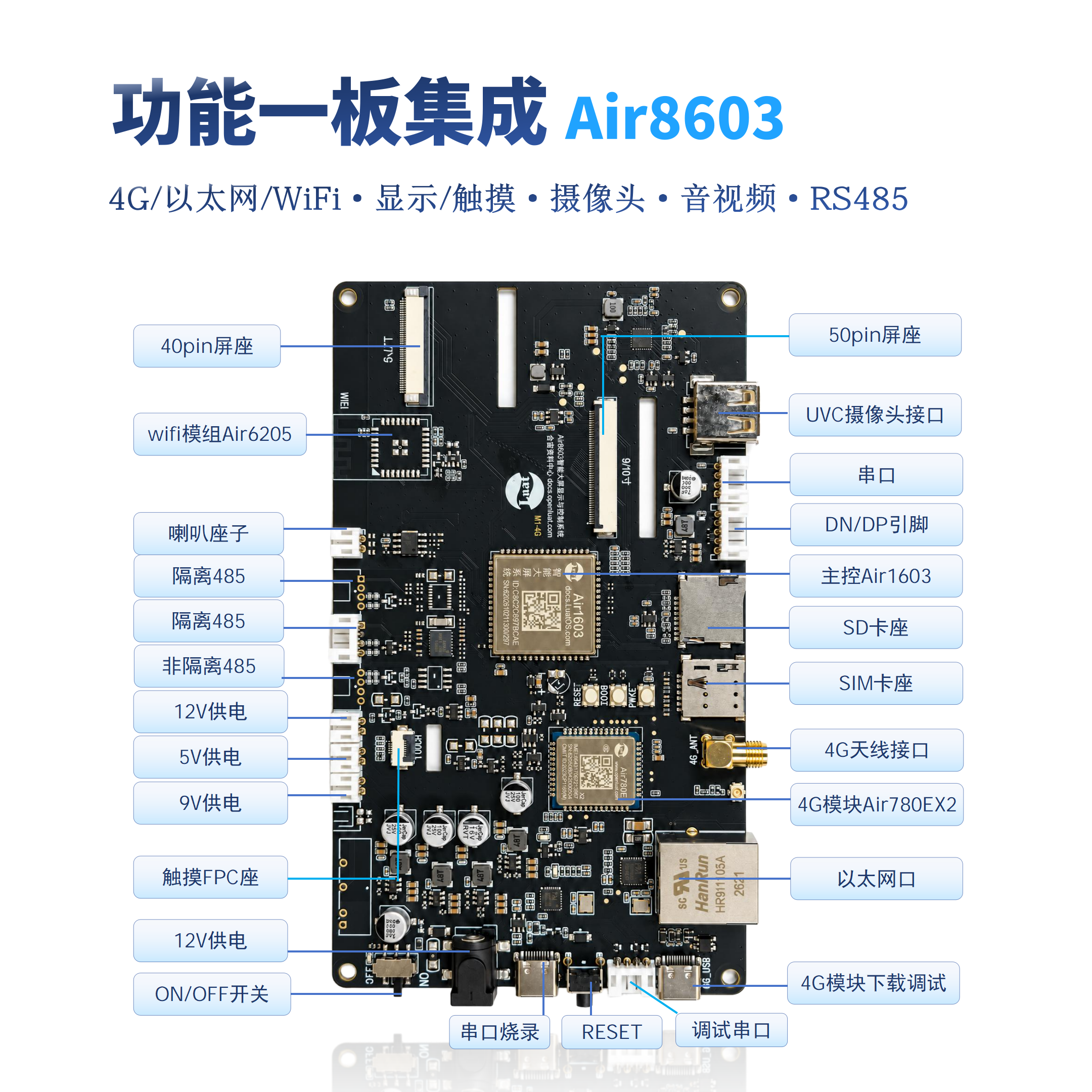
下表按功能分组列出板载接口。实际装配以所选型号为准,未安装的位置不作为可用接口。
40PIN 屏座 P1 与 50PIN 屏座 J2(RGB565,两者共用显示信号,非双屏输出);6PIN 电容触摸 FPC 座 TP2,走 I2C1,与显示排线分开连接。
喇叭座 J13 输出 SPK+/SPK−,接 4Ω / 3W 喇叭;SD 卡座 J16(SPI)存放图片、音视频与日志。
USB HOST 为 J8(Type-A 母座)与 J14(5PIN 线束),共用一路 USB 信号,可接 UVC 摄像头、键盘或鼠标。
J21 / J22 为隔离 RS485,J20 为非隔离 RS485 或 UART1 TTL(按型号配置),J7 为 UART2 TTL。电气配置由型号固定,不能用软件切换。
W 系列板载 Air6205A WiFi 模组(BOM 默认 IPEX,经转接线接 SMA 天线);M 系列板载 Air780EX2 4G 模组、SIM 卡座 CARD1 与 SMA 天线口 RF2。
J1 为 DC 12V 主输入;J18 / J17 / J19 分别对外供 12V / 5V / 9V;SW10 为 ON/OFF 开关,SW7 为 RESET,USB2 为串口烧录口。
供电提示:整板主电源为 DC 12V 经 J1 输入。USB2 / USB3 的 USB 供电支路仅用于调试便利,不能替代整机主电源;供电功率不足时,屏幕背光与 4G 发射瞬间的峰值电流会导致闪屏甚至自动重启。
打开包装后,先核对主控板型号后缀与屏幕尺寸,再检查外壳和配件是否齐全。
| 整机组成 | 配置说明 |
|---|---|
| Air8603 主控板 | 已安装,内置出厂固件。W1~W5 为 WiFi 版,M1~M5 为 4G 版,以机身标签或设置页显示的型号为准。 |
| 触摸屏 | 分辨率 1024 × 600(9 寸 / 10 寸等规格以订单为准),显示与触摸已适配。 |
| 喇叭 | 配套 4Ω / 3W 喇叭。 |
| 外壳 | 默认配金属外壳,两侧预留安装孔。 |
| 人脸识别摄像头 | 选购件,非标配,配套线材,插接即用。 |
除标注为选购件的条目外,上述均为随箱已组装完成的标配部分。电源适配器、数据线、存储卡、天线及安装附件是否随附,以订单和装箱单为准。
整机出厂已内置固件,接上 12V 电源即可开机。首次开机主要确认三件事:能亮屏、能触摸、声音和网络正常。
将 12V 适配器接入整机电源口;W 系列接好 WiFi 天线,M 系列插入 SIM 卡并接好 4G 天线。请勿用 USB 口给整机供电。
打开电源开关,屏幕点亮后显示开机欢迎页,随后自动进入桌面。开机过程会加载界面与业务模块,请稍候片刻。
进入桌面后点击左侧功能入口,确认触摸有响应且位置准确。桌面左侧依次为设置、应用市场、文件管理与功能测试入口。
播放示例视频确认喇叭有声音;在"设置"中查看网络状态,W 版确认 WiFi 已连接,M 版确认 SIM 卡与信号强度正常。
开机过程依次完成平台检测与引脚上电、点亮屏幕、延迟开启背光、触摸初始化、加载业务与 UI 模块,随后播放开机动画并自动进入桌面。网络模块为异步加载,网络未就绪时界面仍可正常使用。
结束使用:先停止播放,等待文件复制、保存或程序下载完成,再按整机方式断电。正在写入文件或更新程序时,请保持供电。
以下以出厂桌面为例。完成第一次开机后,可按下面的路径体验常用功能。
左侧为一级功能导航,中部为视频播放区,右侧为时钟与天气,底部为桌面返回入口。
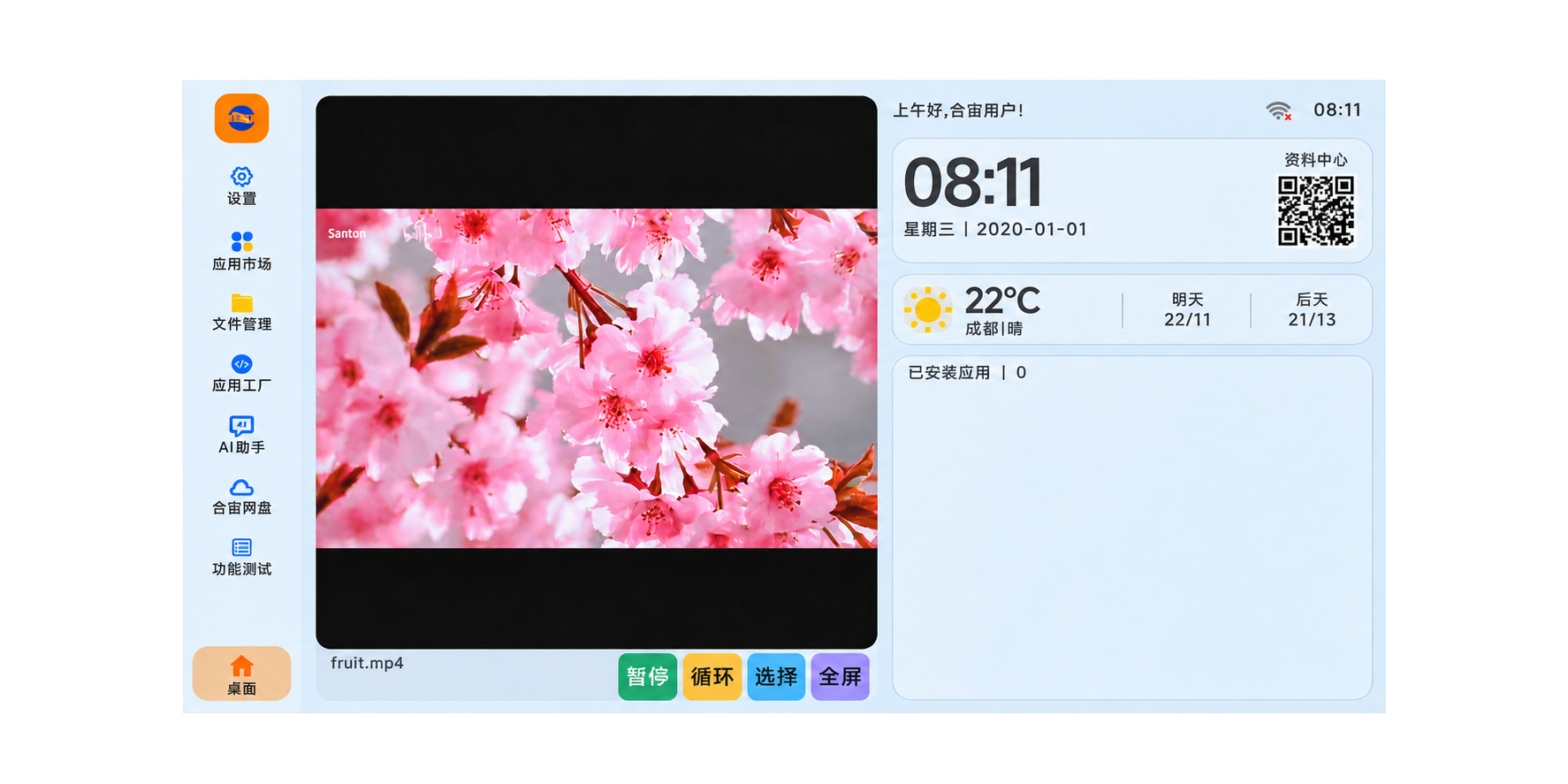
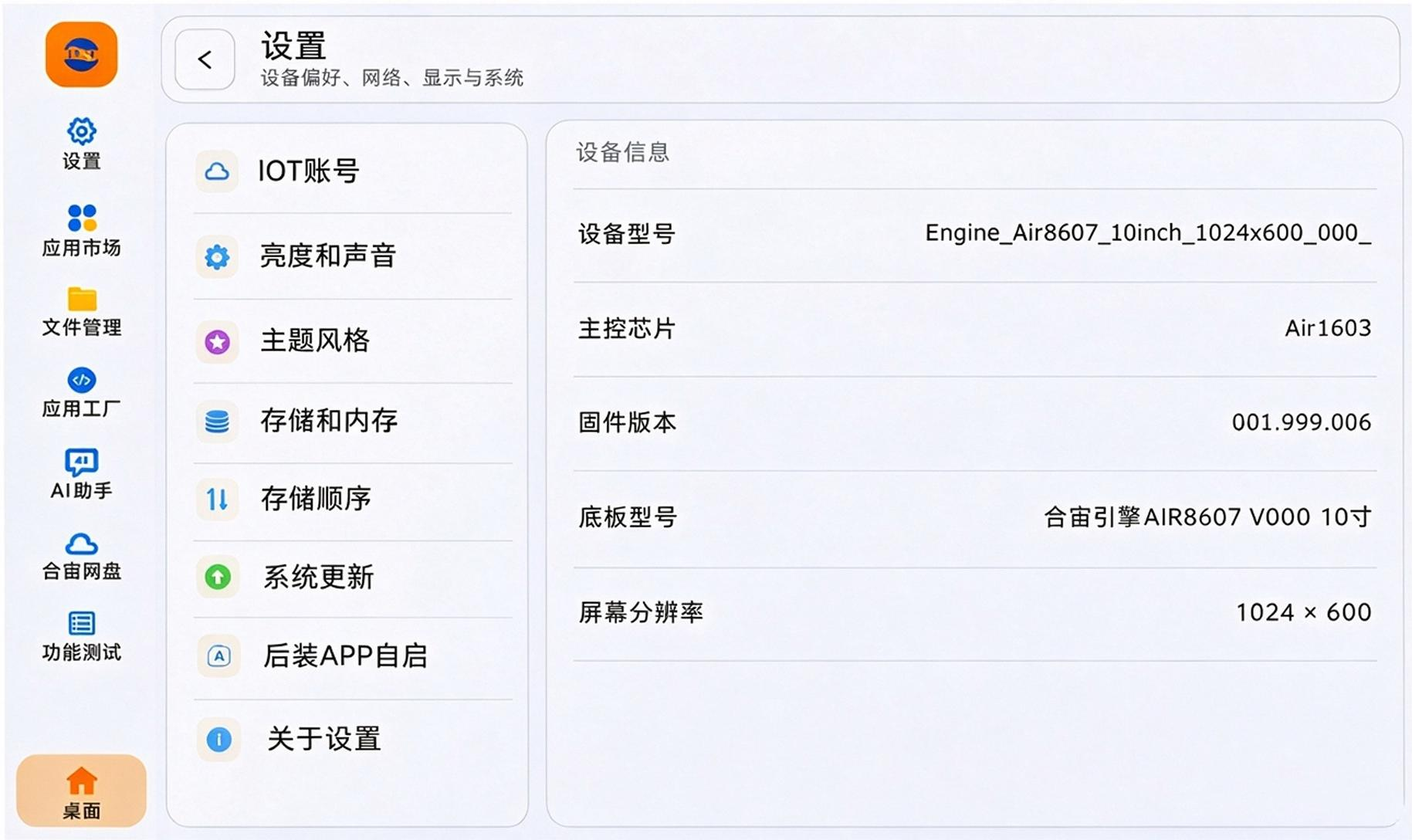
操作路径桌面 → 设置
操作路径桌面 → 文件管理
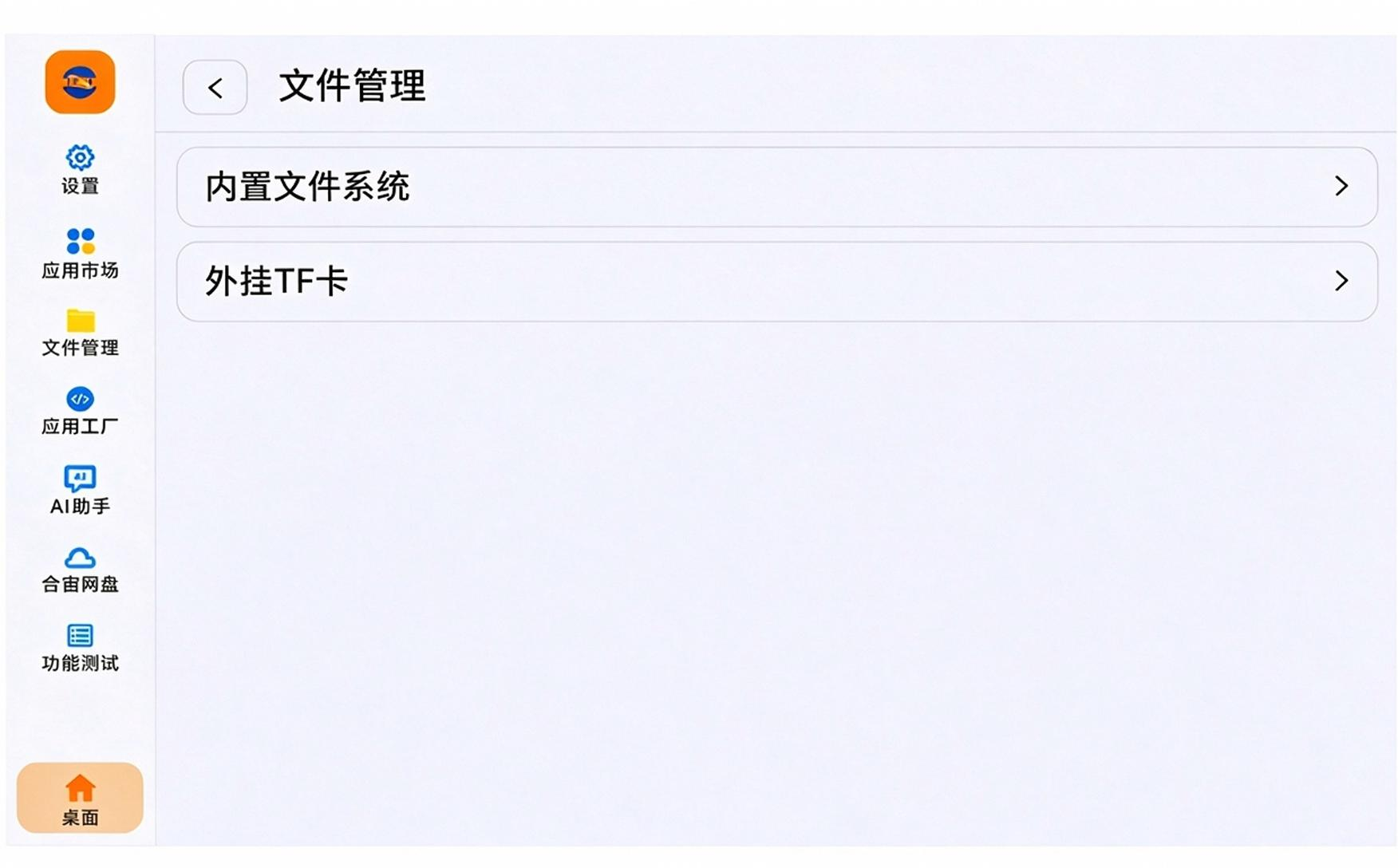
"TF卡""Micro-SD卡"与本说明中的存储卡指同一种卡。SD 卡建议使用 FAT32 格式,容量不宜过大。
操作路径桌面 → 视频区"选择"
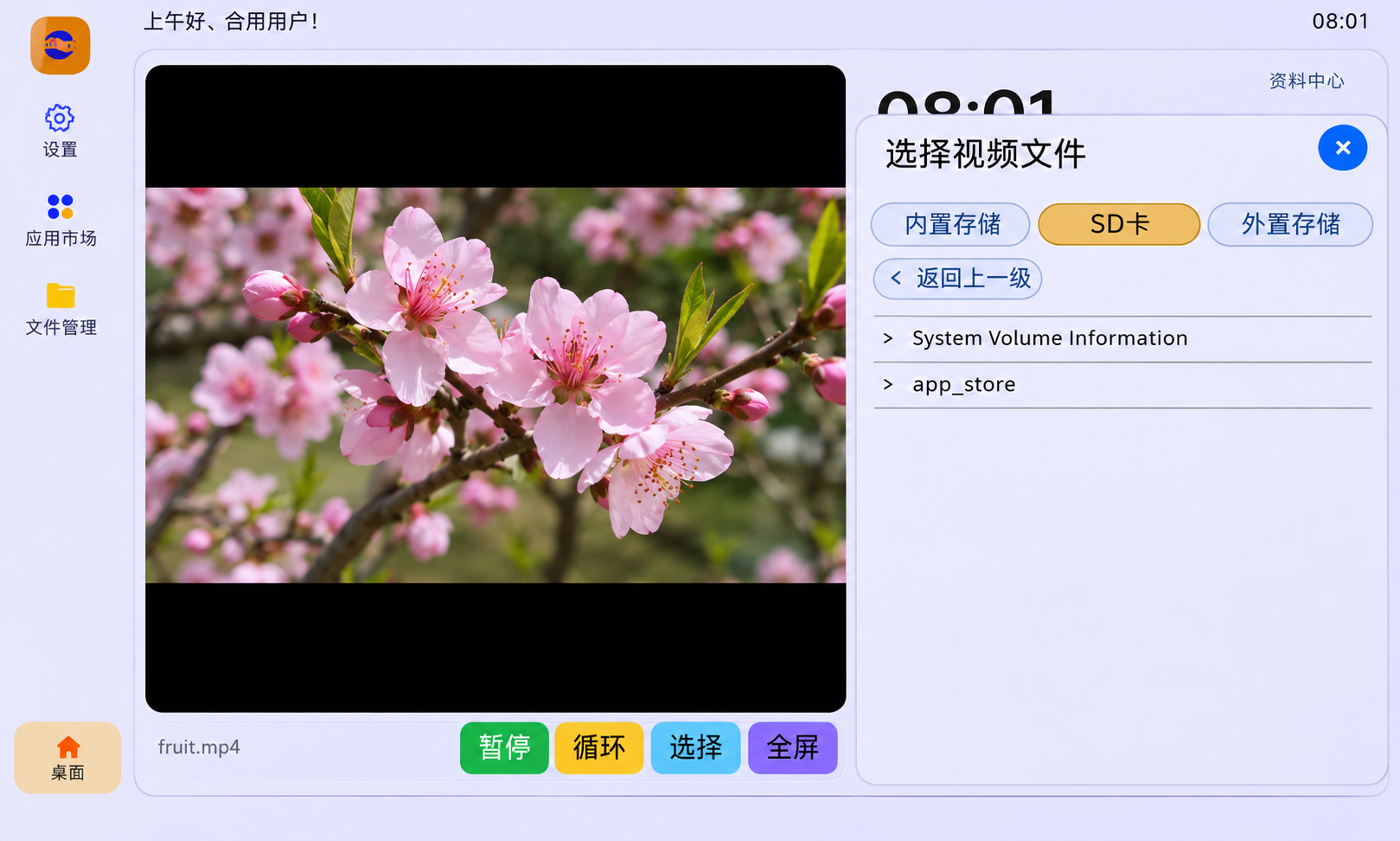
同为 MP4 文件,内部编码也可能不同。遇到无法播放或无声时,先用已确认正常的示例文件对比,再把问题文件交给技术支持确认。轻量视频的解码能力有限,复杂规格文件建议先在电脑上验证。
Air8603W 与 Air8603M 是同一套界面与业务框架的两个联网版本。先确认自己手里是哪一种,再按对应方式配置。
整机采用 Air8603 大屏联网控制板,覆盖 Air8603W1~W5(WiFi) 与 Air8603M1~M5(4G) 共 10 个型号。
相同数字后缀的 W / M 型号具有相同的 UART1、UART2 配置,区别只在联网方式。两者的界面与业务框架完全一致,无需为 WiFi 和 4G 分别学习两套操作。
现场具备稳定 WiFi、便于维护网络配置时选用。板上 IPEX 接口经 IPEX 转 SMA 线连接 SMA 接头 WiFi 天线。
需要通过移动网络联网时选用。板上 SMA 接头直接连接 4G 天线,另需插入 SIM 卡。必须烧录 Air8603 专用 4G 固件,不能用 Air780EX2 公版固件替代。
开机后在桌面进入"设置",在网络页面选择现场 WiFi 并输入密码即可连接。也可以用手机开热点,在配置界面直接填 SSID 与密码完成配网,无需拆机。
插入 SIM 卡并接好 4G 天线后开机,在网络页面可查看 SIM 卡状态、信号强度与运营商信息。天线必须接好,否则信号强度会明显偏低。
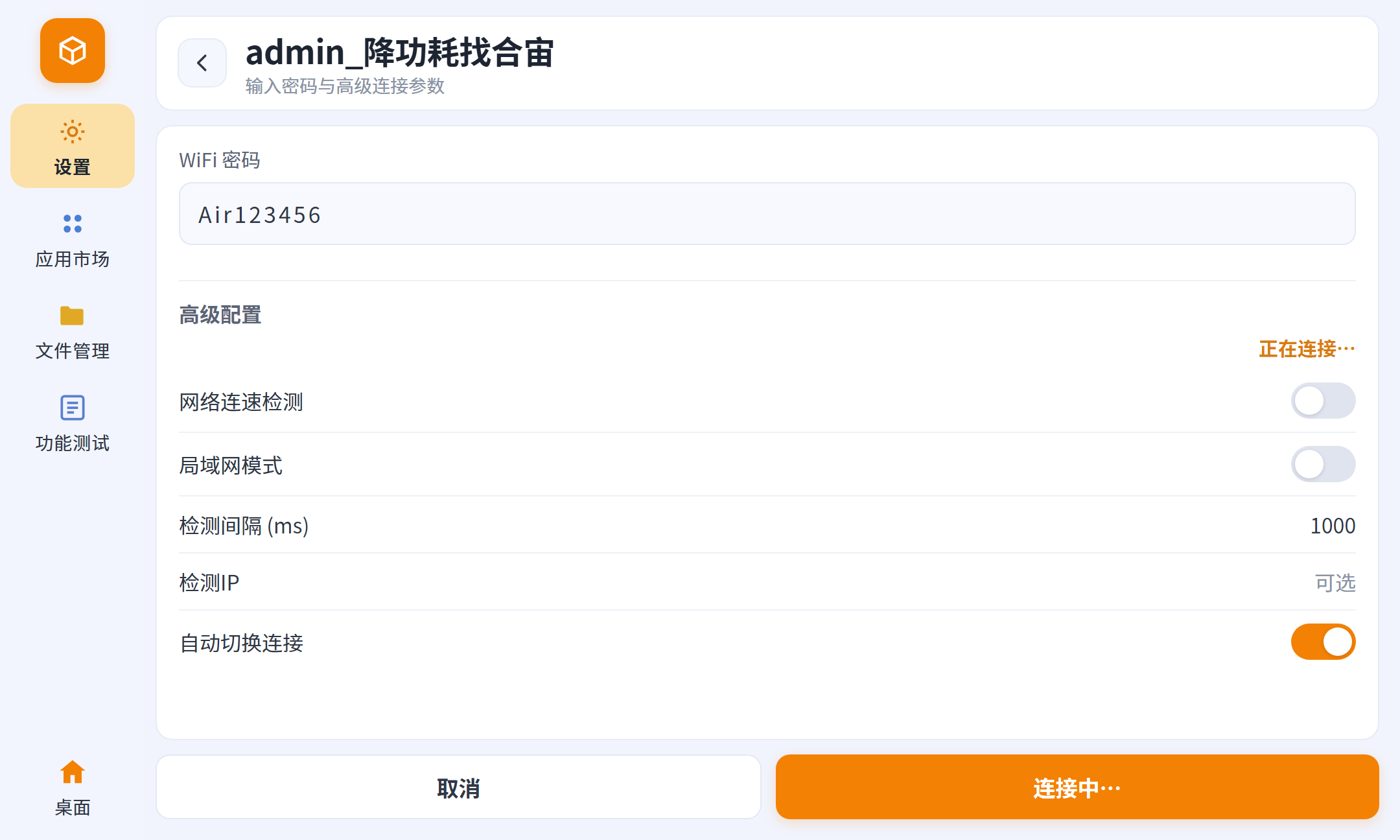
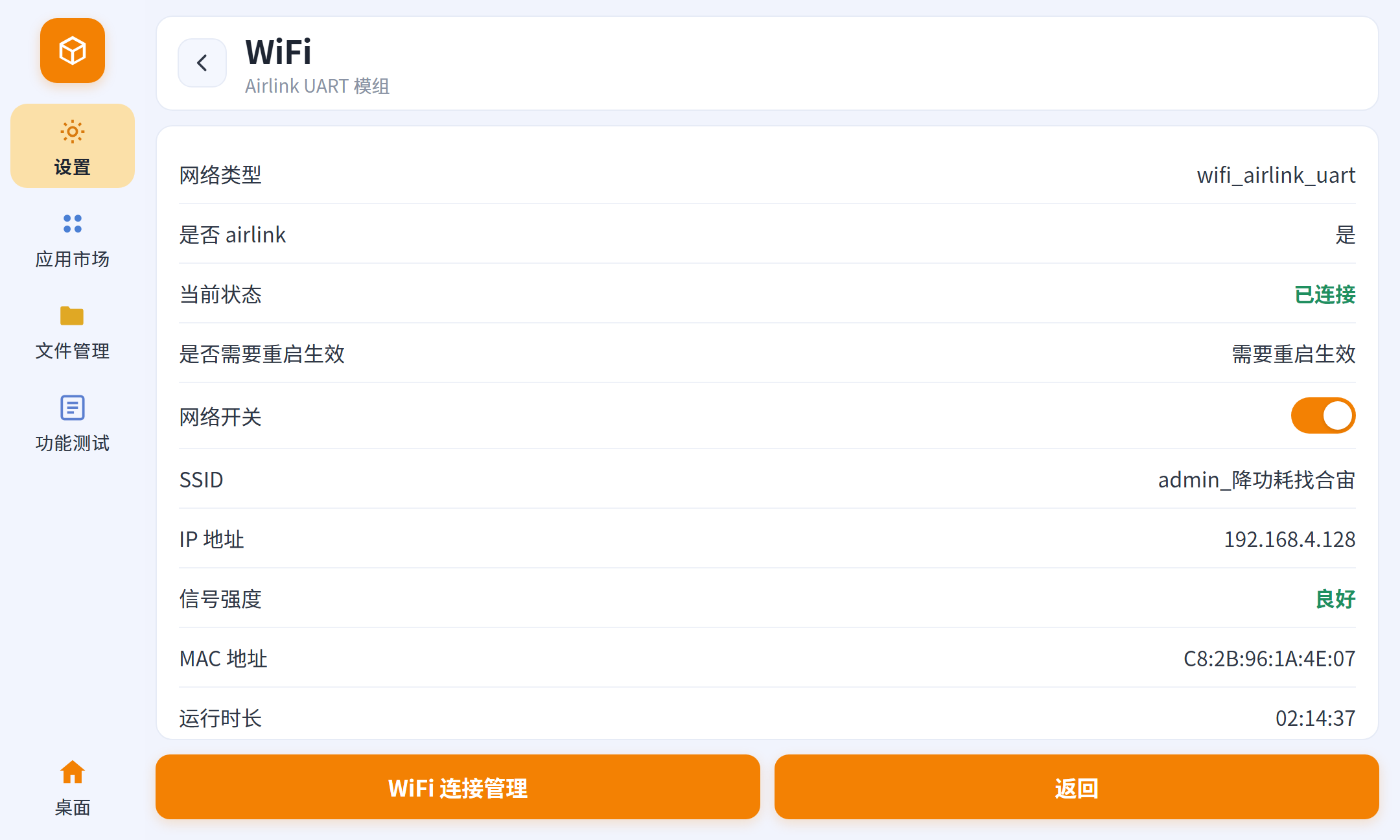
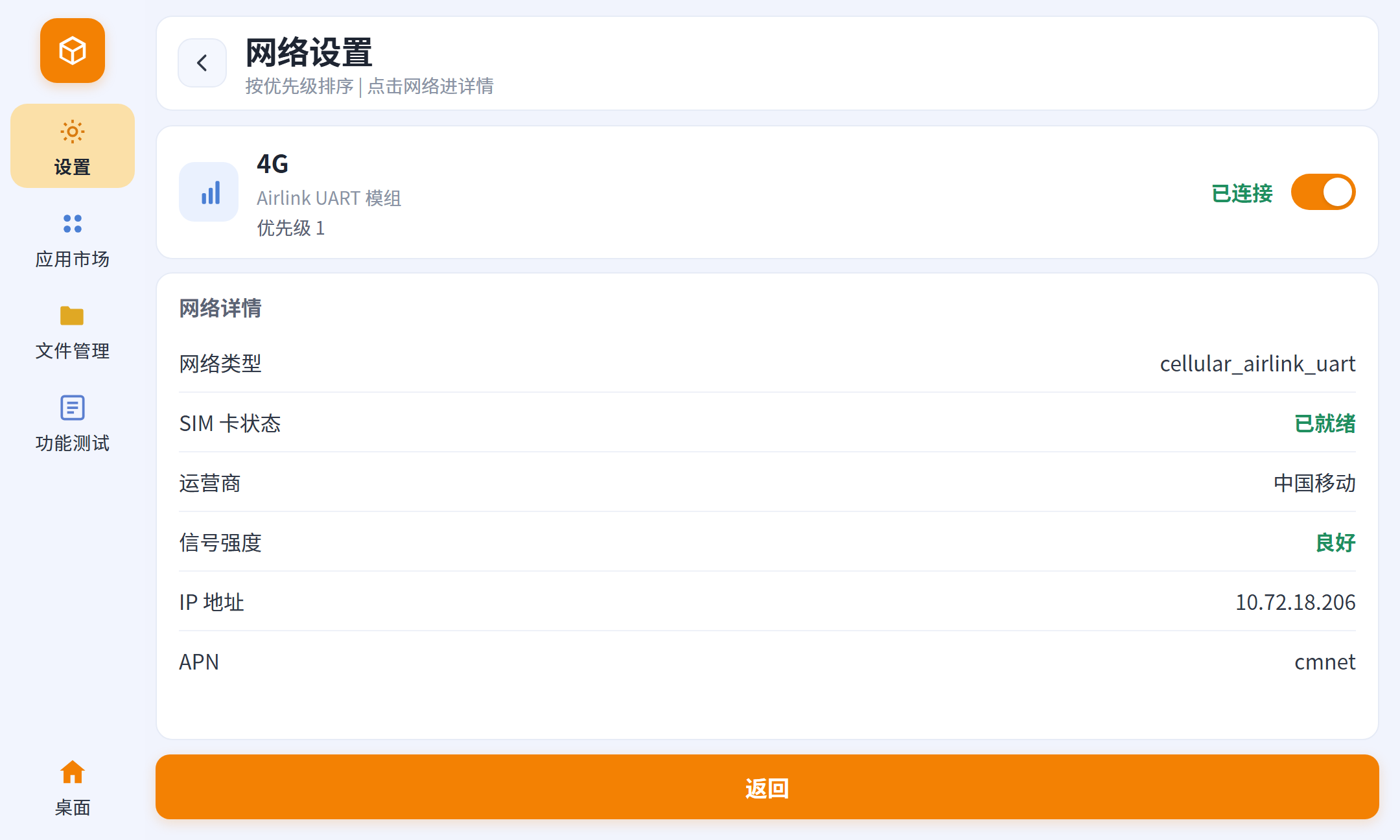
以上为出厂固件的网络配置与状态界面。界面中的 SSID、IP、信号数值等字段随实际配置变化,此处仅作示意。
| 型号 | 联网方式 | UART1 配置 | UART2 配置 | RS485 路数 | 天线(BOM 默认) |
|---|---|---|---|---|---|
| Air8603W1 | WiFi | 隔离 RS485 | TTL 串口 | 1 路隔离 | IPEX 转 SMA |
| Air8603W2 | WiFi | 非隔离 RS485 | TTL 串口 | 1 路非隔离 | IPEX 转 SMA |
| Air8603W3 | WiFi | 隔离 RS485 | 隔离 RS485 | 2 路隔离 | IPEX 转 SMA |
| Air8603W4 | WiFi | 非隔离 RS485 | 隔离 RS485 | 1 路非隔离 + 1 路隔离 | IPEX 转 SMA |
| Air8603W5 | WiFi | TTL 串口 | 隔离 RS485 | 1 路隔离 | IPEX 转 SMA |
| Air8603M1 | 4G | 隔离 RS485 | TTL 串口 | 1 路隔离 | SMA |
| Air8603M2 | 4G | 非隔离 RS485 | TTL 串口 | 1 路非隔离 | SMA |
| Air8603M3 | 4G | 隔离 RS485 | 隔离 RS485 | 2 路隔离 | SMA |
| Air8603M4 | 4G | 非隔离 RS485 | 隔离 RS485 | 1 路非隔离 + 1 路隔离 | SMA |
| Air8603M5 | 4G | TTL 串口 | 隔离 RS485 | 1 路隔离 | SMA |
先定联网方式:现场具备稳定 WiFi、便于维护网络配置,选 W 系列;需要通过移动网络联网,选 M 系列。两者不支持双网同时工作或自动切换。
再定接口组合:需要人脸识别摄像头,选 1 / 2 后缀型号(人脸摄像头同时占用 USB HOST 与 UART2);需要两路隔离 RS485,选 3 后缀型号;需要独立 TTL 串口接读卡设备,1 / 2 后缀用 UART2,5 后缀用 UART1。
W1/M1 与 W5/M5 都能提供"TTL + 隔离 RS485",但串口位置不同:W1/M1 为 UART2 TTL + UART1 隔离 RS485;W5/M5 为 UART1 TTL + UART2 隔离 RS485。需要接占用 UART2 的人脸摄像头时,选 1 / 2 后缀型号。
注意电气边界:TTL 串口为逻辑电平接口,不能直接按 RS232 或 RS485 接线,对接前应核对实际逻辑电平、引脚定义与外设电气规格。
一句话描述需求,AI 辅助生成整套 UI。
把想法告诉 AI,用"许愿式编程"定做自己的大屏应用。K8603 整机内置 Air8603 主控板,基于 LuatOS 开发,配合 AI 工具生成 Lua / AirUI 工程,从界面布局到按钮交互,都可以用自然语言逐步调整。
告诉 AI 场景、屏幕分辨率、需要显示的数据,以及按钮点击后的动作。下方四类场景都附有可直接复制的提示词。
按官方教程配置 AI 工具,生成 Lua / AirUI 工程,保存完整代码与图片、字体等资源。
先在电脑上预览,检查文字、布局和交互。把截图或报错交给 AI,用自然语言说明要改哪里。
通过 USB2 串口烧录口连接电脑,按教程下载到 K8603,检查触摸、页面切换及业务数据,再接入实际设备。
.soc 文件。10 个型号对应 10 个固件,不能烧错型号。接线与端子定义以《Air8603 电路和使用说明》为准,主控板各接口的位置见"认识你的产品"中的接口标注图。
四类业务场景,同一套开发思路。复制提示词,调整需求,做成自己的应用。
以下为适用场景演示,数据为演示值,非出厂预装应用。
存取物引导、状态反馈与锁控指令下发集中在同一块屏上。
14:21 用户 8842 存入 10 号格
14:23 用户 7715 存入 06 号格
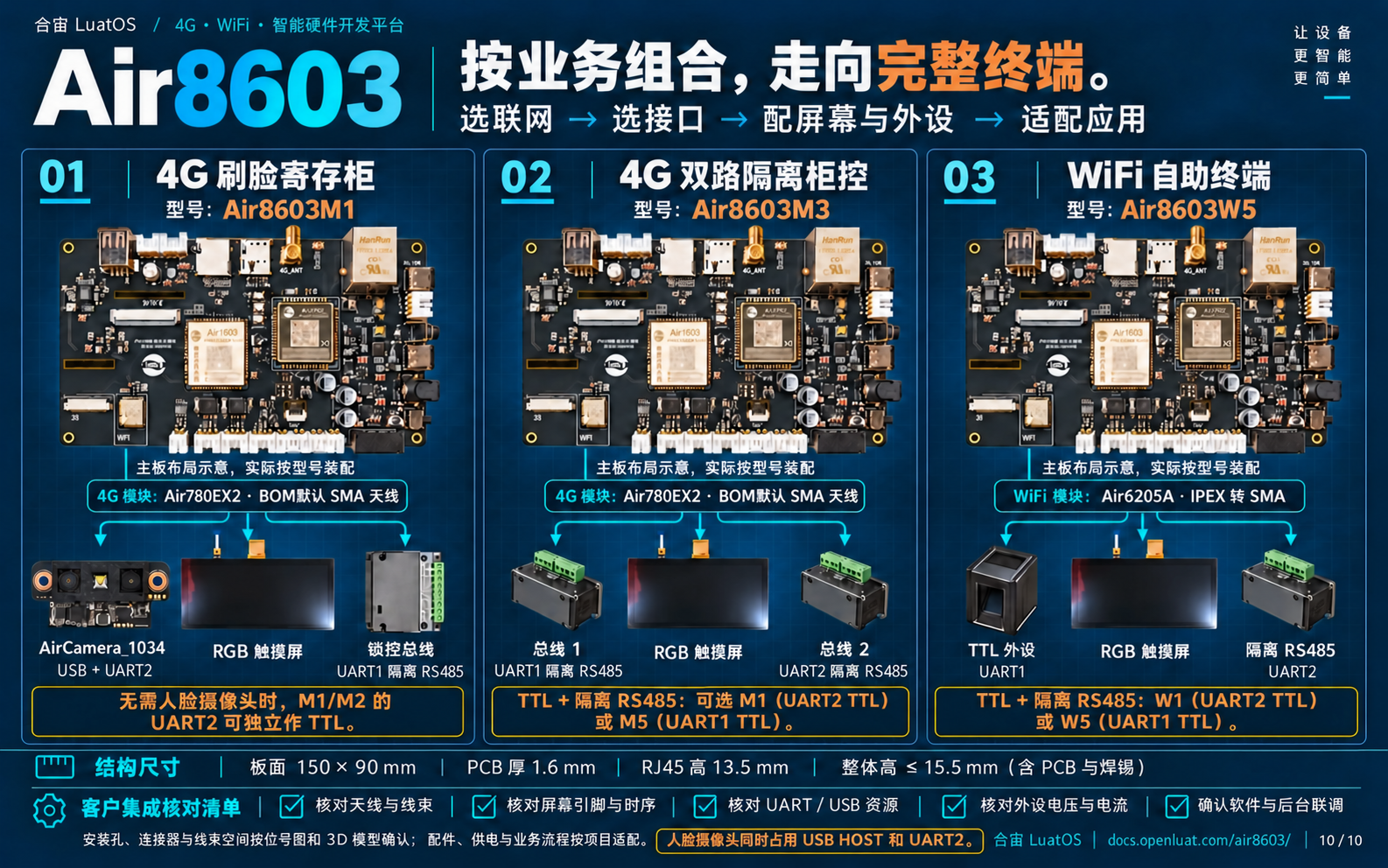
M 系列 4G 联网;双路隔离 RS485 选 M3,混合隔离选 M4,TTL + 隔离 RS485 选 M1(UART2 TTL)或 M5(UART1 TTL)。
屏幕与声音用于存取物引导,SD 卡保存素材,通过串口向锁控板下发开锁指令,识别结果写入日志。
为 K8603 整机(Air8603 主控板,1024×600 横屏)生成 LuatOS + AirUI 寄存柜界面。显示当前柜位状态、取件码输入、超时倒计时和操作结果按钮,提示用户扫码或输入取件码;预留"开门""取消""返回"三个动作按钮,状态区区分空闲、验证中、超时和异常四种状态。先用模拟数据验证按钮与页面切换;深色底配橙色强调色,顶部为柜号与网络状态,主体为柜格网格与操作提示区。输出完整 Lua 工程,保留官方适配的显示与触摸初始化,并留出对接 RS485 锁控指令的函数入口。
摄像头预览、识别结果与开门动作按业务流程组织。
✓摄像头在线,图像采集正常
✓人脸比对通过
✓下发开门指令
4等待人员通行
通过 USB HOST + UART2 接入配套人脸摄像头(AirCamera_1034)。人脸在摄像头侧离线比对,主板只接收识别结果。
屏幕显示识别状态与用户信息,验证通过后通过 RS485 控制门锁开启,并记录一条通行日志。
为 K8603 整机(Air8603 主控板,1024×600)生成 LuatOS + AirUI 刷脸门禁界面。显示摄像头预览区、识别状态(等待/识别中/验证通过/验证失败)、用户姓名或编号与开门倒计时,失败时给出重试入口。注意人脸摄像头同时占用 USB HOST 与 UART2,此时 UART2 不能再接其他 TTL 串口外设。先用模拟状态验证按钮与页面切换;浅色底配蓝色强调,预览区居中放大,状态条固定在顶部。输出完整 Lua 工程及运行说明,并预留 UART2 接收识别结果的回调接口。
触屏完成交互,声音与本地素材用于引导和内容展示。
WiFi 联网 + 触屏交互 + 声音与 SD 卡素材;独立 UART2 TTL 或人脸识别选 W1/W2,双路 RS485 选 W3/W4。
触摸选择业务入口,屏幕显示引导页,语音或提示音同步反馈,关键步骤留有返回与取消。
为 K8603 整机(Air8603 主控板,1024×600)生成 LuatOS + AirUI 自助终端界面。提供业务入口宫格、操作引导页、网络状态与设备信息页;每个流程分步骤进行,每步只显示一个明确动作,并提供上一步与取消。显示素材优先从 SD 卡读取,断网时仍可完成本地流程并提示网络不可用。先用模拟数据验证按钮与页面切换;暖白底配橙色强调,不要嵌套过深的卡片。输出完整 Lua 工程,并预留联网接口用于同步业务数据。
业务终端与现场监控共用 4G 网络出口。
板载 RJ45 + CH390H 可外挂第三方网络摄像头,配合转发固件让设备业务与现场监控共用 4G 出口。RJ45 不提供 PoE,摄像头需另行供电。
屏幕保留业务主界面,同时显示摄像头在线状态与网络链路信息,便于现场排查。
为 K8603 整机(Air8603 主控板,1024×600)生成 LuatOS + AirUI 设备监控界面。显示 4G 信号强度、SIM 卡状态、摄像头在线状态与网络链路信息,并提供设备日志查看入口。说明 RJ45 通过 CH390H 挂在 4G 模组 SPI 下、Air1603 不直接管理该网口、不支持 PoE。先用模拟数据验证按钮与页面切换;深色底配青色强调,状态用色块区分正常与异常。输出完整 Lua 工程,并预留转发固件状态查询的接口位置。
界面用 AirUI 描述,业务逻辑用 LuatOS 脚本实现,联网与串口调用统一在脚本层。换场景主要改界面与业务流程,底层驱动和屏幕触摸适配可以复用。
整机默认配金属外壳,屏幕尺寸以订单选择为准。主机为 Air8603 大屏联网控制板。
| 项目 | 配置 |
|---|---|
| 产品形态 | Air8603 主控板 + 触摸屏 + 喇叭 + 外壳,已组装一体机。 |
| 主控芯片 | Air1603,界面与业务开发基于 LuatOS(Lua 5.3)+ AirUI,无需搭建编译环境。 |
| 屏幕尺寸 | 9 寸 / 10 寸等规格以订单为准;支持 5 寸 / 7 寸 / 9 寸 / 10.1 寸等常见规格。 |
| 屏幕分辨率 | 配屏 1024 × 600;RGB565 接口,1280 × 800 以内可适配。 |
| 操作方式 | 6PIN FPC 电容触摸(I2C1),触摸与显示排线分开连接,显示与触摸已适配。 |
| 声音 | 板载 DAC + 功放,4Ω / 3W 喇叭输出(J13,SPK+/SPK−),无麦克风输入。 |
| 音视频 | 支持本地视频播放与音频输出;具体文件需符合所用应用的编码格式。 |
| 存储扩展 | Micro-SD(TF)卡座(J16,SPI),存放图片、音视频与业务日志。 |
| 联网方式 | W 系列 WiFi(Air6205A);M 系列 4G(Air780EX2),国内全网通。两者不支持双网同时工作或自动切换。 |
| 有线网络 | M 系列板载 RJ45(J15)+ CH390H,可用于外接 IPC 的 4G 通道,不提供 PoE。 |
| 工业串口 | 两路,隔离 RS485 / 非隔离 RS485 / TTL 按型号配置,电气配置不能通过软件互换。 |
| USB | USB HOST(J8 Type-A + J14 5PIN 线束),共用一路 USB,可接 UVC 摄像头、键鼠。 |
| 人脸识别 | 1 / 2 后缀型号可通过 USB HOST + UART2 接入 AirCamera_1034。 |
| 常用接口 | DC 12V 电源输入、USB2 串口烧录调试口、4G 版本另有 USB3。 |
| 电源 | 直流 12V 主输入;对外另供 12V(J18)、5V(J17)、9V(J19),部分支路由软件控制启停。 |
| 线材 | 支持数据传输的 USB 数据线,用于下载与调试。 |
| 外壳 | 金属外壳,两侧预留安装孔。 |
| 可靠性 | 独立硬件看门狗(Air153D)、RTC 备份电源位(U19)。 |
| 出厂软件 | 预装固件,上电进入桌面。10 个型号对应 10 个固件,M 系列需另烧 Air8603 专用 4G 固件。 |
| 应用开发 | 基于 LuatOS,支持 AI 辅助生成 UI 代码。 |
Air8603 共 10 个型号,相同数字后缀的 W / M 型号仅联网方式不同,串口电气配置完全一致。下图为官方选型矩阵,可点击放大核对。
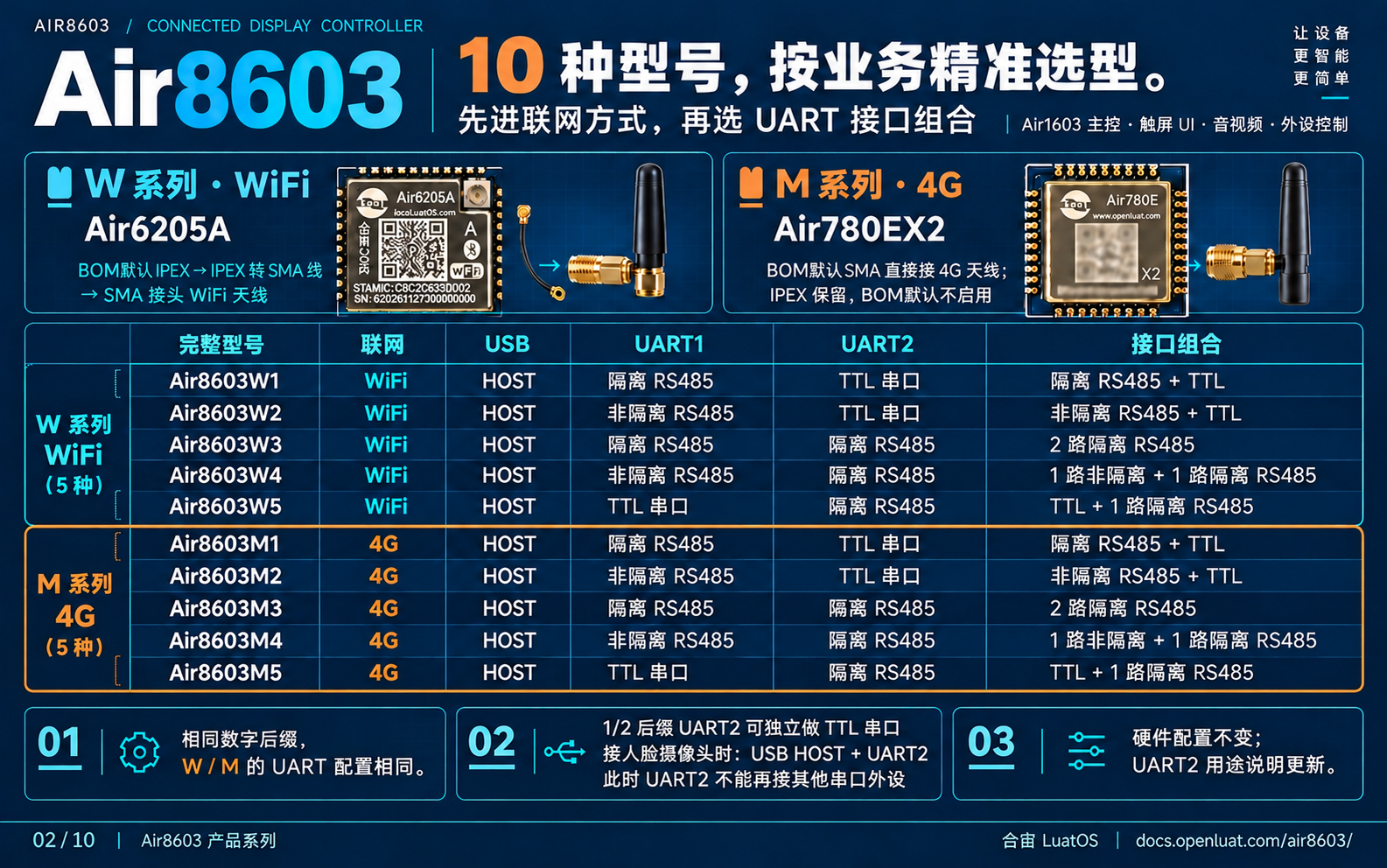
整机所配屏幕为 1024 × 600;产品资料中的更高显示能力不代表本套餐屏幕的实际分辨率。主控板尺寸为 150 × 90 mm,整体高度 ≤ 15.5 mm。
先确定是否需要联网,再看摄像头、串口和通话需求。Air8603 适合既要大屏 UI、又要联网与工业外设的场合;只要大屏 UI 与音视频、不需要联网的,可选择更小的 Air8607 最小系统板。
| 主控板型号 | 大屏 UI | 音视频播放 | 本地存储 | 人脸识别摄像头 | SIP 语音通话 | 扩展接口 | 联网方式 |
|---|---|---|---|---|---|---|---|
| Air8603 系列 | 支持 | 支持 | SD 卡 | 支持接入 | — | RS485、串口、USB HOST | WiFi / 4G 版本可选 |
| Air8607 | 支持 | 支持 | SD 卡 | — | — | 基础 TTL 串口 | 不支持 |
| Air8607A | 支持 | 支持 | 内置存储 无 SD 卡座 | 支持接入 | — | 3路串口 PWM / GPIO | 不支持 |
| Air8607W | 支持 | 支持 | SD 卡 | 支持接入 | — | RS485、串口 | Wi-Fi |
| Air8605 系列 | 支持 | 支持 | SD 卡 | 支持接入 | 支持 | RS485、串口 | WiFi / 4G 版本可选 |
| Air8606 系列 | 支持 | 支持 | SD 卡 | 按子型号选配 | 按子型号选配 | RS485;CAN / RS232 等按子型号选择 | WiFi / 4G 版本可选 |
TTL 串口与 RS485 不同:Air8603 的 TTL 串口为逻辑电平接口,不能直接按 RS485 接线;连接 RS485 设备需要匹配收发电路,或直接选择带隔离 RS485 的型号。
按完整配置选购:人脸识别需配套摄像头,RJ45 扩展需对应 4G 方案;同系列不同子型号的接口组合有所不同。上表为选型概括,以具体交付型号为准。
这些平台可用于快递柜、寄存箱、安防门禁、自助终端等场合。如果有其他定制需求,请联系合宙业务,沟通屏幕、接口、联网方式及结构要求。
先检查电源、线材与当前设置。点击问题查看处理方法。
确认使用 DC 12V 适配器,且输出能力满足整机峰值电流;检查插座与线材压降。可用已确认正常的电源和线材替换排查。不要用 USB 口给整机供电——屏幕背光与 4G 发射瞬间的峰值电流会导致闪屏与自动重启。仍异常时,拍摄开机过程并联系技术支持。
确认文件带有音轨,在"设置 → 亮度和声音"中检查音量;用已知有声音的示例文件试听。喇叭插头可接触时,先断电再检查是否插稳;接口位于壳内时,请联系支持确认。
擦干手指和屏面,移开压住屏幕的物品。等待文件操作完成后断电重启。若仍异常,请记录现象并联系支持,不要自行调整内部排线或屏线。
确认已进入 SD 卡目录。断电后检查卡是否插到位,并在电脑上确认文件已复制成功。SD 卡建议使用 FAT32 格式、容量不宜过大;不要直接格式化尚未备份的卡。
文件扩展名相同不代表编码相同。先确认文件完整,再把无法播放的样例及现象提供给技术支持,确认适用的编码与视频规格。
先确认手里是 W 版还是 M 版:W 版没有 4G,M 版没有 WiFi。WiFi 需在设置中选择正确 SSID 并填密码,必要时用手机热点配网。4G 需确认 SIM 卡已插好、卡是否激活,以及 4G 天线是否接好——天线未接会导致信号强度明显偏低。
先确认数据线支持数据传输,而不只是充电。再按"下载和调试"章节检查工具与端口识别。若电脑 USB 口供电不足导致下载失败,请改用外部 12V 稳压电源供电。
先核对型号:TTL 与 RS485 不能互接,也不存在隔离与非隔离随意替换。确认端子接在正确的 UART 位号上(A/B 对调是常见原因),并确认供电电压与外设规格一致。仍异常请联系技术支持,不要自行改动板载收发电路。
请先在模拟器中检查界面,再下载到整机测试触摸、页面切换与业务流程。将报错或运行现象反馈给 AI 继续调整。界面上的图标或按钮只是交互,实际控制设备还需要对应的串口或联网控制逻辑。
K8603 采用基于 LuatOS 的 Air8603 主控板,不能直接安装 Android 的 APK。可使用教程中的 Lua 与 AirUI 开发方式制作自己的应用。断网时本地播放与界面交互仍可正常使用。
使用遇到问题,或准备定制自己的行业应用时,可以通过以下方式获得帮助。
订单、缺件、运输损伤或维修问题,请通过原购买渠道联系售后,并准备订单信息与完整型号(例如 Air8603W3)。
请附上操作步骤、屏幕照片或短视频。播放问题可提供文件样例;开发问题可提供报错信息及相关代码;网络问题请说明是 W 版还是 M 版。