Air8607A 开发者产品介绍与使用说明
文档版本:1.1
更新日期:2026 年 10 月 24 日
适用硬件:Air8607A V0,以本文配套原理图和 PCB 图示为准。
Air8607A 是一款基于 Air1603 的大屏交互量产板,提供 LCD 显示、电容触摸、喇叭播放、USB Host 和多路外设扩展接口。Air8607A 可以直接作为终端产品的主板用于量产。 开发者完成应用软件和所需屏幕、摄像头等配套集成后,即可将其用于带摄像头的触摸屏终端、设备操作面板,以及连接串口设备的人机交互产品。
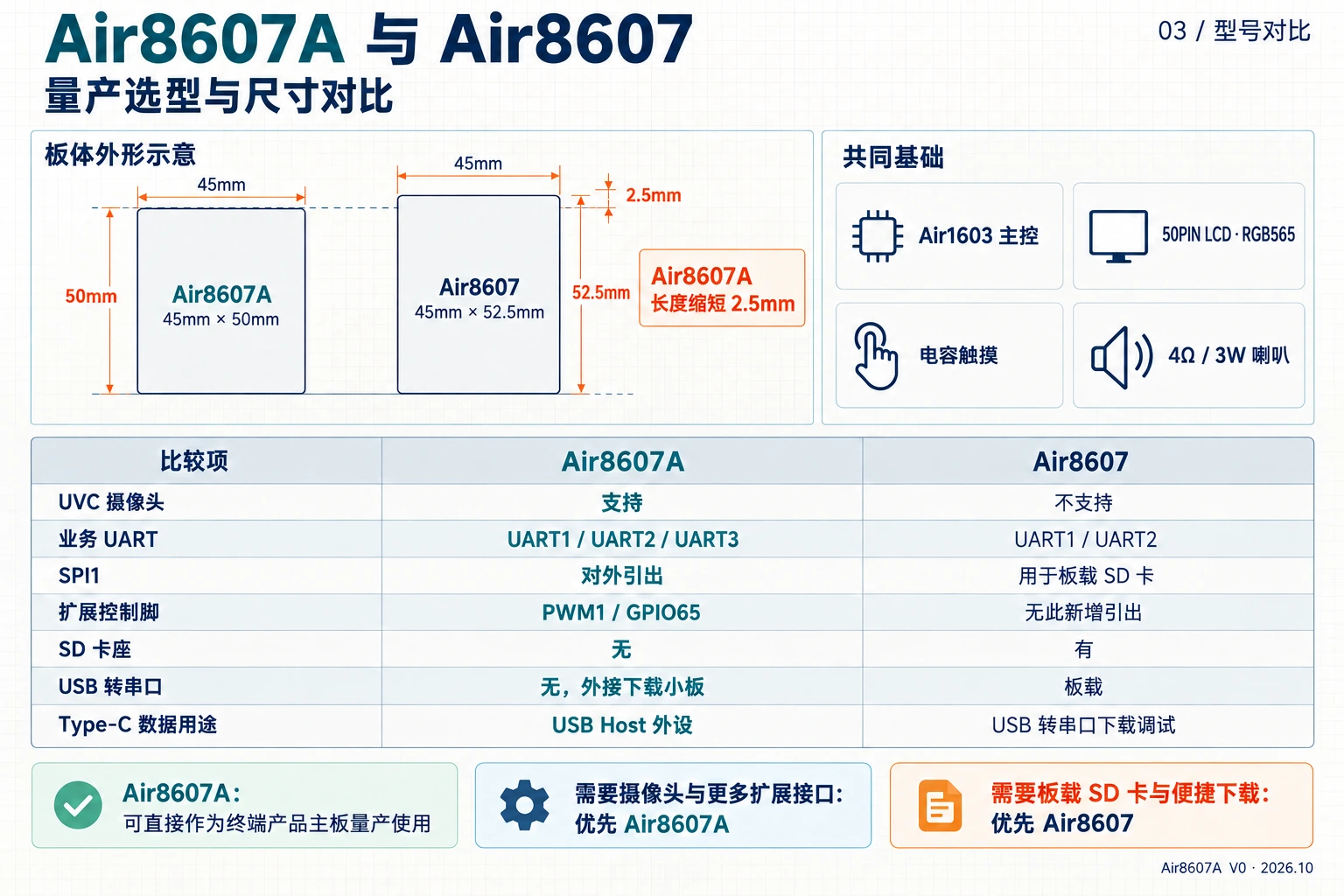
Air8607A 的板体尺寸为 45mm × 50mm,Air8607 为 45mm × 52.5mm。两者宽度相同,Air8607A 的长度缩短了 2.5mm,便于在整机结构中节省安装空间。
与 Air8607 相比,Air8607A 保留了 50PIN LCD、触摸和 4Ω/3W 喇叭支持,增加 UVC 摄像头接入,并多引出 UART3、SPI1 和 PWM1/GPIO65;同时取消板载 SD 卡座与 USB 转串口电路。需要摄像头和更多外设接口,优先选 Air8607A;需要板载 SD 卡以及直接连接电脑下载调试,优先选 Air8607。
Air8607A 首选配套 UVC 摄像头为 AirCAMERA_1032,配套线的主板端采用 Type-C 公头,直接连接板上的 Type-C 母座。也可搭配 AirCAMERA_1034 验证人脸识别,但需额外连接一路 UART,并同时完成 USB 侧和 UART 侧供电。USB Host 还可连接支持的键盘、鼠标;键鼠同时使用时,应选用同品牌、共用一个接收器的套装。
阅读导航
- 1 产品能力与应用场景
- 2 Air8607A 与 Air8607 的区别
- 3 板上接口位置
- 4 供电与 Type-C 工作方式
- 5 UVC 摄像头与人脸识别
- 6 USB 键盘和鼠标
- 7 LCD 与触摸屏
- 8 音频与喇叭
- 9 16PIN 扩展接口
- 10 下载调试接口与夹具
- 11 软件开发与资源管理
- 12 第一次使用
- 13 从 Air8607 迁移
- 14 常见问题与排查
- 15 选型与配套清单
- 16 参考资料
1 产品能力与应用场景
1.1 板级功能一览
| 功能 | Air8607A 的实现 | 开发者需要准备或配置的内容 |
|---|---|---|
| LCD 显示 | 50PIN LCD 接口,RGB565 数据通路 | 引脚、电压、背光参数相符的屏,配套驱动和显示时序 |
| 电容触摸 | I2C1、复位和中断信号,独立触摸连接器 | 匹配的触摸面板、驱动、坐标方向配置 |
| 喇叭播放 | 板载 HT6873 功放,支持 4Ω/3W 喇叭 | 喇叭、音频资源、播放与功放使能配置 |
| UVC 图像采集 | USB Host Type-C 母座 | 首选 AirCAMERA_1032 与配套 Type-C 公头线 |
| 人脸识别验证 | USB Host 加一路业务 UART | AirCAMERA_1034、USB 与串口线、两侧同源供电 |
| 键盘与鼠标 | USB Host,配合支持 HID 的固件 | 键盘、鼠标或共用单接收器的同品牌键鼠套装 |
| 业务串口 | UART1、UART2、UART3 | 外设协议、串口参数;需要时增加电平转换或收发器 |
| SPI 扩展 | SPI1,含 CLK、MOSI、MISO、CS0 | SPI 外设、驱动、片选与总线配置 |
| 通用控制 | 一路 PWM1/GPIO65 复用引脚 | 根据用途选择 PWM 或 GPIO 功能 |
| 程序下载与日志 | 独立 5PIN 下载调试接口 | 外接下载调试小板与简易夹具 |
| 板级供电 | 电源端子供电,或不使用 USB 外设时由 Type-C 输入电源 | 满足负载要求的稳压电源及正确接线 |
| 本地存储 | 使用主控固件提供的脚本区、文件系统等资源 | 按实际分区规划容量;板上没有 SD 卡座 |
以上板级连接见原理图。触摸接口的“8PIN”编号口径见第 7 节,不能仅按编号数量购买排线。
1.2 适合量产哪些产品
大屏设备操作面板。 屏幕显示设备状态、参数和操作入口,触摸产生操作事件,UART 与设备主控交换命令,喇叭提供操作反馈。三路业务串口便于把多个串口设备接到同一块交互板上。
带图像预览和拍照的终端。 AirCAMERA_1032 采集图像,Air8607A 负责界面、触摸操作和业务流程。要保存照片或录像,还需安排可用存储空间;要上传图像,还需增加通信硬件与网络软件。
带人脸识别的交互终端。 AirCAMERA_1034 提供人脸识别能力,Air8607A 通过 USB 接入图像、通过 UART 进行控制和结果交互,再在屏幕上显示状态或通过喇叭提示。开发阶段可按第 5 节完成接线与功能验证,量产集成时固定线束和安装结构。电锁、继电器等执行器需通过独立驱动电路连接。
键鼠操作的大屏终端。 在触摸之外加入键盘输入或鼠标操作,用于参数填写、菜单导航等。接收器占用板上的 USB Host 接口,项目应先确定 USB 外设组合。
多外设交互设备。 利用 UART、SPI 和 GPIO/PWM 接入传感器、控制模块或外部存储,完成界面与硬件联动,并将 Air8607A 作为产品主板直接用于量产。总线已引出并不意味着所有外设都已有即用驱动,需要按具体器件完成适配。
1.3 平台能力与整板能力的区别
Air8607A 的主控平台为 Air1603。平台采用 LuatOS 和 AirUI 开发,显示数据为 RGB565。主控规格可用于评估计算和图形资源,但不能将主控的所有复用功能、存储容量或温度范围直接当作整板已经验证的指标。Air1603 产品资料
本板没有板载 Wi-Fi、4G 或以太网接入电路。联网、云服务和远程升级需要外接通信硬件并完成驱动接入。板上的 UART 是逻辑电平接口,不是可直接接入现场总线的 RS232、RS485 或 CAN 接口。
摄像头、屏幕和存储的组合性能需要整机验证。例如,摄像头能输出某种分辨率,不代表该分辨率下的采集、显示、识别、保存可以全部同时达到最大速度。
2 Air8607A 与 Air8607 的区别
2.1 对比表
| 对比项 | Air8607 | Air8607A | 对选型的影响 |
|---|---|---|---|
| 主控平台 | Air1603 | Air1603 | 软件学习路径相近,板级配置仍需分别维护 |
| 板体尺寸 | 45mm × 52.5mm | 45mm × 50mm | 宽度相同,Air8607A 长度缩短 2.5mm |
| LCD | 50PIN | 50PIN | 都可用于大屏界面,具体屏仍需匹配 |
| 电容触摸 | 支持 | 支持 | 都可做触摸交互 |
| 4Ω/3W 喇叭 | 支持 | 支持 | 都可播放提示音、音频 |
| UVC 摄像头 | 不支持直接接入 | 支持 | 图像采集需求优先 Air8607A |
| AirCAMERA_1034 | 无所需板载 UVC 通路 | USB 加一路 UART,可验证人脸识别 | 需考虑额外接线和同源双路供电 |
| SD 卡座 | 有 | 无 | 大容量可更换本地存储需求优先考虑 Air8607 |
| 对外业务串口 | UART1、UART2 | UART1、UART2、UART3 | Air8607A 多一路串口 |
| 对外 SPI | 未按 Air8607A 方式引出;SPI1 用于板载 SD 卡 | 引出 SPI1 | 可接外部 SPI 器件 |
| 独立扩展控制脚 | 无本文所述新增脚 | PWM1/GPIO65 | 增加一路可选择的控制功能 |
| 板载 USB 转串口 | 有 | 无 | Air8607A 需另备下载调试小板 |
| Type-C 主要数据用途 | 板载 USB 转串口的电脑连接 | 主控 USB Host 外设连接 | 两者下载接法不同 |
| USB 键鼠 | 不作为该板 Type-C 的直接功能 | 支持 HID;同时使用时采用单接收器套装 | Air8607A 可增加键鼠输入 |
| 供电操作 | 可由 Type-C 输入电源 | 无 USB 外设时可由 Type-C 输入;使用 UVC 时由电源端子输入 | 摄像头验证需准备独立板级电源 |
对比以项目定义、Air8607A 原理图及 Air8607 官方产品说明为依据;Air8607 软件示例中的板载 SD 卡和 USB 转串口使用方式不能直接套用到 Air8607A。
2.2 怎样理解这次变化
Air8607A 将重点放在“屏幕交互、USB 外设与扩展连接”上。Air8607 更适合直接连接电脑开发、通过板载 SD 卡存放资源的使用方式。两者各有适用场景,选择时应先看摄像头、存储和调试方式,而不是仅根据型号后缀判断。
两块板使用相同主控,便于复用业务逻辑、UI 页面和部分外设驱动;连接器、引脚占用、供电控制和资源路径变化仍需修改。结构迁移时,应按 Air8607A 的 45mm × 50mm 板体尺寸重新核对安装空间;安装孔位置及连接器位置仍需分别核对。
3 板上接口位置
3.1 正面
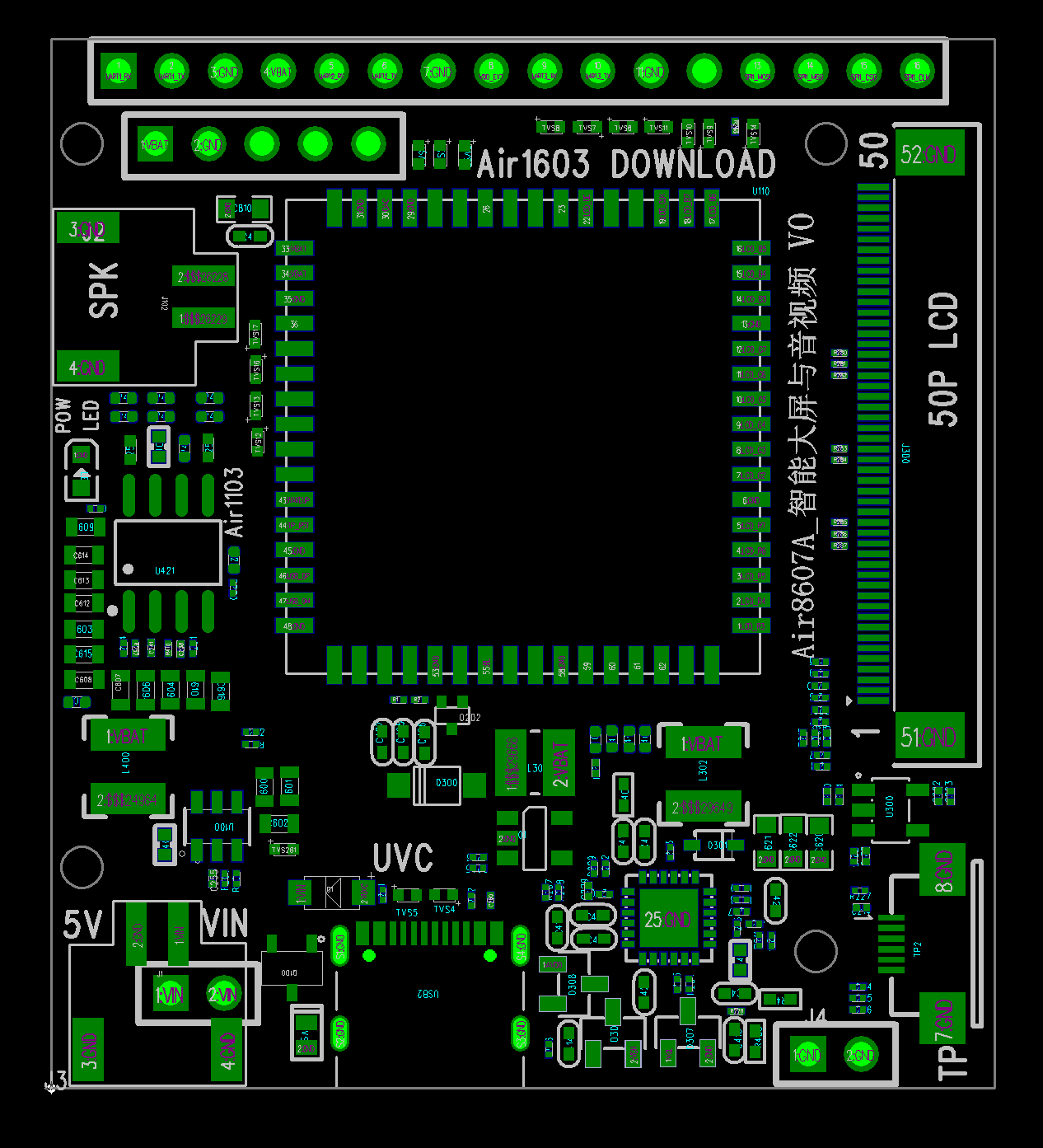
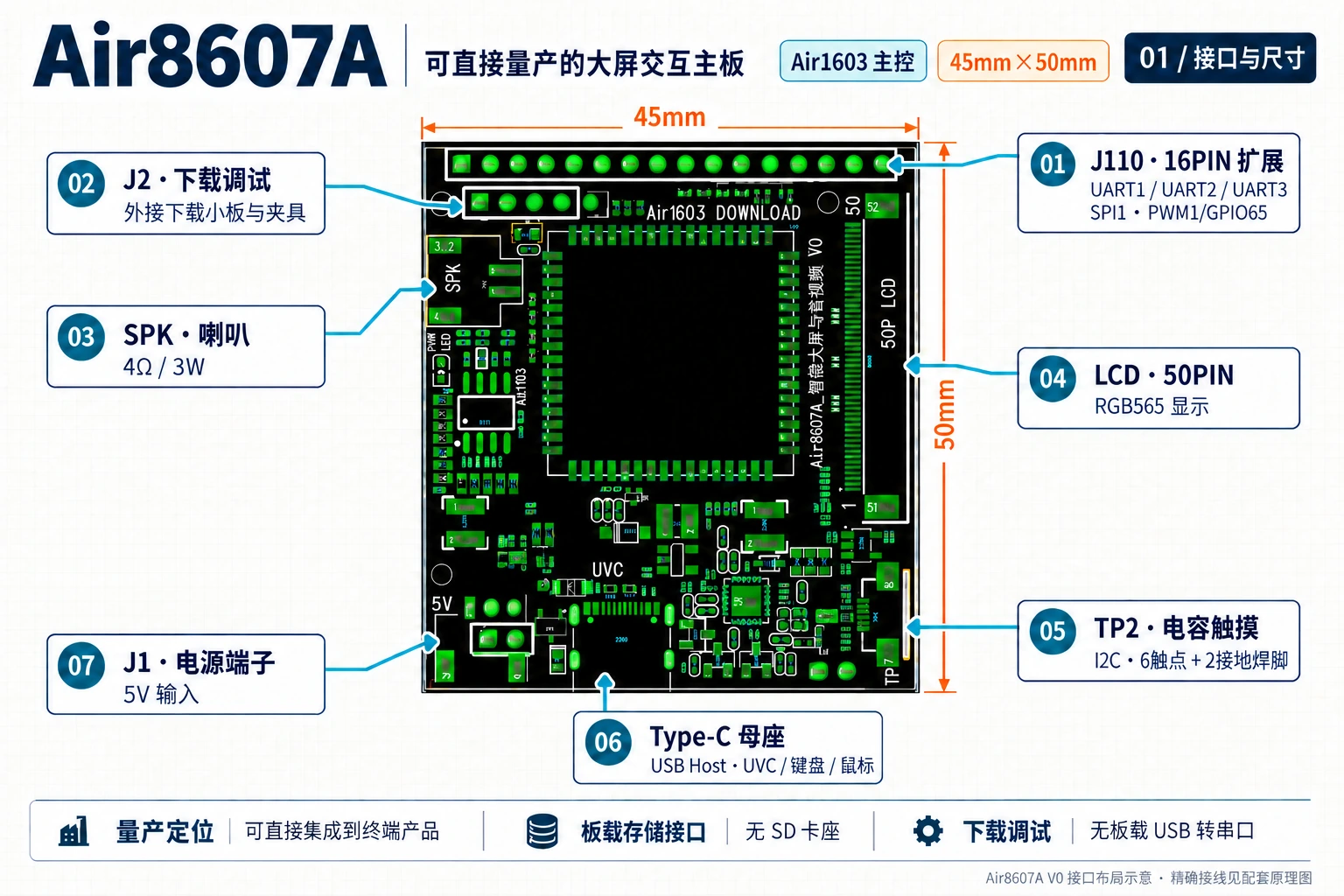
按上图朝向辨认:顶部为 16PIN 扩展排针;左上方为 5PIN 下载调试口;中央为 Air1603 模组;右侧为 LCD 连接器;右下为触摸连接器;左侧为喇叭接口和功放;下方为 UVC Type-C 母座、电源输入及 VIN/GND 排针。
3.2 背面
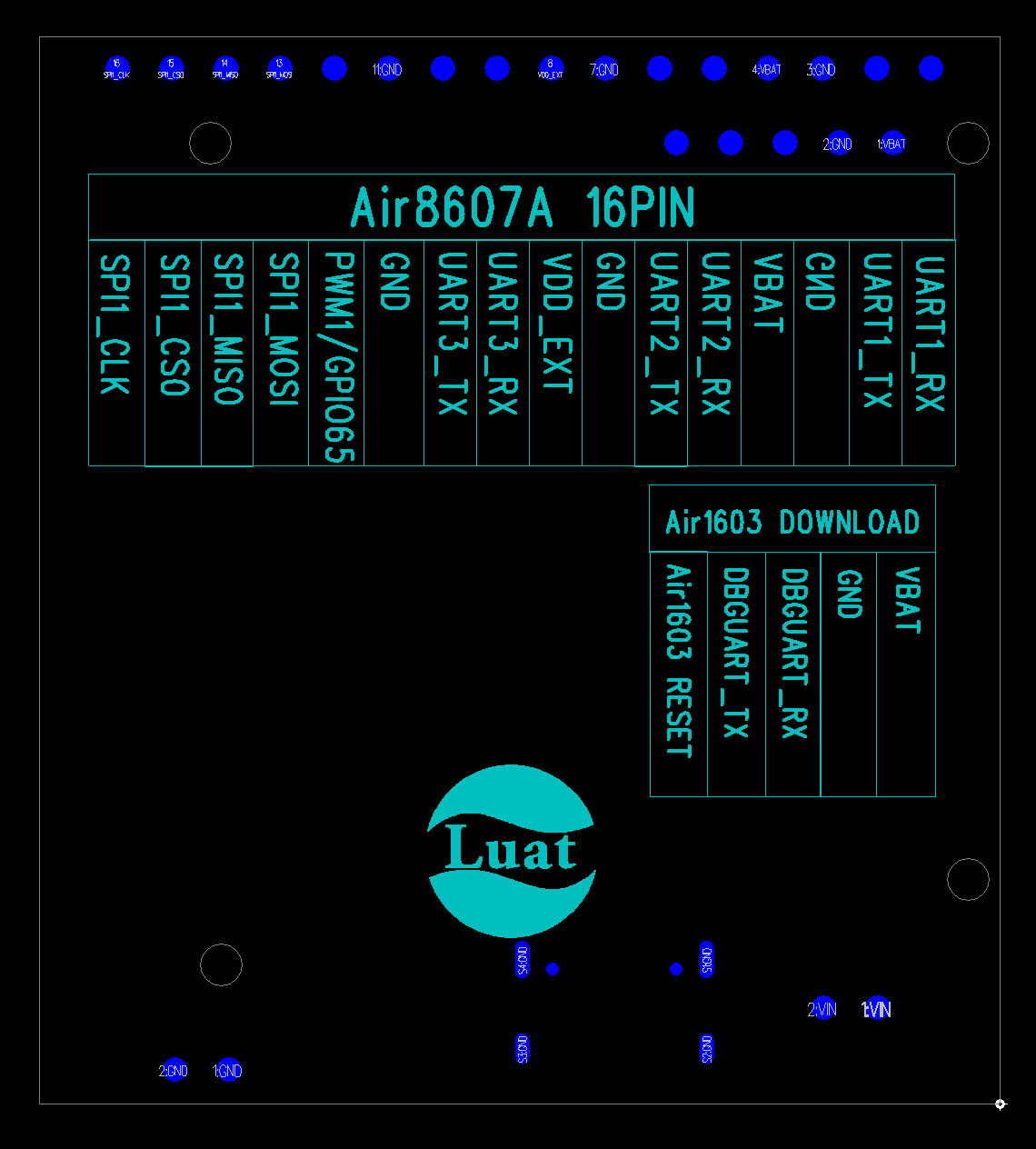
背面丝印标出了扩展口与下载口信号,适合接线时对照。正反面图的左右方向不同,接线以连接器针号和信号名为准,不要把背面图从左到右的顺序直接套到正面。
本文统一使用原理图位号:J110 为 16PIN 扩展接口,J2 为下载口,J1 为电源输入,J3 为 VIN 排针,J4 为 GND 排针,J102 为喇叭口,TP2 为触摸口,USB2 为 Type-C 接口。
3.3 板体尺寸与量产集成
| 型号 | 宽度 | 长度 | 板体尺寸 |
|---|---|---|---|
| Air8607A | 45mm | 50mm | 45mm × 50mm |
| Air8607 | 45mm | 52.5mm | 45mm × 52.5mm |
Air8607A 与 Air8607 宽度相同,长度从 52.5mm 缩短到 50mm,减少 2.5mm。Air8607A 可直接作为量产整机的主板使用,结构设计时应同时安排屏幕排线、摄像头线、供电线和下载夹具的接入空间。
图片用于识别接口,不作为尺寸测量图。板体外形采用上述已确认尺寸;安装孔位、器件高度和连接器伸出量应结合正式 PCB、尺寸图及连接器图纸确定。
4 供电与 Type-C 工作方式
4.1 同一个 Type-C 母座的两种供电方式
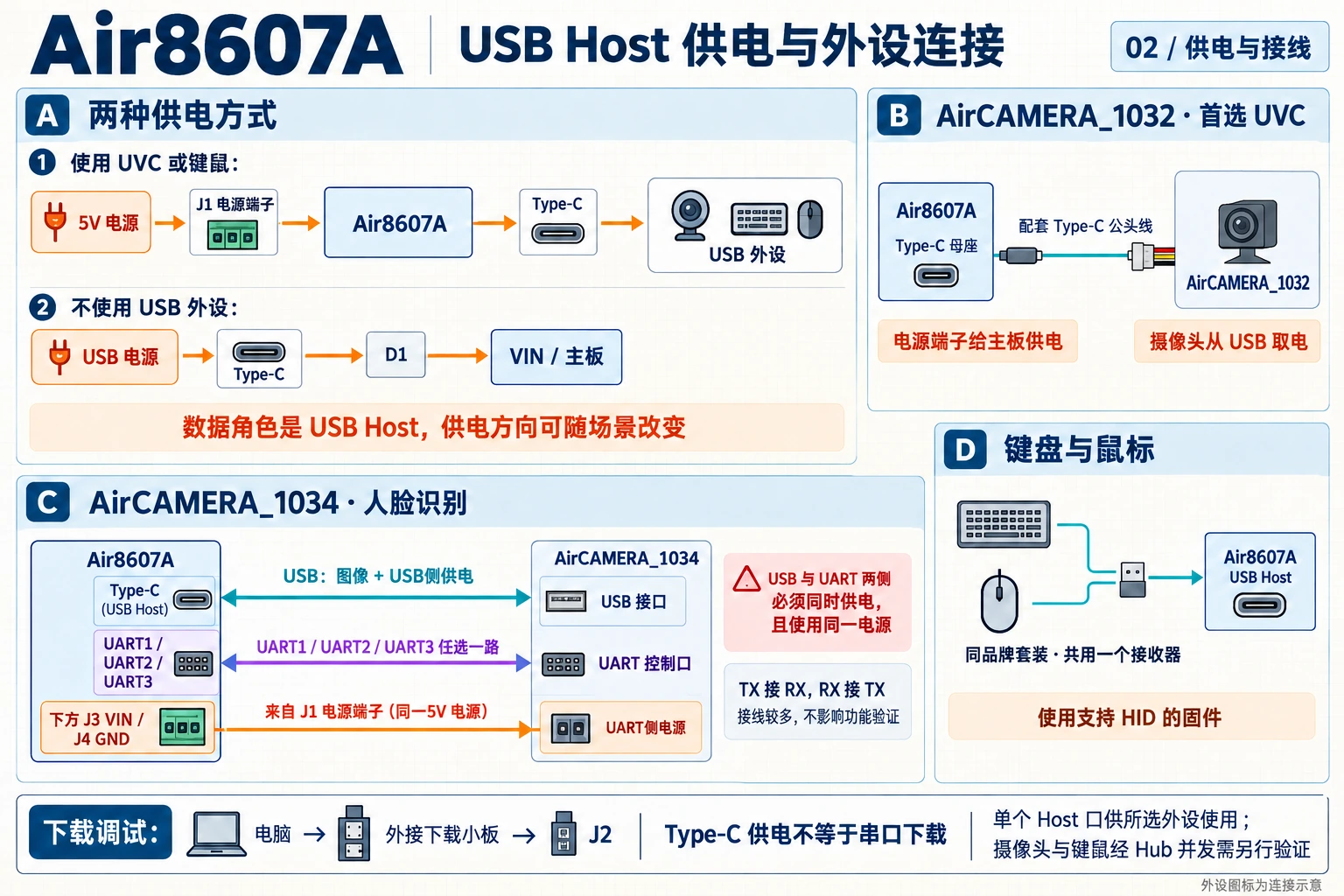
Type-C 的数据接口本质是 USB Host;供电方向取决于使用场景。 主板向外设供电和外部通过 Type-C 给主板供电,是两种不同接法,不表示该接口具备板载 USB 转串口下载功能。
| 使用场景 | 给 Air8607A 供电的位置 | Type-C 连接对象 | Type-C 电源方向 |
|---|---|---|---|
| 使用 AirCAMERA_1032 | 电源端子 J1 | 配套 Type-C 公头摄像头线 | 主板向摄像头供电 |
| 使用 AirCAMERA_1034 | 电源端子 J1 | 摄像头 USB 线;另接 UART 和排针电源 | 主板向 USB 侧供电,UART 侧另从同源 VIN/GND 取电 |
| 使用键盘、鼠标或单接收器套装 | 采用电源端子供电方案 | 支持的 USB HID 外设或接收器 | 主板向 USB 外设供电 |
| 不使用 UVC 及其他占用 USB 口的外设 | Type-C 母座 | USB 电源线 | 外部电源经 Type-C 给主板供电 |
使用电脑 USB 口经 Type-C 给 Air8607A 供电时,不能因此期待电脑枚举出板载串口。下载调试仍需外接小板。
4.2 从原理图理解电源路径
原理图中的三个网络需要分清:
- VIN:板级输入电源网络,连接电源端子和下方 VIN 排针。
- VBAT:由板上 DC-DC 产生的主控等电路供电网络,不能与 VIN 混为一谈。
- VUVC:连接 Type-C VBUS 的电源网络,用于 USB 口供电。
使用 UVC 时,电源从 J1 进入 VIN;VUVC_EN 通过 Q202 控制 Q100,使 VIN 向 VUVC 提供电源。根据图中开关连接推导,VUVC_EN 拉高时打开这一路供电,实际软件应按配套板级配置控制。
不使用 UVC、改由 Type-C 输入电源时,电源从 VUVC 经 D1 到达 VIN,再进入板上的电源转换电路。D1 的方向解释了 Type-C 为什么也能给主板供电。 这条路径存在二极管压降,不能把 Type-C 输入时的 VIN 电压直接当成电源适配器的标称电压。
电路依据:原理图第 1 页电源、第 2 页控制信号、第 5 页 USB。
4.3 电源端子和下方排针
| 连接器 | 针号 | 网络 | 用途 |
|---|---|---|---|
| J1 | 1 | VIN | 板级电源输入 |
| J1 | 2 | GND | 电源地 |
| J1 | 3、4 | GND | 连接器附加接地焊脚 |
| J3 | 1、2 | VIN | 两个针脚都接 VIN,并非一正一负 |
| J4 | 1、2 | GND | 两个针脚都接地 |
PCB 电源区标注了 5V。UVC 配套使用时应采用满足摄像头要求的稳压 5V 板级供电方案,并为屏幕背光、喇叭和摄像头同时工作留出电流余量。不要依据降压芯片的单器件耐压,自行推导整板可接 12V 或 24V;VIN 同时参与 USB 外设供电。
J110 的 4 脚是 VBAT,8 脚是 VDD_EXT,均不能当成下方 J3 的 VIN 使用。尤其是 AirCAMERA_1034 的 UART 侧取电,应按第 5 节接下方 VIN/GND 排针。
4.4 供电验证建议
首次调试先接主板和下载器,确认启动日志正常,再逐项接屏、喇叭和摄像头。最终应在背光开启、音频播放、摄像头运行的组合负载下检查电源稳定性。
选择一种主板供电方式后再上电,不要把多个独立电源随意并接到 VIN、VBAT 或 Type-C VBUS。开发中用外接下载小板时,也要确认其电源脚是否会与主板现有电源相连。共地与供电连接是两回事。
5 UVC 摄像头与人脸识别
5.1 首选摄像头 AirCAMERA_1032
Air8607A 首先支持 AirCAMERA_1032。配套连接线的主板端为 Type-C 公头,插入 Air8607A 的 Type-C 母座;摄像头端使用匹配的端子连接。
连接关系如下:
稳压电源 ── 电源端子 J1 ── Air8607A
                              │
                       USB Host Type-C 母座
                              │
                       配套 Type-C 公头线
                              │
                       AirCAMERA_1032
AirCAMERA_1032 官方资料列出的图像规格为:200 万像素传感器,支持 MJPG、H.264;视频输出可到 1280×720@20fps,图片可到 1920×1080;推荐稳定使用配置为 MJPG 1280×720 15fps,USB 供电为 5V±5%。这些是摄像头侧规格,Air8607A 应用的实际帧率和可用模式需结合固件、预览和其他负载验证。AirCAMERA_1032 使用说明
第一次接入时,优先使用配套线和对应示例的 MJPG 配置。先确认 USB 枚举、出图和画面稳定,再增加触摸拍照、图片保存、业务通信等功能。摄像头支持 H.264 输出,不等于当前主板固件和 UI 组件必然支持同一 H.264 处理路径。
5.2 AirCAMERA_1034 人脸识别方案
Air8607A 也可支持 AirCAMERA_1034 人脸识别验证。它需要同时连接 USB 和 UART:USB 用于图像传输,UART 用于控制和结果交互。UART1、UART2、UART3 任选一路,不使用 J2 上的下载调试串口代替。
AirCAMERA_1034 官方资料描述了双目活体人脸识别能力,并明确要求 USB 与 UART 两侧电源同时连接且来自同一个电源。摄像头自身的识别能力与 Air8607A 上的业务应用需分别配置。AirCAMERA_1034 使用说明
在 Air8607A 上采用以下连接方式:
同一个稳压 5V 电源 ── J1 ── VIN
                             ├── USB 供电开关 ── Type-C ── 摄像头 USB 端
                             └── 下方 J3 VIN ─────────── 摄像头 UART 端电源

主板 J4 GND ───────────────────────────────────────── 摄像头 UART 端 GND
主板 UARTn_TX ─────────────────────────────────────── 摄像头 RX
主板 UARTn_RX ─────────────────────────────────────── 摄像头 TX

n 选 1、2 或 3;USB 连接与 UART 连接同时保留。
具体接线:
| 摄像头侧连接 | Air8607A 侧连接 | 说明 |
|---|---|---|
| USB 接口 | 板上 Type-C USB Host | 传输图像,并提供 USB 侧电源 |
| UART 端电源 | 下方 J3 的 VIN | 摄像头 UART 侧也要供电;不能省略 |
| UART 端 GND | 下方 J4 的 GND | 与主板、USB 电源共地 |
| UART RX | 选定串口的 TX | 交叉连接 |
| UART TX | 同一串口的 RX | 不混用不同串口的收发脚 |
| 选用串口 | 摄像头 RX 接到 | 摄像头 TX 接到 | 备注 |
|---|---|---|---|
| UART1 | J110 第 2 脚 UART1_TX | J110 第 1 脚 UART1_RX | 两个信号使用同一路串口 |
| UART2 | J110 第 6 脚 UART2_TX | J110 第 5 脚 UART2_RX | 波特率等按摄像头协议配置 |
| UART3 | J110 第 10 脚 UART3_TX | J110 第 9 脚 UART3_RX | 使用 Air8607A 新增的串口资源 |
摄像头端插座针序应以 AirCAMERA_1034 对应版本资料和线束标签为准,不能仅凭线色判断。下方 J3/J4 的取电方式与只接一条 USB 线的 AirCAMERA_1032 不同,接线会多一些,但不影响开展功能验证。
验证人脸识别时,先检查两侧供电和 USB 图像,再检查 UART 命令应答,然后进行人员录入、识别和 UI 状态联动。仅有画面不代表串口链路已正常,仅有串口应答也不能替代图像验证。
5.3 图像功能与存储的关系
实时预览只需要处理当前图像;拍照保存需要可写空间;持续录像还需要足够容量、持续写入速度和异常处理机制。Air8607A 没有 SD 卡座,因此不能照搬 Air8607 的“插卡保存”流程。
少量图片可在确认固件可用空间后存放到文件系统。大量照片或持续录像应先评估外接存储方案;图像上传需要另行增加网络能力。内部 Flash 容量也不能全部视为用户可写空间,需扣除固件、脚本、资源和文件系统分区占用。
AirCAMERA_1032 的图像输出能力不应被描述为内置人脸识别能力;要验证本文所述人脸识别,应选 AirCAMERA_1034,并完成 USB、UART 及双路同源供电。
5.4 其他 UVC 摄像头
其他型号应分别确认供电、接头与线序、USB 枚举、输出格式、分辨率、帧率及固件支持。首次开发优先使用上述配套摄像头,不应把“支持 UVC”理解为对所有 USB 摄像头、任意输出模式的兼容承诺。
6 USB 键盘和鼠标
Air8607A 的 Type-C 是 USB Host 接口,除 UVC 摄像头外,也可用于支持的 USB HID 键盘和鼠标。使用前选择包含相应 HID 功能的 Air1603 固件,并完成输入事件到应用界面的绑定。Air1603 固件说明
键盘和鼠标同时使用时,采用同品牌、共用同一个接收器的键鼠套装,通过这一只接收器与 Air8607A 交互。 “同品牌”本身不能替代“同一套装、共用接收器”的条件,两个独立接收器不属于这里的接法。
接收器若为 USB-A 公头,需要匹配板上 Type-C 母座的转接线或转接器,确认其支持数据连接。此时由电源端子给 Air8607A 供电,并在板级配置中使能 USB 外设电源,再通过 USB Host 为外设提供电源。
主板只有本文所述的一路 USB Host 接口。UVC 摄像头和键鼠接收器都会占用它;本文不把“摄像头加键鼠经 USB Hub 同时运行”列为已确认功能。需要这种组合时,应另行验证 Hub、驱动、供电和并发带宽。
7 LCD 与触摸屏
7.1 LCD 接口与选屏
Air8607A 配置 50PIN LCD 连接器。Air1603 的显示数据通路为 RGB565,即红色 5 位、绿色 6 位、蓝色 5 位。50PIN 是连接器规格,不意味着所有 50PIN 屏都能直接通用。
选屏时需要同时匹配接口针序、数字供电、偏置电源、背光电流与电压、分辨率和刷新时序。排线还要匹配间距、接触面方向和长度。7、9、10.1 英寸等尺寸仅是应用范围提示,不能替代电气匹配。
Air1603 平台资料给出了最高 1280×800 的显示能力参考;具体 Air8607A 屏幕组合应以适配配置和实测为准。原理图里的历史分辨率注释不能直接作为每块整板的保证指标。Air1603 显示说明
7.2 LCD 原理图针脚速查
下表按原理图连接器编号列出,主要用于核对屏规格书。低位数据通过电阻接入已有数据位,不会把 RGB565 变成真正的 24 位显示。
| LCD 针号 | 原理图连接 | 说明 |
|---|---|---|
| 1、2 | 未连接 | 图中未接网络 |
| 3 | GND | 地 |
| 4 | DITHB | 屏控制信号 |
| 5 | VCOM | 屏公共电极电压 |
| 6 | 未连接 | 图中未接网络 |
| 7 | LCD_DISP,经 R210 | 显示控制,带板上上拉及电容 |
| 8 | AVDD | 屏模拟电源 |
| 9 | VGL | 屏偏置负电源 |
| 10 | VGH | 屏偏置正电源 |
| 11 | U/D | 屏方向控制 |
| 12 | L/R | 屏方向控制 |
| 13 | GND | 地 |
| 14 | LCD_CLK | 像素时钟 |
| 15 | GND | 地 |
| 16、17、18 | 经 R287、R286、R285 分别接 LCD_R5、R6、R7 | 低位映射,需结合屏规格核对 |
| 19~23 | 依次 LCD_R3~LCD_R7 | 红色有效数据位 |
| 24、25 | 经 R284、R283 分别接 LCD_G6、G7 | 低位映射 |
| 26~31 | 依次 LCD_G2~LCD_G7 | 绿色有效数据位 |
| 32、33、34 | 经 R282、R281、R280 分别接 LCD_B5、B6、B7 | 低位映射 |
| 35~39 | 依次 LCD_B3~LCD_B7 | 蓝色有效数据位 |
| 40 | LCD_HSYNC | 行同步 |
| 41 | LCD_VSYNC | 场同步 |
| 42 | LCD_DE | 数据使能 |
| 43 | MODE | 屏模式控制 |
| 44 | LCD_3V3 | 数字电源 |
| 45 | VCOM | 屏公共电极电压 |
| 46、47 | GND | 地 |
| 48、49 | LED_K | 背光负端 |
| 50 | LED_A | 背光正端 |
| 51、52 | GND | 附加接地焊脚,不计入 50 个屏信号触点 |
电路依据:原理图第 3 页。实际电阻是否装配及屏幕连接方式,以该批次 BOM 和屏配套方案为准。
7.3 显示与背光控制
| 板级功能 | Air1603 模组物理脚 | 信号或复用功能 |
|---|---|---|
| 显示控制 | 64 | LCD_DISP / GPIO15 |
| 背光调光 | 55 | PWM3 / GPIO13,板上网络 BL |
| LCD 数据与同步 | 见原理图 | RGB565 数据、CLK、HSYNC、VSYNC、DE |
板上包含 LCD 数字电源、偏置电源与背光驱动。偏置部分的原理图设计标注为 VGH 18.5V、VGL -8.2V、AVDD 9.6V、VCOM 4.2V;这些数值用于理解当前电路配置,不能代替实测,也不是任意屏的通用要求。
J110 引出的 PWM1/GPIO65 与背光使用的 PWM3/GPIO13 是不同的引脚。应用中不要将新增 PWM1 的配置误用到背光控制。
7.4 触摸接口与 8PIN 编号说明
项目资料把触摸接口称为 8PIN;配套原理图 TP2 的符号名称为 RGB_HNX_TP_6PIN,其中 1~6 为排线连接触点,7、8 为接地焊脚。购买触摸屏、连接器或排线时,应按实际触点数、间距和接触方向匹配,不能把它当成 8 路信号触点。
| TP2 编号 | 网络 | 功能或连接 |
|---|---|---|
| 1 | TP_RST | 触摸复位,Air1603 PIN44 / GPIO14 |
| 2 | LCD_3V3 | 触摸电源 |
| 3 | GND | 地 |
| 4 | WAKEUP | 触摸中断,Air1603 PIN43 的 TP_INT/WAKEUP |
| 5 | I2C1_SDA | 数据,Air1603 PIN41 / GPIO38 |
| 6 | I2C1_SCL | 时钟,Air1603 PIN42 / GPIO39 |
| 7、8 | GND | 附加接地焊脚 |
软件应使用适配的触摸芯片驱动,并配置复位、中断、I2C 地址以及横竖屏方向。画面旋转后,应同步检查触摸坐标映射。模组物理脚编号与 Lua API 中的 GPIO 编号是两个概念,不要直接互换。
7.5 屏幕首次调试顺序
- 断电核对排线方向与锁扣,检查屏规格与供电要求。
- 配置分辨率、像素时钟、同步极性、前后肩和同步宽度。
- 先显示纯色或测试图,验证颜色、边界和刷新是否正常。
- 打开并调节背光,观察亮度与供电变化。
- 初始化触摸,验证四角、中心、滑动及坐标方向。
- 最后运行完整 UI,并加入摄像头或其他外设。
8 音频与喇叭
Air8607A 使用 Air1603 的 DAC 输出,经 HT6873 功放驱动外接喇叭,支持 4Ω/3W 喇叭播放,可用于提示音、音乐或固件支持的 TTS 播报。语音资源与 TTS 能力应按实际固件配置。
| 功能 | 原理图连接 |
|---|---|
| 音频信号 | Air1603 PIN30,SPK/DAC |
| 功放使能 | Air1603 PIN25,GPIO73,网络 AUDIOPA_EN |
| 功放 | U421,HT6873 |
| 喇叭正端 | J102 第 1 脚,SPK+ |
| 喇叭负端 | J102 第 2 脚,SPK- |
| 连接器附加焊脚 | J102 第 3、4 脚,GND |
喇叭接在 SPK+ 与 SPK- 之间。SPK- 是功放输出,不能当作 GND 接线。启动时按音频框架要求管理功放使能,先以较小音量验证播放,再逐步增加音量。
“支持 4Ω/3W 喇叭”表示配套负载规格,不表示整机在任何供电和失真条件下都持续输出 3W。原理图中的“5V、4Ω、THD=10% 时 3.5W”是带条件的功放说明,板上功放实际接 VBAT,不能直接将该说明改写为整板无条件输出指标。原理图第 4 页
本板音频通路以播放为主,没有板载麦克风采集电路。即使接入的摄像头带麦克风,也不能据此认定 Air8607A 固件已支持 USB 音频采集或全双工对讲。AirCAMERA_1034 的配件功能同样不能全部直接等同于主板端已经实现的功能。
9 16PIN 扩展接口
9.1 J110 完整针脚表
原理图将 J110 标为 2.54mm 间距、单排 16PIN 接口。下表中的输入、输出方向以 Air8607A 为参照;SPI 方向按主控作为 SPI 主机的用法描述。
| J110 针号 | 信号 | Air1603 物理脚 | GPIO 或功能 | 说明 |
|---|---|---|---|---|
| 1 | UART1_RX | 40 | GPIO3 | 串口 1 接收,接外设 TX |
| 2 | UART1_TX | 39 | GPIO2 | 串口 1 发送,接外设 RX |
| 3 | GND | 地网络 | 地 | 外设共地 |
| 4 | VBAT | VBAT 网络 | 电源 | 主控供电网络,不是 VIN 5V |
| 5 | UART2_RX | 38 | GPIO55 | 串口 2 接收 |
| 6 | UART2_TX | 37 | GPIO54 | 串口 2 发送 |
| 7 | GND | 地网络 | 地 | 外设共地 |
| 8 | VDD_EXT | 24 | 电源 | 模组外设供电网络;电压、可用电流按模组及板级负载核算 |
| 9 | UART3_RX | 56 | GPIO23 | 新增串口 3 接收 |
| 10 | UART3_TX | 57 | GPIO22 | 新增串口 3 发送 |
| 11 | GND | 地网络 | 地 | 外设共地 |
| 12 | PWM1/GPIO65 | 63 | PWM1 / GPIO65 | 一根引脚,选择一种功能 |
| 13 | SPI1_MOSI | 52 | GPIO11 | 主机发送数据 |
| 14 | SPI1_MISO | 51 | GPIO10 | 主机接收数据 |
| 15 | SPI1_CS0 | 49 | GPIO8 | 片选 |
| 16 | SPI1_CLK | 50 | GPIO9 | 总线时钟 |
接线依据:原理图第 2 页及背面丝印。SPI 时钟通路中有串联电阻,信号连接与器件装配以实际板为准。
9.2 电平与复用规则
Air1603 的 IO 为 3.3V 逻辑,不能把 J110 当作 5V 容忍的通用接口。连接不同电平的器件时,应确认输入阈值和耐压,必要时增加电平转换。Air1603 硬件资料
UART 连接需要 TX/RX 交叉并共地,通信双方的波特率、数据位、停止位和校验方式保持一致。J110 没有独立引出 UART 硬件流控线,协议设计不能默认可用 RTS/CTS。
PWM1/GPIO65 只有一个物理引脚,不能在同一时刻作为两个独立输出。选择 GPIO 时可用于按键、状态输入或使能控制;选择 PWM 时可用于需要占空比控制的外设。驱动继电器、电机或大功率负载应增加驱动级,不能直接由模组 IO 供电。
UART1/2 的模组引脚还存在 CAN 等复用能力,但 Air8607A 没有因此自动变成带 CAN、RS232 或 RS485 的成品接口板。若改用这些功能,需要目标固件支持、正确引脚复用和外接物理层电路,并处理与当前 UART 功能的互斥。
9.3 SPI 扩展建议
SPI1 可作为外接存储、传感器或控制器的连接通道。先用单个器件、较低时钟验证通信,再增加速率和业务负载。多器件共用总线时,需安排独立片选;J110 默认只提供一个 SPI1_CS0。
Air8607A 没有板载 SD 卡座。通过 SPI 外接 SD 卡或其他存储属于扩展方案,需要增加硬件、驱动和挂载配置,也应验证供电与写入性能。不能仅因为 SPI1 引出就将它描述为已具备板载 SD 存储。
Air1603 的 SPI5 等其他模组资源不在本表的 J110 标准引出范围内。规划配件时以板上实际连接器可获得的信号为准。
10 下载调试接口与夹具
10.1 为什么需要外接下载器
Air8607A 没有板载 USB 转串口电路,下载和日志抓取通过独立的调试串口完成。开发时使用下载调试小板,将电脑 USB 转为调试串口,再通过简易夹具连接板上的下载接口。
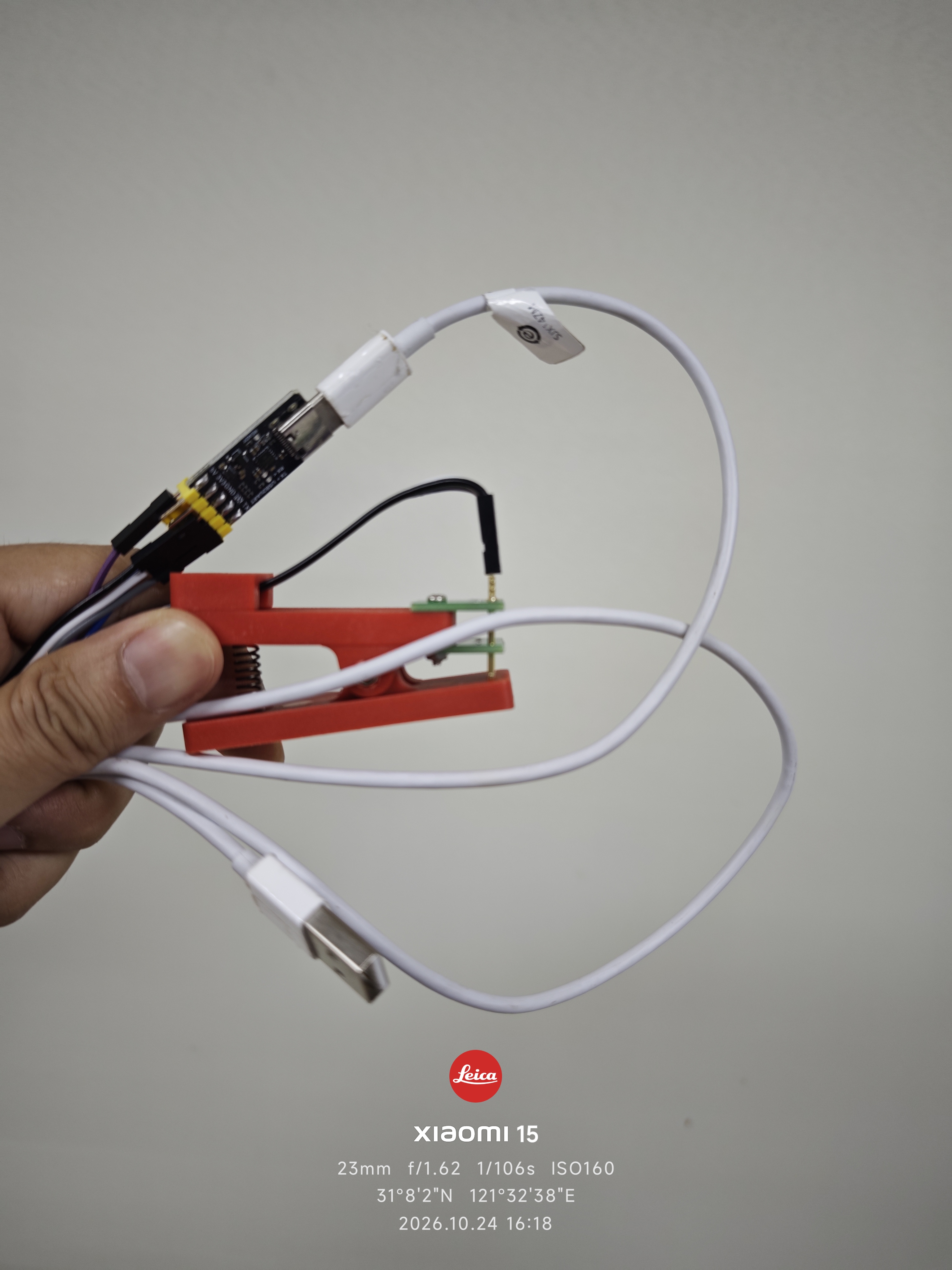
图中展示的是下载调试配件连接方式,不能据照片中的导线颜色判断针序。实际接线以以下信号表和所用下载器定义为准。
10.2 J2 下载口针脚表
| J2 针号 | 信号 | Air1603 物理脚 | 下载器侧对应连接 |
|---|---|---|---|
| 1 | VBAT | VBAT 网络 | 按专用下载器的供电设计接入,不可直接接普通 5V 电源输出 |
| 2 | GND | 地网络 | GND,共地 |
| 3 | DBGUART_RXD | 27,DBG_RXD | 下载器 TX |
| 4 | DBGUART_TXD | 28,DBG_TXD | 下载器 RX |
| 5 | 1603_RESET | 32,RESET | 下载器复位控制,电平与时序按模组要求 |
J2 与 J110 上的 UART1/2/3 用途不同。业务串口连接摄像头或设备时,J2 仍用于下载和日志,便于同时观察应用状态。
使用通用 USB 转串口小板替代专用下载器时,应额外确认逻辑电平、复位控制、供电方式及下载时序。接上 TX/RX 可以观察串口通信,不等于已经具备自动复位和完整烧录功能。
10.3 下载流程
- 准备下载调试小板、夹具、支持数据的 USB 线,并安装小板实际使用芯片对应的电脑驱动。
- 断电连接 J2,确认针序、TX/RX 方向、共地及复位连接。
- 确认主板供电方案,避免下载器电源脚与另一电源直接并接。
- 在设备管理器中确认外接下载小板对应的串口。
- 在 Luatools 中选择该端口,按 Air1603 目标固件要求配置下载和打印参数。
- 选择适配 Air1603 的内核固件,添加项目脚本、库和资源,按工具流程下载。
- 下载完成后复位运行,观察启动日志,再验证屏幕和各项外设。
下载工具操作可参考 Air1603 Luatools 烧录说明。参考教程中的物理连接方式应调整为 Air8607A 量产板的外接下载器加 J2 夹具接法。
Air8607 的教程中出现的“板载 CH343”和“Type-C 直连下载”不能直接套用。Air8607A 电脑上显示的设备名称由外接下载小板决定,不应固定要求必须显示为某一种芯片型号。
10.4 保留调试连接
摄像头运行期间,USB Host 可连接摄像头,下载串口通过外接小板持续输出日志。调试图像、串口控制、存储错误时,这种连接方式可以保留应用端实际外设,不必反复将摄像头口换成电脑连接。
夹具用于临时连接,验证中应避免接触不稳。量产或频繁测试时,应安排稳定的定位、压接和复位控制,并对下载完成及启动结果进行检查。
11 软件开发与资源管理
11.1 开发路径
软件开发可从 Air1603 的 LuatOS 示例和 AirUI 界面开发资料开始。Air8607 工程可以帮助理解界面和音频逻辑,但应为 Air8607A 单独维护板级配置,不把旧工程直接当成可用的出厂固件。
建议按以下顺序组织项目:先建立可稳定启动和打印日志的最小工程;再加入屏幕、触摸和音频;随后单独验证摄像头、键鼠或扩展总线;最后组合业务流程。每增加一个功能,保留其独立验证入口,便于定位组合运行时的问题。
11.2 板级配置速查
| 功能 | Air8607A 连接 | 迁移或配置要点 |
|---|---|---|
| LCD 显示控制 | PIN64 / GPIO15 | 与屏时序配合 |
| LCD 背光 | PIN55 / PWM3 / GPIO13 | 不要误用扩展口 PWM1 |
| 触摸复位 | PIN44 / GPIO14 | 按触摸芯片要求设置 |
| 触摸中断 | PIN43 / TP_INT/WAKEUP | GPIO 编号和触发沿按目标平台配置确认 |
| 触摸 I2C | PIN41 SDA、PIN42 SCL | 总线为 I2C1 |
| 功放使能 | PIN25 / GPIO73 | 网络 AUDIOPA_EN |
| UVC 电源控制 | PIN54 / GPIO12 | 网络 VUVC_EN,控制 Q202/Q100 |
| UVC 数据 | PIN46 USB_DP、PIN47 USB_DM | 连接板上 Type-C |
| 业务 UART | UART1、UART2、UART3 | 对照 J110 配置 |
| SPI 外设 | SPI1 | 不能保留旧板 SD 卡的默认占用逻辑 |
| 扩展 PWM/GPIO | PIN63 / PWM1 / GPIO65 | 一脚复用 |
上表来自原理图第 2 页。原理图中的物理脚编号、GPIO 编号及库函数参数不能混用,调用 API 前需查看所用固件接口说明。
11.3 最小日志示例
下面示例只验证脚本启动和日志输出,不初始化屏幕、摄像头或存储。将其作为 main.lua 加入 Luatools 项目,并配套目标固件所需的 sys 库。
PROJECT = "air8607a_start"
VERSION = "1.0.0"

sys = require("sys")

sys.taskInit(function()
    while true do
        log.info("air8607a", "application running")
        sys.wait(1000)
    end
end)

sys.run()
看到周期日志后再接入板级初始化。此示例不能用于证明完整硬件功能已经通过验证;屏、触摸、摄像头和音频应分别运行适配后的功能示例。
11.4 摄像头与界面集成
AirCAMERA_1032 可按“初始化 USB 供电与摄像头、获取图像、显示或保存”的顺序接入。AirCAMERA_1034 还需初始化选定的 UART,并处理摄像头命令、结果返回和超时。识别结果到界面、声音、执行器之间的联动由应用程序完成。
异步事件中避免长时间阻塞界面刷新。图片写入、业务串口处理和 UI 更新应合理安排任务与消息。对摄像头断开、命令超时、存储空间不足等情况提供可见状态,不应让用户只看到静止画面而无法判断设备状态。
11.5 没有 SD 卡时怎样管理资源
UI 图标、字体、提示音和演示资源需要提前规划大小。只读资源与需要运行时写入的照片、配置、日志应按实际固件的分区和路径分别使用。
Air1603 官方固件页给出了脚本区、文件系统与 RAM 的说明,实际可用空间随固件和功能配置变化。开发时应查询目标固件、检查剩余空间,而不是用模组 Flash 总容量推算可保存的图片数量。固件与存储分区说明
需要大量资源时,可以评估 SPI 外接存储,或由外部主机提供资源。录像容量可按实际平均码率估算:所需字节数约等于“平均每秒数据量 × 记录时间”,再为文件系统、波动和断电处理留出空间。码率应由所选摄像头模式实测得到。
12 第一次使用
12.1 准备物品
| 物品 | 基础调试 | 显示音频 | AirCAMERA_1032 | AirCAMERA_1034 |
|---|---|---|---|---|
| Air8607A | 必需 | 必需 | 必需 | 必需 |
| 下载调试小板、夹具、数据线 | 必需 | 建议保留 | 建议保留 | 建议保留 |
| 稳压电源与电源端子线 | 可选 Type-C 输入方案 | 按负载选择 | 必需 | 必需 |
| 匹配的 LCD 与触摸面板 | 可不接 | 必需 | 预览时需要 | 界面验证时需要 |
| 4Ω/3W 喇叭 | 可不接 | 播放验证时需要 | 按业务需要 | 按业务需要 |
| 摄像头及 USB 线 | 不需要 | 不需要 | 1032 与配套 Type-C 公头线 | 1034 与匹配 USB 连接线 |
| UART 信号和供电线 | 不需要 | 不需要 | 不需要 | 必需,含 TX/RX、VIN、GND |
| 外部存储或网络扩展 | 不需要 | 按资源规模 | 大量保存或上传时评估 | 按业务需求评估 |
12.2 基础启动
- 确认板型、版本和接口朝向,连接下载夹具。
- 不使用 USB 外设时,可从 Type-C 给板供电;也可采用电源端子供电。
- 完成最小脚本下载并观察连续日志。
- 断电连接已适配的屏和触摸,验证显示与触摸。
- 连接喇叭并以低音量播放测试音频。
12.3 AirCAMERA_1032 首次验证
- 断电,将板级供电改为电源端子输入。
- 用配套 Type-C 公头线连接 AirCAMERA_1032 与主板。
- 启动配置了 Air8607A UVC 电源控制的摄像头示例。
- 确认摄像头被识别、画面可持续更新。
- 再验证触摸触发拍照、文件保存及连续操作。
- 记录所用固件版本、图像格式、分辨率、帧率和电源条件,作为后续集成基线。
12.4 AirCAMERA_1034 首次验证
- 使用电源端子为主板供电,断电完成摄像头接线。
- 保留 USB 连接;从 UART1、UART2、UART3 中选择一路,并交叉连接 TX/RX。
- 摄像头 UART 端电源接主板下方 J3 VIN,地接 J4 GND。
- 确认 USB 与 UART 两侧电源来自同一电源,启动时两侧均正常供电。
- 分别验证图像和 UART 命令应答,再验证录入与识别。
- 加入屏幕状态、提示音和业务处理;执行器另经驱动电路连接。
若图像正常而识别控制无响应,先排查 UART 侧电源是否漏接、RX/TX 是否接反、串口号和参数是否一致。
12.5 键鼠验证
由电源端子给主板供电,连接支持的键盘、鼠标或单接收器键鼠套装,加载支持 HID 的固件与示例。分别验证按键、鼠标移动和点击,再验证它们是否正确作用于应用界面。先使用这一种 USB 外设组合完成验证,再考虑其他组合需求。
13 从 Air8607 迁移
13.1 可以复用的部分
通常可复用业务数据结构、串口协议解析、UI 页面组织和应用状态逻辑。屏幕和触摸芯片相同且引脚、时序一致时,可在核对后复用相关配置。音频播放流程也可作为参考,但资源路径和功放初始化仍需检查。
13.2 需要修改的部分
| 原工程中的假设 | Air8607A 上的处理 |
|---|---|
| Type-C 接电脑即可下载 | 改为外接下载小板加 J2;Type-C 供电不等于串口下载 |
| 上电后挂载板载 SD 卡 | 移除或禁用该依赖,安排新的资源路径 |
| 音视频文件默认在 SD 卡 | 改用实际资源存储位置,并检查容量 |
| SPI1 被 SD 卡占用 | 根据新增 SPI 外设重新配置 |
| 只有 UART1、UART2 | 可增加 UART3,但仍需初始化引脚和通信参数 |
| 没有 USB 外设供电控制 | 增加 VUVC_EN 控制和外设启动流程 |
| 使用旧板电源接法即可 | 使用 UVC/键鼠时改用电源端子,核算组合负载 |
| 固定照搬屏幕参数 | 按实际屏型号和当前板连接重新核对 |
| 人脸摄像头只要 USB | 增加业务 UART 与其同源电源连接 |
13.3 建议的迁移验收顺序
先验证启动与日志,然后验证显示、触摸和音频;再验证原有 UART1/2,随后增加 UART3、SPI 或 PWM/GPIO;最后接入 USB 摄像头或 HID,并检查组合负载下的供电、内存和响应时间。
不要仅以“成功烧录”或“界面能打开”判断迁移完成。至少还需验证旧 SD 卡路径不会导致启动等待、无效的外设初始化不会占用新接口,以及断开外设后应用可以给出明确状态。
14 常见问题与排查
| 现象或问题 | 先检查什么 |
|---|---|
| Type-C 接电脑后没有串口 | 这是 USB Host 口,板上无 USB 转串口;检查外接下载小板的电脑连接 |
| Type-C 可以供电却不能下载 | 供电通路与下载通路不同;通过 J2 下载 |
| 接摄像头后没有地方给板供电 | 摄像头占用 Type-C 时,通过电源端子 J1 给板供电 |
| 摄像头完全不识别 | 检查 VIN、VUVC_EN、摄像头端 VBUS、配套线及固件支持 |
| 摄像头出图后反复断流 | 检查电源压降、接触、图像模式和组合负载,先退回已验证配置 |
| AirCAMERA_1034 有画面但识别控制无响应 | 检查 UART 侧是否也供电,TX/RX 是否交叉,串口号和波特率是否一致 |
| AirCAMERA_1034 已接 UART 却无效 | 不能只接 TX/RX;USB 与 UART 两侧电源都要接,且必须同源 |
| 人脸摄像头电源接到 J110 仍不正常 | 核对是否误接 VBAT 或 VDD_EXT;本文接法从下方 J3 VIN、J4 GND 取电 |
| 同时使用键盘鼠标时只有一部分有效 | 核对是否为同品牌共用一个接收器的套装,确认 HID 固件与输入事件处理 |
| 想同时插摄像头和键鼠接收器 | 板上只有一个此类 Host 口;Hub 并发方案需另行验证 |
| LCD 有背光但无图像 | 检查 LCD_DISP、排线、时序、分辨率和屏电源 |
| LCD 颜色异常或花屏 | 检查 RGB 数据映射、时钟和同步极性,确认屏针序匹配 |
| 显示正常但触摸无响应 | 检查 TP2 触点数、I2C1、地址、复位和中断配置 |
| 触摸位置与显示不一致 | 核对横竖屏旋转、坐标交换和镜像配置 |
| 喇叭无声 | 检查音频资源路径、功放使能、音量和 SPK+/SPK- 接线 |
| 播放声音或点亮背光时重启 | 检查供电能力、线缆压降及 VIN/VBAT 波形 |
| 启动后一直等待 SD 卡 | 旧 Air8607 工程仍在等待板载 SD 卡,修改存储初始化 |
| 下载偶发失败 | 检查夹具接触、复位、电源和串口占用 |
| UART 收到乱码 | 检查参数、逻辑电平、共地和引脚复用 |
| PWM 配置后背光不符合预期 | 背光是 PWM3/GPIO13,扩展控制脚是 PWM1/GPIO65 |
为什么不直接把普通 USB 摄像头都列为支持
UVC 协议提供了通用基础,但具体摄像头模式、供电和固件兼容性仍有差异。开发起点为 AirCAMERA_1032;人脸识别验证使用 AirCAMERA_1034。更换型号应重新验证,不应只看插头能否插入。
没有 SD 卡是否意味着不能播放音视频
不意味着。只要固件支持对应格式、资源存放在可访问的位置且容量和处理性能满足要求,就可以设计播放功能。区别在于 Air8607A 没有板载插卡路径,必须先安排资源来源。
能否直接做联网门禁或远程视频终端
可以作为其中的大屏交互与摄像头接入部分,但完整系统还需要通信模块、业务协议、存储规划及执行器驱动。人脸验证通过也不代表完整门禁系统已经完成。
15 选型与配套清单
15.1 根据主要需求选择
| 主要需求 | 优先考虑 | 原因 |
|---|---|---|
| 触摸 UI、音频播放,资源放 SD 卡 | Air8607 | 板载 SD 卡及 USB 转串口较方便 |
| 触摸 UI 加 UVC 预览或拍照 | Air8607A 加 AirCAMERA_1032 | 主板具备 USB Host,摄像头配套 Type-C 公头线 |
| 大屏人脸识别验证 | Air8607A 加 AirCAMERA_1034 | USB 加一路 UART,接线多但可完成验证 |
| 三路串口设备接入 | Air8607A | 引出 UART1、UART2、UART3 |
| 需要对外 SPI 或独立 PWM/GPIO | Air8607A | 引出 SPI1 和 PWM1/GPIO65 |
| 希望键鼠共同操作界面 | Air8607A 加兼容键鼠套装 | 通过同一接收器交互 |
| 初学时希望电脑一根线下载调试 | Air8607 | 板载 USB 转串口;Air8607A 需额外小板和夹具 |
| 持续录像或大容量多媒体 | 先确定存储方案 | Air8607A 无板载 SD 卡,不能只按摄像头接口选型 |
15.2 采购或配套确认信息
配套时明确主板版本、LCD 与触摸型号、排线、喇叭、摄像头型号与线束、下载小板与夹具、电源和端子线。AirCAMERA_1034 还需要 UART 信号线及下方排针取电线;键鼠套装需确认是一个接收器同时服务键盘和鼠标。
Air8607A 可直接量产使用,板体尺寸为 45mm × 50mm;Air8607 为 45mm × 52.5mm,Air8607A 长度缩短 2.5mm。正式结构设计还需核对安装孔位、器件高度和连接器规格。整机供电电流、温度范围、摄像头并发性能及具体固件版本应以实际配套验证结果确定,不能由 PCB 截图或单器件规格推算。
16 参考资料
16.1 本文配套硬件资料
- Air8607A V0 原理图:电源、Air1603、LCD/触摸、音频、UVC 共 5 页。
- PCB 正面图与背面图:用于接口位置和丝印核对。
- 下载小板与夹具照片:用于理解外接调试方式。
16.2 官方开发资料
- Air8607 产品总体说明:理解两款板的选型差异。
- Air8607 电路和使用说明:参考旧板资源分配,不能直接替代 Air8607A 接线。
- Air8607 软件总体说明:了解已有工程组织与板级配置。
- Air1603 产品介绍与硬件资料:主控功能和引脚说明。
- Air1603 固件版本与Demo 使用指南:选择内核和功能示例。
- Luatools 烧录说明:下载工具流程。
- AirCAMERA_1032:首选 UVC 摄像头的接口和图像规格。
- AirCAMERA_1034:人脸识别配件及 USB/UART 同源供电要求。
外部资料查阅日期为 2026 年 10 月 24 日。功能示例与库接口可能随固件更新,项目应记录实际使用的版本及已验证配套组合。