Air8607 W/S 系列底板开发指南
Air8607C1 配套底板 · 八型号选型、接线与应用
版本 1.0 · 2026-11-14 · 依据新版底板原理图
本文面向准备选型和已经拿到板的开发者,介绍 Air8607W1、W2、W3、W4、S1、S2、S3、S4 八个底板型号。全文统一称为“Air8607 W/S 系列底板”,简称“系列底板”;W1 只指其中一个具体型号。
如果希望先确认适合自己的型号,或通过图片找到接口,可以先打开 交互版开发指南。交互版提供八型号选型、接口定位、引脚检索和资源冲突检查,并支持图片放大;本文则按下面的阅读路线,完整说明分类、接线与开发步骤。
一图看懂 C1 与 W/S 底板如何配合
下面以 10 寸电容触摸屏 + Air8607C1 + W1 示例底板说明整套开发组合:LCD 与触摸排线接 C1,供电、下载和业务设备接底板。W/S 八型号共用这一接屏关系,选型差异主要是 WiFi、UART2 电平和声音方案。
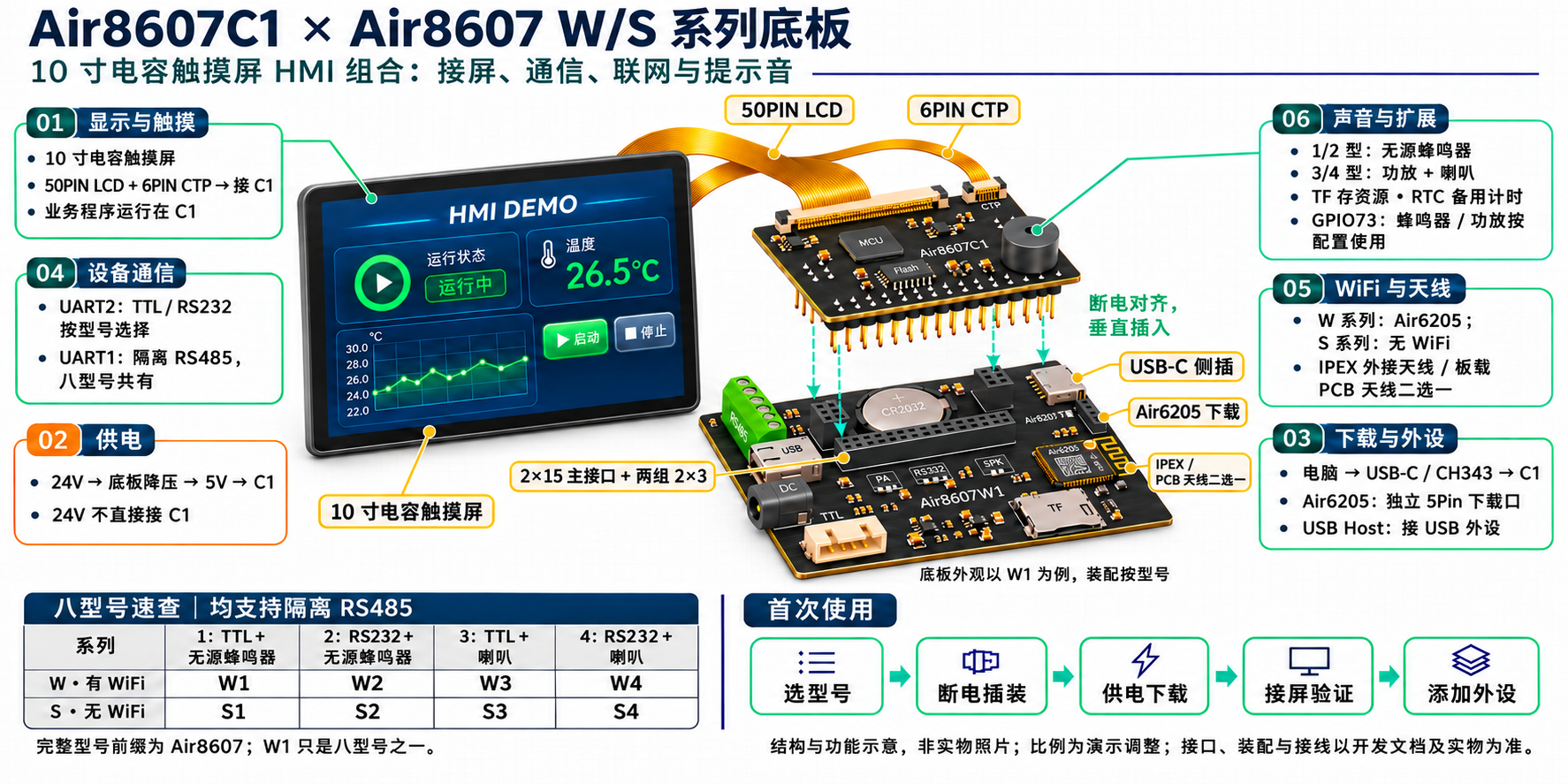
组合总览 · 以 10 寸电容触摸屏搭配 C1 和 W1 示例底板,展示两条排线、插装关系与接口分工;底部提供 W/S 八型号速查。W1 仅为其中一个型号,其他型号按对应配置核对装配。 可打开原图,或在交互版组合总览中放大查看。
以 10 寸电容触摸屏为例:接线与验证
- 确认屏幕适配。 按实际 10 寸屏的资料核对 LCD/CTP 脚序、连接器间距与接触面、电源及背光要求、显示分辨率与 RGB 时序、触摸芯片及驱动。尺寸用于说明应用场景,兼容性由这些参数共同决定。
- 断电完成插装与接屏。 对齐三组插针,将 C1 插入底板;屏幕的宽排线接 C1 的 50PIN LCD,触摸细排线接 C1 的 6PIN CTP,核对 Pin1 和排线方向后锁紧。屏幕与触摸均由 C1 连接和控制。
- 供电、下载并配置驱动。 按底板供电说明接线:参考路径为 24V → 底板降压 → 5V → C1。电脑通过底板 USB-C / CH343 给 C1 下载适配固件和程序,再按屏幕资料配置显示时序、背光及触摸驱动。供电容量应覆盖屏幕背光与其他外设负载。
- 先验证显示,再验证触摸和业务。 先显示纯色与文字,再检查四角点击、拖动、坐标方向;通过后加入温度、曲线和启动/停止等界面控件,最后接入底板的串口设备或网络功能。界面绘制、触摸处理和业务逻辑均运行在 C1。
图中的 HMI DEMO、26.5°C 和曲线用于展示界面效果,非实板运行结果;对应界面及业务需要由应用程序实现。屏幕与 PCB 的比例为说明连接关系作了调整,实际选型、机械安装和调试以屏幕资料及实物为准。
选型可先看图下方的矩阵:W 有 WiFi,S 无 WiFi;1/3 型为 TTL,2/4 型为 RS232;1/2 型用无源蜂鸣器,3/4 型用喇叭,八型号均支持隔离 RS485。具体型号选择见第 2 节,首次使用见第 4 节,显示与触摸配置见第 8 节。
了解整套组合后,可按下面的阅读路线继续查阅。
| 你现在要做什么 | 阅读路线 |
|---|---|
| 为项目选型号 | 第 1 节了解产品 → 第 2 节选型与八型号用法 |
| 第一次使用 | 第 3 节找接口 → 第 4 节插装与最小程序 → 按型号验证通信、声音和联网 |
| 移植已有程序 | 第 6~10 节核对外设 → 第 11 节核对资源与迁移配置 |
| 排查故障 | 第 12 节按现象查找 → 第 13 节核对原始资料 |
1. 系列底板能做什么
Air8607 W/S 系列底板以 Air8607C1 为主控模组,把供电、下载调试、设备通信及常用外设连接集中起来,适合搭建串口屏、仪表界面、设备操作面板等 HMI 应用。选定底板型号、插装 C1、接好匹配的屏幕后,就可以从日志、显示和一条业务指令开始验证。
1.1 三个选项,组成八种配置
| 选择维度 | 两种选择 | 对开发者的影响 |
|---|---|---|
| 联网 | W 型支持 WiFi;S 型不支持 WiFi | 决定是否初始化 Air6205、是否使用网络业务 |
| 业务串口 | TTL / RS232 | 决定 UART2 对端设备、电平及线束接法 |
| 声音 | 无源蜂鸣器 / 喇叭 | 决定 GPIO73 的用途与发声方法 |
八个型号均支持隔离 RS485。 它使用 UART1,与 TTL/RS232 业务口使用的 UART2 独立。TF、USB Host、RTC、下载与电源电路按共用设计介绍,实际器件和配件是否完整装配,以所购型号的交付清单为准。
1.2 底板、C1 和屏幕各负责什么
| 部分 | 负责的工作 | 使用时看哪里 |
|---|---|---|
| W/S 系列底板 | 电源转换、USB 转串口下载、串口电平转换、隔离 RS485,以及按型号配置的 WiFi/功放 | 在底板连接外部设备,按型号选择初始化流程 |
| Air8607C1 主控模组 | 运行 LuatOS 与业务程序,驱动显示和触摸;提供无源蜂鸣器预留位置及驱动 | 通过三组插针插到底板上,程序实际运行在 C1 |
| LCD / 电容触摸屏 | 显示界面与输入触摸操作 | 50PIN LCD、6PIN CTP 排线都接 C1 |
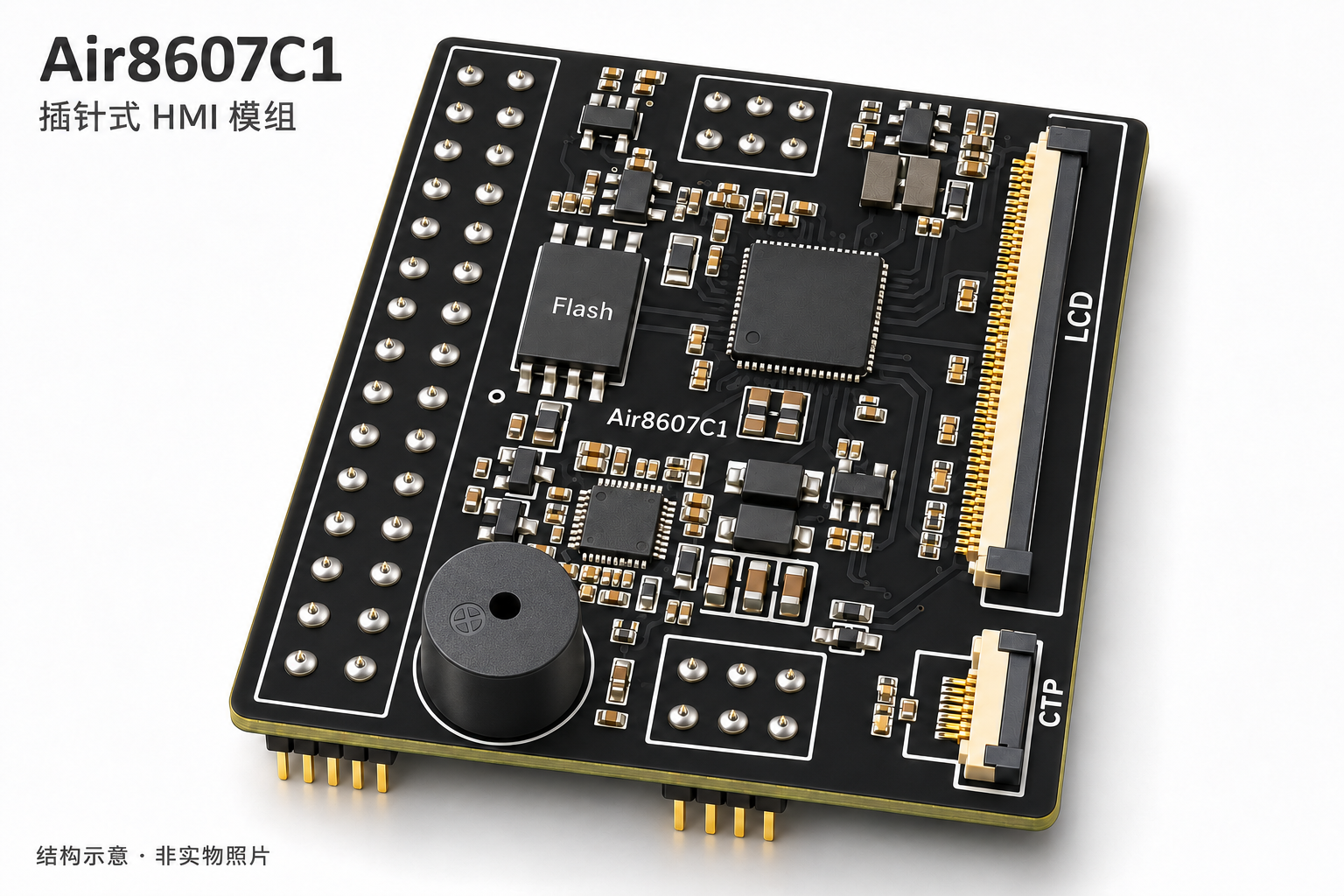
图 1 · C1 是系列底板使用的配套主控模组。喇叭型号应按相应装配要求停用蜂鸣支路,不能把图中的蜂鸣器效果当作八个型号都能同时使用的功能。
C1 与 Air1601/Air1603 采用同一芯片平台,可复用其开发工具和大量软硬件资料;移植时重新核对底板控制脚、存储配置与屏幕参数。板载接口不会自动完成业务协议:数据格式、UI 逻辑、异常处理仍由应用程序实现。
2. 八个型号的分类与使用路线
2.1 型号对照表
| 底板型号 | WiFi | UART2 对外电平 | 声音方案 | 隔离 RS485 | 适合的组合需求 |
|---|---|---|---|---|---|
| Air8607W1 | 支持 | TTL | 无源蜂鸣器 | 支持 | 联网 + TTL 主控通信 + 短提示音 |
| Air8607W2 | 支持 | RS232 | 无源蜂鸣器 | 支持 | 联网 + RS232 设备通信 + 短提示音 |
| Air8607W3 | 支持 | TTL | 喇叭 | 支持 | 联网 + TTL 主控通信 + 音频播放 |
| Air8607W4 | 支持 | RS232 | 喇叭 | 支持 | 联网 + RS232 设备通信 + 音频播放 |
| Air8607S1 | 不支持 | TTL | 无源蜂鸣器 | 支持 | 本地运行 + TTL 主控通信 + 短提示音 |
| Air8607S2 | 不支持 | RS232 | 无源蜂鸣器 | 支持 | 本地运行 + RS232 设备通信 + 短提示音 |
| Air8607S3 | 不支持 | TTL | 喇叭 | 支持 | 本地运行 + TTL 主控通信 + 音频播放 |
| Air8607S4 | 不支持 | RS232 | 喇叭 | 支持 | 本地运行 + RS232 设备通信 + 音频播放 |
记法:W 有 WiFi,S 无 WiFi;1/3 为 TTL,2/4 为 RS232;1/2 为无源蜂鸣器,3/4 为喇叭。
这张表来自新版底板原理图第 2 页,其中 W3/S3 已明确为 TTL+喇叭。型号代表硬件配置,修改程序中的型号名不会改变接口电平或器件装配。原理图列为规划型号,实际供货与配件以产品交付清单为准。
2.2 按项目需要选择
可以按以下三个问题选型,也可以打开 交互选型工具,选择联网、串口电平和声音需求,直接查看对应型号及使用方法。
- 需要 WiFi 联网,选择 W;只做本地显示和设备通信,选择 S。
- 对端是 3.3V 逻辑 UART,选择 TTL 的 1/3 型;对端是 RS232 接口,选择 2/4 型。只使用 RS485 时,这两个 UART2 分支按其他需要选取。
- 只需按键确认、短提示音,选择 1/2 型;需要播放音频或语音,选择 3/4 型,并准备匹配的喇叭和软件资源。
例如:本地 RS232 仪表配短提示音可选 S2;联网 TTL 控制面板配语音可选 W3;联网 RS232 设备配音频播放可选 W4。这些是功能组合示例,不代表某个型号自带对应应用程序。
2.3 拿到每个型号后,按这条路线验证
所有型号先完成第 4 节的插装、下载和日志验证,再验证显示与触摸。下表给出之后的分支,隔离 RS485 都按第 6.3 节使用。
| 型号 | 业务口怎么接 | 声音怎么验证 | 联网怎么处理 |
|---|---|---|---|
| Air8607W1 | TTL TX/RX/GND,先测 UART2 应答 | GPIO73 对无源蜂鸣器作匹配的周期激励 | 初始化 Air6205,再验证网络业务 |
| Air8607W2 | RS232 TX/RX/GND,先使能 GPIO23 电源 | 无源蜂鸣器短鸣测试 | 初始化 Air6205,再验证网络业务 |
| Air8607W3 | TTL TX/RX/GND,先测 UART2 应答 | GPIO73 控制功放,DAC 音频低音量播放 | 初始化 Air6205,再验证网络业务 |
| Air8607W4 | RS232 TX/RX/GND,先使能 GPIO23 电源 | 功放输出接喇叭,低音量播放 | 初始化 Air6205,再验证网络业务 |
| Air8607S1 | TTL TX/RX/GND,先测 UART2 应答 | 无源蜂鸣器短鸣测试 | 跳过 WiFi 与网络等待,直接运行本地业务 |
| Air8607S2 | RS232 TX/RX/GND,先使能 GPIO23 电源 | 无源蜂鸣器短鸣测试 | 跳过 WiFi 与网络等待 |
| Air8607S3 | TTL TX/RX/GND,先测 UART2 应答 | GPIO73 控制功放,DAC 音频低音量播放 | 跳过 WiFi,使用本地音频等资源 |
| Air8607S4 | RS232 TX/RX/GND,先使能 GPIO23 电源 | 功放输出接喇叭,低音量播放 | 跳过 WiFi,使用本地音频等资源 |
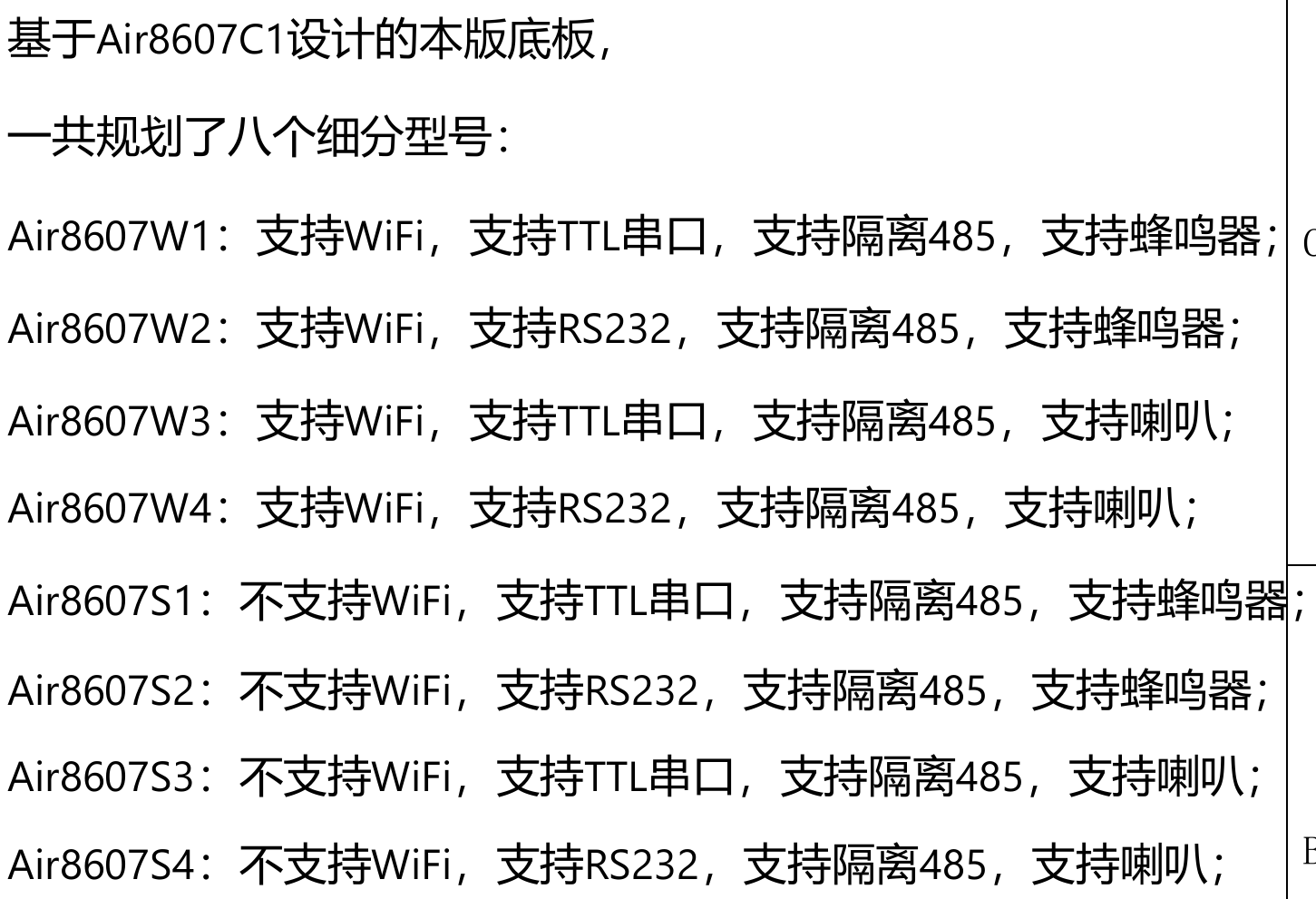
图 2 · 原理图文件以 Air8607W1 命名,但本页说明覆盖 W1~W4、S1~S4。本文以系列名称组织说明;蜂鸣器统一按已确认的无源器件使用。
3. 对照实物找到接口
需要快速定位接口时,可打开 交互版接口导览,点击图中的编号查看用途与接线提示,再结合本节表格核对实物。
以下以 Air8607W1 的产品图说明共用布局。图片上的型号、WiFi 模组与功能预留位置仅作为定位示例,其他型号的实际装配按第 2 节核对;切换型号不会让这张示意图变成其他型号的实物照片。
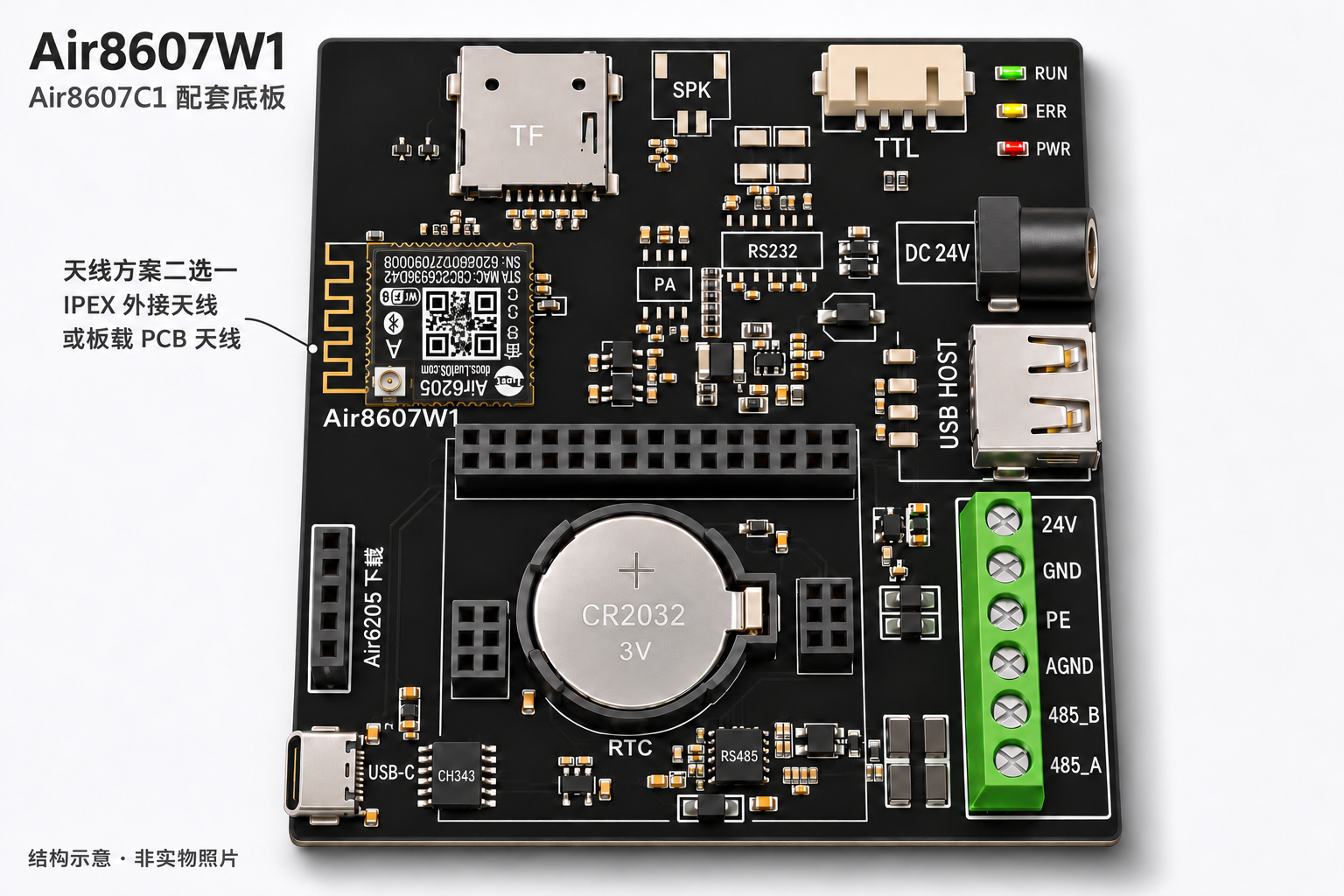
图 3 · 示例型号 Air8607W1。USB-C 从板外沿 PCB 平面侧插;DC 座靠板边。Air6205 下载口是独立的 5Pin 接口,不能漏认或与 C1 下载口混淆。
| 接口 / 区域 | 用途 | 适用范围与接法入口 |
|---|---|---|
| 三组排母 | 插装 C1,传递电源与信号 | 2×15 主接口 + 两组 2×3,见第 4 节 |
| DC / 24V 电源端子 | 给整机供电 | 底板降压后给 C1 提供 5V,见第 5 节 |
| USB-C + CH343 | 给 C1 下载程序、看日志 | 与业务 UART、USB Host 分开,见第 5.2 节 |
| 四线业务口 | UART2 对外通信 | 1/3 型 TTL,2/4 型 RS232,见第 6 节 |
| 六位隔离 RS485 与供电端子 | UART1 现场总线 + 电源/接地端子 | 八型号均支持隔离 RS485,见第 6.3 节 |
| Air6205 / 天线区域 | WiFi 通信 | W1~W4;S 型不支持 WiFi,见第 7 节 |
| 5Pin Air6205 下载口 | 处理 WiFi 从机固件 | 只操作 Air6205,见第 7.3 节 |
| SPK / 音频 PA 区域 | 功放和喇叭输出 | 3/4 型使用,见第 9.2 节 |
| C1 上的无源蜂鸣器位置 | 短提示音 | 1/2 型使用,见第 9.1 节 |
| TF 卡座 | 图片、音频等资源存储 | SPI1,GPIO22 控制电源,见第 10.1 节 |
| USB Host | 接固件支持的 USB 外设 | GPIO65 控制 5V 供电,见第 10.2 节 |
| CR2032 电池座 | RTC 备用计时 | 不给主程序或屏幕供电,见第 10.3 节 |
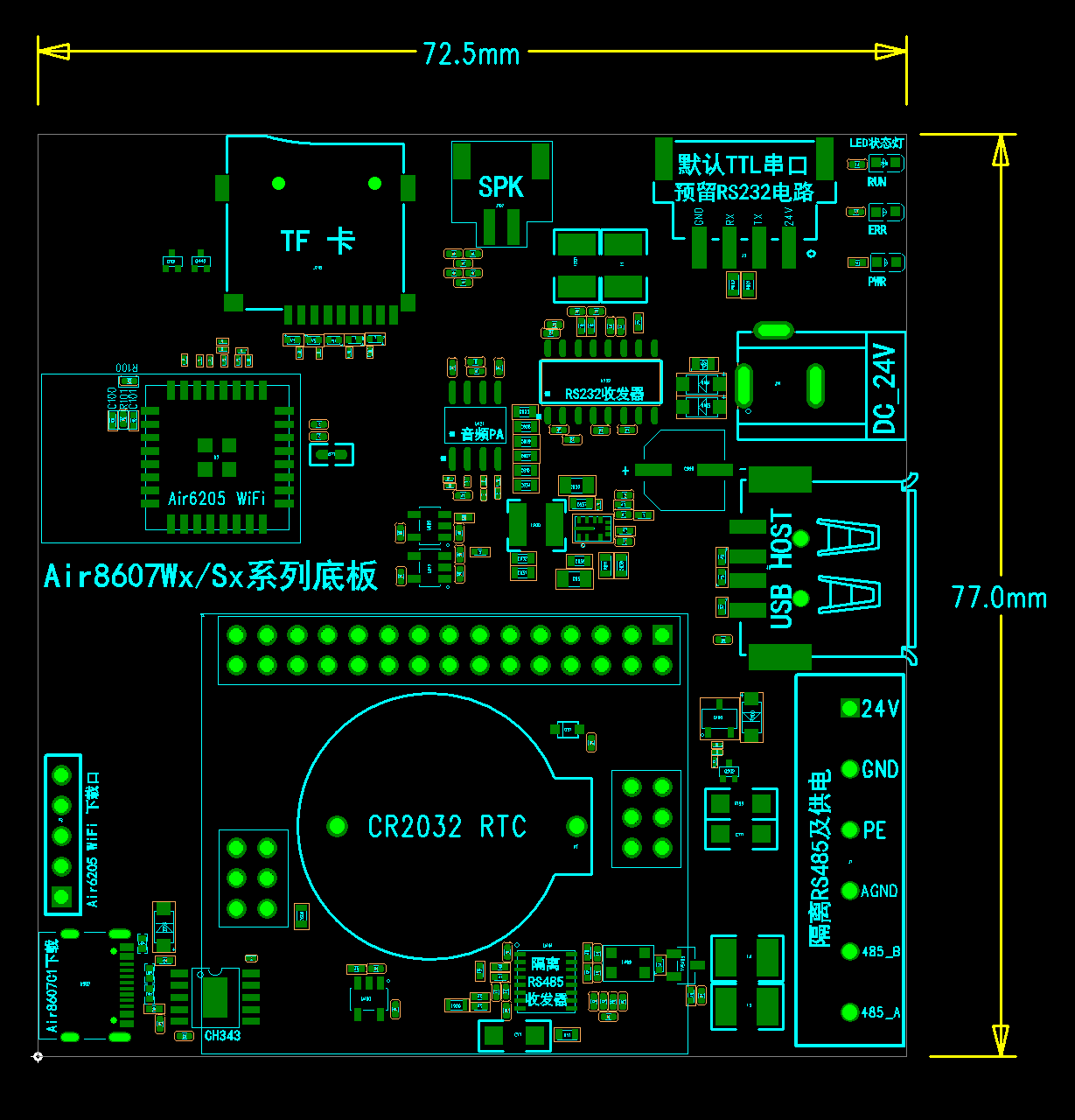
图 4 · 原始 PCB 标注图用于核对接口文字与布局。72.5mm×77.0mm 是该底板截图标注尺寸,不是 C1 尺寸;正式结构设计还需机械文件,不能用透视产品图量尺寸。
4. 首次使用:插装、下载、跑通日志
4.1 准备最小开发组合
准备所选型号底板、匹配的 C1、已装配的排针/排母、合适电源、电脑、数据型 USB-C 线,以及 Luatools 和供应方确认适配 C1 的固件。屏幕与外设可等日志正常后再加入;型号名本身不表示包装中已包含屏幕、C1、喇叭、天线或电池。
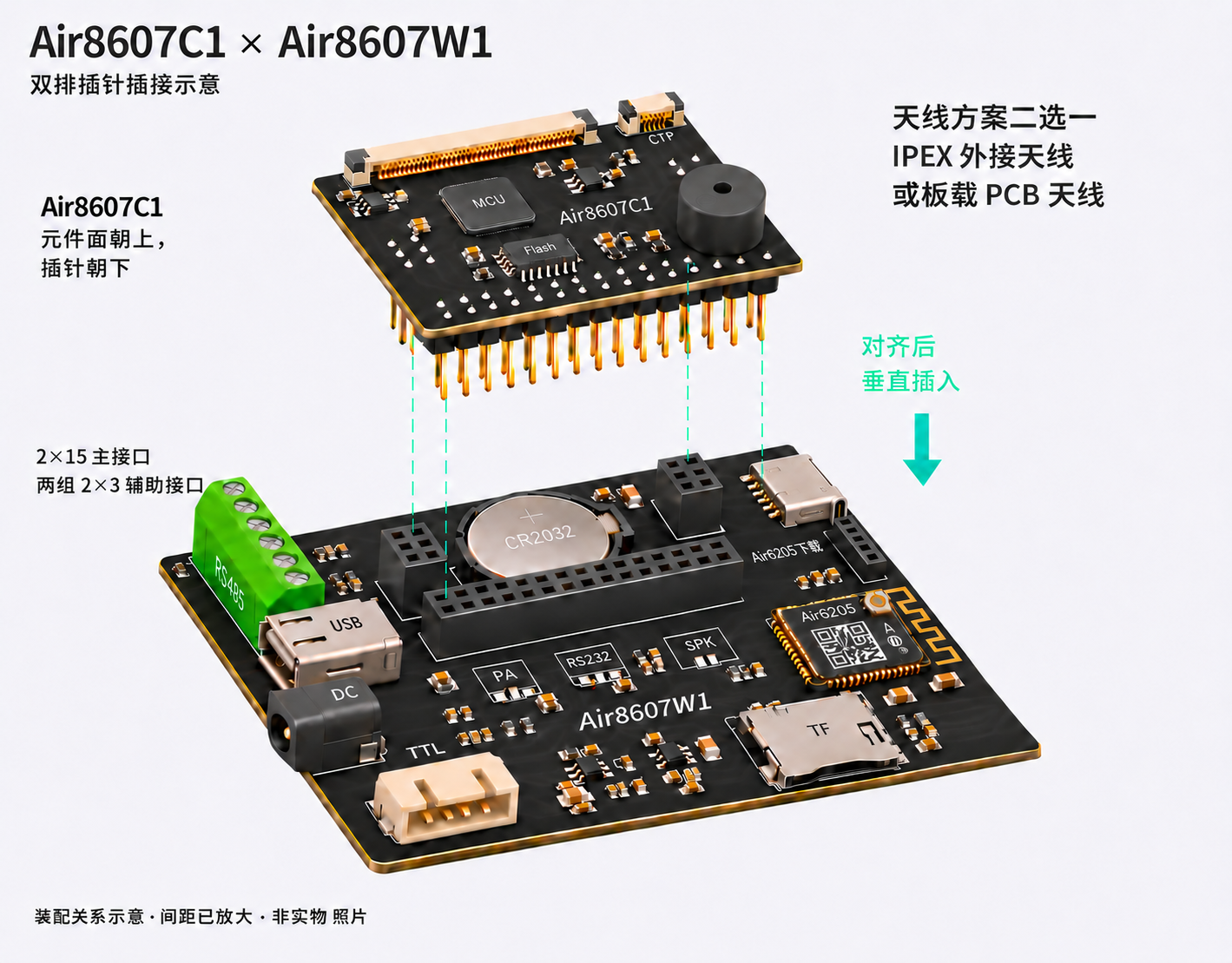
图 5 · 插装关系示意,以 W1 为例,间距为演示而放大。底板与图 3 的观察方向相反;USB-C 开口朝板外,线缆沿 PCB 平面侧向插入。
断电后核对 C1 与底板的 Pin1、供电脚和三组连接器方向,同时对齐 2×15 与两组 2×3,再均匀垂直压入。检查两排都进入排母,没有偏一列、漏一排或压住器件。排线、RTC 电池及 C1 下方要有足够净空;遇到错位先取下重对,不强压。
4.2 每一步都看得到结果
| 步骤 | 做什么 | 通过标准 |
|---|---|---|
| 1 | 确认型号、电源和插装 | UART2 电平、声音方案已明确;三组连接器没有错位 |
| 2 | 接底板 USB-C,电脑识别 CH343 | 设备列表出现正确串口 |
| 3 | 下载适配固件和最小 main.lua | 日志每秒输出一次所选型号与 hello |
| 4 | 断电接 LCD,使用匹配屏驱动 | 纯色、文字正常,无花屏或异常颜色 |
| 5 | 按需连接 CTP | 四角点击和拖动位置正确;无触摸屏跳过 |
| 6 | 连接一个业务设备 | TTL/RS232 或 RS485 指令有正确应答,能更新界面 |
| 7 | 按型号加入声音、联网及其他外设 | 单项通过后再组合运行,无异常重启或资源冲突 |
4.3 最小日志程序
将 BOARD 改成实际底板型号。它只用于日志标识,不会配置硬件电平,也不会自动初始化 WiFi、蜂鸣器或功放。程序运行在插装的 C1 上。
PROJECT = "air8607_ws_hello"
VERSION = "1.0.0"
local BOARD = "Air8607W1" -- 按实际型号修改

sys = require("sys")
sys.taskInit(function()
    while true do
        log.info("board", BOARD, "hello")
        sys.wait(1000)
    end
end)
sys.run()
烧录操作可参考 Air1603 第一个入门练习。只复用工具流程,底板供电、引脚、存储与屏参数按本板核对。本文软件示例未经过实板验证。
5. 供电与下载:先分清入口
5.1 主电源路径
参考设计采用 24V 输入 → 底板降压 → 5V → C1 VBAT。DC 座和标注 24V/GND 的端子属于电源入口;首次验证应明确一条供电路径,按实际装配核对极性和防倒灌电路,不同时盲接多个电源。DC 插头尺寸和中心极性要依据实物确认。
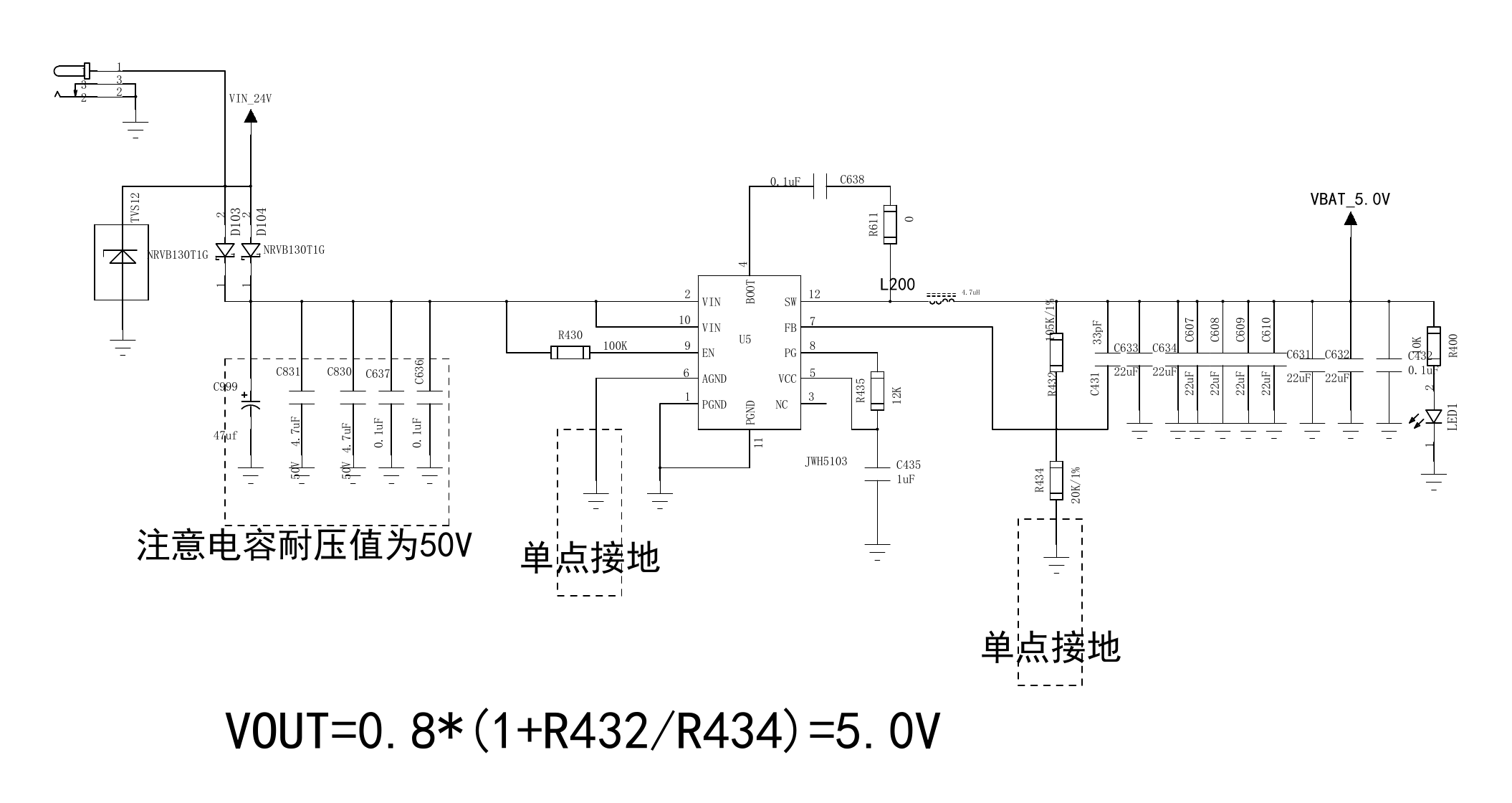
图 6 · 理解输入与输出电压路径即可。24V 不能直接接 C1 VBAT、GPIO、VRTC 或外接 TTL 转换器。USB-C 的存在也不等于电脑 USB 能带动整机全部负载。
电源容量要覆盖 C1、屏幕背光、WiFi、USB 外设和功放的峰值负载。C1 的 VDD_EXT 是系统 3.3V 引出,不作为所有外设的通用电源。本文的 24V/5V 是当前参考工作点,不据此推定完整允许输入范围或整板额定电流。
5.2 三种下载/USB 接口别混用
| 接口 | 数据去向 | 该怎么用 |
|---|---|---|
| 底板 USB-C | CH343 → C1 DBG_UART | 下载 C1 程序和查看日志,使用数据型线缆 |
| USB Host | C1 USB_DP / USB_DM | 接固件支持的外设,不能拿它替代下载口 |
| Air6205 5Pin 下载口 | W 型上的 WiFi 从机 | 只用于 Air6205 固件处理;S 型跳过 |
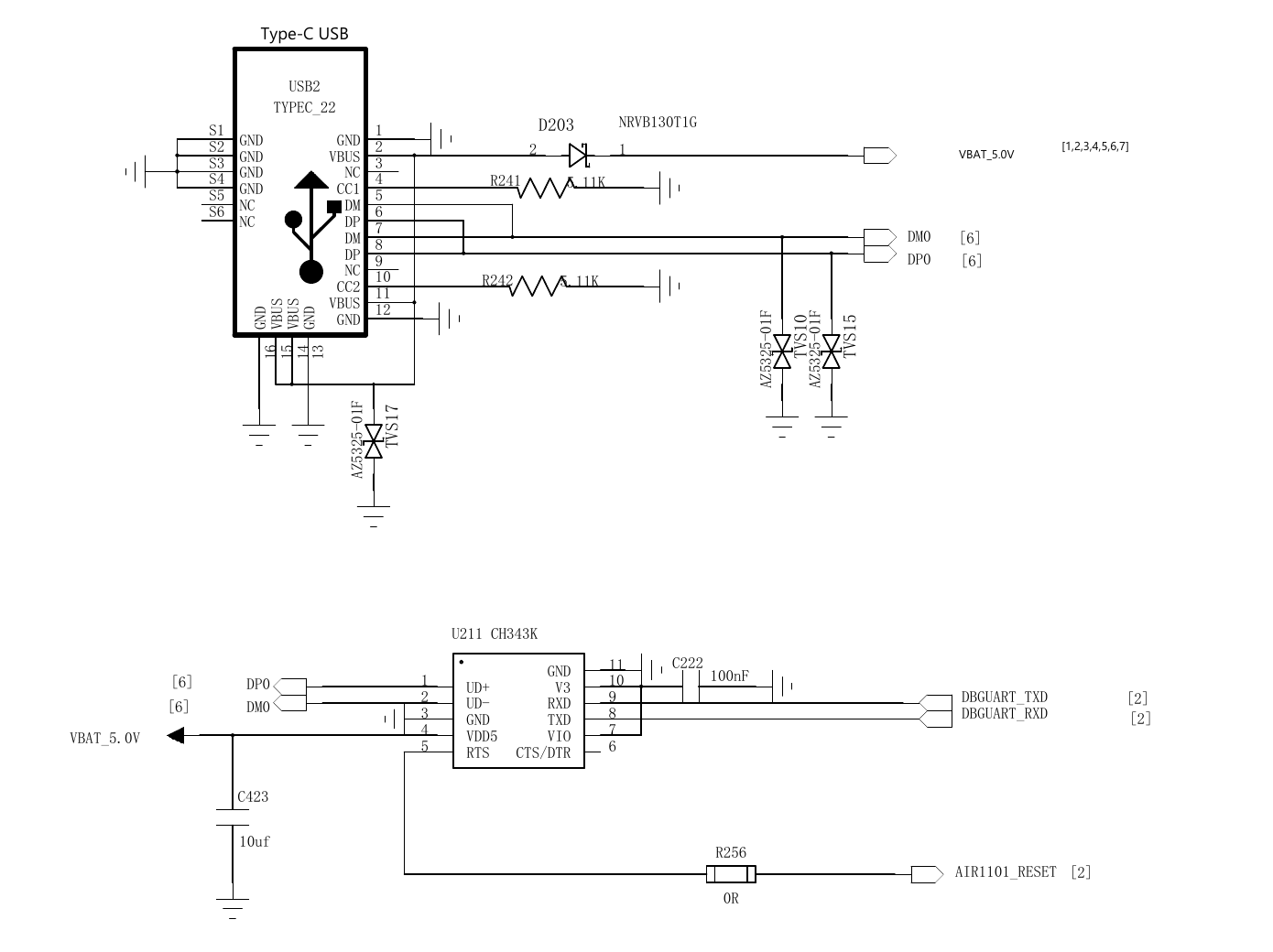
图 7 · 正常开发从底板 USB-C 进入,不占用 UART1/2 业务口。插头开口朝板外,不能从板面上方向下插线。
若自接调试器,C1 PIN33=DBG_TXD 接调试器 RX,PIN35=DBG_RXD 接 TX,PIN34=GND 共地,使用 3.3V UART 逻辑电平。RESET(PIN31)接入 C1 的系统电源使能网络并上拉至 VBAT,参考图中拉低关闭该路电源、释放后恢复;外部控制应参考底板驱动电路,不能当普通 3.3V GPIO 硬驱动。
6. 设备通信:TTL、RS232 与隔离 RS485
6.1 先确认四线业务口的定义
UART2 的四线连接器 J3 在共用原理图第 4 页中定义如下。连接器相同,不代表 TTL 和 RS232 电平相同。 按实物 Pin1 与原理图核对,不根据照片左/右方向猜脚序。
| J3 引脚 | 信号 | 接线要点 |
|---|---|---|
| 1 | VIN_24V | 24V 电源网络;只测通信时不接,不能接转换器 VCC 或逻辑输入 |
| 2 | 板端 UART2_TX / RS232_TX | 接相应电平对端的 RX |
| 3 | 板端 UART2_RX / RS232_RX | 接相应电平对端的 TX |
| 4 | GND | 信号地 |
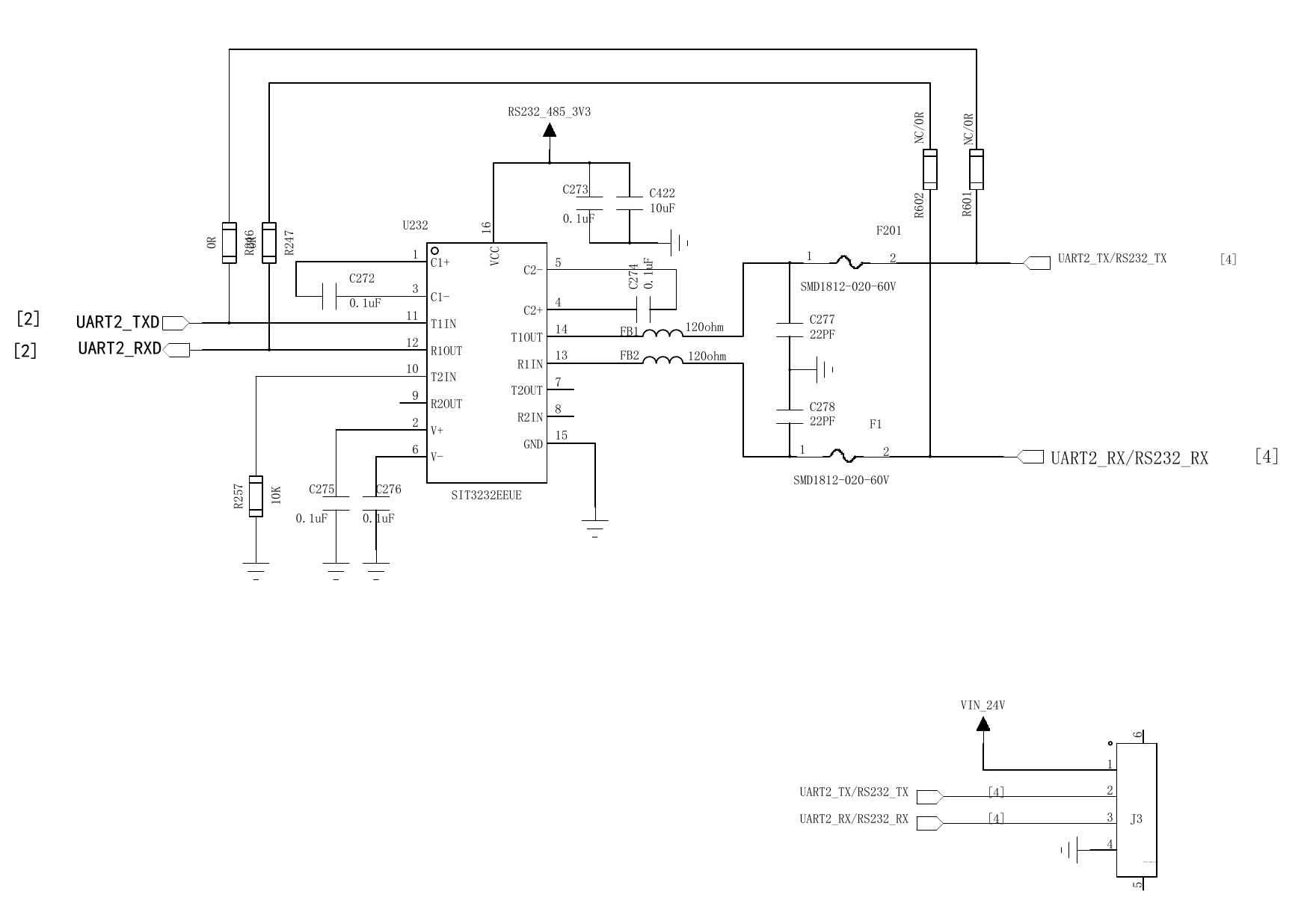
图 8 · 1/3 型使用 TTL 分支;2/4 型使用 RS232 收发器分支,涉及器件和旁路电阻装配,不能只靠软件切换。
TTL:适用 W1/W3/S1/S3。 板端 TX 接对端 RX、板端 RX 接对端 TX,再接 GND;使用兼容的 3.3V 逻辑电平。对端为 5V UART 时需先确认输入耐受并按需要增加电平转换,不能把“TTL”理解成允许直接输入 5V。双方波特率、数据位、校验和停止位必须一致,先验证一条短指令与应答。
6.2 RS232:适用 W2/W4/S2/S4
使用真正的 RS232 对端或 USB 转 RS232 设备;板端 TX 接对端 RX,RX 接对端 TX,信号地对应连接。不要把 RS232 电压直接接到 C1 或 USB 转 TTL 的逻辑输入。若对端使用 DB9,按设备定义制作线束,不能只凭公母外形推断 TX/RX。
初始化时先使能 GPIO23 控制的 RS232/RS485 逻辑电源,等待稳定,再配置 UART2 的通信参数。UART2 的收发和协议解析方式可以复用 TTL 应用,外部电平及电源初始化不同。GPIO23 同时服务 RS485,不要在另一通道仍工作时将其关闭。
6.3 隔离 RS485:八个型号都适用
底板将 UART1 连接到隔离 RS485 收发器;GPIO23 使能逻辑电源,GPIO74 接收发方向控制网络。它与 UART2 业务口独立,可按应用需求分别配置。
| 六位端子 J1 | 原始 PCB 标注 | 连接含义 |
|---|---|---|
| 1 | 24V | 主电源正端网络 |
| 2 | GND | 主电源 / 逻辑地 |
| 3 | PE | 保护接地、机壳相关节点,按整机接地设计处理 |
| 4 | AGND | 隔离总线侧参考地 |
| 5 | 485_B | RS485 B 线 |
| 6 | 485_A | RS485 A 线 |
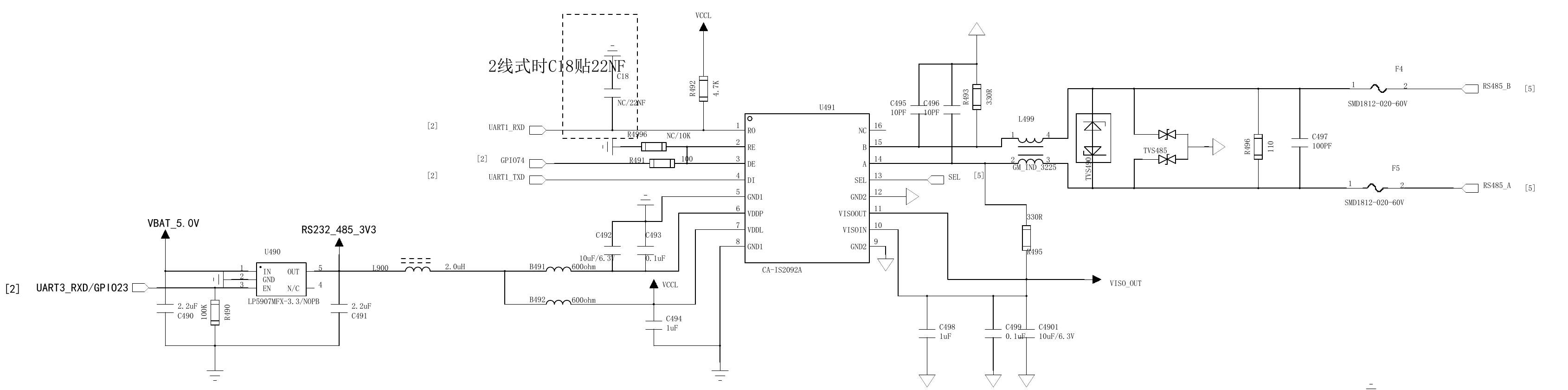
图 9 · 先使能电源并等待稳定,再按实装 RE/DE 方式配置接收。发送时使能发送方向,等待最后一位真正发完后再回到接收。RE 支路有选配元件,不能将其他板的方向设置直接照搬。
按对端定义核对 A/B,结合线路拓扑检查终端和偏置;不能每个节点都无条件添加终端电阻。GND、PE、AGND 的功能不同,不为方便而全部短接,否则可能改变隔离和接地设计。隔离 RS485 的存在也不表示 UART2 的 TTL/RS232 同样隔离。
6.4 从收发字节到 HMI 协议
先做一个最小流程:设备发来数值 → 主控校验并更新显示 → 用户触摸按钮 → 主控回传约定命令。Modbus RTU 或自定义串口屏协议属于软件层,应明确地址、帧边界、长度、校验、超时和异常处理;一次串口接收回调不保证恰好是一整帧。
7. WiFi:W 型启用,S 型跳过
7.1 W1~W4 的联网顺序
WiFi 来自底板的 Air6205 模组,C1 通过 SPI5 与其通信。参考接线为 GPIO72 控制 WiFi 3.3V 电源、GPIO12 用作 IRQ,SPI5 使用 GPIO56/57/58/64。
| 信号 | C1 统一引脚 | 对应资源 |
|---|---|---|
| CS | PIN22 | SPI5_CS / GPIO56 |
| CLK | PIN24 | SPI5_CLK / GPIO57 |
| MOSI | PIN26 | SPI5_MOSI / GPIO58 |
| MISO | PIN28 | SPI5_MISO / GPIO64 |
| IRQ | PIN27 | GPIO12 |
| WiFi 电源 EN | PIN2 | GPIO72,按图纸高使能 |
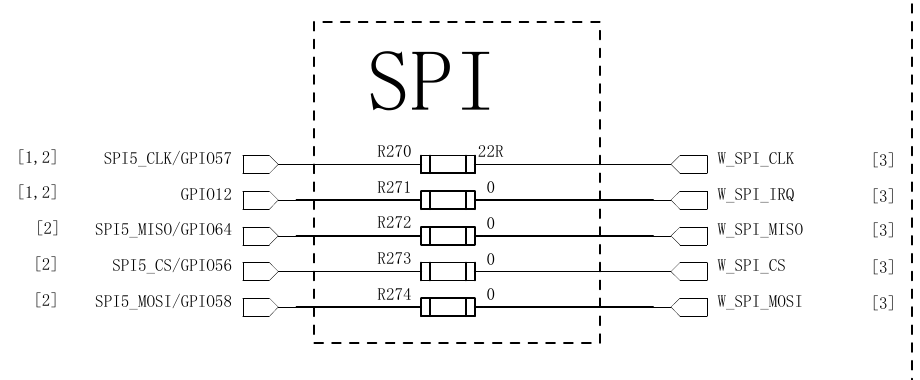
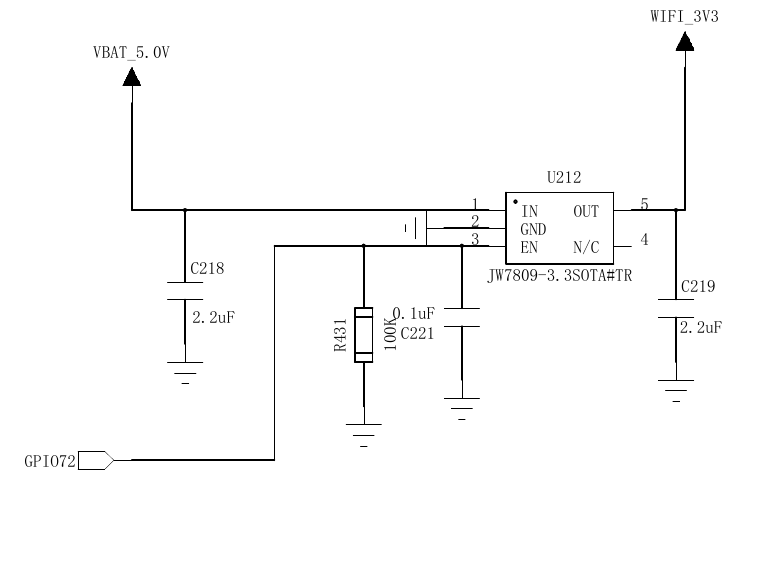
图 10、11 · 打开 WiFi 电源 → 等待稳定 → 初始化匹配 Air6205 从机固件的 AirLink/网络驱动 → 加入目标网络 → 验证地址和应用通信。使用实际板级引脚,不照搬另一开发板的 IRQ、RDY 或 RESET 编号。SPI5 被此链路使用后,不再任意并接其他 SPI 设备。
7.2 S1~S4 的本地运行方式
S 型不支持 WiFi。跳过 Air6205 供电、通信和联网初始化,主界面与串口业务不等待网络就绪;需要的图片和音频放入适配的本地存储或 TF 卡。不能仅通过下载一份 W 型程序让 S 型具备 WiFi。没有 WiFi 也不表示相关 GPIO 自动空闲,复用前仍需检查连线、状态灯与实装电阻。
7.3 天线与 Air6205 下载口
示例产品图按 Air6205A 外观绘制:IPEX 朝向左侧板边,模组与板边之间画有 PCB 天线。IPEX 外接天线和板载 PCB 天线二选一,按实物射频路径和选配方案使用;不能据图推断可软件切换或同时工作,也不能将示意天线当作生产尺寸。
左边缘的 5Pin 接口属于 Air6205,从机固件处理按配套教程和准确脚序操作。给 C1 下载 main.lua 仍使用 USB-C / CH343;两者不能混用。模组及从机资料见 Air6205 官方资料。
8. 显示与触摸:排线接到 C1
本节的接口与参数可结合文首的10 寸电容触摸屏示例理解:先核对屏幕适配,再完成接线、显示和触摸验证。
系列底板完成整机接口扩展,屏幕直接连接插装的 C1。只显示时接 50PIN LCD;带电容触摸时再接 6PIN CTP。接排线前断电,并核对连接器间距、Pin1、接触面和同面/异面排线方向。
8.1 LCD 先显示纯色,再加入 UI
C1 提供 RGB565 有效数据、LCD_CLK/HSYNC/VSYNC/DE、显示控制,以及屏逻辑、偏置和背光电路。50 个触点不等于任意 50PIN 屏都能兼容;需同时满足电气、脚序、时序和驱动条件。
| 配置项 | 需要核对的内容 |
|---|---|
| 数据与时序 | RGB565 接法、色序、分辨率、像素时钟、同步极性、前后肩和 DE 模式 |
| 显示控制 | LCD_DISP/GPIO15、屏上电时序;背光 BL 单独配置 |
| 电源与背光 | LCD_3V3、偏置目标、电流负载与 LED 串并联结构 |
| 软件 | 目标固件支持的面板驱动、宽高、旋转、扫描方向 |
C1 图纸标注偏置目标为 AVDD 9.6V、VGH 18.5V、VGL −8.2V、VCOM 4.2V,仅对应当前电路设计。不能把这些数值当作所有屏的要求,也不能把底板 GPIO65 当作背光脚,它控制 USB Host 供电。
使用匹配屏的官方示例,依次检查红、绿、蓝、白、黑纯色、文字和图片,再加入交互控件。不要按其他开发板的默认引脚直接运行。软件入口见 LCD 文档 与 Air1603 软件资料。
8.2 CTP 与显示分别验证
| CTP 触点号 | 信号 | 作用 |
|---|---|---|
| 1 | TP_RST / GPIO14 | 触摸复位,极性和时序按触摸驱动 |
| 2 | LCD_3V3 | 触摸供电 |
| 3 | GND | 地 |
| 4 | TP_INT / WAKEUP | 触摸中断/唤醒 |
| 5 | I2C1_SDA | 数据 |
| 6 | I2C1_SCL | 时钟 |
表中是 CTP 连接器的独立触点编号,不是 C1 42PIN 的统一编号。选择实际触摸芯片、地址和驱动,测试四角点击与拖动,必要时调整宽高、坐标交换与翻转。显示正常但触摸无反应时,先检查 CTP 排线、供电、复位、中断和驱动,不先修改 RGB 时序。无触摸应用可以不接此口。[依据:C1 原理图第 4 页;TP 文档]
9. 声音:无源蜂鸣器与喇叭二选一
9.1 W1/W2/S1/S2:无源蜂鸣器
蜂鸣器预留位置和驱动电路在 C1 上。GPIO73(统一 PIN1)控制 NPN 低侧驱动,按图纸高电平导通。无源蜂鸣器需要匹配器件要求的周期性激励,固定高电平不能作为正常鸣叫方式。
确认实装蜂鸣器的电压、电流、频率、封装后,使用适配当前固件与 GPIO73 的驱动方式设置频率、占空比与持续时间。先测一次短鸣,结束后停止激励并回到关闭状态,再绑定按键确认或告警事件。本文不编造未经核对的 PWM 通道映射,也不把 GPIO65 改作蜂鸣激励,因为它承担 USB Host 电源控制。
9.2 W3/W4/S3/S4:DAC + 功放 + 喇叭
音频路径为 C1 SPK/DAC(PIN32)→ 底板 HT6873 功放 → SPK+/SPK− → 喇叭。DAC 是模拟信号输出,不能直接带扬声器;两根扬声器线按功放输出连接,不把其中一根直接接逻辑地。
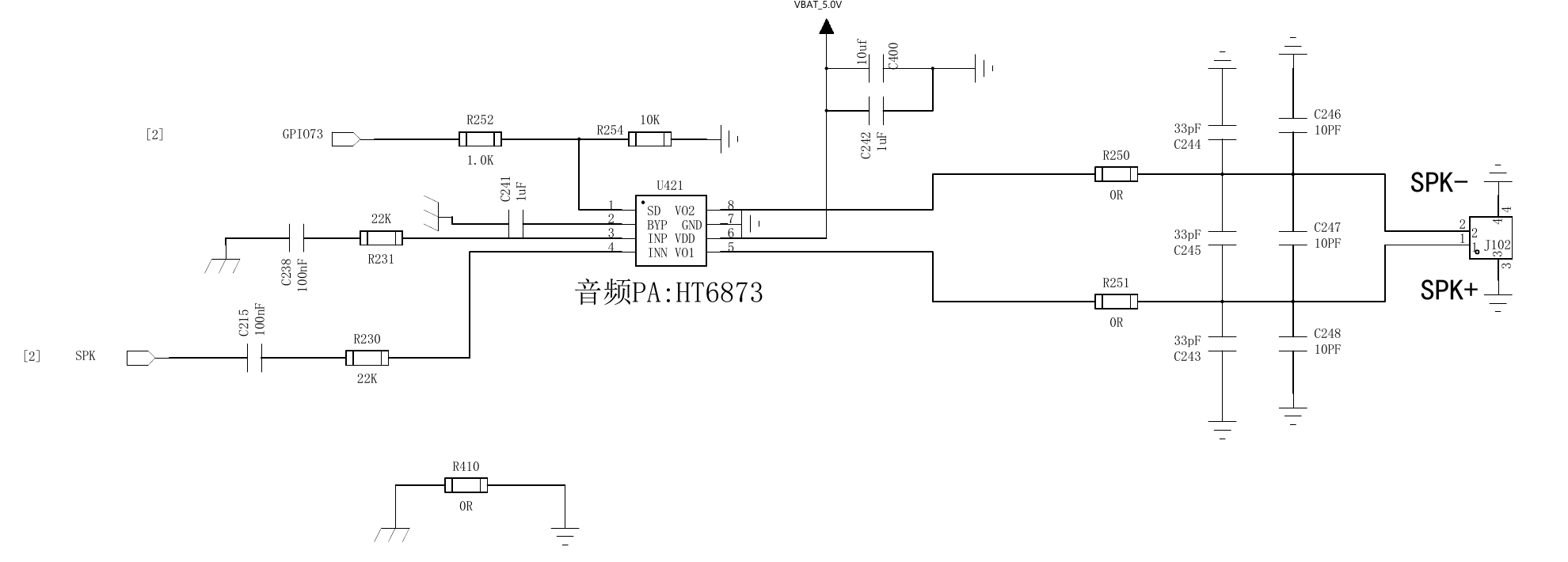
图 12 · 喇叭型号中 GPIO73 用作功放控制,不运行蜂鸣器周期激励。按装配要求不装或断开 C1 蜂鸣支路,不能同时使用两种声音方案。
先确认扬声器阻抗、功放供电和装配,准备固件支持的本地音频资源,按功放要求初始化控制信号,以低音量验证输出,再加入音频播放或 TTS。原理图的最高功率标注附带负载、供电和失真条件,不视作整机持续音频功率。S3/S4 使用本地资源;W3/W4 需要网络音频时,先单独验证 WiFi。
10. TF、USB Host 与 RTC
10.1 TF 卡:扩展图片与音频资源
共用方案采用 SPI1 连接 TF,GPIO22(C1 PIN23)控制卡的 3.3V 电源。CS/CLK/MISO/MOSI 分别为 C1 PIN15/16/17/18,对应 GPIO8/9/10/11。
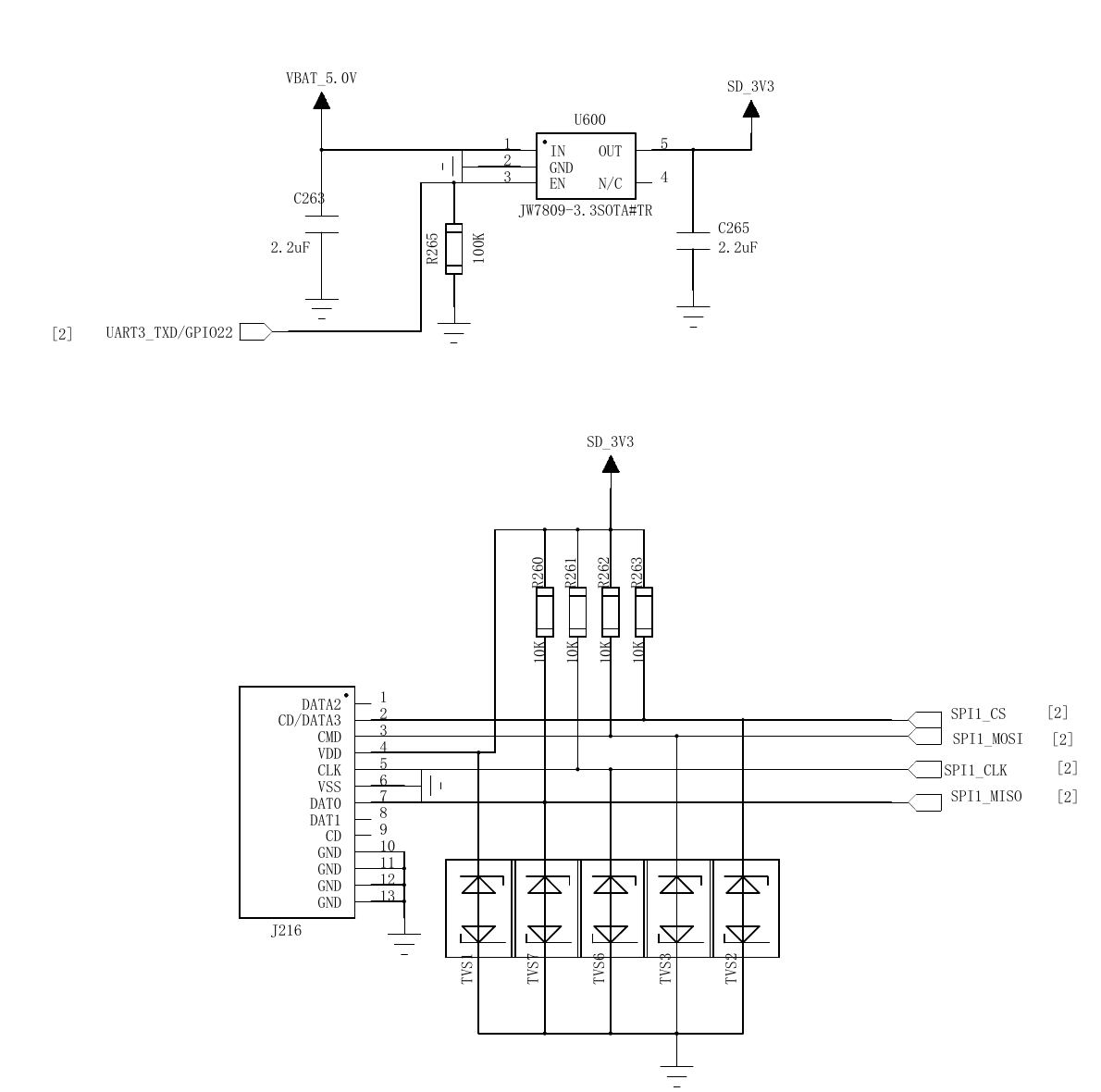
图 13 · 使能卡电源 → 等待稳定 → 低速初始化 SPI → 挂载文件系统 → 读取一个小文件 → 再加载图片/音频。写入后关闭文件并完成卸载再断电。GPIO22 已用于电源,不再直接运行 UART3_TXD 示例。
10.2 USB Host:接支持的外设
USB Host 接 C1 PIN10=USB_DP、PIN12=USB_DM;GPIO65(PIN25)控制 Host 5V 电源开关,按图纸高使能。先核对外设供电,再在目标固件中验证设备枚举、格式和应用功能,例如已支持的 UVC 摄像头。
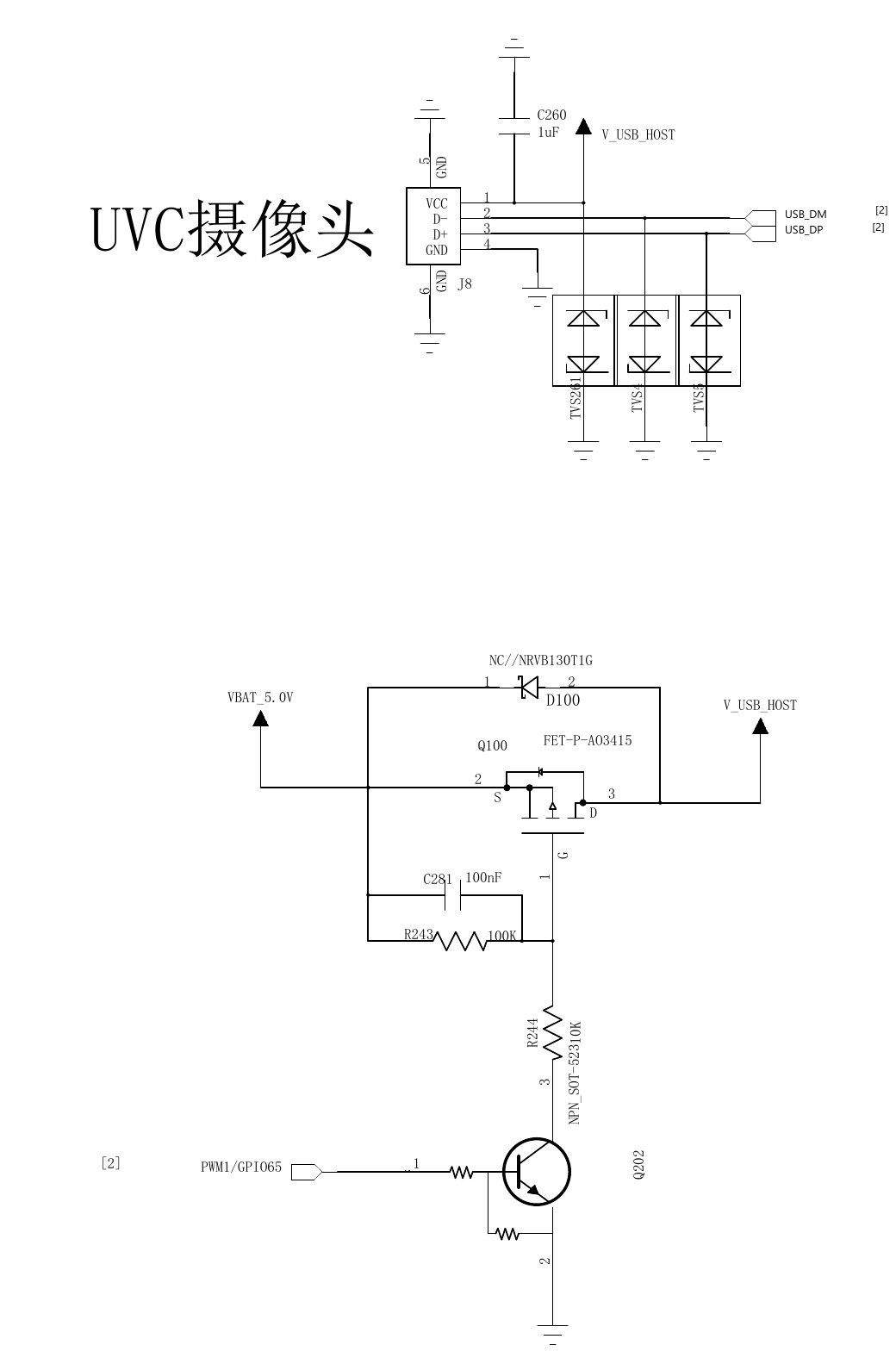
图 14 · USB Host 与 USB-C 下载口分别接不同链路。图纸只确认一组 USB 数据对,不能依据双层连接器外形宣称两路独立控制器。GPIO65 已用于外设供电,不同时作为业务 PWM。
10.3 RTC:主电源关闭后保持时间
正确安装匹配的 CR2032 电池,设置 RTC 时间,断主电源等待后重新上电检查时间。电池通过备用路径接 C1 VRTC,只保持 RTC,不维持屏幕与应用运行。核对极性和隔离路径,避免主电源倒灌一次性电池;5V、24V 均不能接入 VRTC。
11. 板级配置、资源占用与型号迁移
11.1 先定义型号,再初始化外设
建议集中管理四项板级配置:实际型号、是否有 WiFi、UART2 外部电平、GPIO73 的声音用途。显示和协议处理可以复用;初始化仅启用已装配并需要使用的外设,S 型不等待网络,喇叭型不运行蜂鸣器激励。
组合多个外设前,可先在 交互版资源检查中核对底板型号并勾选计划使用的功能,查看已知管脚冲突和型号限制,再用下表核对具体信号。检查结果不能替代实装连线、电源和固件验证。
| C1 资源 | 统一引脚 | 底板用途 | 使用限制 |
|---|---|---|---|
| GPIO72 | 2 | W 型:WiFi 电源 EN,高使能 | S 型跳过 WiFi 初始化,复用前核对实装 |
| GPIO73 | 1 | 1/2 型:无源蜂鸣器;3/4 型:音频功放控制 | 二选一,不能同时启用或混用驱动方式 |
| GPIO74 | 3 | RS485 方向控制 | RE/DE 配置依实装版本 |
| GPIO23 / UART3_RXD | 21 | RS232/RS485 逻辑电源 EN,高使能 | 不再作为 UART3_RXD |
| GPIO22 / UART3_TXD | 23 | TF 卡电源 EN,高使能 | 不再作为 UART3_TXD |
| GPIO65 / PWM1 | 25 | USB Host 电源控制,高使能 | 不能同时输出业务 PWM |
| GPIO12 | 27 | WiFi IRQ;状态灯另有选配连接 | 检查状态灯电阻选配,避免占用中断 |
| SPI5_CLK / GPIO57 | 24 | WiFi SPI 时钟;状态灯另有选配连接 | 使用 WiFi 时不能再作为灯控脚 |
| SPI1 | 15~18 | TF 卡 SPI | 资源读写期间避免冲突使用 |
| SPI5 | 22、24、26、28 | Air6205 通信 | 使用配套专用通信配置 |
| UART1 | 9、11 | 隔离 RS485 | 不直接连接另一组 TTL 设备 |
| UART2 | 5、7 | 1/3 型为 TTL;2/4 型为 RS232 | RS232 型先使能 GPIO23 控制的逻辑电源 |
表中 PIN 是 C1 原理图 U1 的统一编号,GPIO 是芯片信号编号,不能混用。高使能按当前图纸判断,实际电阻、RE/DE 和状态灯配置以实装为准。GPIO12/GPIO57 可能涉及状态灯选配,不能只凭 RUN/ERR 丝印写闪灯程序。未发现组合冲突不等于未启用的硬件支路已经物理断开。
11.2 换型号时改哪里
| 迁移 | 保留部分 | 必须调整与验证 |
|---|---|---|
| W1 → S1;W2 → S2;W3 → S3;W4 → S4 | 原串口电平、声音方案、显示与触摸 | 跳过 WiFi,取消网络等待,准备离线资源 |
| W1 → W2;W3 → W4;S1 → S2;S3 → S4 | 业务协议逻辑、联网属性与声音方案 | TTL 改 RS232,换相应线束/对端,使能 GPIO23;禁止直连原 TTL 输入 |
| W1 → W3;W2 → W4;S1 → S3;S2 → S4 | 业务口电平、联网属性与 UI | 无源蜂鸣器改功放播放;改变 GPIO73 用法,核对蜂鸣支路装配与喇叭接线 |
迁移后按“日志 → 显示/触摸 → 通信 → 声音 → 可选网络”验证,再组合业务。更改型号变量不会替代硬件装配,反向迁移也要按对应分支恢复配置。
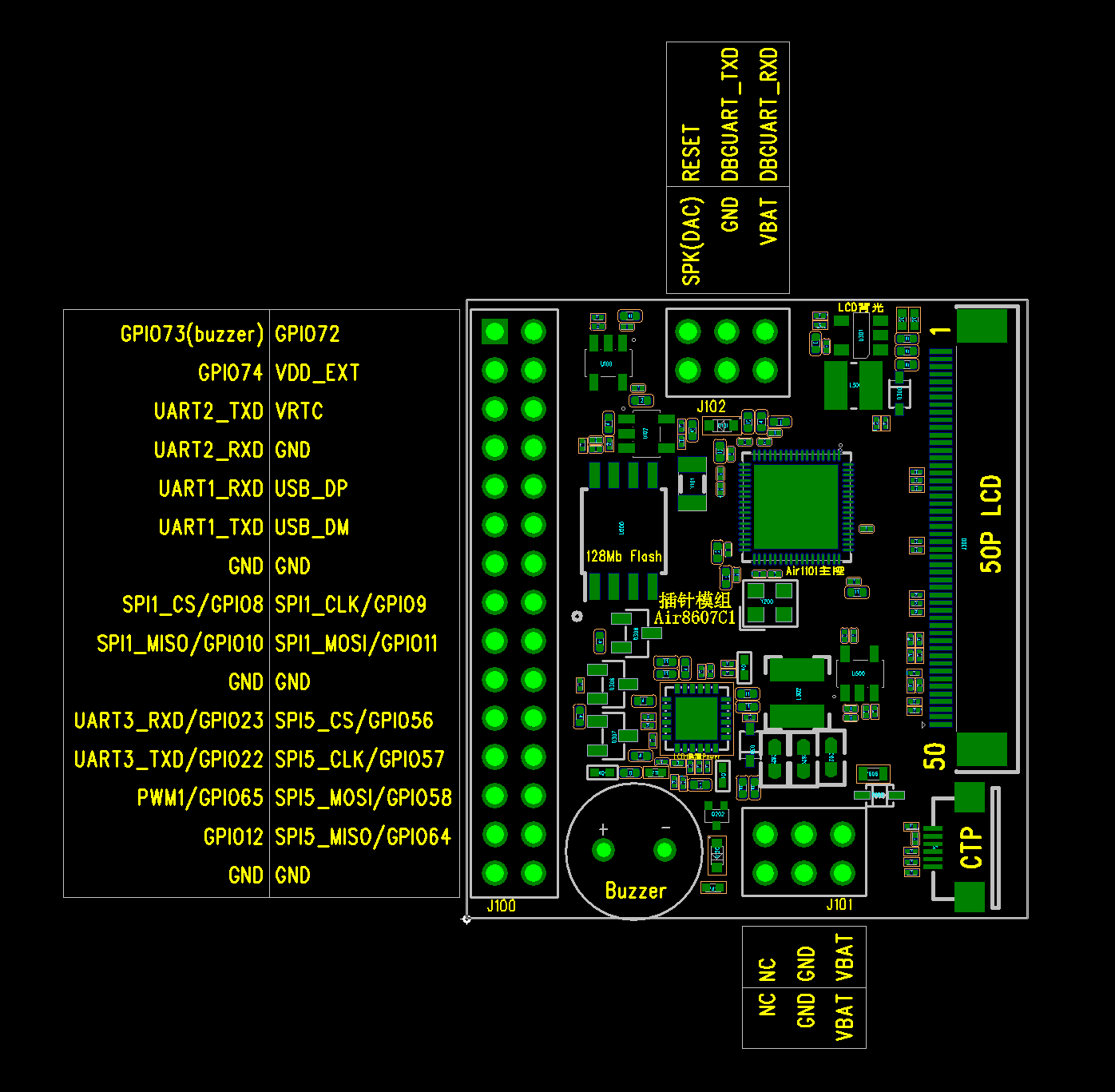
图 15 · 这部分用于底板信号排查与自研扩展。C1 左侧主接口为 PIN1~30,上方辅助为 PIN31~36,下方辅助为 PIN37~42;不是其他模组的封装脚号。
11.3 左侧主接口:PIN1~30
以下按本节 C1 原始 PCB 图的方向,从上往下逐行列出左、右两列信号。每行一对引脚;数字属于 C1 的统一编号。
| 左列引脚 | 信号 | 右列引脚 | 信号 |
|---|---|---|---|
| 1 | GPIO73 / 蜂鸣器控制 | 2 | GPIO72 |
| 3 | GPIO74 | 4 | VDD_EXT |
| 5 | UART2_TXD | 6 | VRTC |
| 7 | UART2_RXD | 8 | GND |
| 9 | UART1_RXD | 10 | USB_DP |
| 11 | UART1_TXD | 12 | USB_DM |
| 13 | GND | 14 | GND |
| 15 | SPI1_CS / GPIO8 | 16 | SPI1_CLK / GPIO9 |
| 17 | SPI1_MISO / GPIO10 | 18 | SPI1_MOSI / GPIO11 |
| 19 | GND | 20 | GND |
| 21 | UART3_RXD / GPIO23 | 22 | SPI5_CS / GPIO56 |
| 23 | UART3_TXD / GPIO22 | 24 | SPI5_CLK / GPIO57 |
| 25 | PWM1 / GPIO65 | 26 | SPI5_MOSI / GPIO58 |
| 27 | GPIO12 | 28 | SPI5_MISO / GPIO64 |
| 29 | GND | 30 | GND |
11.4 上下辅助接口:PIN31~42
| 位置 | 统一引脚 | 信号 | 使用要点 |
|---|---|---|---|
| 上方 | 31 | RESET | 系统电源使能控制网络 |
| 上方 | 32 | SPK(DAC) | 模拟音频输出,外接功放 |
| 上方 | 33 | DBGUART_TXD | 接下载器 RXD |
| 上方 | 34 | GND | 地 |
| 上方 | 35 | DBGUART_RXD | 接下载器 TXD |
| 上方 | 36 | VBAT | 主电源输入 |
| 下方 | 37、38 | NC | 悬空,不作为 GPIO 或接地点 |
| 下方 | 39、40 | GND | 地 |
| 下方 | 41、42 | VBAT | 主电源输入 |
依据 C1 原理图第 1 页,并与底板共用原理图第 2 页核对。制作排母或底板封装时,还应对照连接器引脚号和实际观察面,防止顶视/底视镜像。
12. 按现象排查
| 现象 | 优先检查 | 下一步 |
|---|---|---|
| 电脑没有串口 | 是否接 USB-C、数据线、CH343 驱动 | 换数据线与端口,确认 CH343 被识别 |
| 有串口但无法烧录 | C1 插装、供电、复位、固件适配 | 只下载最小日志程序,暂不接业务外设 |
| TTL/RS232 不通 | 是否误选型号电平,TX/RX/GND,串口参数 | 2/4 型检查 GPIO23 电源;避开 J3 的 24V 脚 |
| RS485 只发不收 | GPIO23、GPIO74、A/B、实装 RE/DE | 等最后一位发完再切回接收,核对终端与协议 |
| S 型停在联网等待 | 程序沿用了 W 型初始化 | 跳过 WiFi,先恢复本地显示与通信 |
| W 型 WiFi 无通信 | GPIO72、SPI5、GPIO12、从机固件 | 检查天线方案及状态灯是否占用时钟/中断 |
| 蜂鸣器不响或只响一下 | 是否只有固定电平,是否 1/2 型,GPIO73 驱动 | 使用匹配的周期激励,排除功放复用 |
| 喇叭无声 | 是否 3/4 型,功放装配、DAC、GPIO73 | 停用蜂鸣激励,以低音量验证本地音频 |
| 黑屏 / 花屏 | 区分背光不亮与有光无图 | 查排线、电源、时序、驱动和色序 |
| 显示正常但触摸异常 | CTP 排线、驱动、RST/INT、坐标方向 | 单独测试触摸通信与四角坐标 |
| TF 无法挂载 | GPIO22、SPI1、卡格式 | 低速初始化,只读一个小文件 |
| USB 外设不识别 | GPIO65、Host 5V、固件设备支持 | 用已验证外设和足额电源测试 |
| 联网/背光/播放时重启 | 电源峰值容量、连接线压降 | 测 C1 VBAT 与负载端电压变化 |
| 断电后时间丢失 | CR2032 极性、电压、VRTC 路径 | 设时后做完整断电保持测试 |
13. 资料、版本与交付说明
13.1 开发资料入口
| 任务 | 资料 | 使用时注意 |
|---|---|---|
| 理解主控平台 | Air1601 / Air1603 | 区分芯片能力、C1 引出与底板实装 |
| 下载与运行 | 首个入门练习 / 固件与 Demo | 程序运行在 C1,确认存储配置及适配固件 |
| 屏幕、音频与外设 | 软件开发资料 | 修改屏参数、总线与控制脚 |
| 触摸与显示 API | LCD / TP | 对应实际屏型号和目标固件 |
| WiFi 从机 | Air6205 | W 型使用,核对 SPI5、GPIO12、GPIO72 与从机固件 |
在线资料沿用 2026-11-14 的核对结果,后续以官方更新为准。本文不提供一套适用于任意屏、蜂鸣器或 USB 外设的通用初始化参数。
13.2 本地设计依据
- 底板共用原理图 AIR8607W1_V0_20261114.pdf:使用本次新版;第 1 页电源/状态灯,第 2 页 C1 连接、RTC 与八型号分类,第 3 页 WiFi,第 4 页 UART2/TF,第 5 页隔离 RS485,第 6 页下载/USB,第 7 页功放。文件名为 W1,不代表正文只适用于 W1。
- Air8607C1 原理图:用于确认配套主控插针、屏幕接口和无源蜂鸣器驱动。
- 底板位号图 与 C1 位号图:用于核对布局,正文导览以产品示意与原始 PCB 截图为主。
新版底板 PDF 的 SHA-256:8ecb1811c3644b21ca9ed618205e9ebc9dbc6b0169e2b69494aaaec2138ce8c8。此前同名旧稿中 W3/S3 的串口描述已被新版修正;本文按 TTL 处理。
13.3 使用边界
型号差异依据新版原理图,三张产品图采用已确认的黑色 PCB 版本,USB-C 侧插、Air6205 下载口与天线方案保持一致。图示用于认识结构,不能替代各型号实装 BOM、机械图和电气规格。
C1 PCB 标注“128Mb Flash”与其原理图中的 W25Q32 标注不一致,本文不据此宣称整套产品的 Flash/RAM 容量;以实装器件与适配固件确认。电源范围、最大负载、屏幕机械适配和外设支持同样按产品规格与测试确认。本文完成资料核对与网页检查,未进行实板验收。
MD 与 HTML 使用同一正文;HTML 增加按需求选型、八型号使用说明、示例底板接口定位、资源冲突检查、引脚检索、上手清单和图片放大。可离线打开,所有页面图片均为 WebP;复制或分享时保留同级 assets 和 references 文件夹。