触摸大屏
9 寸 / 10 寸可选,1024 × 600 分辨率,显示与触摸已适配。
认识产品、完成首次使用,再通过 AI 定制自己的大屏应用。K8607 是已组装整机,内部采用 Air8607 主控板。
这是一台用于触摸交互、音视频播放和应用展示的大屏一体机。你可以播放本地内容,也可以基于 LuatOS 定制界面,做出属于自己的大屏 UI 应用。
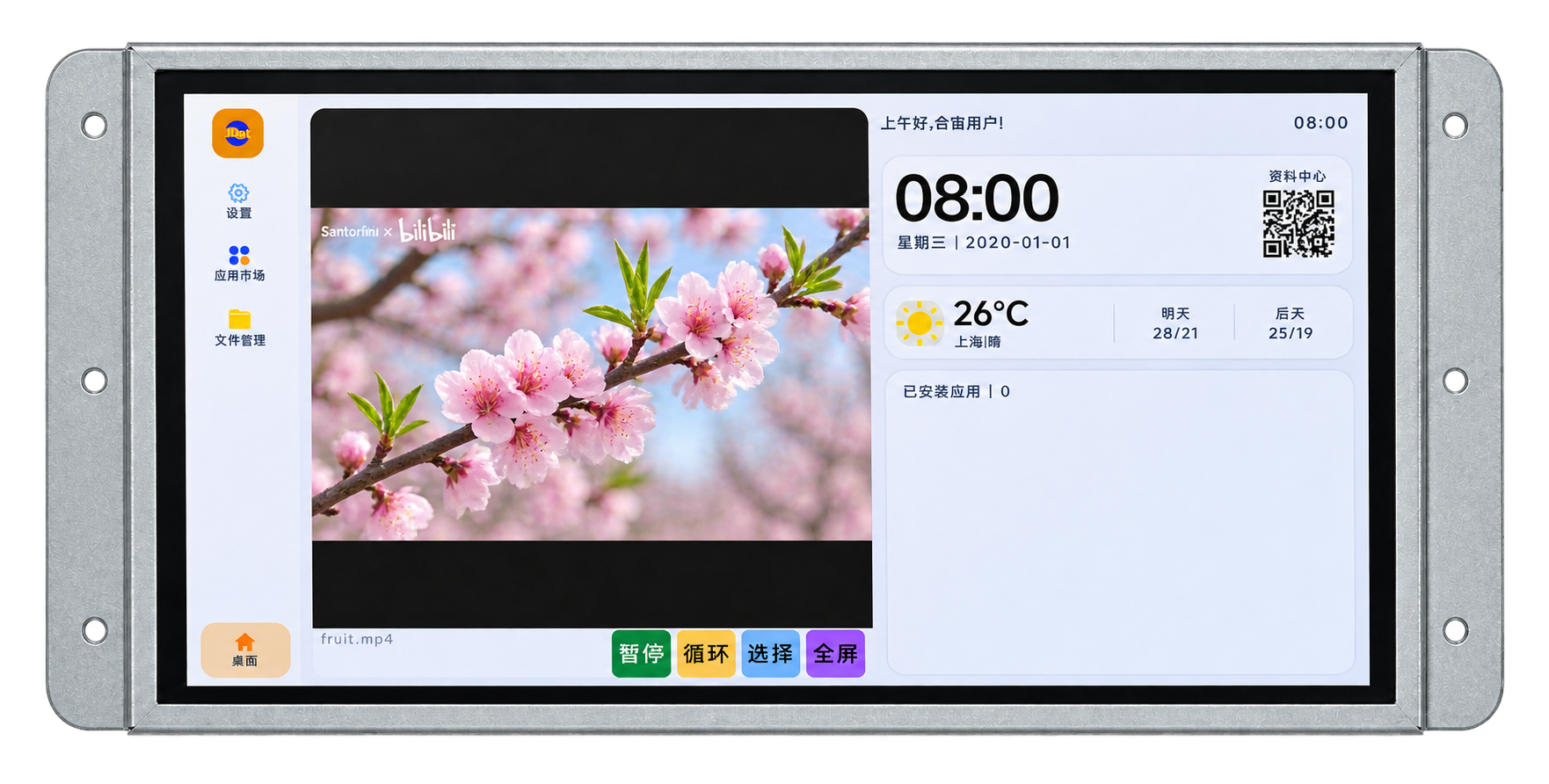
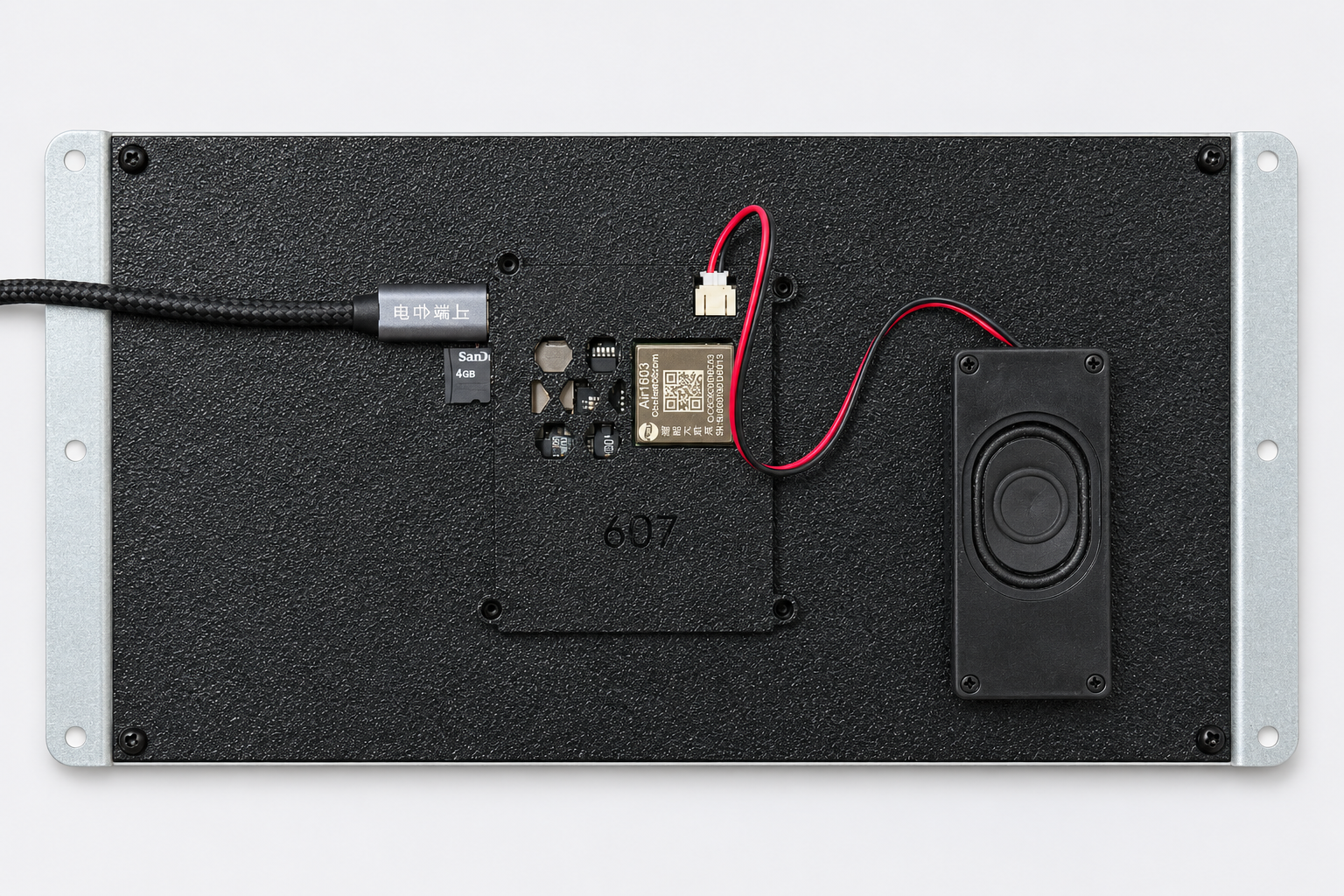
整机默认配金属外壳,两侧预留安装孔。以上为正反面示意,出厂音视频桌面的使用方式见“功能与操作”。
9 寸 / 10 寸可选,1024 × 600 分辨率,显示与触摸已适配。
支持 MP3 音频、MP4 音视频同步播放,适合演示、提示与内容展示。
可通过存储卡保存音频、视频等资源,本地播放无需联网。
基于 LuatOS 开发,配合 AI 工具生成代码,定制界面和交互。
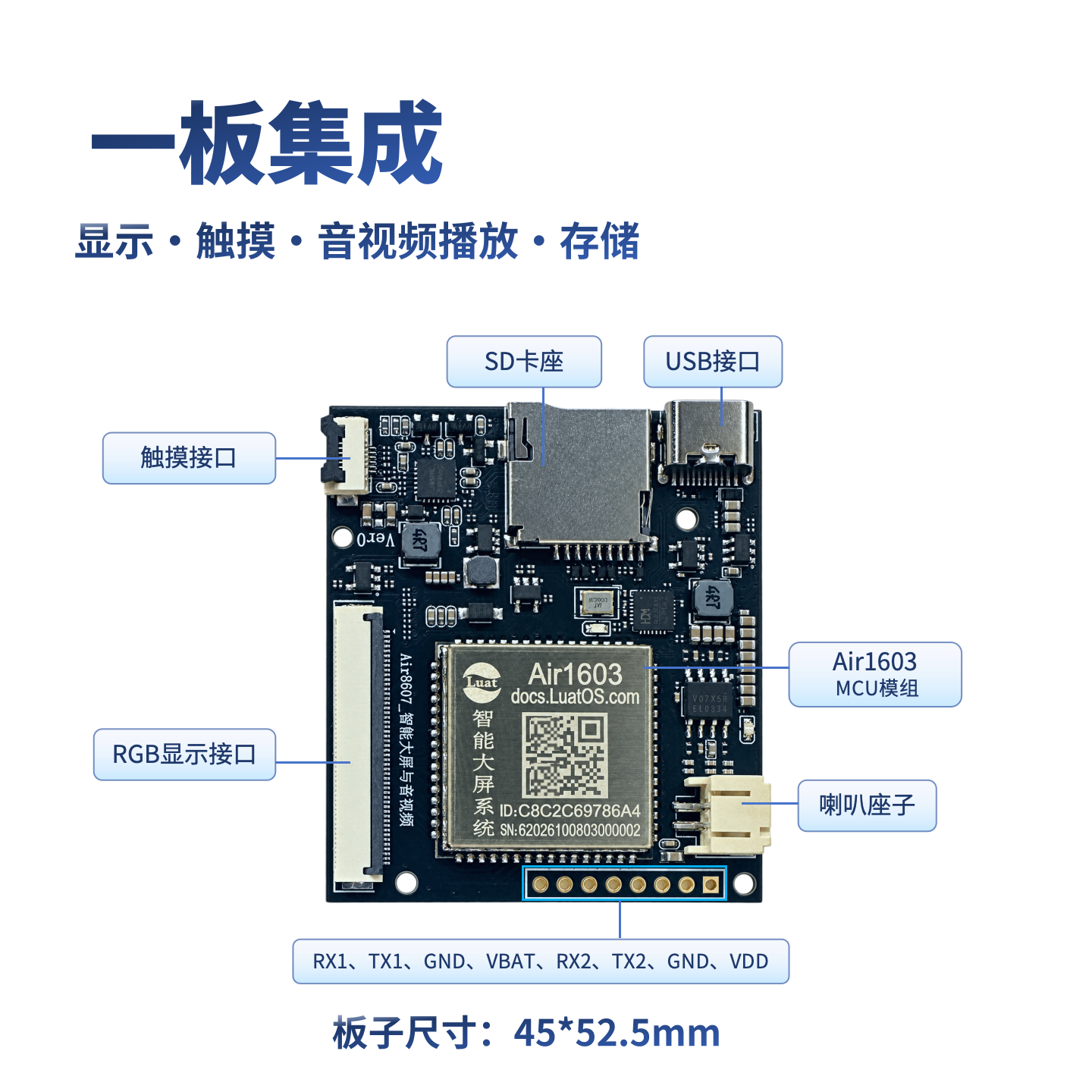
整机内部采用 Air8607 主控板,搭载 Air1603 MCU 模组,集成显示、触摸、音视频播放与存储所需接口。下图可帮助你认识板上的连接位置。
连接电源、存储内容与输出声音,从这三个接口开始。
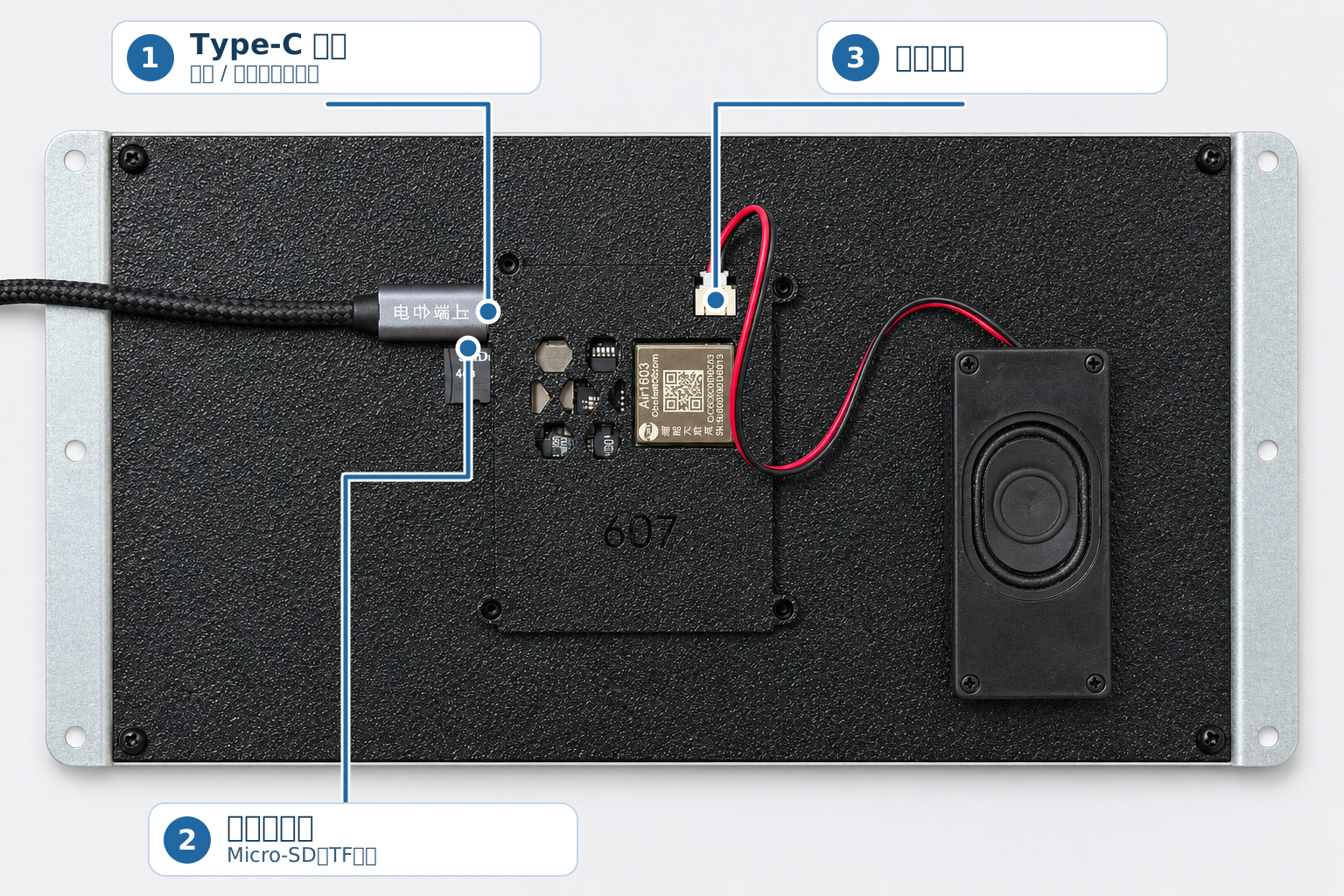
连接电源,同时用于代码下载与调试。二次开发时,可直接用支持数据传输的 USB 数据线连接电脑。
插入 Micro-SD(TF)卡,读取和存放本地音视频等资源。界面中也称为“SD卡”或“外挂TF卡”。
连接配套的 4Ω / 3W 喇叭,输出媒体声音与提示音。插拔前请先断电,并握住插头操作。
打开包装后,先核对屏幕尺寸是否与订单一致,再检查金属外壳机身和配件。
| 整机组成 | 配置说明 |
|---|---|
| Air8607 主控板 | 已安装,内置出厂固件。 |
| 触摸屏 | 9 寸或 10 寸,分辨率均为 1024 × 600,以订单所选尺寸为准。 |
| 喇叭 | 配套 4Ω / 3W 喇叭。 |
| 外壳 | 默认配金属外壳,两侧预留安装孔。 |
电源适配器、数据线、存储卡及安装附件是否随附,以订单和装箱单为准。上述整机组成不作为四件散装配件核对。
整机出厂已内置固件,上电即可亮屏并进入音视频播放桌面。首次体验无需下载程序,也无需先安装开发工具。
建议使用 5V / 3A 电源适配器,并准备一根支持数据传输的 USB 数据线。仅能充电的线材无法用于后续代码下载和调试。
检查可接触的喇叭插头是否插稳;如需重新插接,请先断电。不要拉扯线材,也不要为了检查而强行拆开外壳。
将数据线连接整机 Type-C 接口和电源适配器,再接通电源。等待屏幕亮起,进入出厂音视频播放桌面。
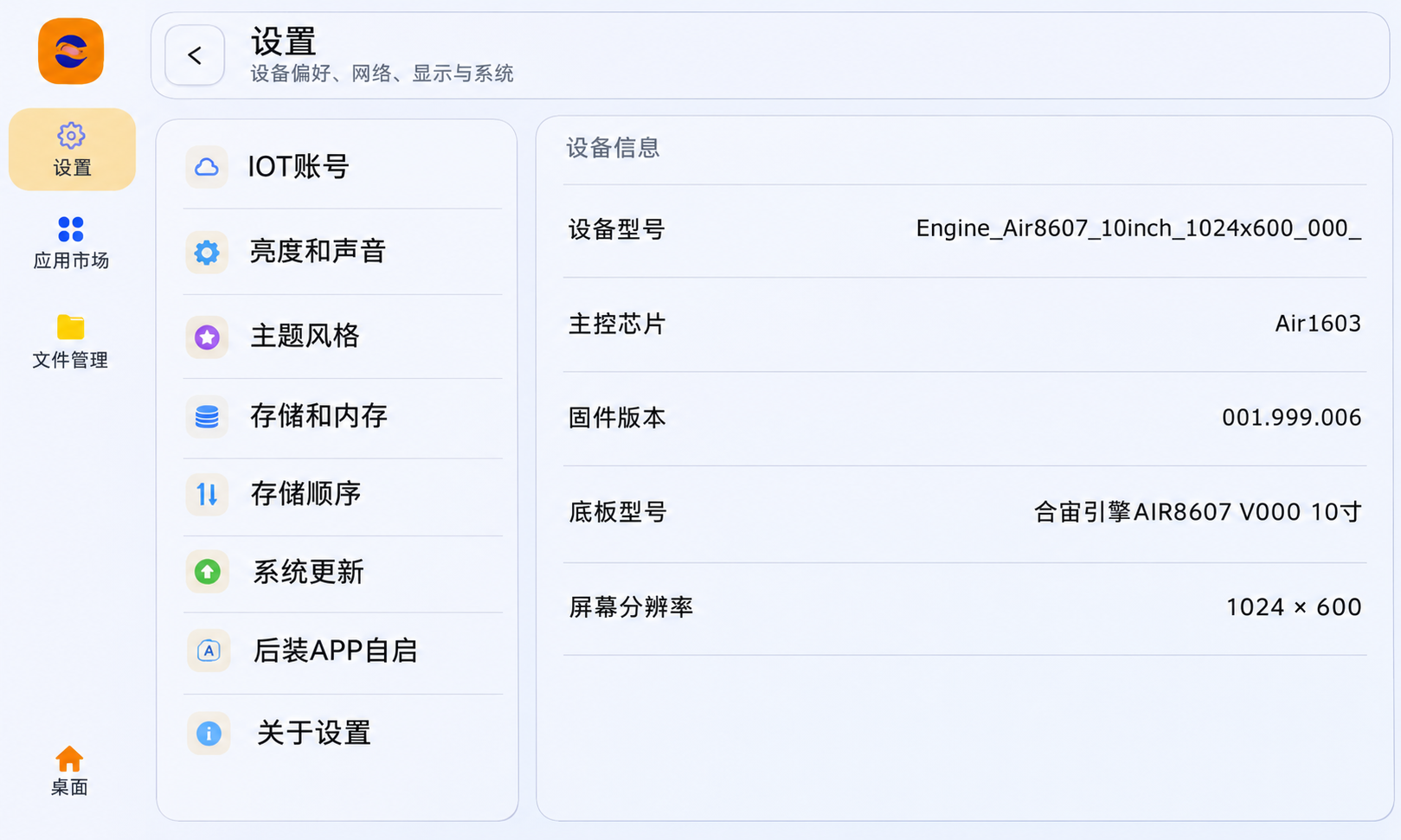
点击桌面上的按钮,确认触摸有响应;播放示例音视频,确认画面正常、喇叭能输出声音。可在“设置 → 亮度和声音”中调整到舒适的亮度和音量。
结束使用:先停止播放,等待文件复制、保存或程序下载完成,再断开电源。正在写入文件或更新程序时,请保持供电。
以下以出厂音视频桌面为例。完成第一次开机后,可按下面的路径体验常用功能。
点击左侧入口切换功能,通过“桌面”返回主页。
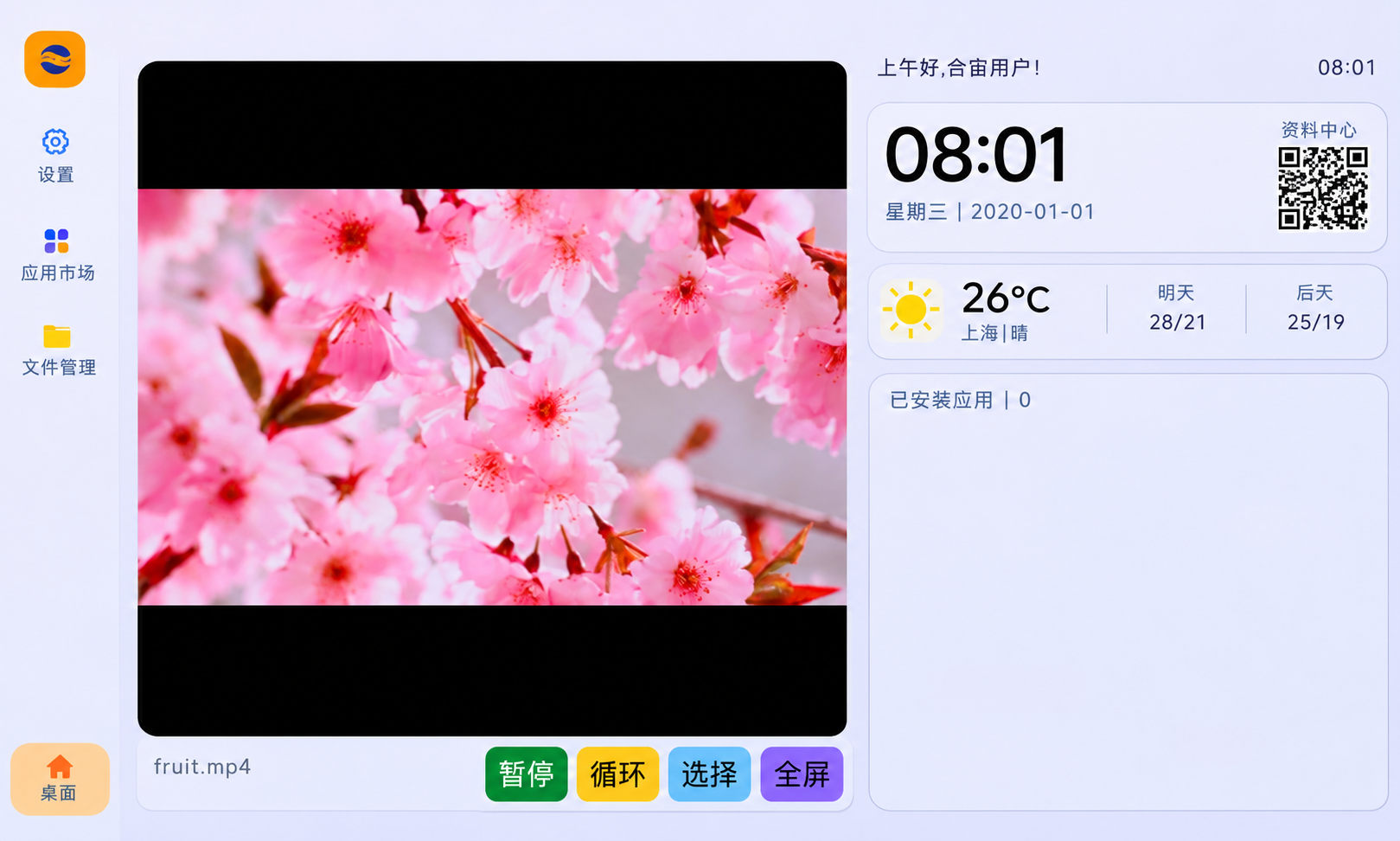
日期、天气等展示内容随软件配置而变化,不代表已接入网络。
操作路径桌面 → 设置 → 亮度和声音
操作路径桌面视频区 → 选择 → 选择视频文件 → SD卡
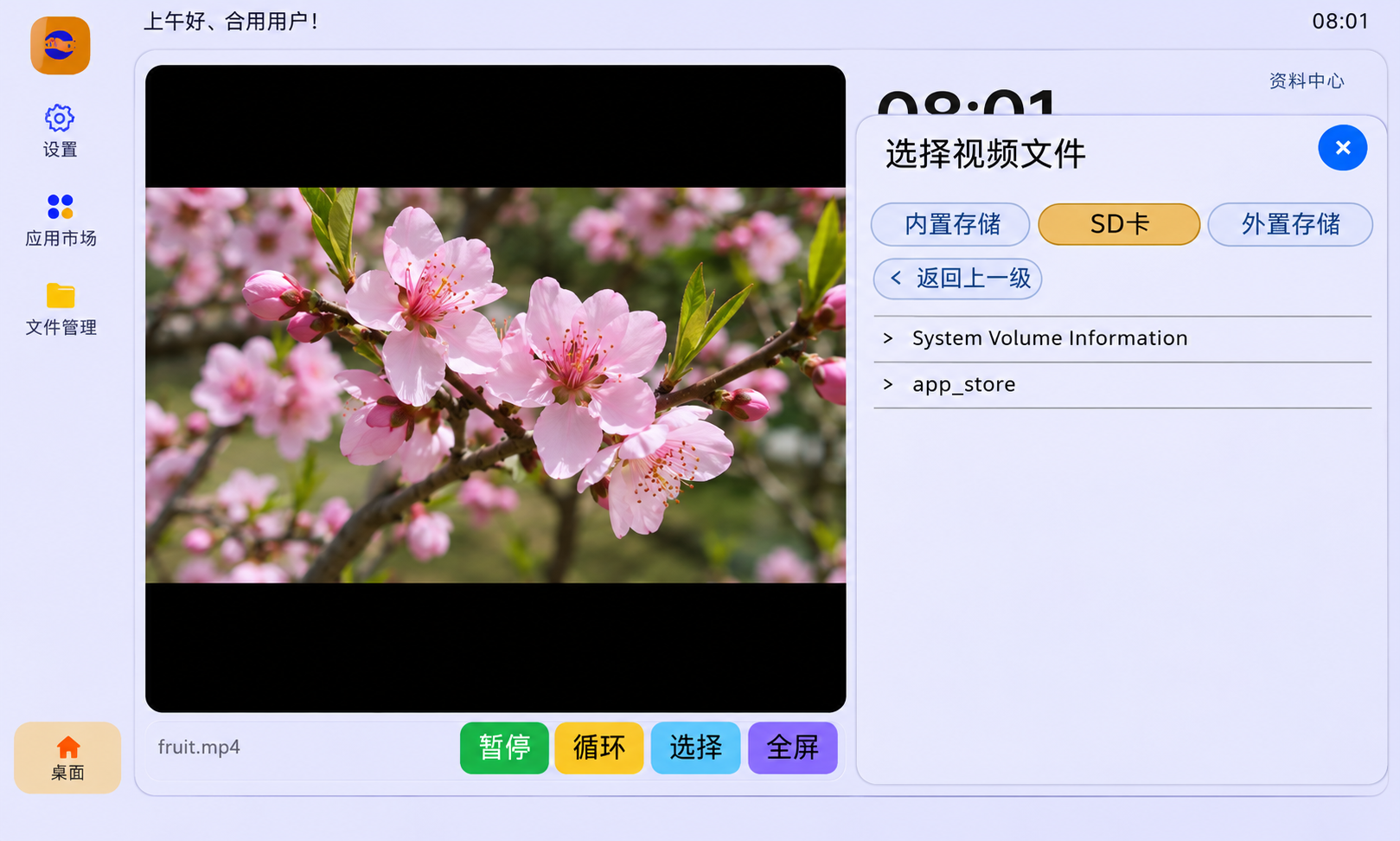
支持 MP4 音视频同步播放,也支持 MP3 音频播放。独立音频入口随应用而定,需要相应示例时可联系技术支持。
同为 MP4 文件,内部编码也可能不同。遇到无法播放或无声时,先用已确认正常的示例文件对比,再把问题文件交给技术支持确认。
操作路径桌面 → 文件管理 → 外挂TF卡
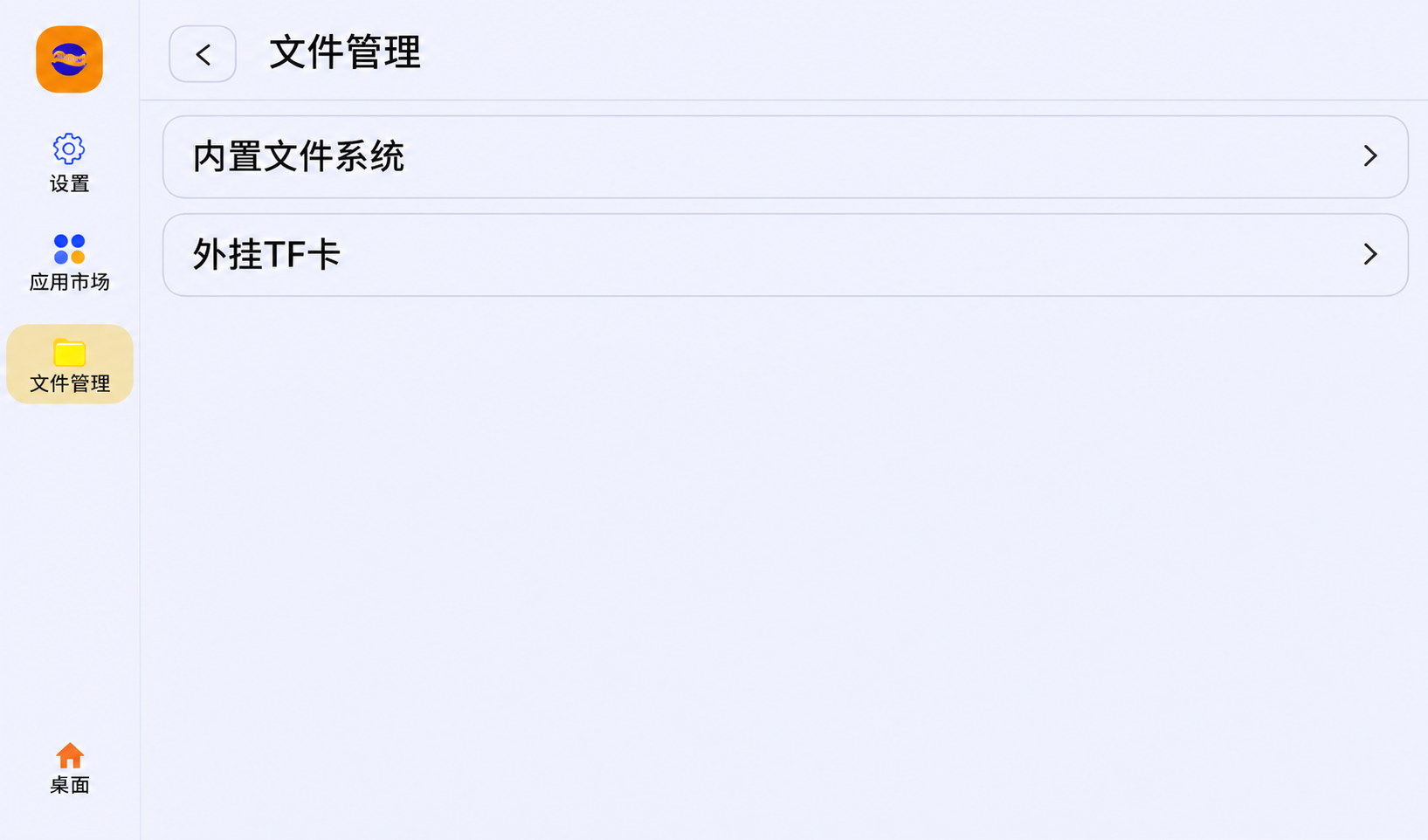
“TF卡”“Micro-SD卡”与本说明中的存储卡指同一种卡。删除或替换文件前,请先备份。
一句话描述需求,AI 辅助生成整套 UI。
把想法告诉 AI,用“许愿式编程”定做自己的大屏应用。K8607 整机内置 Air8607 主控板,基于 LuatOS 开发;从界面布局到按钮交互,都可以用自然语言逐步调整。
告诉 AI 场景、屏幕分辨率、需要显示的数据,以及按钮点击后的动作。下方四类场景都附有可直接复制的提示词。
按官方教程配置 AI 工具,使用合宙资料生成 Lua / AirUI 工程,保存完整代码与图片、字体等资源。
先在电脑上预览,检查文字、布局和交互。把截图或报错交给 AI,用自然语言说明要改哪里。
通过支持数据传输的 Type-C 线连接电脑,按教程下载到 K8607,检查触摸、页面切换及业务数据,再接入实际设备。
四种业务场景,同一套开发思路。复制提示词,调整需求,做成自己的应用。
以下为适用场景演示,数据为演示值,非出厂预装应用。
查看充电进度、设备状态与充电记录。
预计 52 分钟 后充满
为 K8607 整机(Air8607 主控板,1024×600 横屏)生成 LuatOS + AirUI 充电桩界面。显示电量进度、功率、电量、时长和终端状态,提供停止充电、设备状态和记录页面。先用模拟数据验证按钮与页面切换;深海蓝与薄荷绿配色,左侧车辆和电量环,右侧充电会话与结束充电按钮;不使用后台侧栏布局。输出完整 Lua 工程,保留官方适配的显示与触摸初始化。
号码、窗口与等候队列分区显示,信息一目了然。
为 K8607 整机(Air8607 主控板,1024×600)设计 LuatOS + AirUI 排队叫号系统。显示当前号码、服务窗口、窗口状态、等待人数和预计等待时间;包含取号、业务选择和我的号码。用本地模拟队列实现取号递增、叫号更新与返回主页。暖白与琥珀橙配色,左侧突出当前叫号和目标窗口,右侧排列其他窗口,底部展示等候队列与取号入口;不使用仪表盘卡片模板。请输出完整 Lua 工程及运行说明。
温湿度、空气质量、变化趋势与设备控制集中展示。
为 K8607 整机(Air8607 主控板,1024×600)生成 LuatOS + AirUI 大棚控制界面。显示温度、湿度、CO₂、光照、空气质量和温湿度趋势;提供风机、灌溉、补光、自动模式。先用模拟数据,操作后更新开关状态;空气质量指标和阈值可配置。采紧凑清晰的仪表盘,不用夸大的字体和装饰图标。输出完整 Lua 工程,再预留真实传感器的数据接入位置。
床位概况、呼叫状态与值班信息按业务流程组织。
入住 4/4常规护理
入住 4/4常规护理
入住 4/403床呼叫
入住 4/4常规护理
入住 4/401床呼叫
入住 2/4常规护理
为 K8607 整机(Air8607 主控板,1024×600)生成 LuatOS + AirUI 病房管理系统。展示总床位、入住数量、待处理呼叫和301至306病房网格;包含呼叫处理、床位管理、值班信息页面。使用虚构数据,处理呼叫后更新状态与计数。清爽医疗白与靛蓝配色,上方紧凑病区统计,中间病房床位矩阵,右侧独立待处理呼叫队列;呼叫状态用暖橙区分。输出完整 Lua 工程及资源清单,保留已适配的屏幕和触摸配置。
整机默认配金属外壳,屏幕尺寸以订单选择为准。
| 项目 | 配置 |
|---|---|
| 产品形态 | Air8607 主控板 + 触摸屏 + 喇叭 + 外壳,已组装一体机。 |
| 屏幕尺寸 | 9 寸 / 10 寸可选。 |
| 屏幕分辨率 | 1024 × 600。 |
| 操作方式 | 电容触摸,显示与触摸已适配。 |
| 喇叭 | 4Ω / 3W。 |
| 音视频 | 支持 MP3 音频、MP4 音视频同步播放;具体文件需符合所用应用支持的编码格式。 |
| 存储扩展 | Micro-SD(TF)卡。 |
| 常用接口 | Type-C 电源 / 代码下载与调试接口、存储卡插口、喇叭接口。 |
| 电源 | 直流 5V;建议使用 5V / 3A 电源适配器。 |
| 线材 | 支持数据传输的 USB 数据线,设备端为 Type-C。 |
| 外壳 | 金属外壳,两侧预留安装孔。 |
| 出厂软件 | 预装固件,上电进入音视频播放桌面。 |
| 应用开发 | 基于 LuatOS,支持 AI 辅助生成 UI 代码。 |
整机所配屏幕为 1024 × 600;产品资料中的更高显示能力不代表本套餐屏幕的实际分辨率。
先确定是否需要联网,再看摄像头、串口、RS485 和通话需求。Air8607 主控板适合展示音视频与大屏 UI;需要更多现场功能时,可选择对应的扩展型号。
整机采用 Air8607 主控板。以下比较的是主控板平台能力。
以大屏 UI、音视频播放与本地存储为核心,具备基础 TTL 串口电路,可连接 MCU 或匹配电平的外设。本身不带 Wi-Fi / 4G,不提供板载 RS485。
| 主控板型号 | 大屏 UI | 音视频 播放 | 本地存储 | 人脸识别 摄像头 | SIP 语音通话 | 扩展接口 | 联网方式 |
|---|---|---|---|---|---|---|---|
| Air8607 | 支持 | 支持 | SD 卡 | — | — | 基础 TTL 串口 | 不支持 |
| Air8607A | 支持 | 支持 | 内置存储 无 SD 卡座 | 支持接入 | — | 3路串口 PWM / GPIO | 不支持 |
| Air8607W | 支持 | 支持 | SD 卡 | 支持接入 | — | RS485、串口 | Wi-Fi |
| Air8603 系列 | 支持 | 支持 | SD 卡 | 支持接入 | — | RS485、串口等 | Wi-Fi / 4G 版本可选 |
| Air8605 系列 | 支持 | 支持 | SD 卡 | 支持接入 | 支持 | RS485、串口 | Wi-Fi / 4G 版本可选 |
| Air8606 系列 | 支持 | 支持 | SD 卡 | 按子型号选配 | 按子型号选配 | RS485;CAN / RS232 等按子型号选择 | Wi-Fi / 4G 版本可选 |
“—”表示本表未列为该型号的标准能力。本地存储列列出主要资源存储方式;Air8607A 内置存储可用空间取决于固件分区。音视频格式及功能组合以配套固件和具体子型号为准。
TTL 串口与 RS485 不同:Air8607 的基础串口可对接 MCU;连接 RS485 设备需要匹配收发电路,或直接选择带板载 RS485 的型号。
按完整配置选购:人脸识别需配套摄像头,SIP 需配套音频与服务配置;同系列不同子型号的接口组合有所不同。上表为选型概括,以具体交付型号为准。
这些平台可用于快递柜、寄存箱、安防门禁、自助终端等场合。如果有其他定制需求,请联系合宙业务,沟通屏幕、接口、联网方式及结构要求。
先检查电源、线材与当前设置。点击问题查看处理方法。
确认使用 5V 电源,建议适配器输出能力为 3A;检查插座、Type-C 插头与线材。可用已确认正常的电源和线材替换排查。仍异常时,拍摄开机过程并联系技术支持。
确认文件带有音轨,在“设置 → 亮度和声音”中检查音量;用已知有声音的示例文件试听。喇叭插头可接触时,先断电再检查是否插稳;接口位于壳内时,请联系支持确认。
擦干手指和屏面,移开压住屏幕的物品。等待文件操作完成后断电重启。若仍异常,请记录现象并联系支持,不要自行调整内部排线。
确认已进入“外挂TF卡”或“SD卡”。断电后检查卡是否插到位,并在电脑上确认文件已复制成功。不要直接格式化尚未备份的卡;卡规格或格式不确定时,可联系技术支持。
文件扩展名相同不代表编码相同。先确认文件完整,再把无法播放的样例及现象提供给技术支持,确认适用的编码与视频规格。
先确认数据线支持数据传输,而不只是充电。再按照“UI 界面开发”章节中的下载与调试文档检查工具和驱动。若屏幕反复重启,也请检查 USB 端的供电是否足够。
请先在模拟器中检查界面,再下载到整机测试触摸、页面切换与业务流程。将报错或运行现象反馈给 AI 继续调整。界面上的家电图标或按钮只是交互,实际控制设备还需要对应的连接与控制逻辑。
K8607 采用基于 LuatOS 的 Air8607 主控板,不能直接安装 Android 的 APK。可使用教程中的 Lua 与 UI 开发方式制作自己的应用。本地播放无需联网;整机本身不带 Wi-Fi 或 4G。
使用遇到问题,或准备定制自己的大屏应用时,可以通过以下方式获得帮助。
订单、缺件、运输损伤或维修问题,请通过原购买渠道联系售后,并准备订单信息和所选屏幕尺寸。
请附上操作步骤、屏幕照片或短视频。播放问题可提供文件样例;开发问题可提供报错信息及相关代码。