Air860x UI开发教程
江访
本教程面向零基础开发者,演示如何借助 AI 代码助手,从一句产品想法出发,生成可运行的 UI 代码,并在模拟器和真机上跑起来。
一、本文档链接二维码

二、配套视频
三、必备的工作条件
3.1 安装 AI 代码助手 CodeBuddy
官网:https://www.codebuddy.cn/home/
3.2 给代码助手配置 MCP 工具
把下面的浅灰色背景文字,复制并发给codebuddy 的对话框,就可以完成合宙官方 的MCP工具了
安装以下2个MCP工具并测试连通性,后续合宙LuatOS开发都使用以下两个MCP

docs-ai —— docs 文档检索服务

提供 `https://docs.openluat.com` 的完整文档内容,是合宙权威知识库;基于 docs 源码提供原始数据的检索、文档图片识别、资料包检索。


{
  "mcpServers": {
    "docs-ai": {
      "url": "https://docs-ai.luatos.com/mcp"
    }
  }
}


code-ai —— LuatOS 代码库、示例库检索服务

提供合宙模组的权威 demo 集合、各种 turnkey 方案供 AI 检索和学习;提供权威 LuatOS 扩展库的源码和文档数据;基于 LuatOS 源码,提供非闭源代码的 C 代码读取和搜索,比本地 LuatOS 代码仓库更全。


{
  "mcpServers": {
    "code-ai": {
      "url": "https://code-ai.luatos.com/mcp"
    }
  }
}
3.3 Luatools 工具
-
Luatools 工具介绍
-
作用:连接合宙产品,查看运行日志、烧录固件、模拟器运行、下载底层 core 等
-
3.4 CH343 驱动
Air860x 设备通过 USB 数据线连接电脑进行通信,需要先安装下面的驱动。
CH343:USB 转高速串口芯片(USB→TTL/RS232),比 CH340 新(CH343 和 CH340 驱动通用),波特率最高 6Mbps。
3.4.1 驱动下载
-
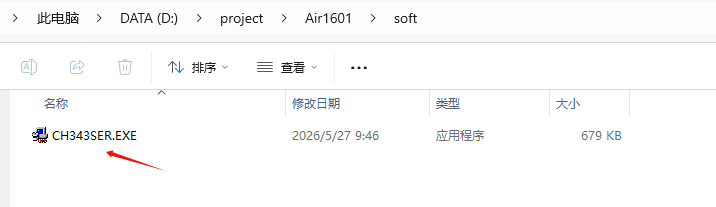
也可以下载已经准备好的驱动文件:CH343SER.EXE
3.4.2 安装步骤
-
插入 USB 线。
-
点击 CH343SER.EXE
-
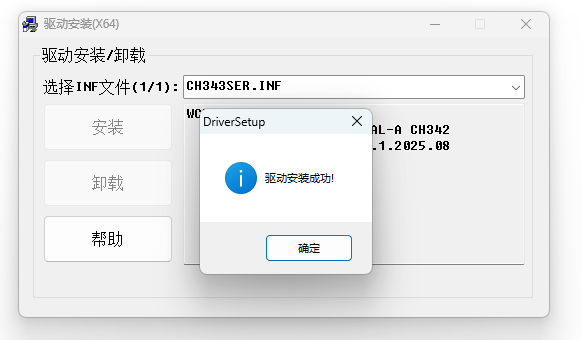
先点 卸载(清旧驱动)→ 再点 安装
-
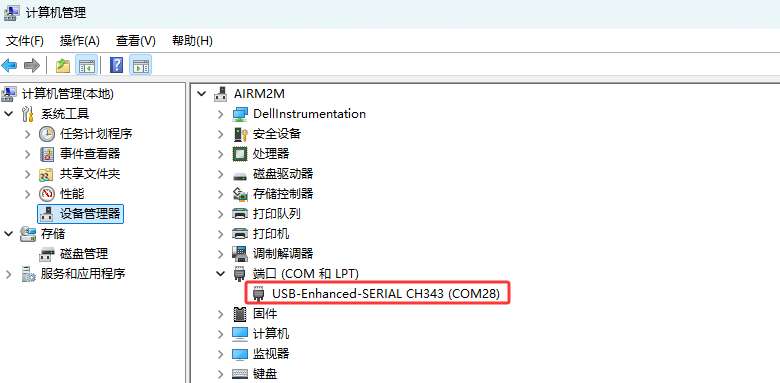
此电脑 → 右键 → 设备管理器 → 端口 (COM 和 LPT) 出现 USB-Enhanced-SERIAL CH343 (COMx) 说明安装成功。
3.5 认识 Air860x
Air860x 是合宙 Air860X 系列音视频大屏工控板,涵盖 Air8601、Air8602、Air8605、Air8607 等型号,本文的开发流程适用于该系列全部型号,下面的实物图和配套视频以 Air8607 为例。
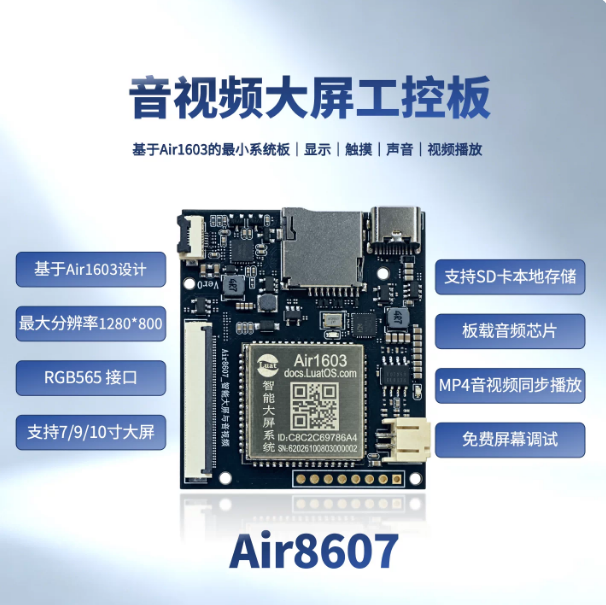
视频实物介绍:https://weixin.qq.com/sph/A3bKyTIYS3
3.6 硬件与资料对应关系
-
Air860x 系列资料总览:https://docs.openluat.com/air1601/product/air860x/
-
硬件和硬件资料:https://docs.openluat.com/air8607/hardware/(链接以 Air8607 为例,其他型号的硬件资料在 docs.openluat.com 对应型号目录下)
-
硬件和 demo:https://gitee.com/openLuat/LuatOS/tree/master/module/Air8607(链接以 Air8607 为例,其他型号的 demo 在 LuatOS 仓库 module 目录下的同名子目录)
3.7 AI 咨询
写代码遇到问题时,除了翻资料,也可以直接问 AI。下面三个入口都可以提问,它们使用同一个合宙 IoT 平台账号,登录一次就能通用。
-
IoT 平台账号(免费注册)
注册地址:https://iot.openluat.com/iot/project-list
后面三步都用这个账号登录,先注册好再往下看。
-
Luatools 内置 AI 工具使用
Luatools 自带 AI 对话窗口,可以边看串口日志边问 AI,适合处理烧录、联调类的问题。
-
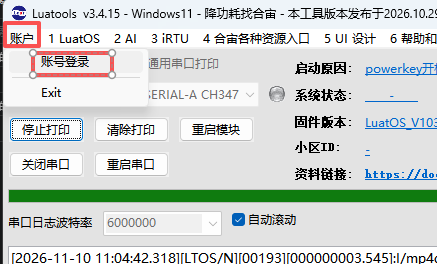
打开 Luatools,点击菜单栏 账户 → 账号登录
-
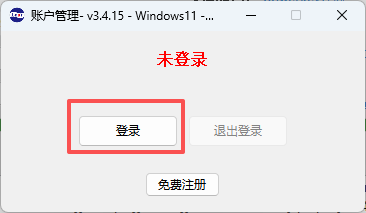
在弹出的账户管理窗口中点击 登录,未登录时界面中间显示红字未登录
-
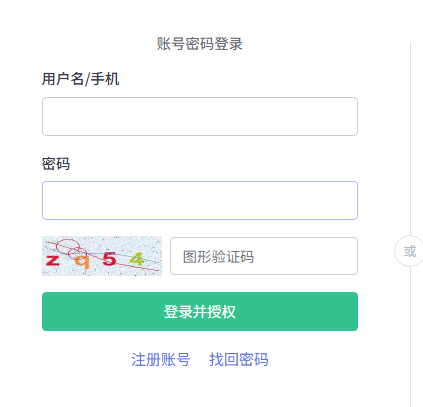
输入 用户名/手机、密码 和图形验证码,点击 登录并授权
-
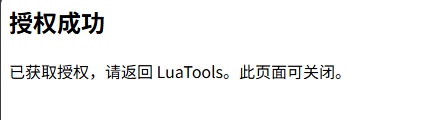
页面提示 授权成功 后,直接关闭网页,回到 Luatools 就完成登录了
-
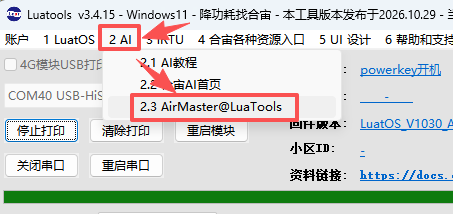
点击菜单栏 2 AI → 2.3 AirMaster@LuaTools,打开 AI 对话窗口
-
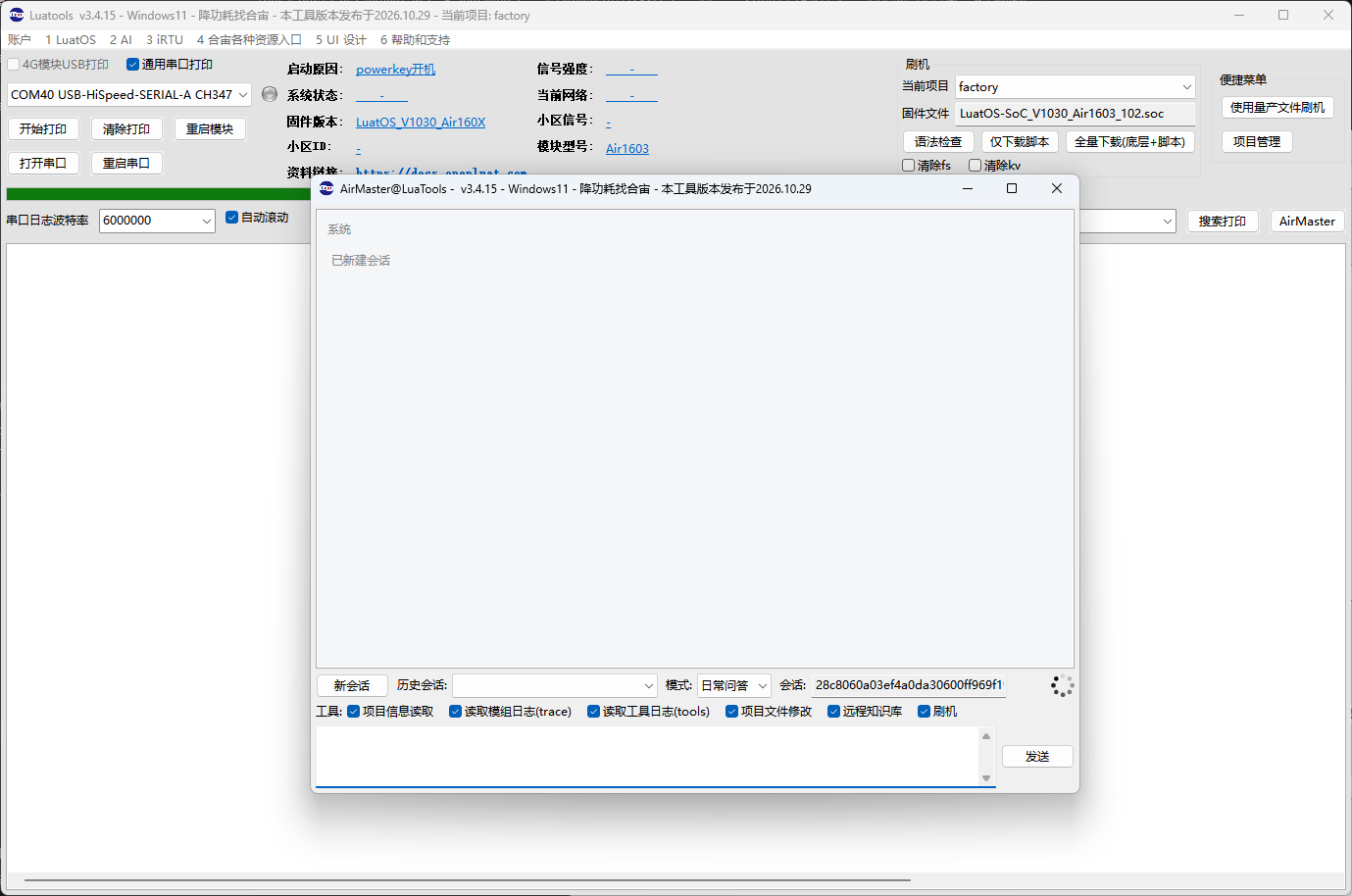
在底部输入框里输入问题,点击 发送 就能开始对话;输入框下方的工具勾选框决定 AI 能帮你做哪些事(读取模组日志、修改项目文件、刷机等),按需要勾选
-
-
docs文档库AI 工具使用
文档库里的 AI 助手可以同时查文档和查代码,适合问接口怎么用、demo 在哪。入口:docs文档库网址
-
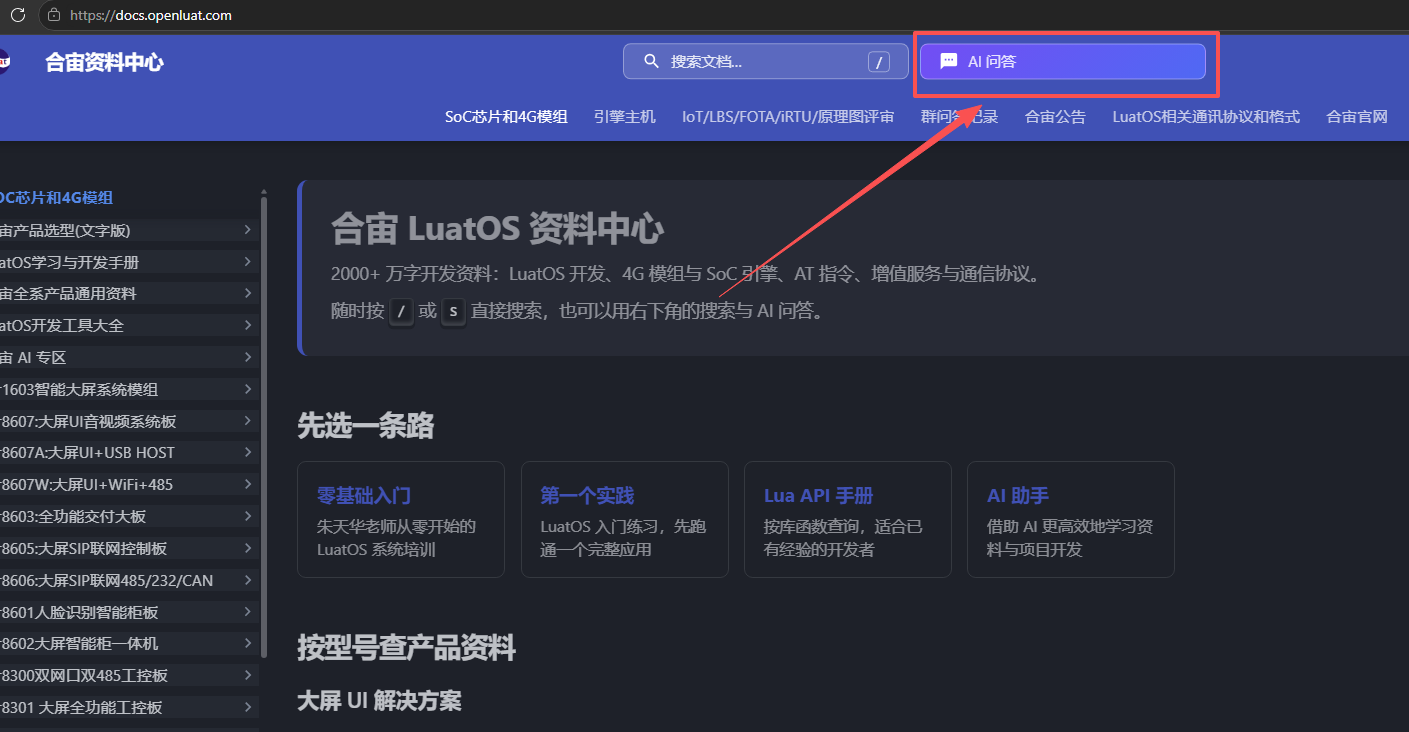
打开资料中心首页,点击右上角的 AI 问答 按钮
-
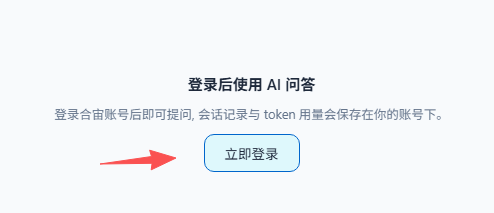
没登录会提示登录后使用 AI 问答,点击 立即登录,用第 1 步注册的账号完成登录
-
登录后打开 LuatOS AI 助手面板,在底部输入框提问后点 发送,也可以直接点欢迎语里的示例问题试试
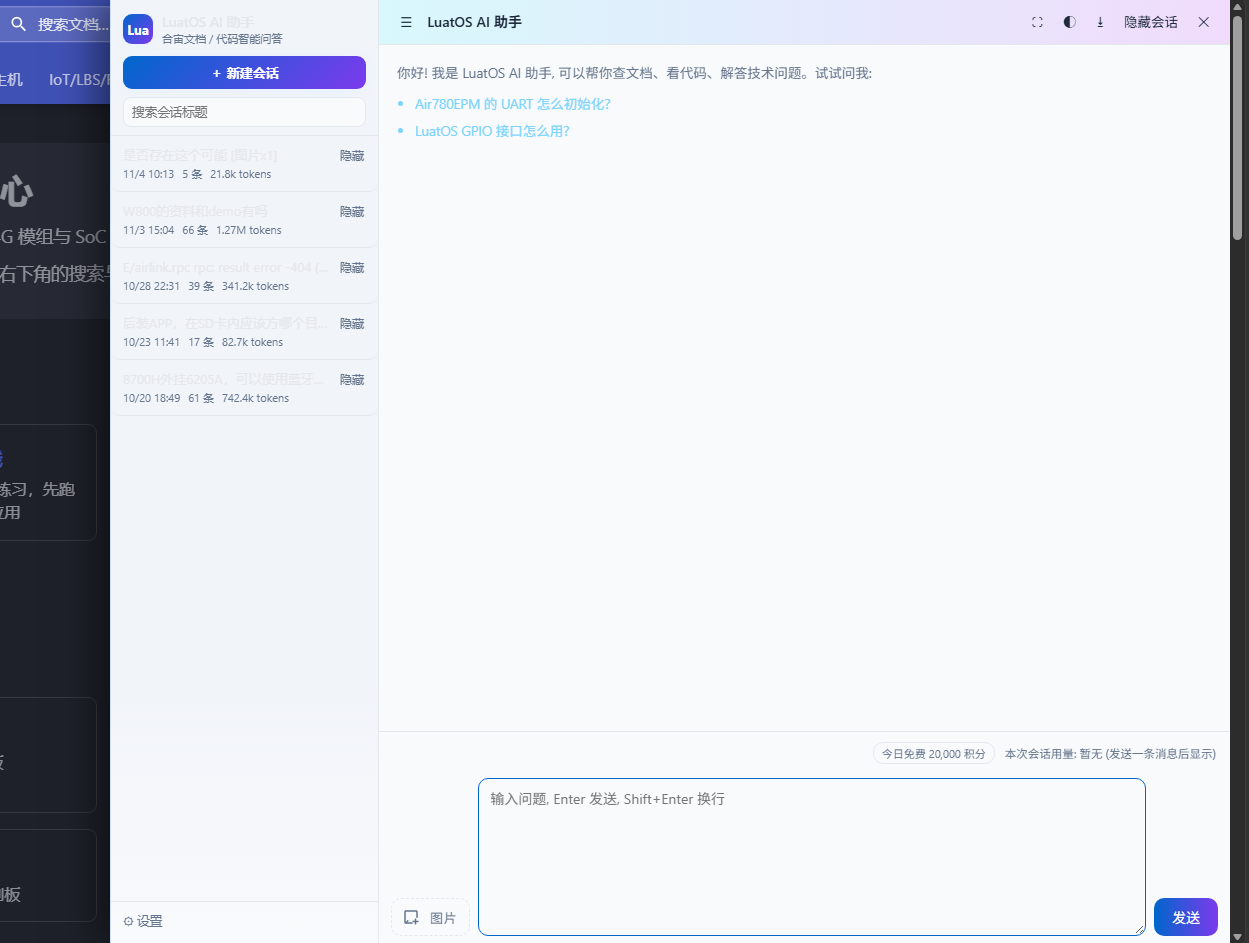
-
-
web端AI工具使用
web 端是独立的 AI 问答页面,手机、电脑浏览器都能打开。入口:web端网址
-
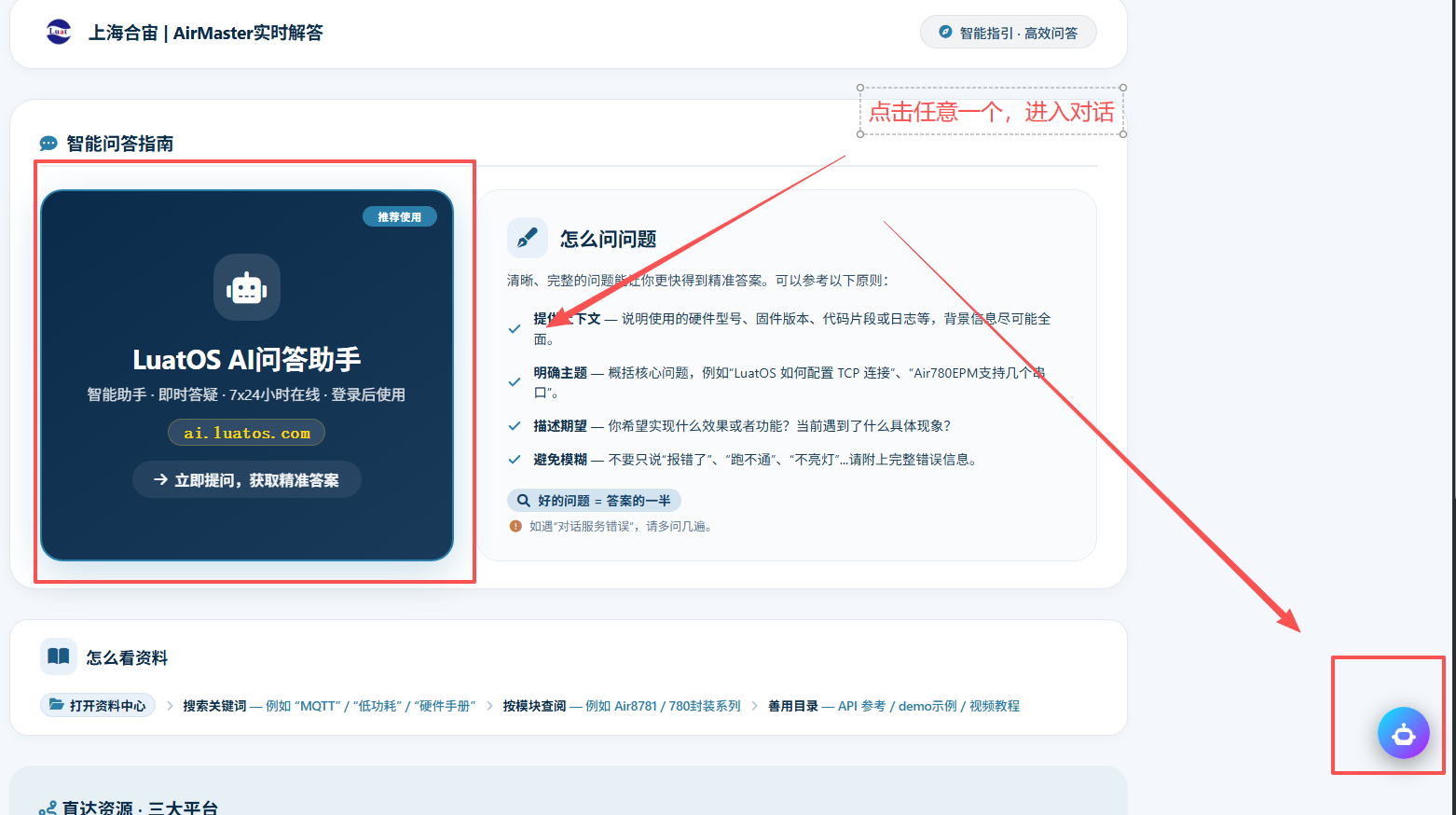
打开首页后,点击 LuatOS AI问答助手 卡片,或者点击右下角的机器人图标,都能进入对话
-
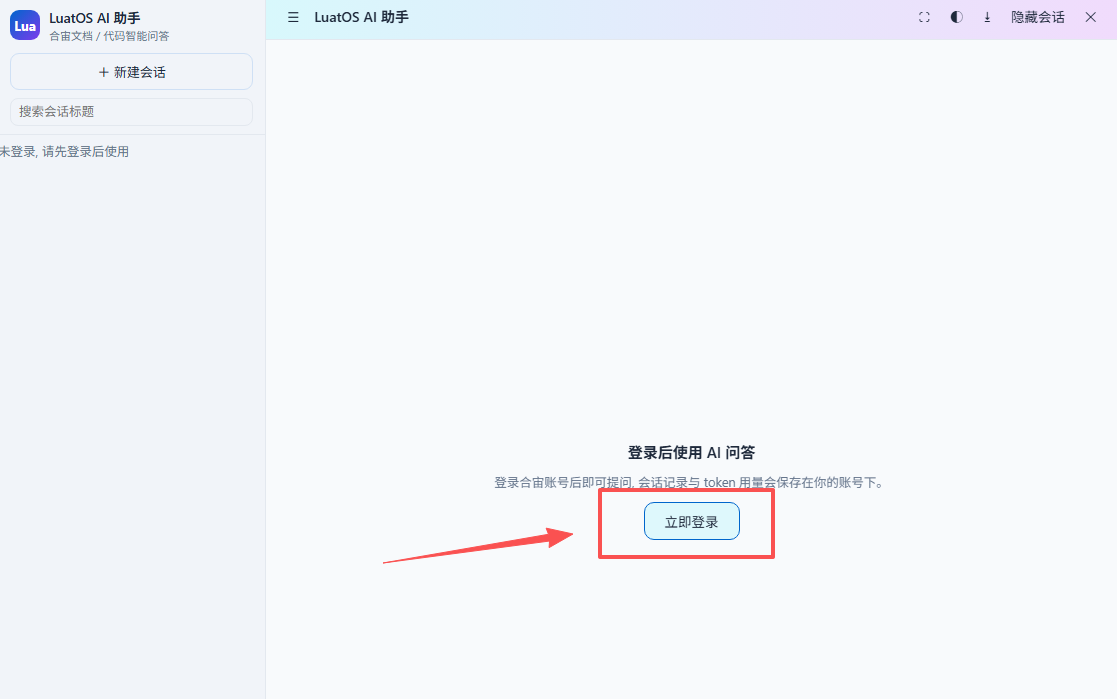
没登录时点击 立即登录,同样用 IoT 平台账号登录
-
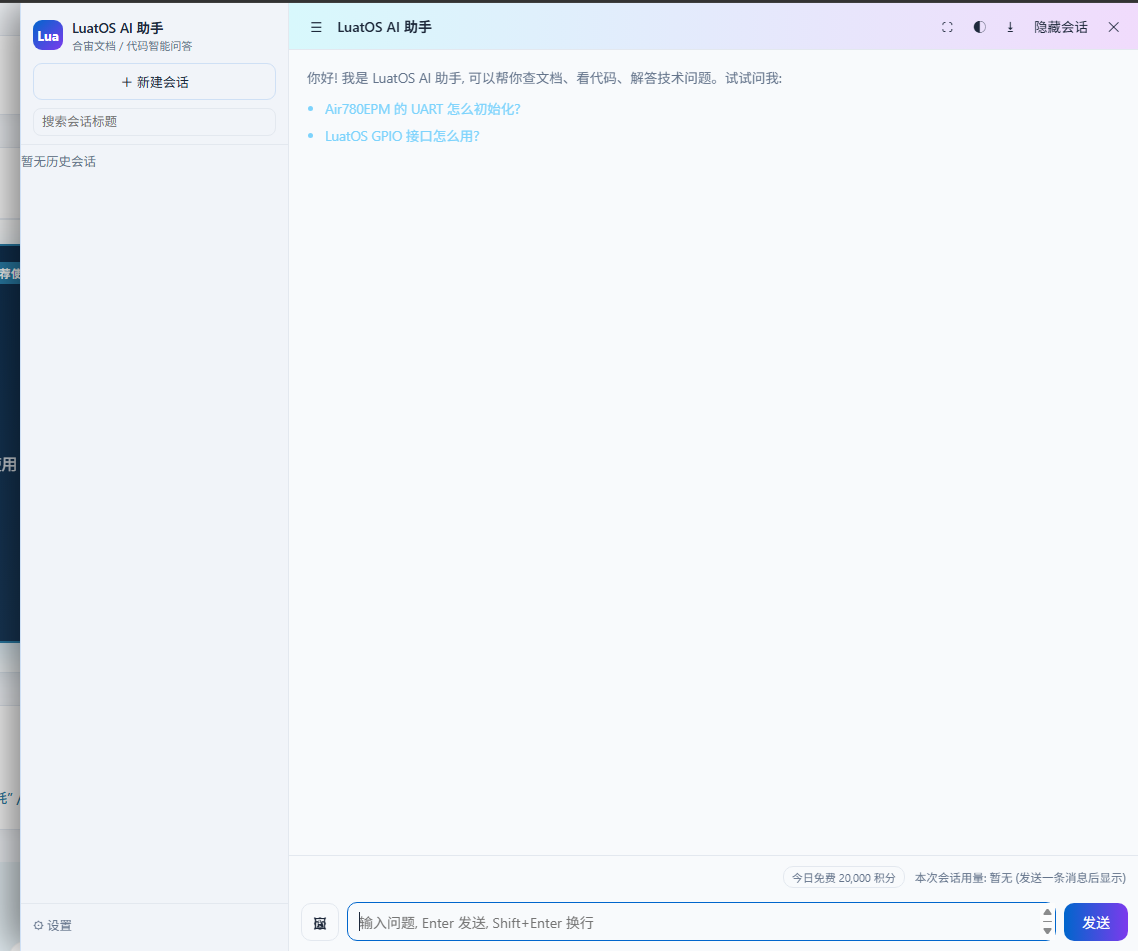
登录后在底部输入框提问,点 发送,也可以点欢迎语里的示例问题开始
-
提问时把硬件型号、固件版本、相关代码或者报错日志一并写上,问题描述得越具体,AI 给的答案越准。
3.8 合宙其他平台介绍(了解)
【待补充】
四、UI 需求与实现
4.1 UI 需求
UI 需求一般有下面三种情况:
-
一句话按自己的想法生成UI界面
-
有相关产品功能的图片、视频或者其他资料,想自己复刻一个类似的产品
-
已经做了相关产品,手上有相关资料,想通过合宙产品进行迭代
4.2 通过 代码助手 生成自己的 UI 代码
4.2.1 与 代码助手 沟通,直接生成UI代码
1、一句话生成UI界面发给代码助手内容:
调用合宙MCP工具,快速生成一个智能家居中控系统项目UI主界面,使用浅色背景,模拟业务逻辑数据,可以点击操作,
生成完毕快速打开模拟器运行,不需要联网,不需要验证模拟器运行日志、不需要截图验证,不需要操作鼠标验证,
让我自行验证效果。代码保存到一个新建目录的code中,可以在Air8607上运行。
2、 手上有参考资料,发给代码助手内容:
智能家居中控文件夹目录下有智能家居中控界面的参考资料,调用合宙MCP工具,快速生成一个智能家居中控系统项目UI主界面,
模拟业务逻辑数据,可以点击操作,生成完毕快速打开模拟器运行,
不需要联网,不需要验证模拟器运行日志、不需要截图验证,不需要操作鼠标验证,
让我自行验证效果。代码保存到一个新建目录的code中,可以在Air8607上运行。
3、先按自己的想法设计html文件格式原型,再根据html文件生成UI代码
在UI开发目录下帮我生成一个项目文件夹,文件夹中包含docs和code两个文件夹,
按要求生成一个html文件并放入到docs文件夹下,HTML要求如下:

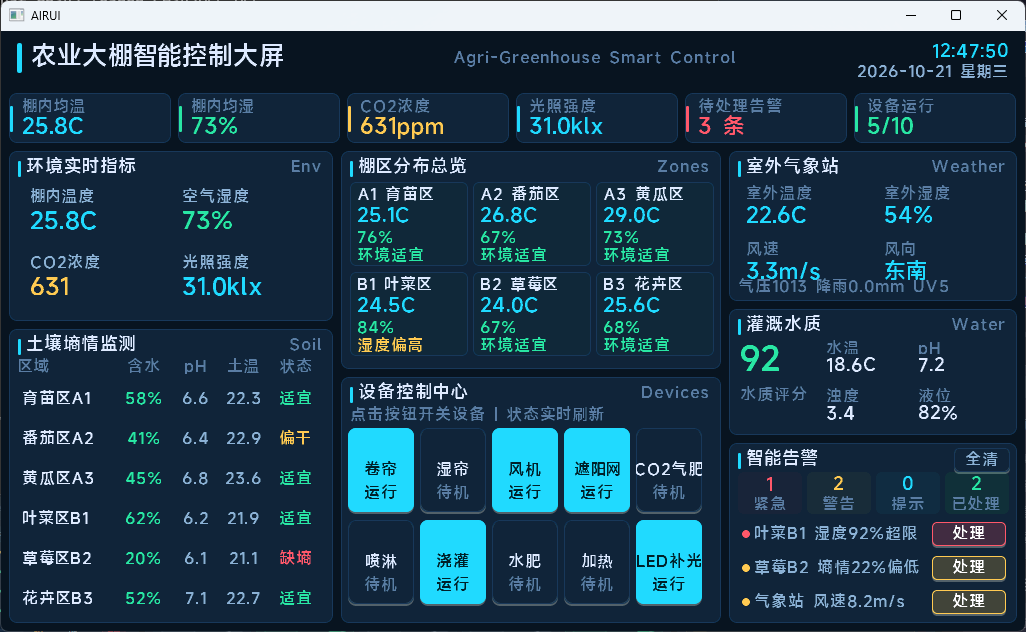
1、我是在做一款分辨率1024*600农业大棚中控屏,包含各种传感器的数据采集和设备控制,
  通过大屏显示各种指标数据,遇到异常及时进行通知警告
2、传感器包含多个区域的温湿度传感器,二氧化碳传感器、光照传感器、
  土壤温湿度传感器、土壤pH值传感器、水质传感器,室外风速风向传感器等等
3、设备包含卷帘、湿帘、风机、遮阳网、二氧化碳发生器、
  喷淋、浇灌、水肥、加热、LED补光等设备
4、画面精美、方便查看和操作,整体呈现细致,符合真实使用场景。
  调用合宙MCP工具,根据html文件制作一个大棚中控屏的UI界面,
  功能与html文件一样,里面有UI小图标的也一并做成合适尺寸的png图片放到UI中,
  UI中文字大小最小不要小于16号字体,注意布局和排版。
  模拟业务逻辑数据,可以点击操作,代码保存到当前大棚项目目录下与docs同级的code目录中,可以在Air8607上运行。
4.2.2 遇到问题的处理方法
将可见的现象截图、复制报错提示或者通过打字描述出来,在 CodeBuddy 的对话框中按回车发送给代码助手,让代码助手解决。
4.3 使用 Luatools 模拟器验证代码效果
4.4 UI 代码烧录到设备
【待补充】
五、485 功能与 UI 关联
【待补充】
六、网络功能与 UI 关联
【待补充】