LuatOS AI办公平台-AirMaster
作者:曾帅 | 最后修改:2026-10-21 | 最后修改:2026-10-24
AirMaster 是合宙面向 LuatOS / AirUI 开发的本地嵌入式设计工作台。它把文档检索、产品资料、PC 仿真、Lua 烧录和设备日志收进同一套能力,既可以直接在桌面客户端里用自然语言完成项目,也可以通过 MCP 把这些能力交给 Codex、Cursor、WorkBuddy 等 Agent。
当前提供 Windows x64 内测版安装包,打开下载页即可获取最新 exe:
注:
1. 处于内测版本中,每天赠送 10 积分(约 10 元)的 AI 使用额度,内测结束后将开启付费测试版本。
2. 安装后需使用合宙 IoT 账号登录(支持微信登录)。
一、它能解决什么问题
AirMaster 作为本机能力agents,可以通过调用合宙资料库数据,来实现精准高效的lua项目设计,或者作为外部AI插件,将AirMaster的能力赋予外部agent系统。
典型Agent工作闭环:
- 查询 LuatOS 官方文档与代码。
- 获取 ProductKit、SoC、例程和当前项目,从真实硬件资料开始设计。
- 带ui界面的项目会修改 Lua 后运行 PC 仿真,读取日志和画面,再继续迭代。
- lua设计完成后烧录真机,并读取设备启动日志,结果分析自动迭代。
二、两种用法
2.1 桌面客户端
适合在本机用自然语言生成或修改 LuatOS / AirUI 工程:从产品馆拉取资料包、基于官方例程改码,再用 PC 仿真与真机烧录验证效果。
常用路径:
- 安装并打开客户端,使用合宙 IoT 账号登录(与 Cloud 同一账号)。
- 进入 Solo 工作区,新建自定义项目,或基于已有产品资料包建项。
- 把文件或文件夹拖进对话,指挥 Agent 改码、仿真;需要真机时在项目栏打开烧录界面,选择 SOC 与烧录目录后执行。
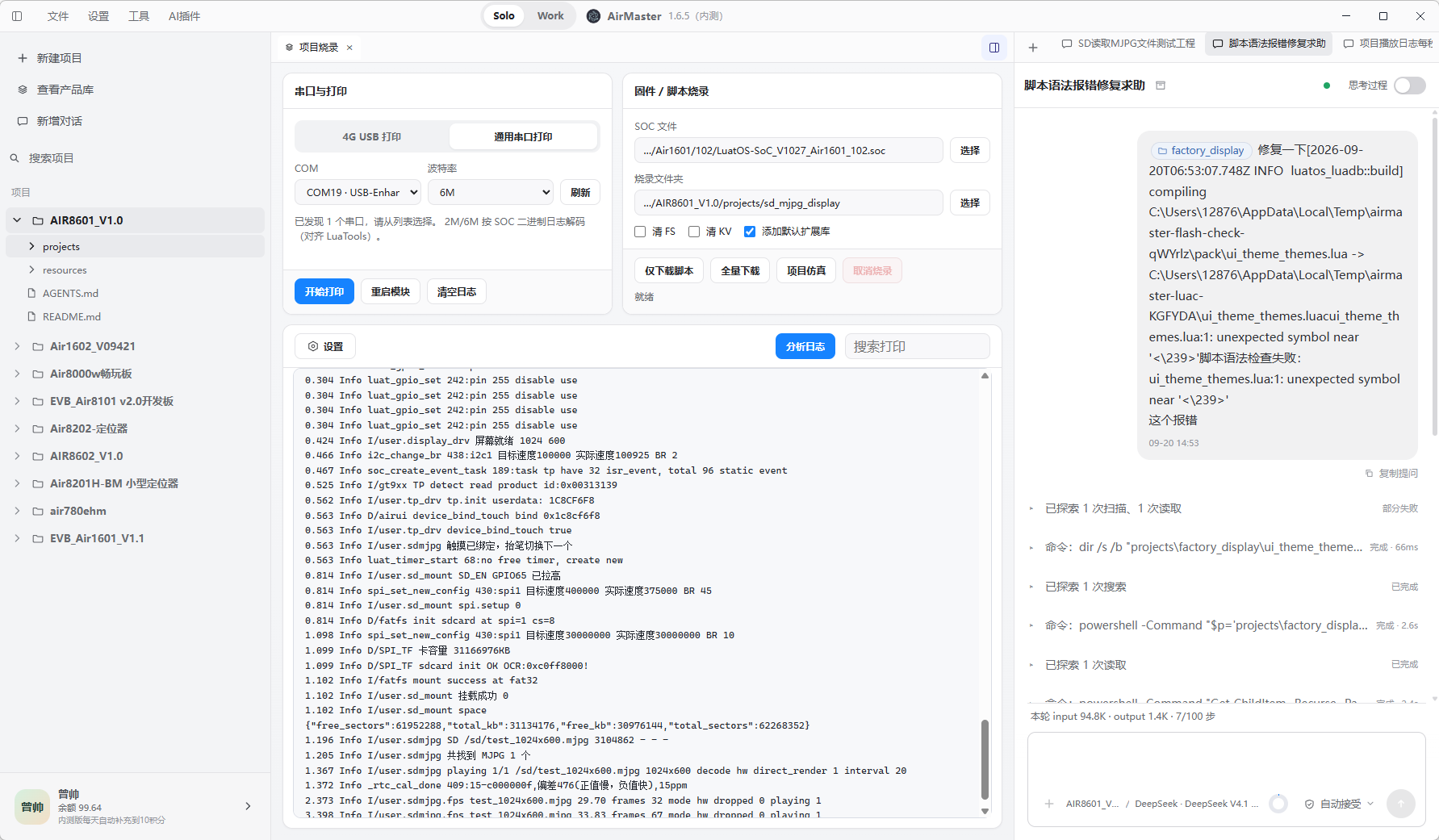
项目调试界面把串口日志、固件/脚本烧录和 Agent 对话放在同一工作台:左侧选项目,中间看串口打印并选择 SOC 与脚本目录烧录,右侧让 Agent 根据日志定位问题。
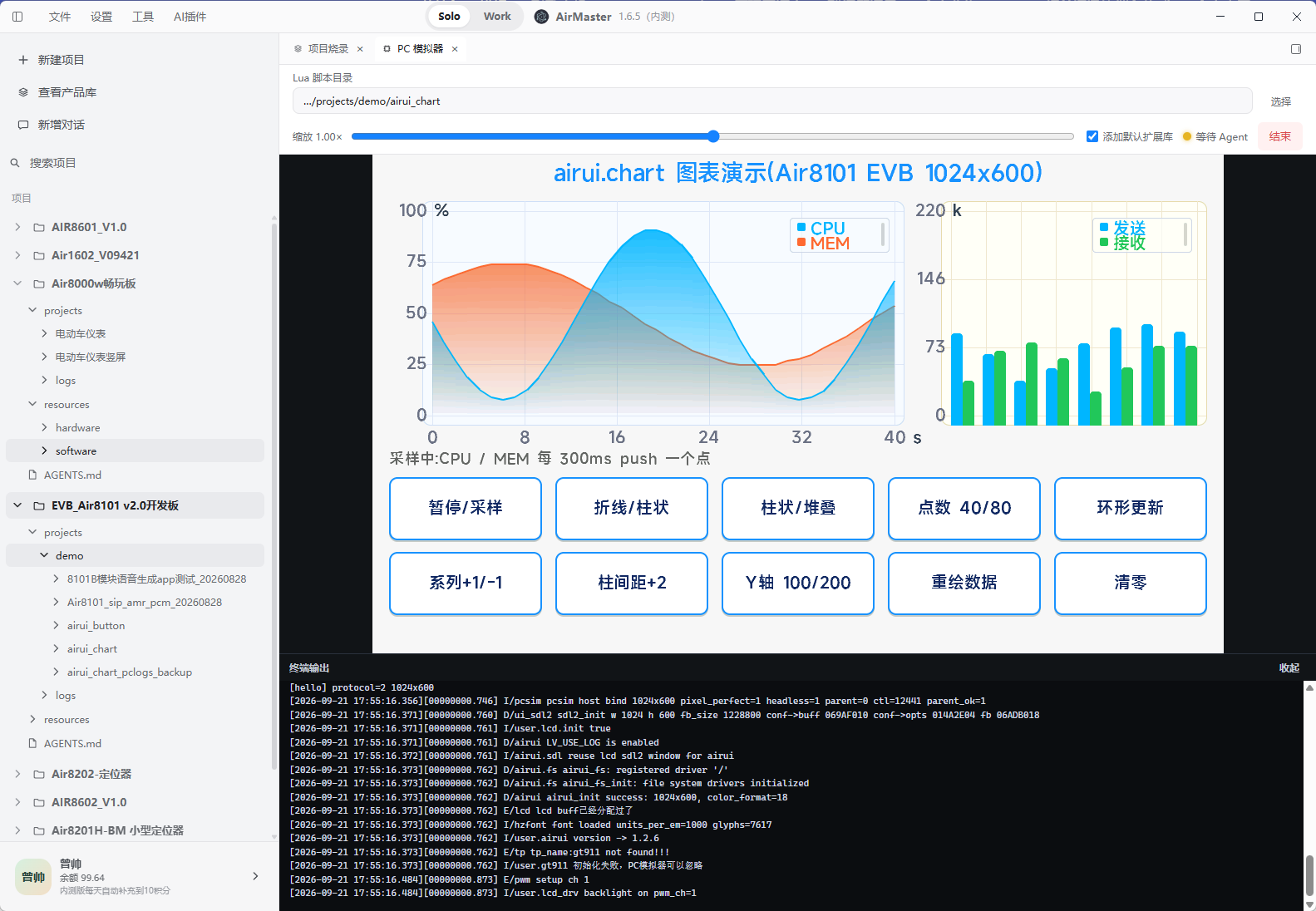
没有真机或不想反复刷机时,可直接打开 PC 模拟器跑当前 Lua 工程,界面画面和终端输出会同步出来,便于先验证 UI 与逻辑再上真机, 同时支持agent获取pc仿真界面来优化ui设计和验证ui功能。
2.2 把能力交给外部 Agent(MCP)
AirMaster 在本机提供 MCP Server,通用 Agent 负责规划和改代码,AirMaster 负责领域闭环。
三步接入:
- 打开 AI插件:点击ai插件栏,打开ai插件功能。
- 复制 MCP 配置:将mcp配置的使用说明复制给 Agent,即可让你的agent系统(workbuddy、codex)自动配置mcp插件。
- 让 Agent 验证项目:查询资料、修改 Lua、运行仿真,并在你确认后烧录真机。
三、核心能力
| 能力 | 说明 |
|---|---|
| Lua 项目烧录 | 复用 AirMaster 与 luatos-cli 的串口、预检和烧录链路,Agent 不必猜测刷机命令 |
| PC 仿真验证 | 没有真机或需要快速迭代时运行 Lua 项目,读取日志与画面,再交给 Agent 分析 |
| 文档与代码 | 通过官方文档和代码 MCP 获取准确资料 |
| 产品与项目上下文 | 把 ProductKit、SoC、例程和当前项目交给 Agent |
| 产品馆 | 浏览官方 / 用户分享的产品型号与例程,在客户端拉取完整资料包 |
| 视频转换 | 把普通视频转成设备可播的 HZV,或受限规格的 MP4;也可在对话里让助手直接转换 |
网站只展示资料摘要;完整硬件说明、SoC 与例程请在桌面客户端拉取资料包。产品馆见:https://airmaster.luatos.com/products
四、工具介绍
标题栏 工具 菜单里有多项本机工具。
- HZV 视频工具:转成 HZV(MJPEG 画面 + MP3 音频的专用容器),并自带播放器。
- MP4 视频工具:转成受限规格的 MP4(H.264 Baseline + MP3)。
4.1 HZV 视频工具
把普通视频转成 HZV,画面为 MJPEG,音频为 MP3,适合设备侧按 HZV 播放。产物与源文件同名,扩展名为 .hzv,默认写在源文件所在目录,也可另选输出文件夹。源视频必须同时有视频轨和音频轨,没有音轨会转换失败。
支持的源格式:MP4、MOV、MKV、AVI、WebM、FLV、MPEG、MPG、TS、M2TS、WMV。点「选择视频」或把文件拖进源视频区域,选中后会自动探测时长、大小和音视频信息。同一时刻只允许一个转换任务,转换中可点「取消转换」。同名文件已存在时,需勾选「允许覆盖」,否则不会写入。
打开后顶部有两个页签:
- 转换器:普通视频 →
.hzv - 播放器:直接打开已有
.hzv,检查画面和声音
转换步骤:
- 选择或拖入源视频。探测完成后确认有视频轨和音频轨。
- 确认输出文件夹。文件名是源文件名改扩展名为
.hzv。 - 按设备屏幕调整分辨率、帧率、清晰度和画面适配,点「开始转换」。
- 完成后查看文件、大小、视频帧数、音频包数、时长和深度校验。校验显示「通过」后再使用。
- 面板下方出现「转换结果播放」,也可点「打开所在文件夹」拷贝
.hzv。
默认 480×320、10 FPS、清晰度「平衡」。预设最高 1024×600,帧率最高 60。
| 选项 | 可选值 | 怎么选 |
|---|---|---|
| 分辨率 | 480×320(默认)、640×320、800×480、1024×600 | 按设备屏幕选。越大文件越大,解码也更吃力 |
| 帧率 | 10、15、20、24、30、60 | 设备播不动时先降帧率,再降分辨率 |
| 清晰度 | 简单 / 平衡(默认)/ 清晰 | 简单文件更小,适合先打通播放;清晰细节更多,文件和解码压力更大 |
| 画面适配 | 完整显示(默认)/ 铺满裁剪 / 拉伸填满 | 完整显示保留整幅并补边;铺满裁剪居中裁掉多余部分;拉伸填满可能变形 |
| 补边颜色 | 黑色(默认)/ 白色 | 只在「完整显示」时生效,用来填比例不一致留下的边 |
| 音质 | 省空间(16 kHz · 单声道 · 32 kbps)、平衡(32 kHz · 单声道 · 64 kbps,默认)、高品质(44.1 kHz · 双声道 · 128 kbps) | 按文件大小和听感选 |
| 结尾处理 | 音频较长时保持最后一帧(默认);按较短轨道结束;视频较长时补静音 | 对齐画面和声音谁先结束 |
数据包 CRC32 和循环播放提示默认勾选。前者给数据包带校验,便于发现传输出错;后者在文件里标记建议循环播放。
工具不会按源视频自动旋转,也不会做自定义裁剪。横屏源要进竖向目标时,由画面适配决定补边、裁切或拉伸。
播放器按 HZV 自己的音频时钟和帧时间出画,用来在电脑上先看有没有卡顿、音画是否对齐。这是工具内预览,最终仍以设备播放为准。转换进行中不能切换到播放器页。
对话里也可以直接说「把这个视频转成 HZV」。助手会先用 hzv_probe 查看源文件,再用 hzv_convert 按上面同一套参数转换。
4.2 MP4 视频工具
把普通视频转成受限规格的 MP4,编码固定为 H.264 Baseline、yuv420p、无 B 帧,适合设备或播放器播放小规格视频。分辨率最大 480×320(竖屏 320×480 也合法),帧率最大 10 FPS。超出上限的参数会被拒绝,不单靠界面上的下拉框拦截。
源格式、选择方式和任务限制与 HZV 相同。文件名按「源名_宽x高_帧率fps.mp4」生成,例如 Lucy_480x320_10fps.mp4;改分辨率或帧率后,界面上的输出文件名会跟着变。转换先写临时文件,成功后再改成最终文件名,取消或失败不会留下半截 MP4。
转换步骤:
- 选择或拖入源视频,看探测结果。没有音轨也可以转,结果会自动不带音频。
- 确认输出文件夹。同名文件已存在时,需勾选「允许覆盖」。
- 选分辨率、帧率、画质、画面适配和色彩矩阵,点「开始转换」。
- 完成后看大小、时长、分辨率、帧率和校验。校验须为「通过」。
- 在「转换结果预览」里播放,或点「打开所在文件夹」。预览按文件里的色彩标记解码,用来检查电脑上是否偏色;设备上的颜色要上板看。
默认 480×320、10 FPS、画质「平衡」、色彩矩阵 BT.709。
| 横屏 | 竖屏 |
|---|---|
| 480×320(默认) | 320×480 |
| 320×240 | 240×320 |
| 240×160 | 160×240 |
| 选项 | 可选值 | 说明 |
|---|---|---|
| 帧率 | 10(默认)、8、5 | 源帧率低于目标时,不足的帧会复制 |
| 画质 | 省空间 / 平衡(默认)/ 清晰 | 省空间文件更小、细节更少;清晰文件更大 |
| 画面适配 | 完整显示 / 铺满裁剪 / 拉伸填满 | 含义与 HZV 相同 |
| 补边颜色 | 黑色 / 白色 | 仅「完整显示」可选 |
| 色彩矩阵 | BT.709(默认)/ BT.601 | BT.709 是常见高清标准。设备固定按 BT.601 解码且画面偏色时,改选 BT.601 再转一次 |
| 音频 | 标准(22050 Hz · 单声道 · 64 kbps,默认)、省空间(16000 Hz · 单声道 · 32 kbps)、去除音频 | 源视频没有音轨时,即使用「标准」或「省空间」,结果里的音频也是「无」 |
源视频方向和目标方向不一致时,分辨率下方会提示。例如横屏源选了竖屏目标,画面会按「画面适配」补边、裁剪或拉伸。方向要自己选,工具不会按源视频自动改成竖屏。
文件太大或设备播不动时,把帧率降到 8 或 5,画质改成「省空间」,或去掉音频。HDR 源不会做色调映射,转出来可能偏淡。
对话里也可以直接说「转成 320×480、10 帧的 MP4」。助手会先用 mp4_probe 查看源文件,再用 mp4_convert 转换,超限参数同样会被拒绝。