下载和调试
作者:马梦阳 | 最后修改:2026-11-05
本文介绍如何配合 Luatools 对 Air1602 V1.2 开发板进行固件下载与日志抓取。开发板基于 Air1602 MCU 工业引擎设计,通过板载 CH347F 转出的串口进行烧录。
一、环境准备
1.1 硬件环境
- Air1602 V1.2 开发板;
- Type-C 接口的 USB 数据线(用于供电、下载与日志抓取);
- RGB 触摸屏(1024×600,7 寸 / 9 寸 / 10.1 寸,按需选配);
- USB 摄像头(选配,AirCAMERA_1032 / AirCAMERA_1033 / AirCAMERA_1034);
- 电脑:Windows 10 及以上。
开发板通过 USB 直接供电,外部供电正常时电源指示灯点亮。
1.2 软件环境
- Luatools 调试工具 3.3.6 或以上版本(下载地址);
- CH347F 串口驱动(系统未识别端口时安装,驱动下载);
- Air1602 内核固件:见 Air1602 固件版本。
二、安装 Luatools
- 运行环境:Windows 10 及以上;不支持 Mac 和 Linux。
- 下载 Luatools,建议在某个盘(如 D 盘)根目录新建
Luatools文件夹,把工具放进去(目录过深可能导致部分功能异常)。 - 双击启动,关闭每日 tips,点「开始」更新;若被杀软拦截,请务必放行。
三、连接设备与识别串口
使用 Type-C 数据线一端连接开发板 USB 接口,另一端连接电脑 USB 接口。USB 成功连接后,设备管理器中会出现两个串口:
USB-HiSpeed-SERIAL-A CH347F (COM14):用于烧录 Air1602 固件;USB-HiSpeed-SERIAL-B CH347F (COM15):用于烧录 Air6205 固件。
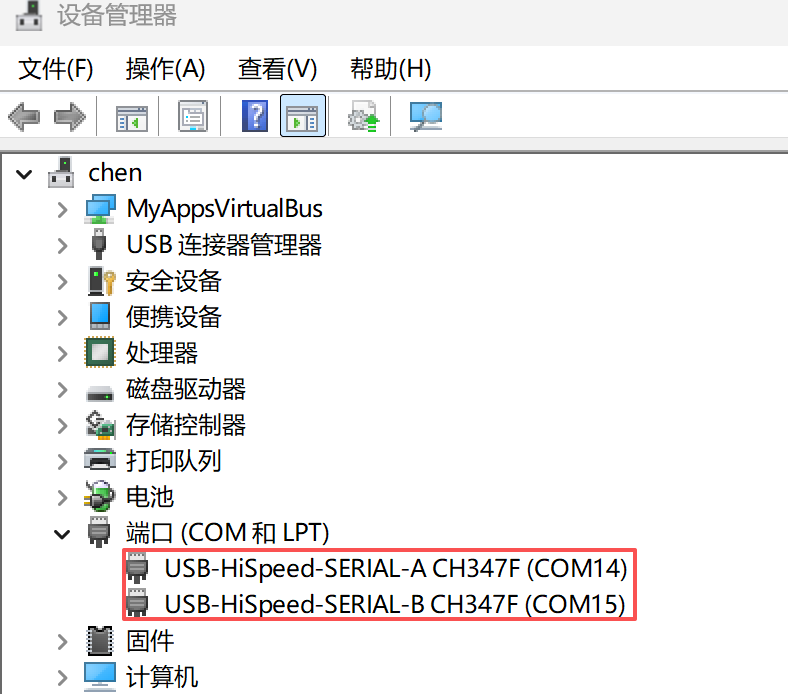
若未识别到端口,请先安装 CH347F 驱动程序。
四、下载 Air1602 固件
- 打开 Luatools,点击「项目管理」创建或选择项目;
- 端口选择
USB-HiSpeed-SERIAL-A CH347F,波特率选择 6M; - 选择 Air1602 内核固件(
.soc),添加自己的脚本与资源文件; - 勾选「添加默认 lib」(require 了扩展库会直接烧录;不勾选会提示缺少 xxx.lua);
- 点击「下载底层和脚本」开始烧录。
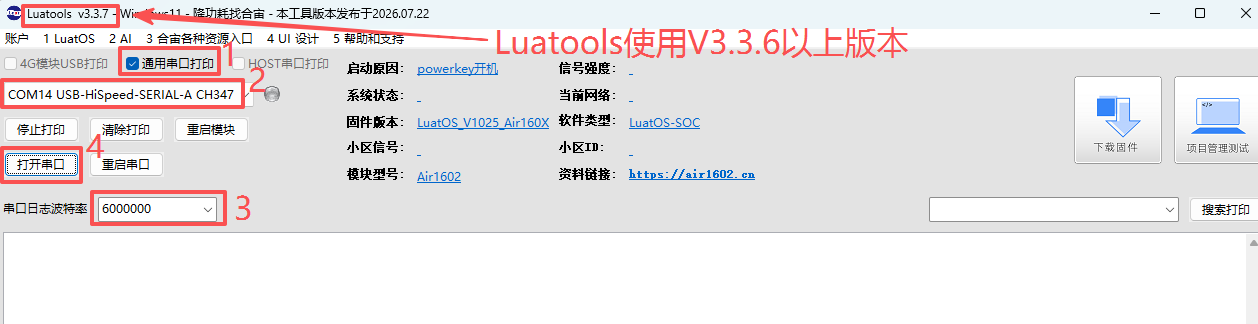
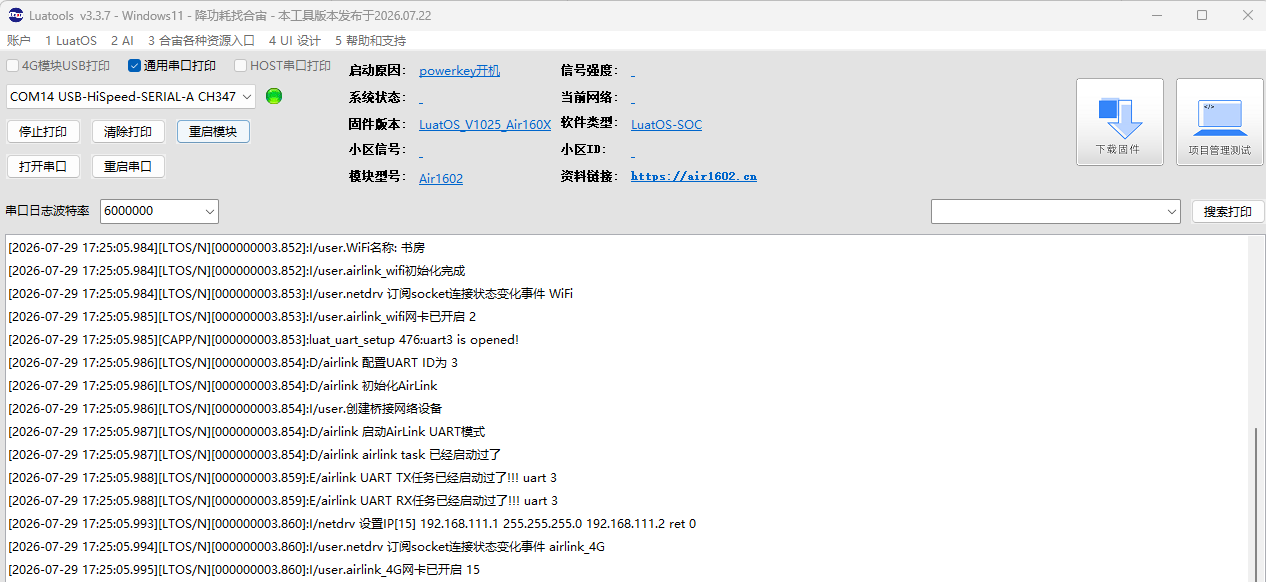
若只是脚本变动、固件不变,点「下载脚本」即可。
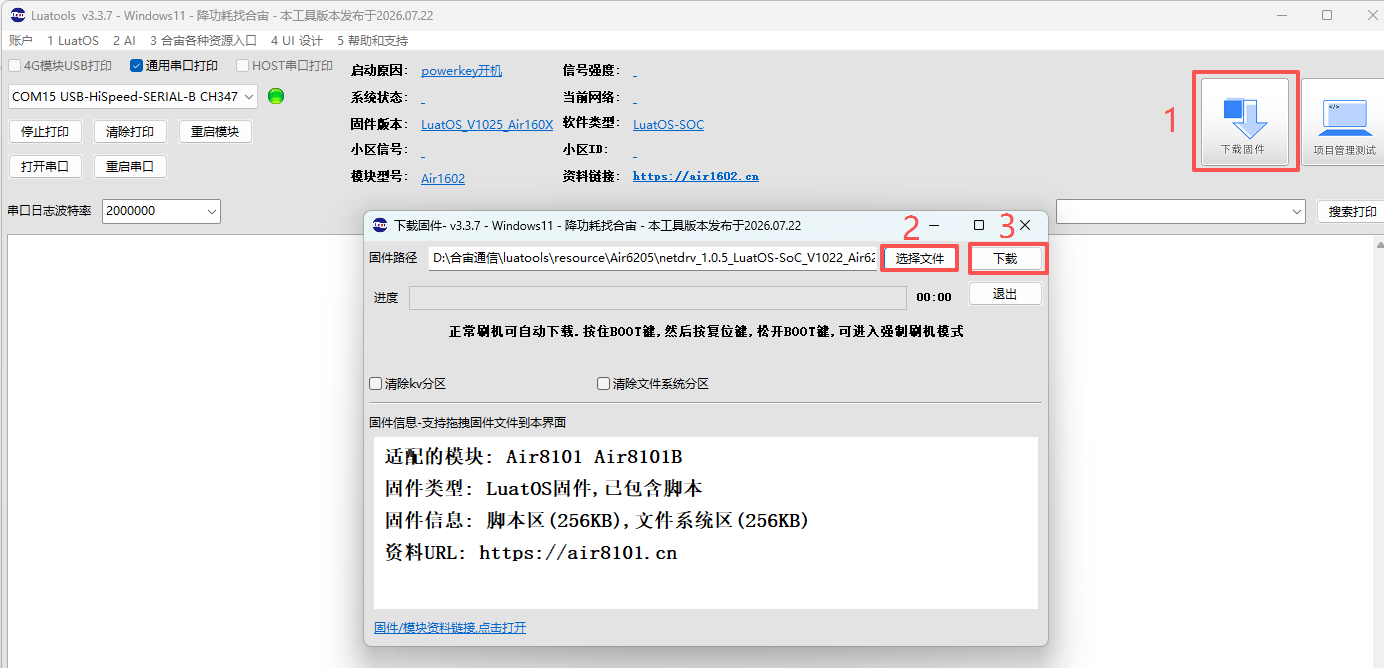
五、下载 Air6205 固件
Air6205 模块出厂已预烧录量产固件,上电即可直接使用,无需额外烧录;仅在固件损坏、版本升级场景下需要重新烧录。
- 端口选择
USB-HiSpeed-SERIAL-B CH347F,波特率选择 2M; - 勾选「通用串口打印」;
- 选择 Air6205 固件后点击下载(固件版本见 Air6205 LuatOS固件版本)。
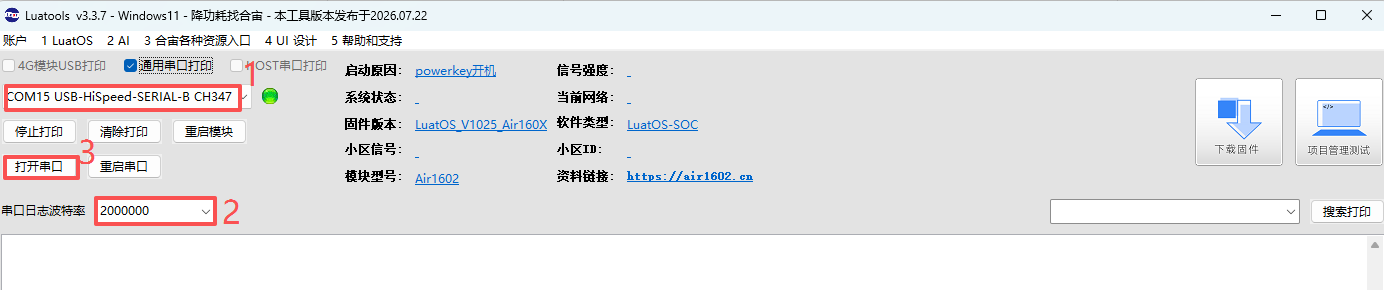
六、下载 Air780ER2 固件
Air780ER2 模块出厂已预烧录量产固件,上电即可直接使用,无需额外烧录;仅在固件损坏、版本升级场景下需要重新烧录。
Air780ER2 通过 USB 烧录,烧录时勾选「4G模块USB打印」。
图片待补充
七、抓取日志
Air1602 的日志通过 USB 虚拟串口输出,Luatools 自动识别。
- 在 Luatools「日志打印窗口」选择对应串口并打开;
- 上电 / 重启设备,观察日志;
- 典型日志:固件版本信息、屏幕初始化、摄像头枚举、业务启动等。
Luatools 抓取的日志保存在工具目录的 log 文件夹下:
main_当天日期.txt:工具本身的日志,用于工具报错时查找原因;trace_当天日期_首次记录时间.txt:用户日志,记录 LuatOS 里调用 print、log 等 API 输出的日志;ramdump文件夹:死机 dump 文件,用于死机问题分析。
日志的详细说明见 Luatools 下载和详细使用。
八、常见问题排查
| 现象 | 排查方向 |
|---|---|
| 设备管理器识别不到端口 | 确认 USB 线可传数据;安装 CH347F 驱动;确认开发板已上电 |
| 烧录 Air1602 失败 | 确认端口选择的是 SERIAL-A、波特率为 6M;确认固件为 Air1602 对应型号 |
| 烧录 Air6205 失败 | 确认端口选择的是 SERIAL-B、波特率为 2M,并已勾选「通用串口打印」 |
| 烧录提示缺少 xxx.lua | 项目管理中勾选「添加默认 lib」,或手动补对应 lib 脚本 |
| 屏幕无显示 | 确认 LCD 排线已插紧、屏幕型号与固件对应的分辨率一致 |