HelloWorld 示例
作者:马梦阳 | 最后修改:2026-10-16
一、概述
本章节教你怎么用简单的几个步骤,就可以完成一个 helloworld 项目,让合宙的工业引擎,轻松打印 hello world!
本文实现了每3秒打印1次hello world的演示效果,带你快速入门LuatOS二次开发。
二、背景介绍
这里,先要告诉你一些前提条件,希望你能够认真看一看这一节。
这个项目的产品定义是:工业引擎每隔 3 秒,就往串口输出一次 " hello world" 字符串。
合宙的 工业引擎,植入了 5.3 版本的 Lua 虚拟机,以及内置的一个脚本代码区。
工业引擎上电之后, 虚拟机会去代码区读取脚本代码的 main 入口, 并执行这个 main 入口函数。
你只需要用合宙的 Luatools 工具烧录脚本, 就一定能保证脚本烧录到正确的位置。
在完成这个初始项目之前,你还需要准备好一套合适的硬件。
合适的硬件是什么呢?
是合宙的能运行 LuatOS 脚本的 Air1603 模组。
Air160X 系列对应的代码仓库地址:
(待补充)
今天,我们用 LuatOS 仓库中的 hello world 的demo 作为例子来进行学习。
三、下载示例代码
3.1 最简单快速的方式:
下载示例代码到一个合适的项目目录。
首先进入 LuatOS 仓库,点击克隆/下载。
(图片待补充)
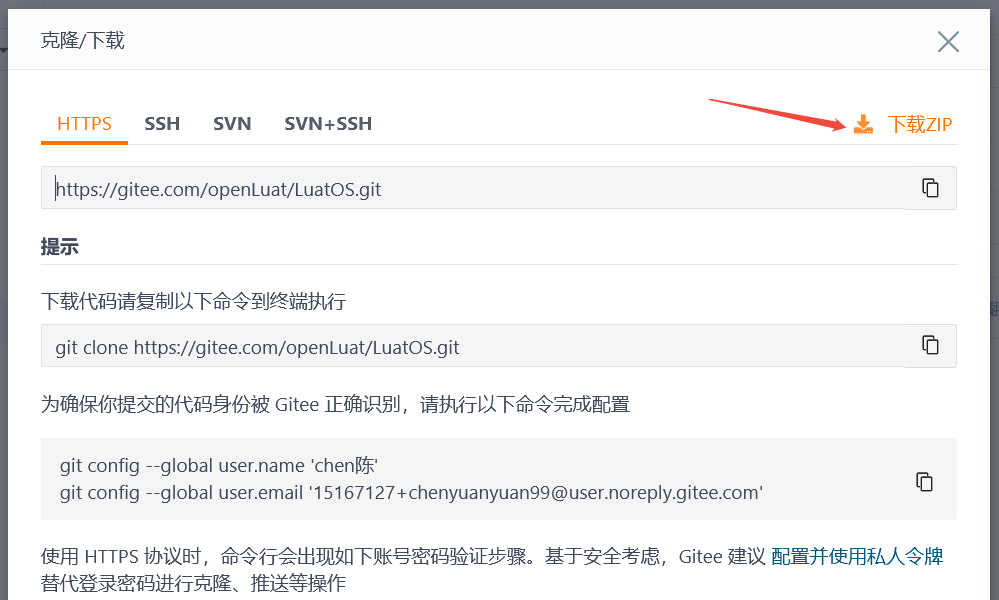
对于很多程序员来说,可能 git 更方便,git 的操作流程可以网上找篇教程文档!
也可以参考Air780epm如何克隆Demo代码仓库文章中:使用git工具下载
四、演示功能概述
每3秒打印1次hello world。
五、准备硬件环境
1、Air1603开发板一块:购买链接待补充
2、TYPE-C USB数据线一根
3、硬件资料:Air1603 硬件开发资料
六、准备软件环境
6.1 软件环境
在开始实践本示例之前,先筹备一下软件环境:
1. 烧录工具:Luatools 下载调试工具
2. 内核固件:本demo对固件版本没有什么特殊要求,测试时可以直接使用 Air1603 LuatOS固件版本 页面中的最新版本内核固件;如果发现最新版本的内核固件测试有问题,可以联系我们获取开发本demo时使用的内核固件版本来对比测试;
3. 脚本文件:(待补充)
4. lib脚本文件:使用Luatools烧录时,勾选 添加默认lib 选项,使用默认lib脚本文件
准备好软件环境之后,接下来查看如何烧录项目文件到Air1603开发板,将本篇文章中演示使用的项目文件烧录到Air1603开发板中。
6.2 API 介绍
LuatOS API 手册:https://docs.openluat.com/osapi/
七、程序结构
helloworld/
├── main.lua
├── helloworld_app.lua
└── readme.md
7.1 文件说明
main.lua:主程序入口文件。helloworld_app.lua:每3秒打印1次hello world。
八、代码详解
8.1 main.lua
主程序文件 main.lua 是整个项目的入口点。它负责初始化系统环境。
8.2 helloworld_app.lua
每3秒打印1次hello world
8.2.1 每3秒打印1次hello world
local function helloworld_task_func()
    while true do
        -- 每隔三秒钟通过日志输出一次hello world
        log.info("hello world")
        sys.wait(3000)
    end
end

--创建一个task,并且运行task的主函数helloworld_task_func
sys.taskInit(helloworld_task_func)
九、烧录代码到开发板
烧录代码, 需要进行如下几步:
9.1 下载和安装合宙调试工具 LuatTools
要想烧录代码, 先要下载合宙的强大的调试工具: Luatools。
如果你已经安装使用过 Luatools, 可以直接跳到下个小节: 烧录代码。
Luatools 工具主要有如下几个功能:
(1)自动从合宙服务器获取最新的合宙模组固件;
(2)烧录固件和脚本;
(3)查看和保存模组的串口输出日志;
(4)简单的串口调试;
Luatools 下载之后, 无需安装, 解压到你的硬盘,点击 Luatools_v3.exe 运行,出现如下界面,就代表 Luatools 安装成功了:
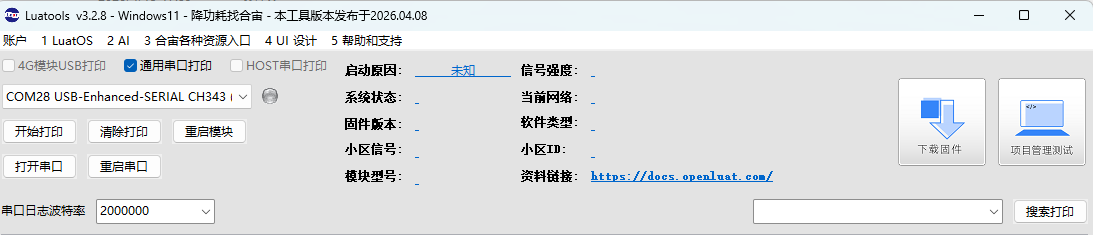
Luatools 的最新版本的工具下载和详细使用见:01 LuaTools工具教程 - 合宙模组资料中心
9.2 烧录代码
首先要说明一点: 第一次烧录,需要脚本代码和固件的bin文件一起烧录。后续不更换固件的话只需要烧录脚本代码即可。
9.2.1 找到烧录的固件文件
Air1603 的固件可以去DOCS网站下载。底层core下载地址:Air1603 LuatOS固件版本
9.2.2 通过串口烧录方式,烧录项目文件到 Air1603 开发板
在 Air1603 开发板上丝印标注 USB1,为芯片烧录下载接口。
9.2.3 通过 USB 将 Air1603 开发板连接到电脑上
将 USB 数据线插入 Air1603 开发板的 USB Type-C 接口,即可为开发板供电,同时该接口也用于程序烧录。
若遇到因电脑 USB 端口供电不足导致的烧录失败,也可改用外部稳压电源通过开发板上的 VIN 引脚进行供电。
注意:
不能是仅有充电功能的数据线
默认情况下, 板⼦⽆法刷机, 也⽆法上电运⾏的, 需要改⼀下以下⼏个拨动开关
9.2.4 打开设备管理器查看端口
正确插入 USB 转串口扩展板并且 USB 成功连接电脑后,电脑的设备管理器可以看到"USB-SERIAL CH343"的端口。
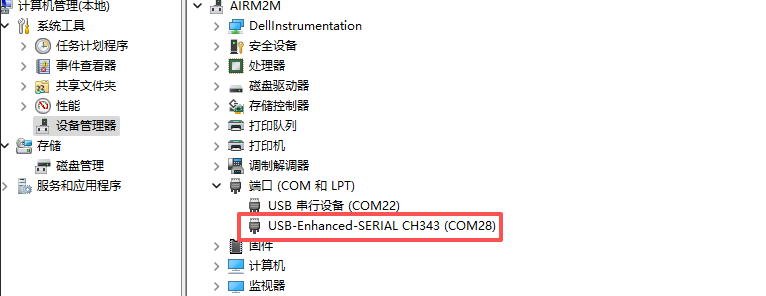
9.2.5 新建项目
首先打开 LuaTools(需更新到 3.1.10 及以上版本),选中"USB-SERIAL CH343"端口,并且勾选上"通用串口打印",串口波特率选择"6000000",然后点击"打开串口",接下来点击"项目管理测试"。
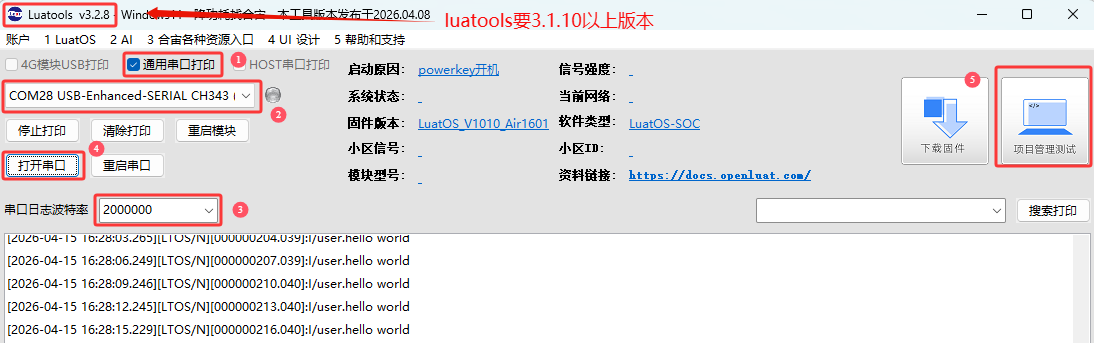
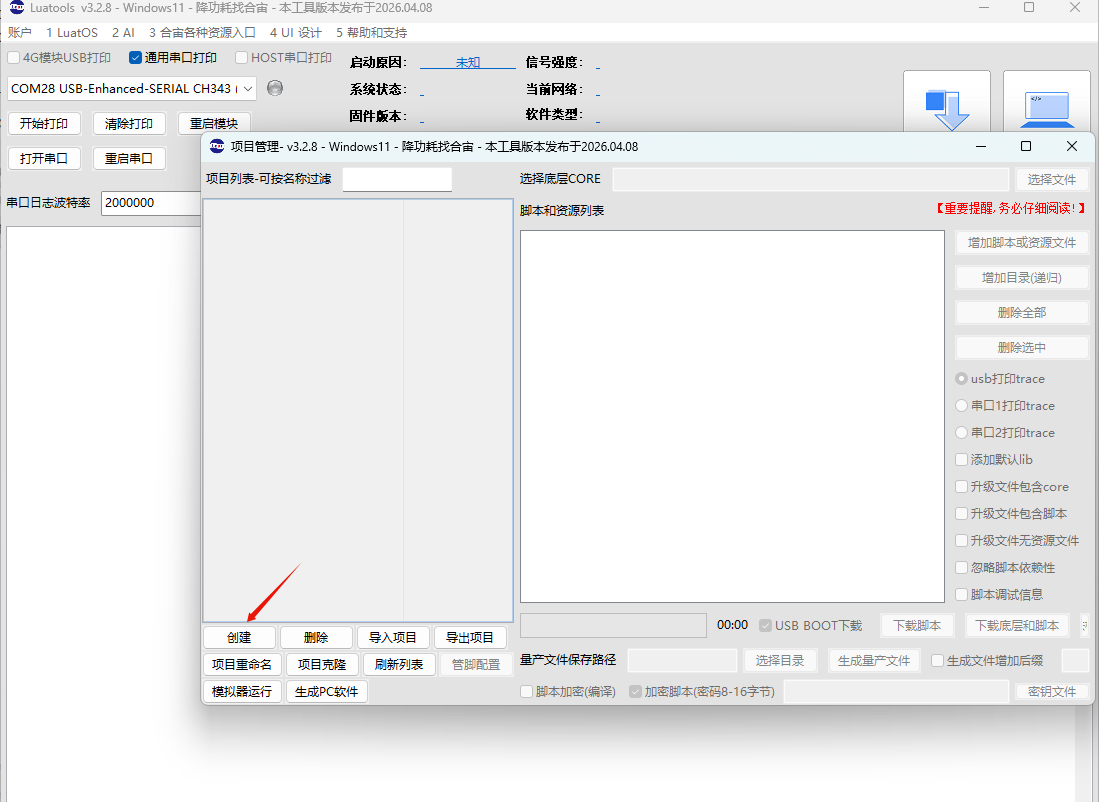
Luatools 版本没问题的话, 就点击Luatools 右上角的"项目管理测试"按钮,弹出"项目管理"对话框后,点击"创建"按键创建新项目,如下图所示:
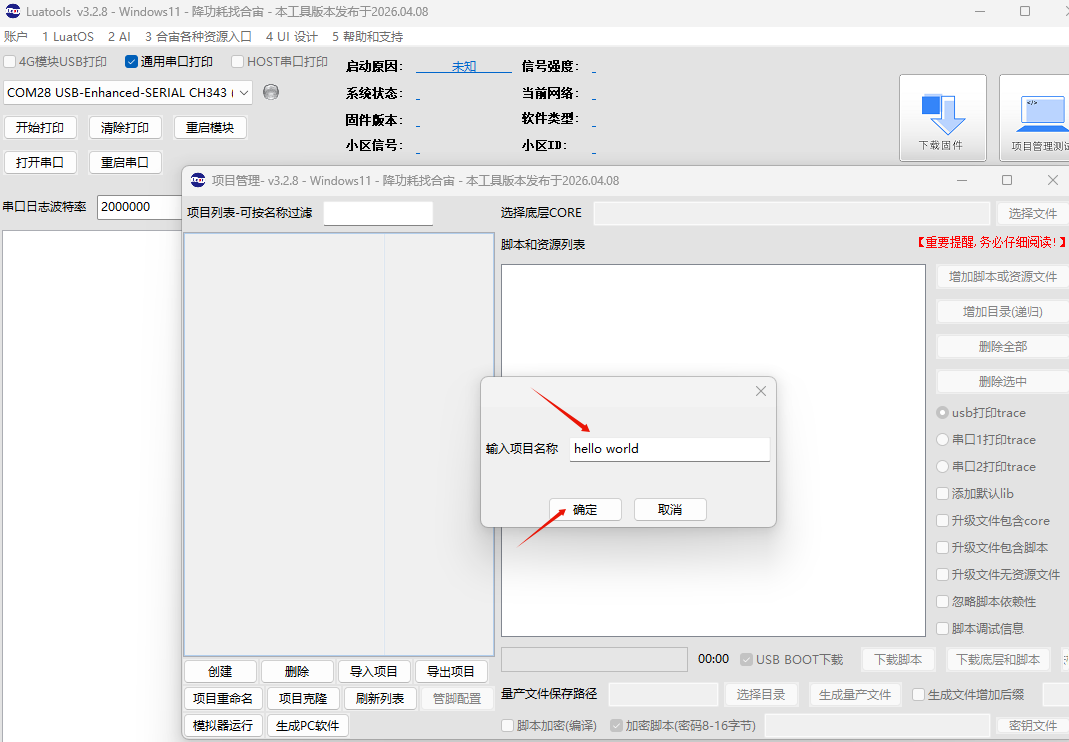
点击创建后,这时会弹出输入项目名称对话框,如下图:
9.2.6 开始烧录
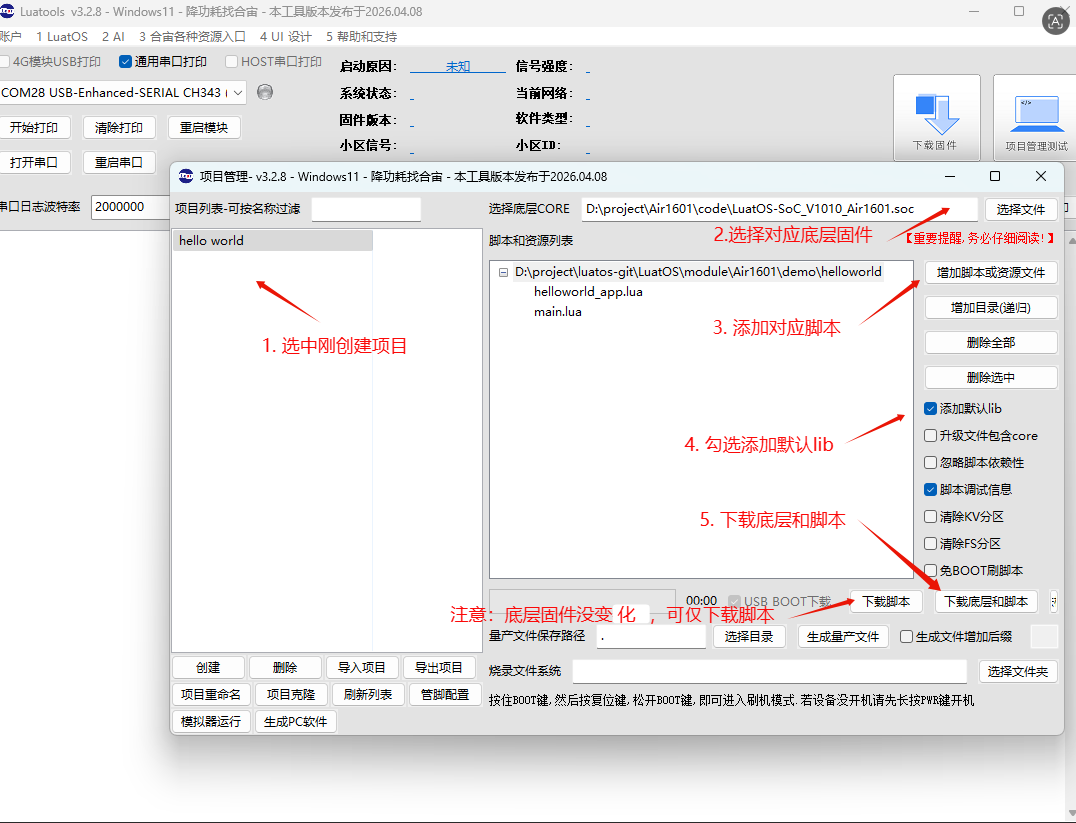
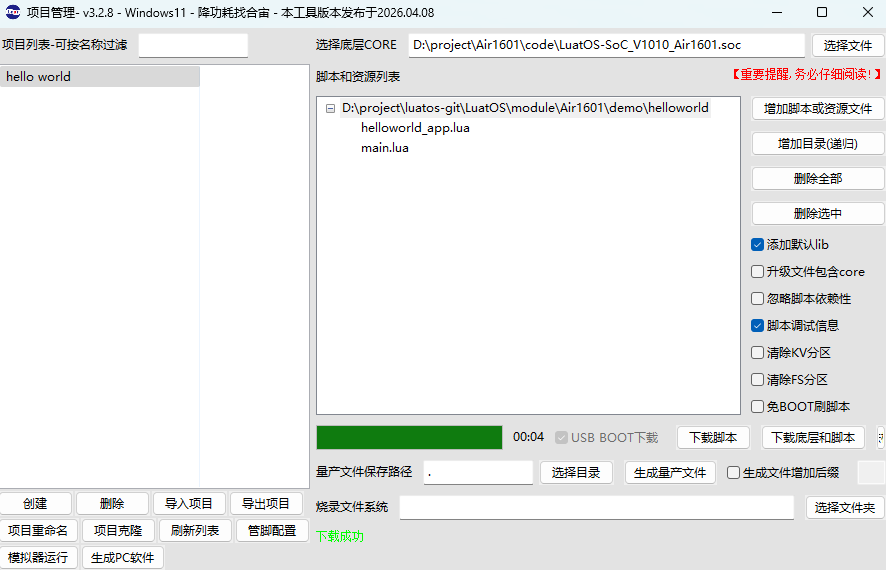
选择Air1603开发板对应的底层core和对应脚本文件,下载到开发板中。
9.3 烧录问题排查
如果你在烧录过程中遇到了问题, 请点击https://docs.openluat.com/common/howtodown/,进行烧录的问题排查。
十、运行结果展示
烧录成功后,自动开机运行。出现类似于下面的日志,就表示运行成功:
[2026-04-15 17:30:00.866][LTOS/N][000000078.026]:I/user.hello world
[2026-04-15 17:30:03.865][LTOS/N][000000081.026]:I/user.hello world
[2026-04-15 17:30:06.868][LTOS/N][000000084.026]:I/user.hello world
[2026-04-15 17:30:09.846][LTOS/N][000000087.027]:I/user.hello world
[2026-04-15 17:30:12.831][LTOS/N][000000090.027]:I/user.hello world
[2026-04-15 17:30:15.834][LTOS/N][000000093.027]:I/user.hello world
[2026-04-15 17:30:18.812][LTOS/N][000000096.028]:I/user.hello world
十一、总结
通过本文学习我们学会了:
1、如何下载LuatOS的core和demo;
2、如何使用烧录工具Luatools;
3、如何编辑lua脚本实现每3秒打印1次hello world;