GNSS 测试工具使用方法
作者:刘晶晶 | 最后修改:2026-09-23
一、工具介绍
iNavTool 是芯与物公司开发的 GNSS 接收机图形化卫星显示控制软件,旨在帮助 GNSS 用户便捷地对 GNSS 进行可视化操作,通过 iNavTool 用户可以对模块进行基本信息/收星状态/定位状态等信息的查看,同时支持功能设置,TTFF 测试,输出协议配置等。
工具下载:GNSS测试工具_iNavTool
二、基本硬件环境清单
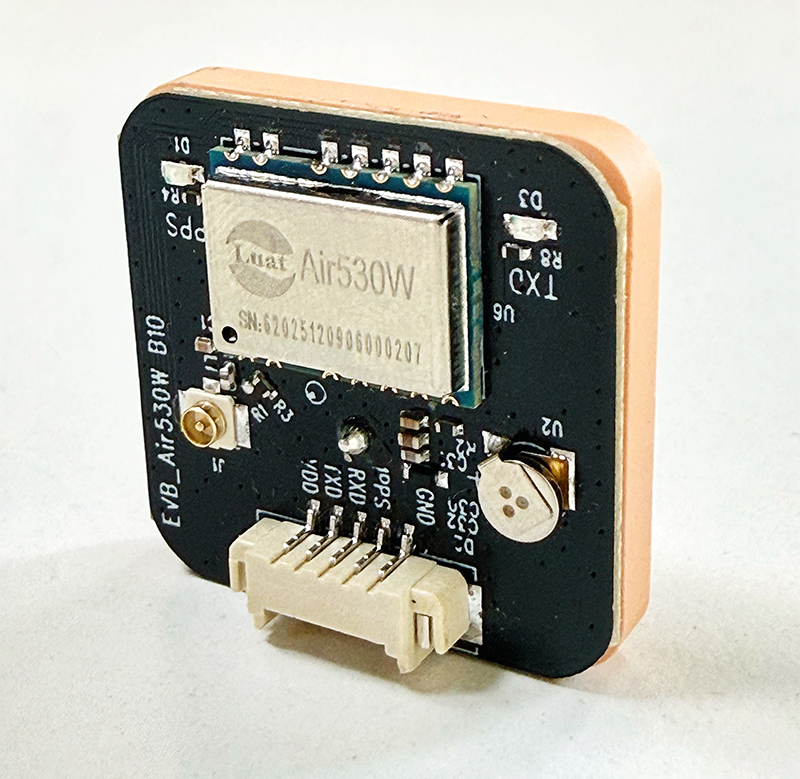
2.1 Air530W/Air510W 开发板
准备一块 Air530W/Air510W 开发板,本篇文档以 Air530W 开发板为例
2.2 连接线
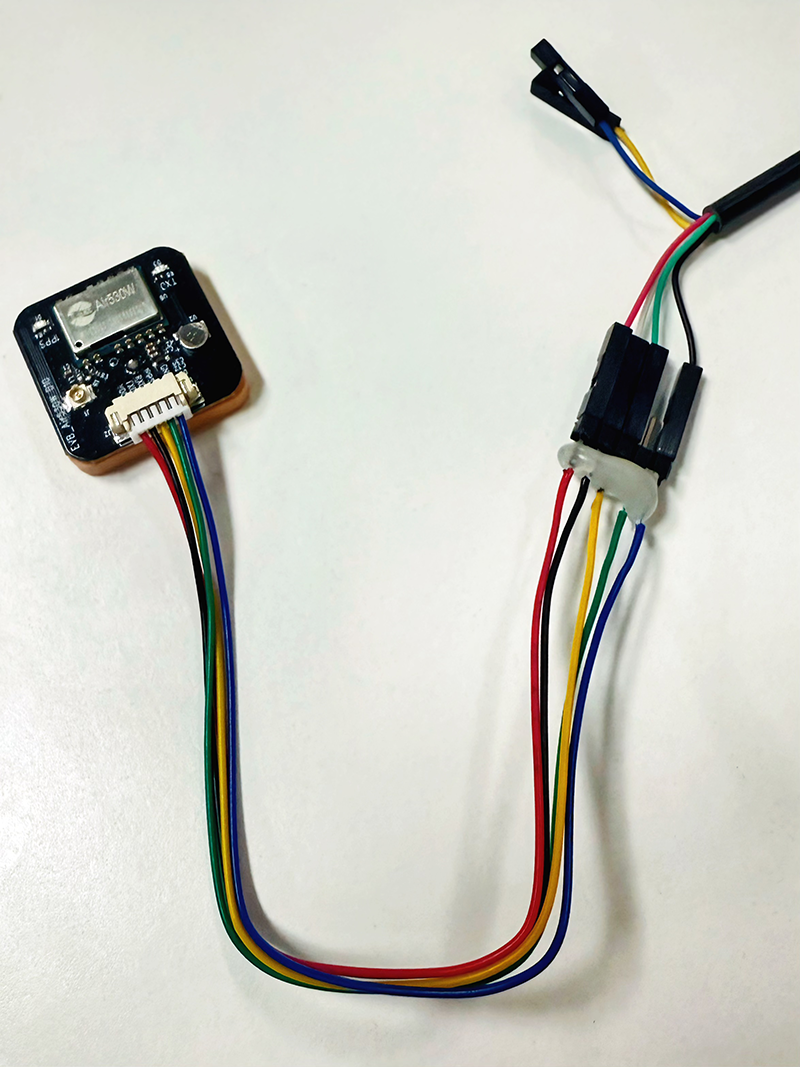
5pin 端子线(随开发板赠送)、TTL 转 USB工具
2.3 连接示意图
| 开发板 | 串口线 |
| VDD | VDD |
| TXD | RXD |
| RXD | TXD |
| GND | GND |
三、基础测试
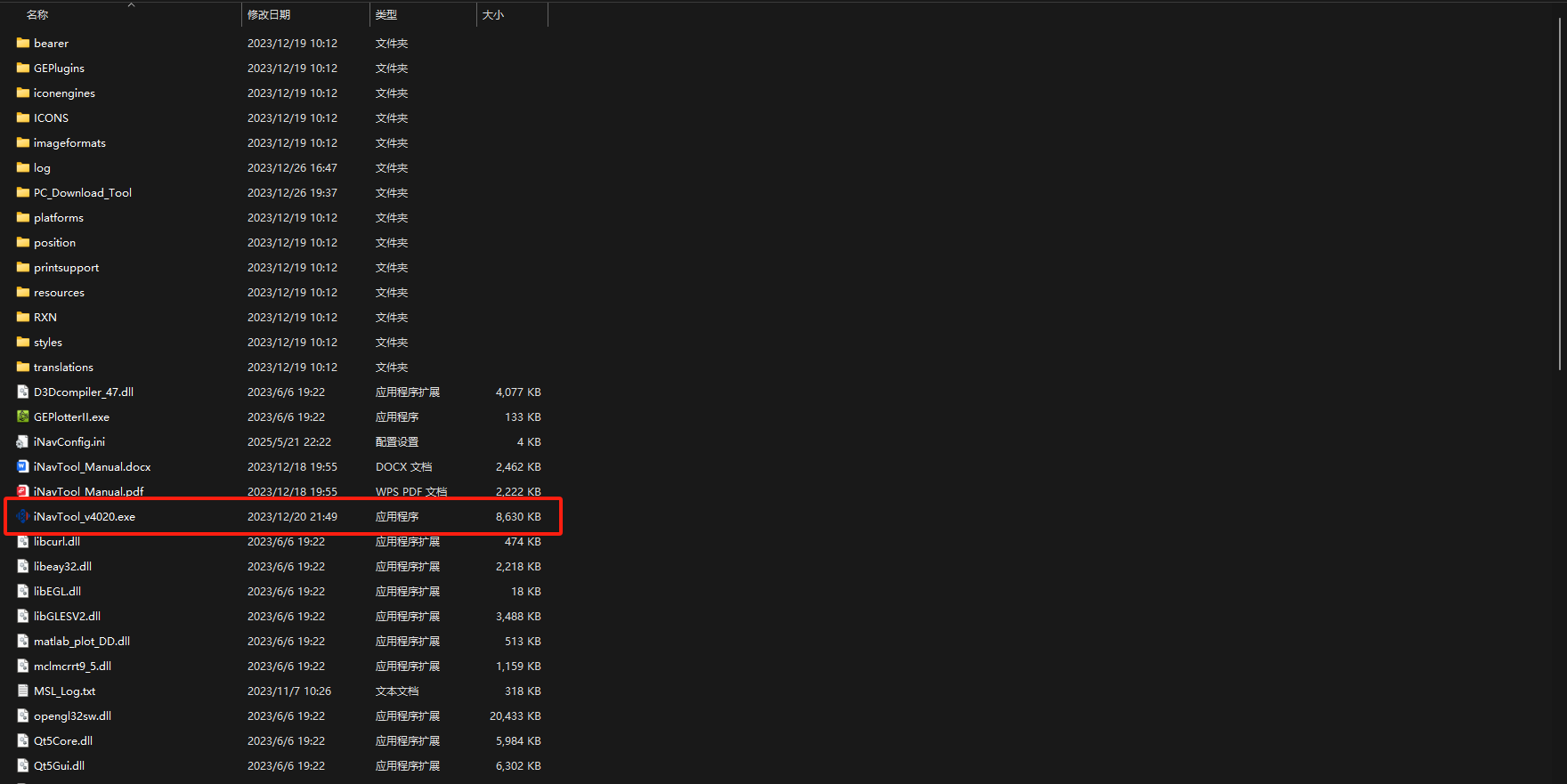
下载好的 GNSS PC 端测试工具为一个压缩包,需要解压后打开如图所示 EXE 文件。
打开测试工具后可以看见如下界面:
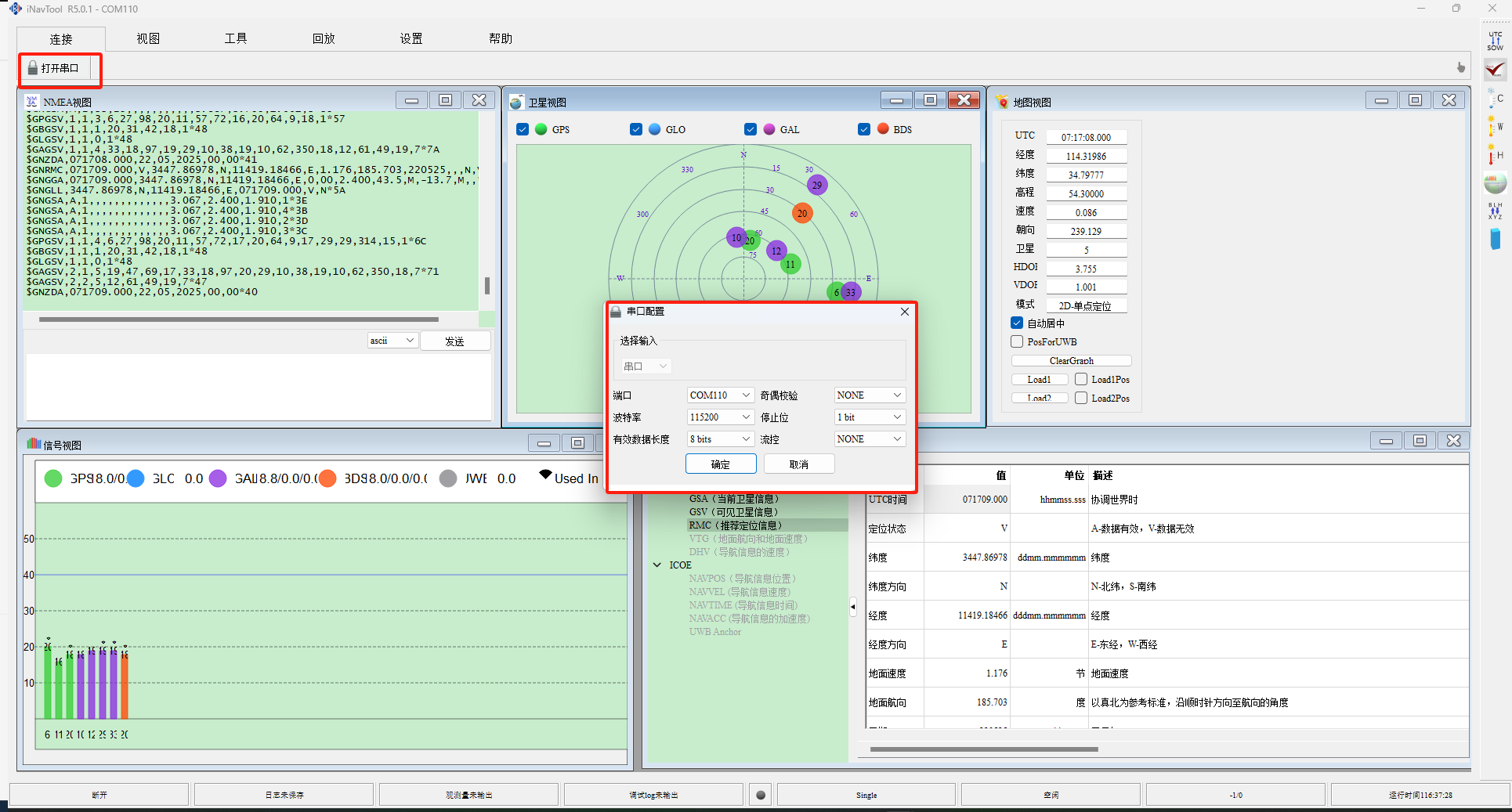
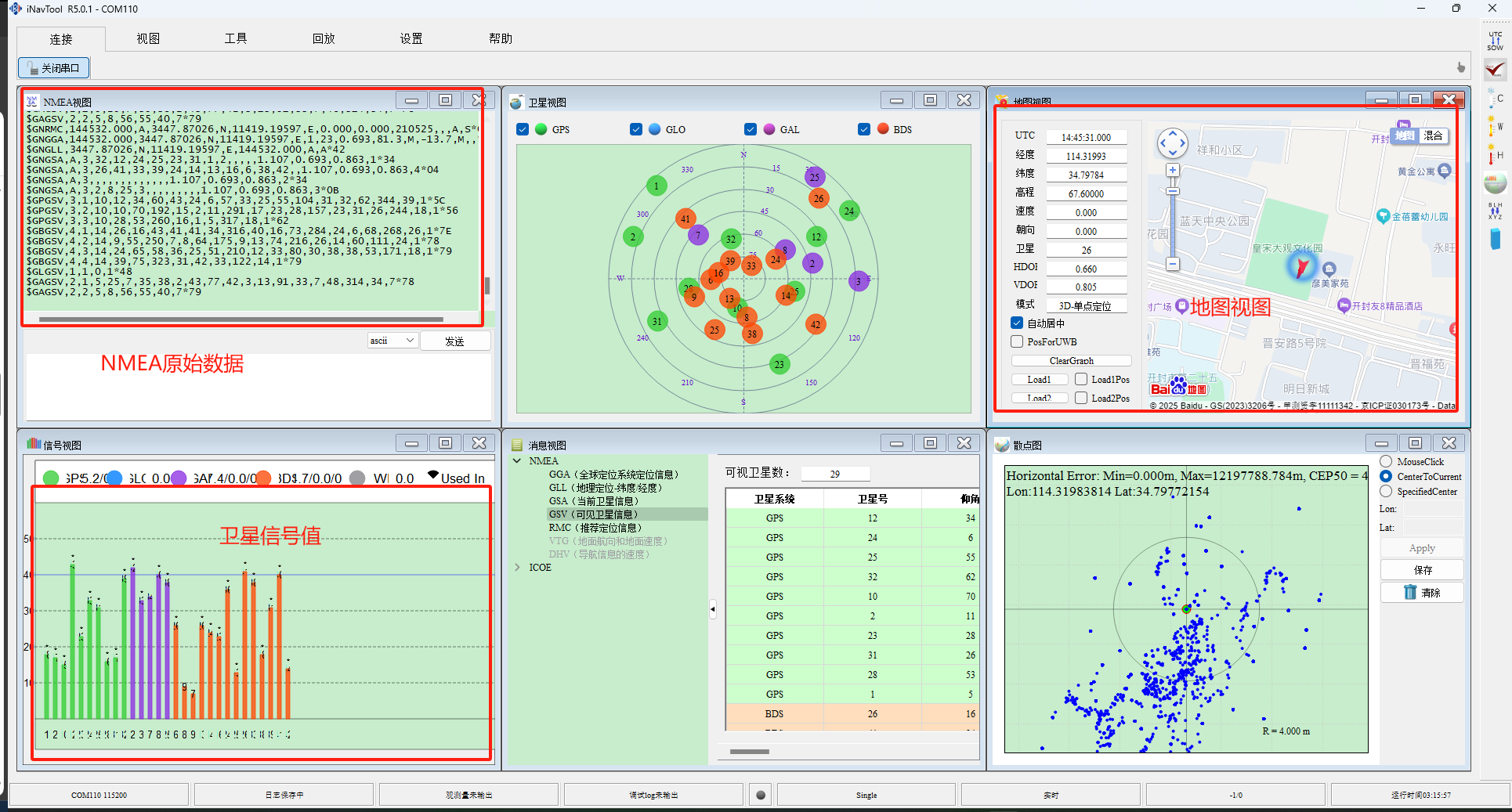
选择左上角的"打开串口"后,选择对应的端口号(串口 1 所接的 TTL 的端口)以及波特率即可,Air780EGH 的 gps 对应的波特率为 115200,其他的不用管,默认即可。打开的端口后,等待片刻,即可看见模块定位成功输出的位置信息以及其他信息,左上角为 NMEA 原始数据,下面的均为从 NMEA 数据中解析出的各种信息(注:此处地图视图需要电脑链接网络才可找到对应经纬度的坐标),如果没有输出经纬度,则证明 GNSS 未打开,需要检查脚本 GPS 电源是否打开,如果长时间没有定位成功,可以参考 Air510W/Air530W 无法定位情况分析。
如果连接成功,则可以看到下面的现象:
四、iNavTool 进阶功能演示
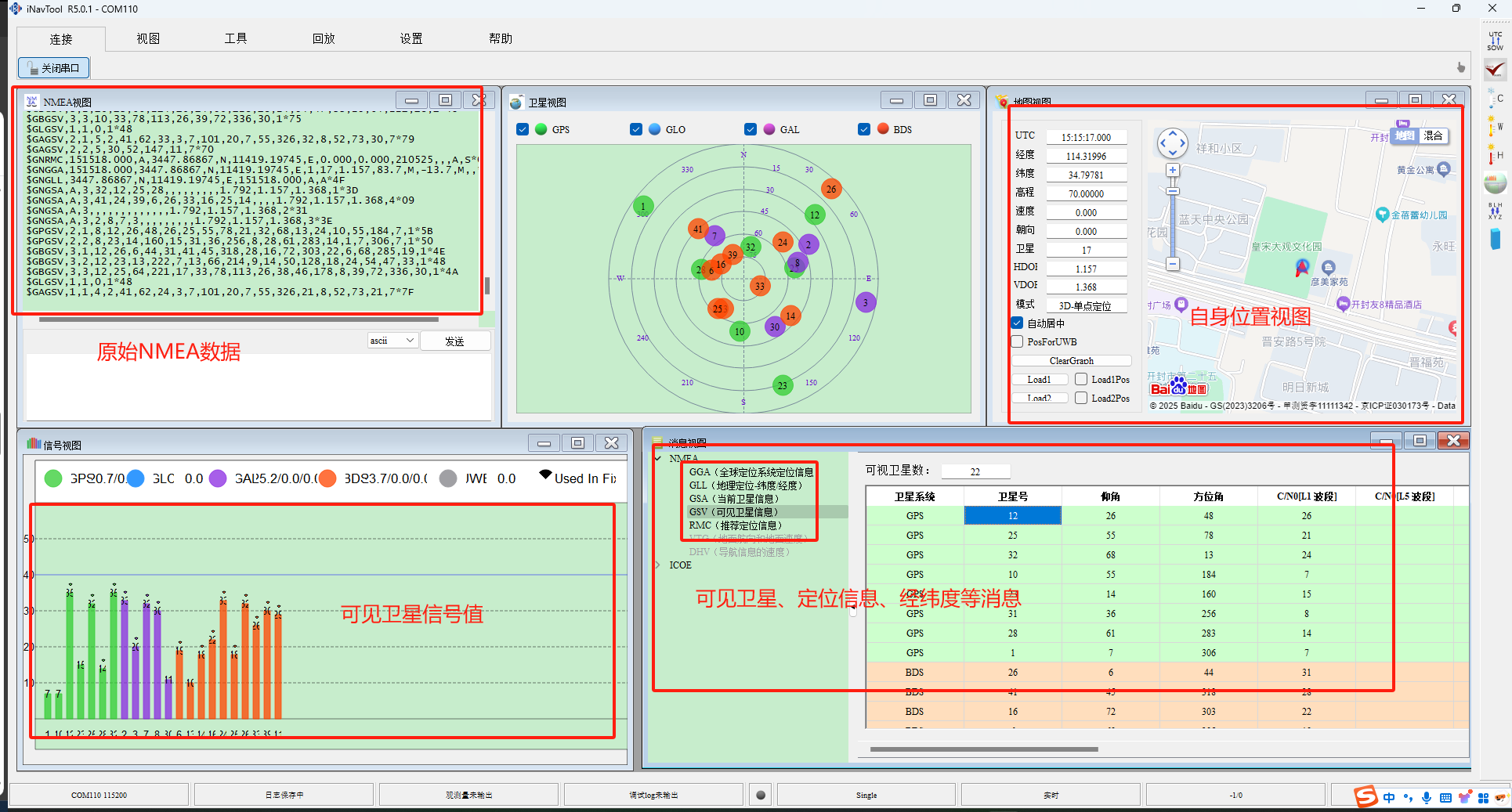
4.1 更多视图展示
4.2 测试功能
如果客户不满足只是查看当前 CN 值、可见卫星数、当前经纬度对应坐标等信息,还需要测试 GNSS 性能,还要有个直观的展示界面,可以参考如下方法:
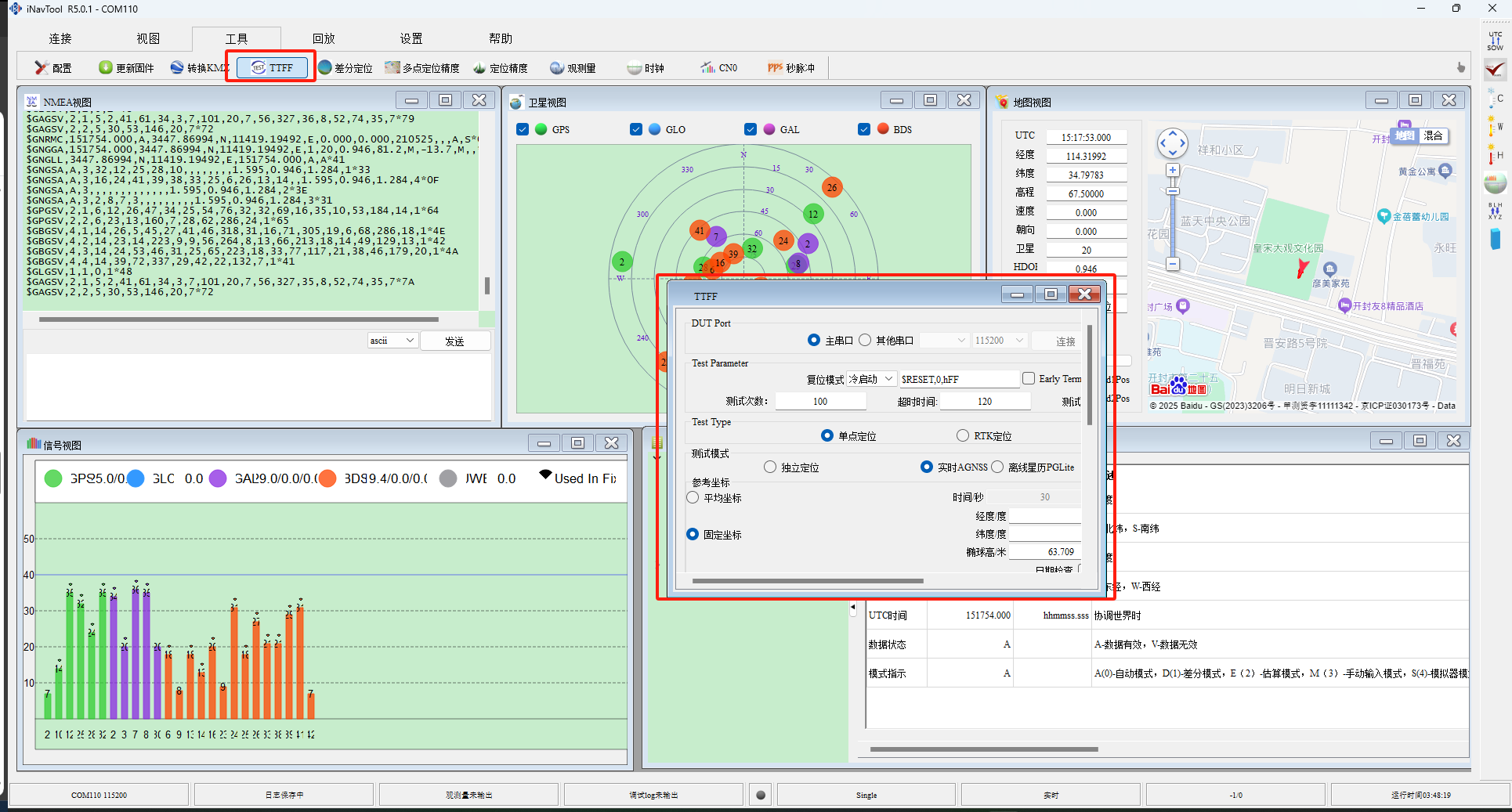
点击最上面一排工具栏中的"工具"选项,再在二级菜单中找到 TTFF 选项,点击后,会弹出如图所示的弹窗,放大该窗口
放大后的界面如下所示:
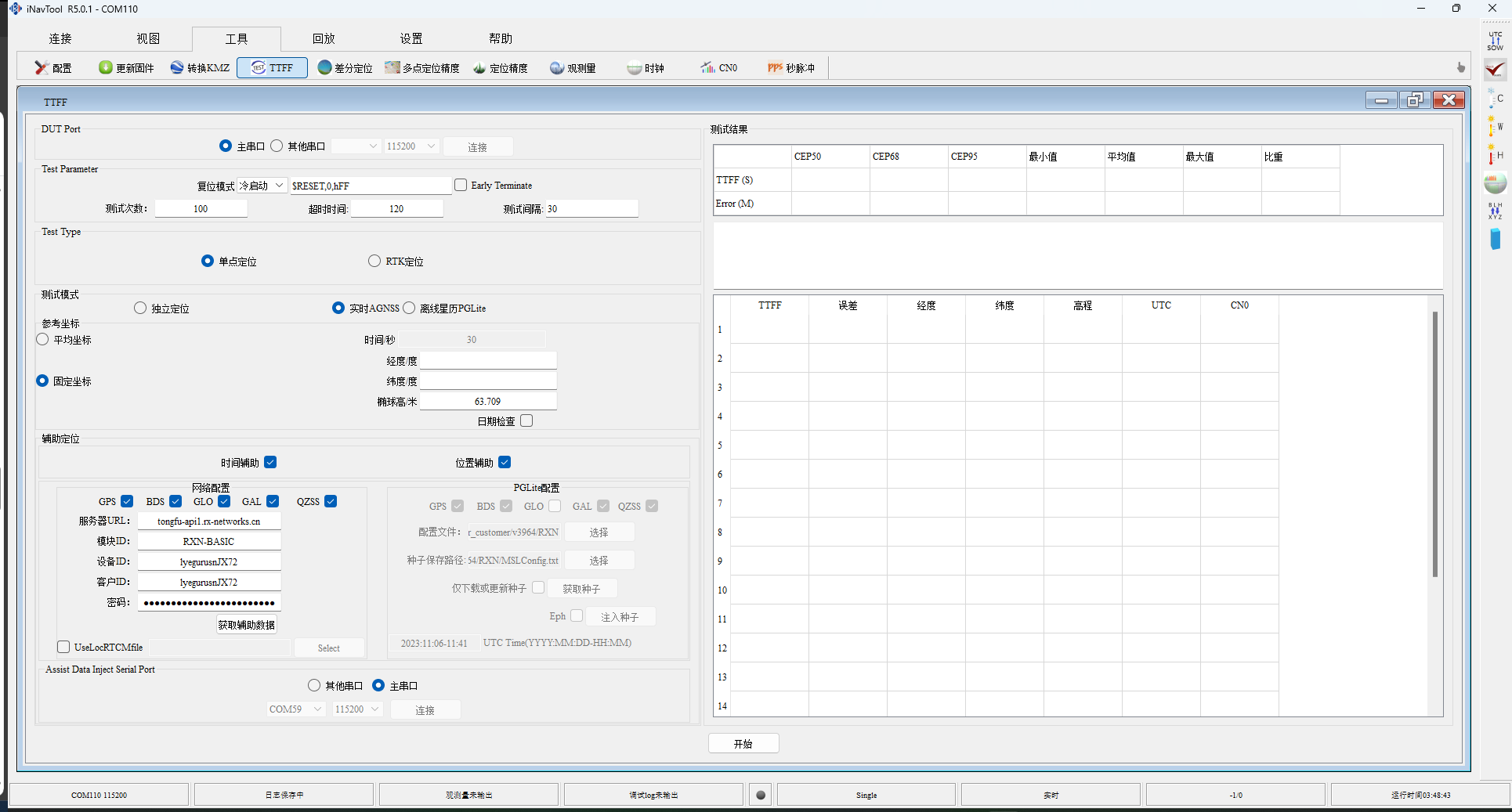
如上图所示,你可以选择测试 冷启动、热启动、温启动,可以选择测试次数、超时时间、以及每次测试间隔。
如果你想纯粹的测试内部 GNSS 性能,则按照如下配置来:
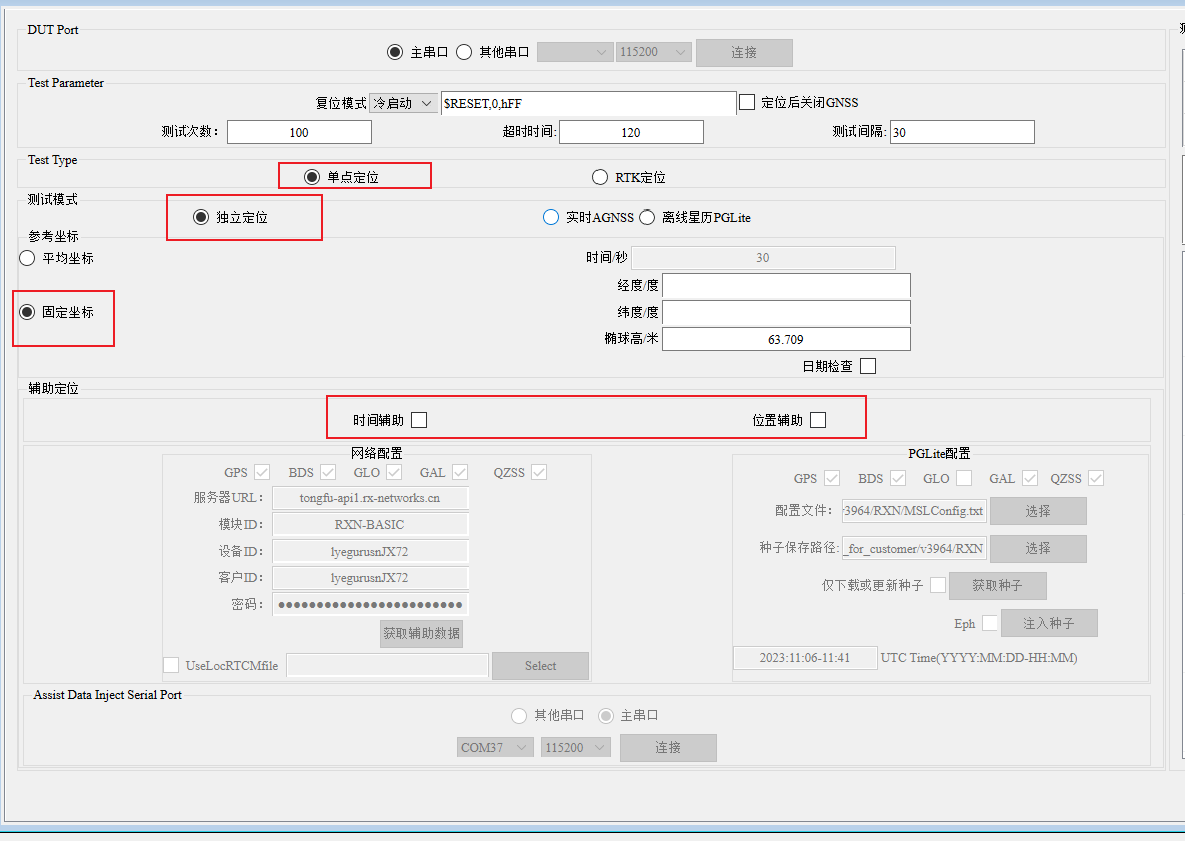
特别注意,时间辅助和位置辅助在测试 GNSS 工作性能时,影响较大,如果你只想测试单 GNSS 性能,不要勾选。
这个测试工具其原理本质上就是通过 USB 转 TTL 模块给 Air780EGH 内部 GNSS 发送冷/热/温启动指令,然后根据 NMEA 原始数据输出,来分析成功率、CPE50、误差、最大定位时长、平均定位时长等数据。
4.3 指令发送
该工具已经集成了模块相关的配置指令,在测试时,除手动输入外,也可以通过这个页面点击相应指令并发送:
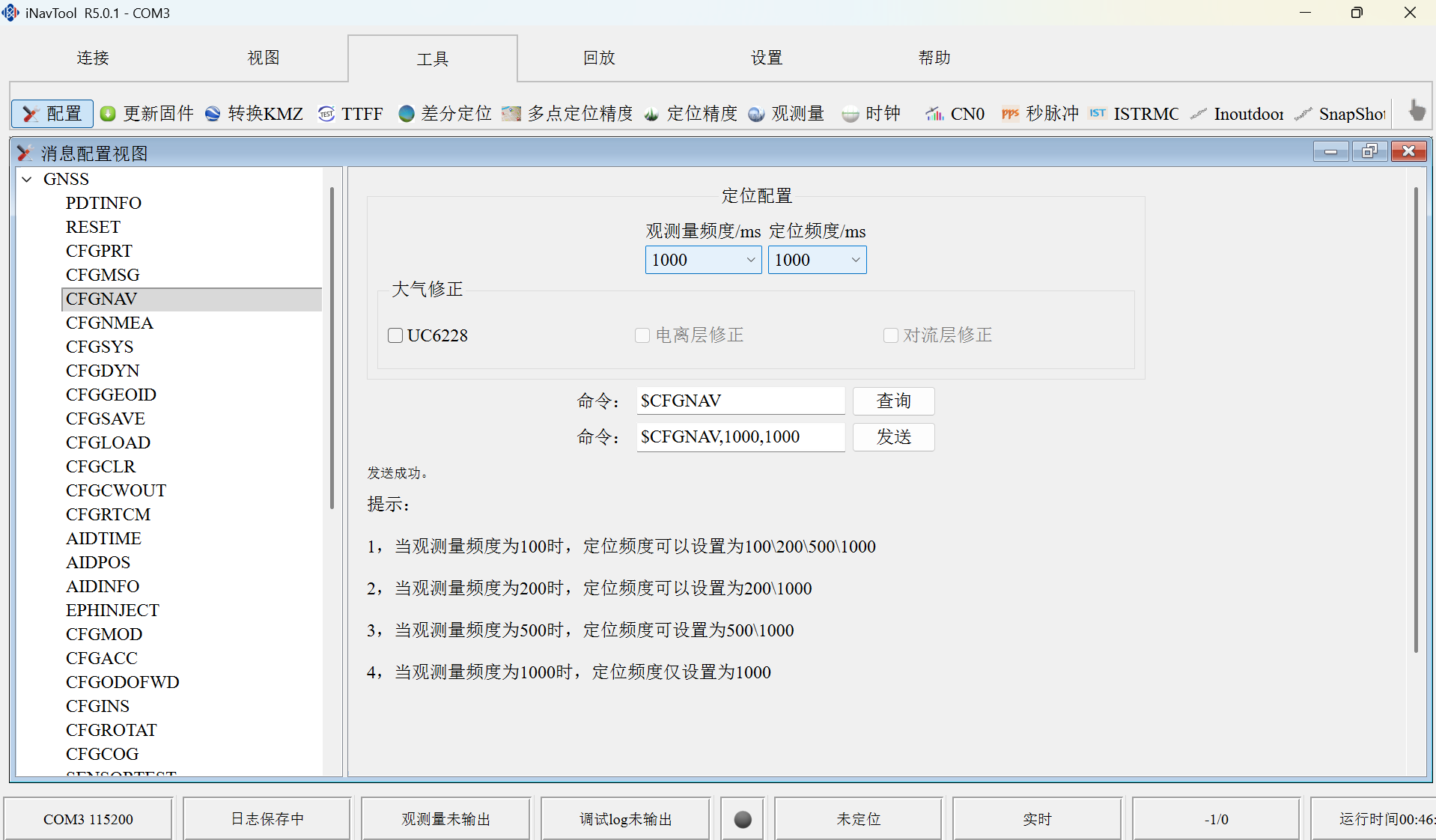
关于这个测试工具的其他用法,可以参考压缩包内的 iNavTool_Manual.pdf