Air8300 默认出厂固件
作者:王城钧 | 最后修改:2026-10-19
本文介绍 Air8300 双网口双 485 工控板默认出厂固件的资源与使用。
特别说明
1、Air8300 支持二次开发,下列发布的正式固件属于数据采集器量产固件(基于 Air8000W)。
一、最新版本固件
固件:Air8300_Factory_001.999.001_LuatOS-SoC_V2052_Air8000W_1
固件更新说明(2026-10-10)
- 更新第一版出厂固件。
二、历史版本固件
固件:Air8300_Factory_001.999.001_LuatOS-SoC_V2052_Air8000W_1
固件更新说明(2026-10-10)
- 更新第一版出厂固件。
固件:Air8300_DataCollector_001.999.001_LuatOS-SoC_Air8000W_101
固件更新说明(2026-07-7)
- 更新第一版数据采集器工程量产固件。
三、源码链接
- 出厂固件源码:module/Air8300/project/factory
- 数据采集器示例工程:module/Air8300/project/dtu_rtu
- Air8300 其他工程(工程根目录):module/Air8300/project
- 更多软件资料见 总体说明
四、图文使用说明
- 烧录调试:下载和调试
- 产品总体说明:Air8300 产品资料
- 电路、开关与供电:电路和使用说明
4.1 内置网页界面
4.1.0 访问入口
上电后串口日志会打印内置网页的 IP 地址,常用入口如下:
| 入口 | 地址 / 参数 |
|---|---|
| 网口1 内置网页 | http://192.168.1.183(PC 需与设备处于同一局域网) |
| WiFi AP 热点 | SSID Air8300、密码 12345678,浏览器访问 http://192.168.4.1 |
| Modbus TCP 从站 | 网口2 192.168.1.185 : 502,从站地址 1,寄存器 0x0000~0x003C |
| 温湿度变送器(Modbus TCP 主站) | 192.168.1.100 : 500,从站地址 1 |
4.1.1 主菜单
浏览器打开内置网页即进入主菜单,页面提供网络、通讯、监控、控制、升级、配置六个功能入口,分别对应多网融合管理、Modbus 主从站调试、实时状态监控、继电器与三色 LED 控制、FOTA 远程升级和参数配置。点击图标进入对应功能页,左上角箭头返回主菜单。
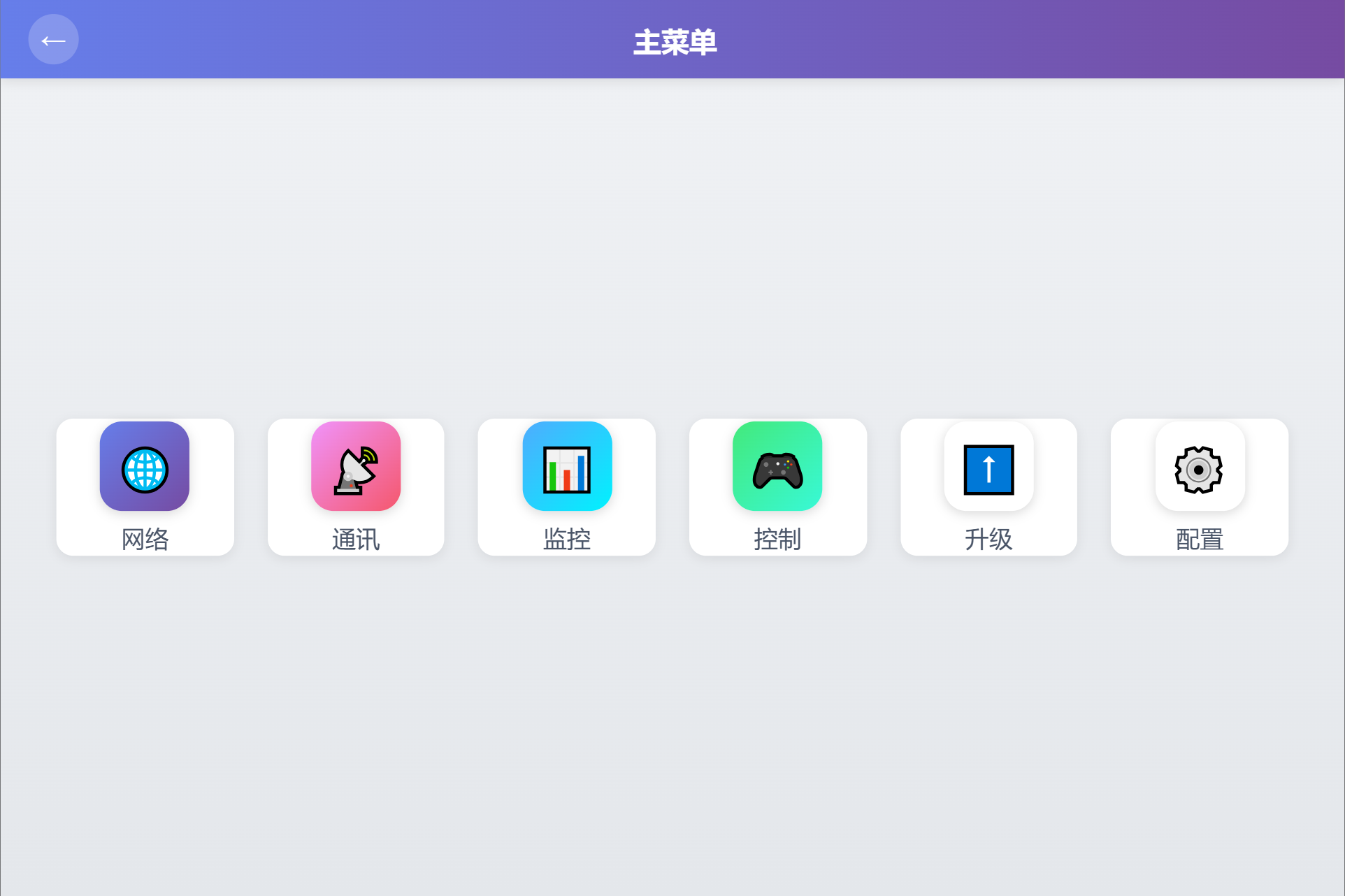
主菜单示意图
4.1.2 网络界面(多网融合管理)
点击主菜单的「网络」图标进入多网融合管理页,页面自上而下分为三块:
- 网络状态:WiFi、网口1、网口2、4G 四张网卡的在线状态一屏展示。WiFi 在线时显示 IP 与信号强度(如
192.168.1.95 -41dBm);网口1 固定192.168.1.183,是内置网页的访问入口;网口2 固定192.168.1.185,供 Modbus TCP 从站使用;4G 显示「在线」并给出信号柱状图。在线为绿点,离线为红点并标注离线。 - WiFi 配置:填写 SSID 后点击「保存」即可切换/重连 WiFi(密码留空表示不修改);点击「扫描」列出周边热点及 RSSI,点选结果自动回填 SSID。
- 网口详情:网口1 展示 IP / 掩码 / 网关(
192.168.1.183 / 255.255.255.0 / 192.168.1.1),网口2 同理;其后为 4G 的运营商、信号值、SIM 卡状态、IMEI、ICCID 等信息。
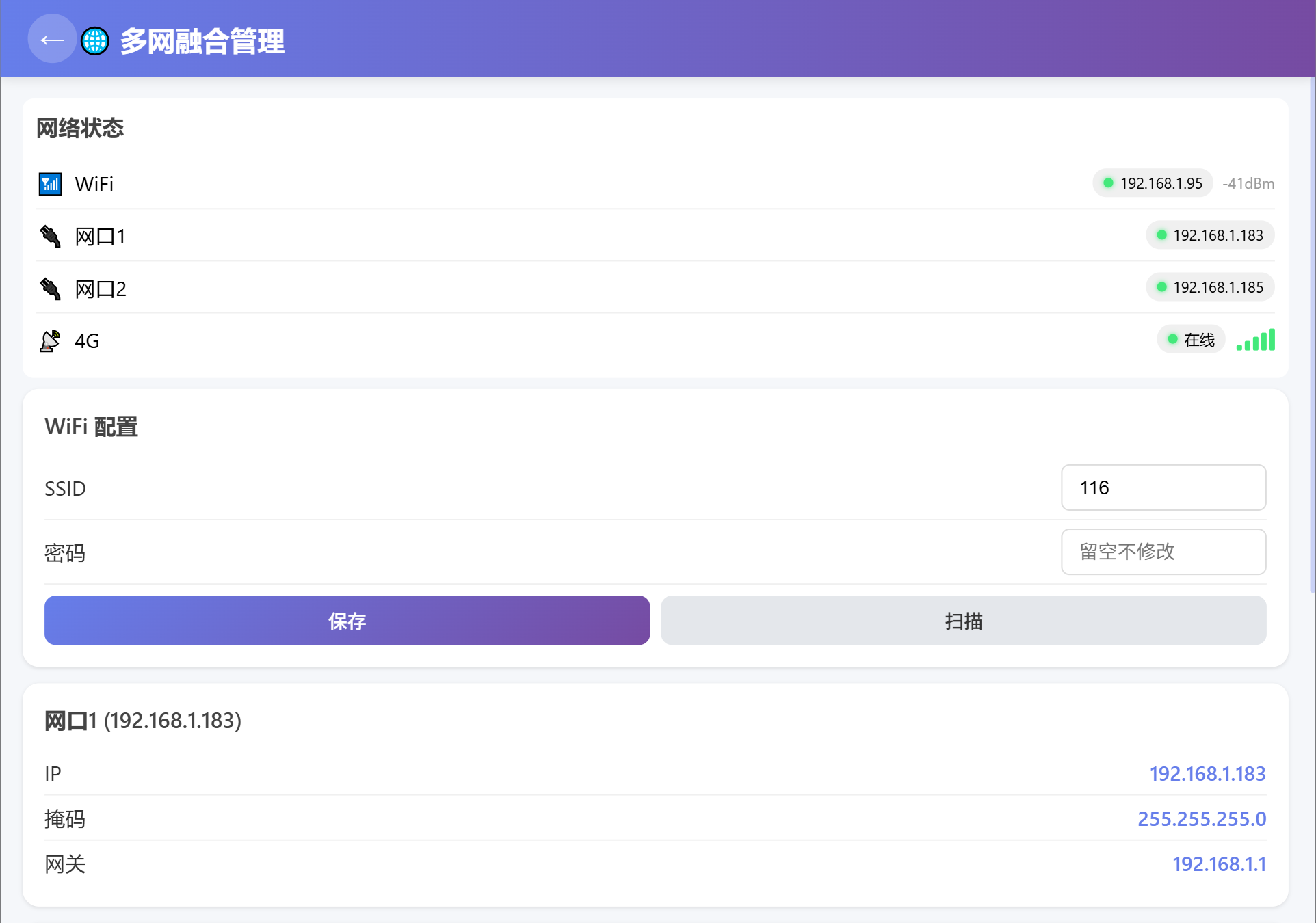
网络界面示意图
网络与 WiFi 配置对应的 HTTP 指令(以网口1 为例,192.168.1.183 换成设备实际 IP):
4.1.3 通讯界面(多协议主从站管理)
点击主菜单的「通讯」图标进入多协议主从站管理页,页面顶部是四个标签页:RS485继电器、温湿度采集、RS485从站、Modbus TCP从站;四个标签页下方都会同步展示同一张寄存器映射表(地址 / 寄存器数 / 数据项 / 当前值),设备采集到的数据实时刷新在「当前值」列。
标签页 1:RS485继电器——设备以 Modbus RTU 主站身份,通过隔离 485(UART1,方向脚 GPIO37)控制 4 路继电器模块(从站地址 1,9600 8N1),线圈地址 0x0000~0x0003 依次对应继电器1~继电器4。页面上半部分显示接口、波特率、从站地址、线圈地址与通讯状态(正常为绿点),中部为「4 路继电器控制(开/关)」的 4 组按钮以及「全开 / 全关 / 刷新状态」,下方是继电器操作日志(如 [12:21:50] 继电器2 open 成功)和寄存器映射表。设备每 2 秒自动回读一次线圈状态,因此页面、寄存器与云端看到的继电器状态始终与硬件实际一致。
下发到继电器模块的 Modbus RTU 指令(隔离 485,9600 8N1,从站地址 01):
| 操作 | 指令 (Hex) |
|---|---|
| 读 4 路线圈状态 | 01 01 00 00 00 04 3D C9 |
| 开 / 关 / 翻转 继电器1 | 01 05 00 00 FF 00 8C 3A / 01 05 00 00 00 00 CD CA / 01 05 00 00 55 00 F2 9A |
| 开 / 关 / 翻转 继电器2 | 01 05 00 01 FF 00 DD FA / 01 05 00 01 00 00 9C 0A / 01 05 00 01 55 00 A3 5A |
| 开 / 关 / 翻转 继电器3 | 01 05 00 02 FF 00 2D FA / 01 05 00 02 00 00 6C 0A / 01 05 00 02 55 00 53 5A |
| 开 / 关 / 翻转 继电器4 | 01 05 00 03 FF 00 7C 3A / 01 05 00 03 00 00 3D CA / 01 05 00 03 55 00 02 9A |
| 全开 / 全关 | 01 0F 00 00 00 04 01 0F 7E 92 / 01 0F 00 00 00 04 01 00 3E 96 |
开、关使用功能码
0x05(数据FF 00吸合、00 00断开);翻转使用功能码0x05+ 数据55 00;全开、全关使用功能码0x0F(写多个线圈)。
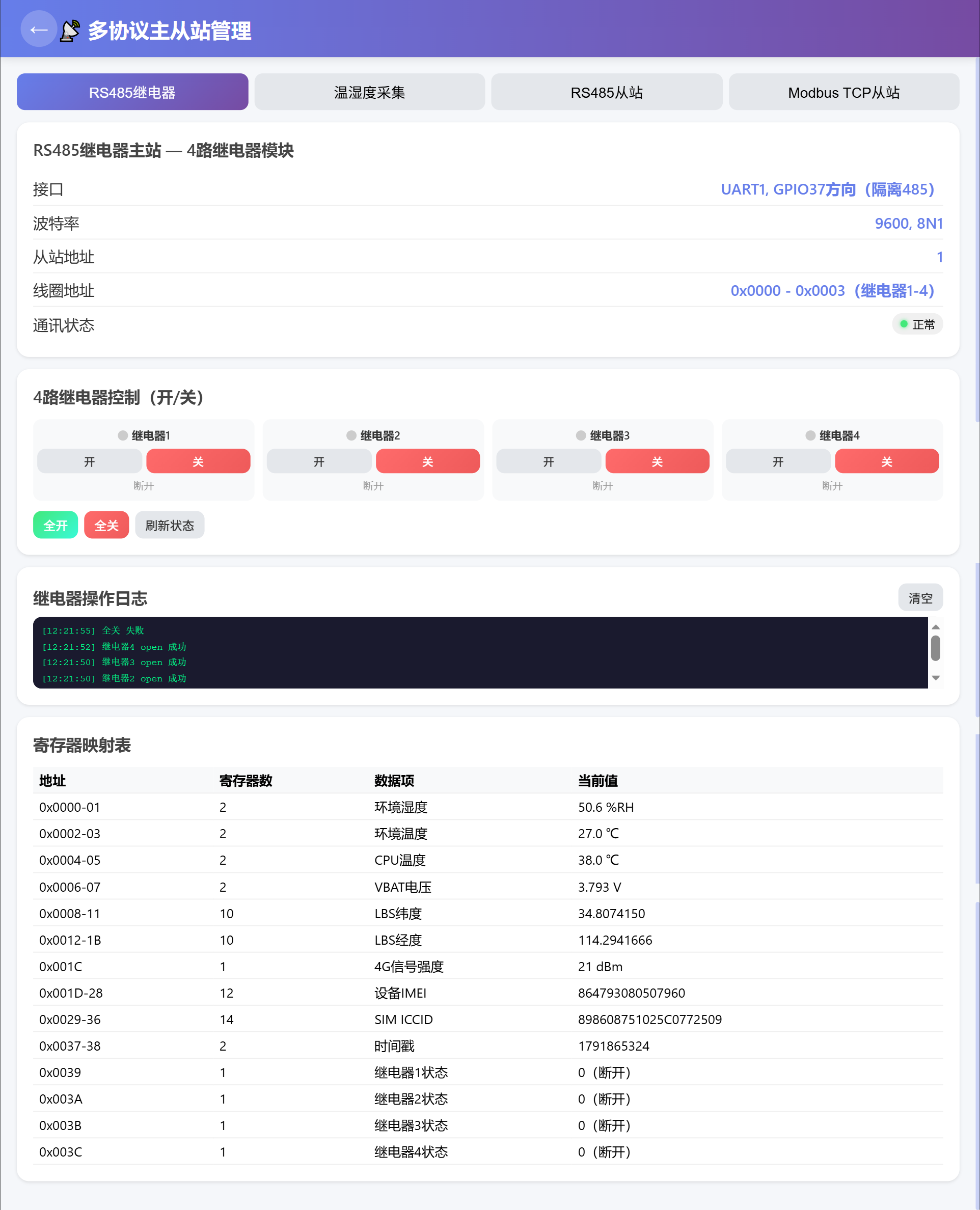
RS485继电器标签页示意图
标签页 2:温湿度采集——设备以 Modbus TCP 主站身份,经网卡(默认 WiFi(STA),也可配置为网口1)每 5 秒读取一次以太网温湿度变送器(192.168.1.100 : 500,从站地址 1)的保持寄存器 0x0000(湿度)、0x0001(温度),页面显示传感器地址、从站地址、寄存器、当前温度、当前湿度、采集状态与温湿度采集日志(如 [12:21:22] 采集成功 温度:27.0℃ 湿度:50.7%)。
读取变送器数据的 Modbus TCP 指令(MBAP 头 + PDU):
| 数据项 | 指令 (Hex) | 说明 |
|---|---|---|
| 湿度 + 温度 | 00 01 00 00 00 06 01 03 00 00 00 02 |
一次读 2 个寄存器 |
| 湿度 | 00 01 00 00 00 06 01 03 00 00 00 01 |
寄存器 0x0000 |
| 温度 | 00 01 00 00 00 06 01 03 00 01 00 01 |
寄存器 0x0001 |
其中 00 01 为事务号(可自定义)、00 00 为协议号、00 06 为后续字节数、01 为从站地址、03 为读保持寄存器。应答形如 00 01 00 00 00 07 01 03 04 HH HH TT TT,湿度与温度均为 INT16,实际值 = 寄存器值 ÷ 10(例:湿度 01 F5 → 50.1 %RH,温度 01 09 → 26.5 ℃)。
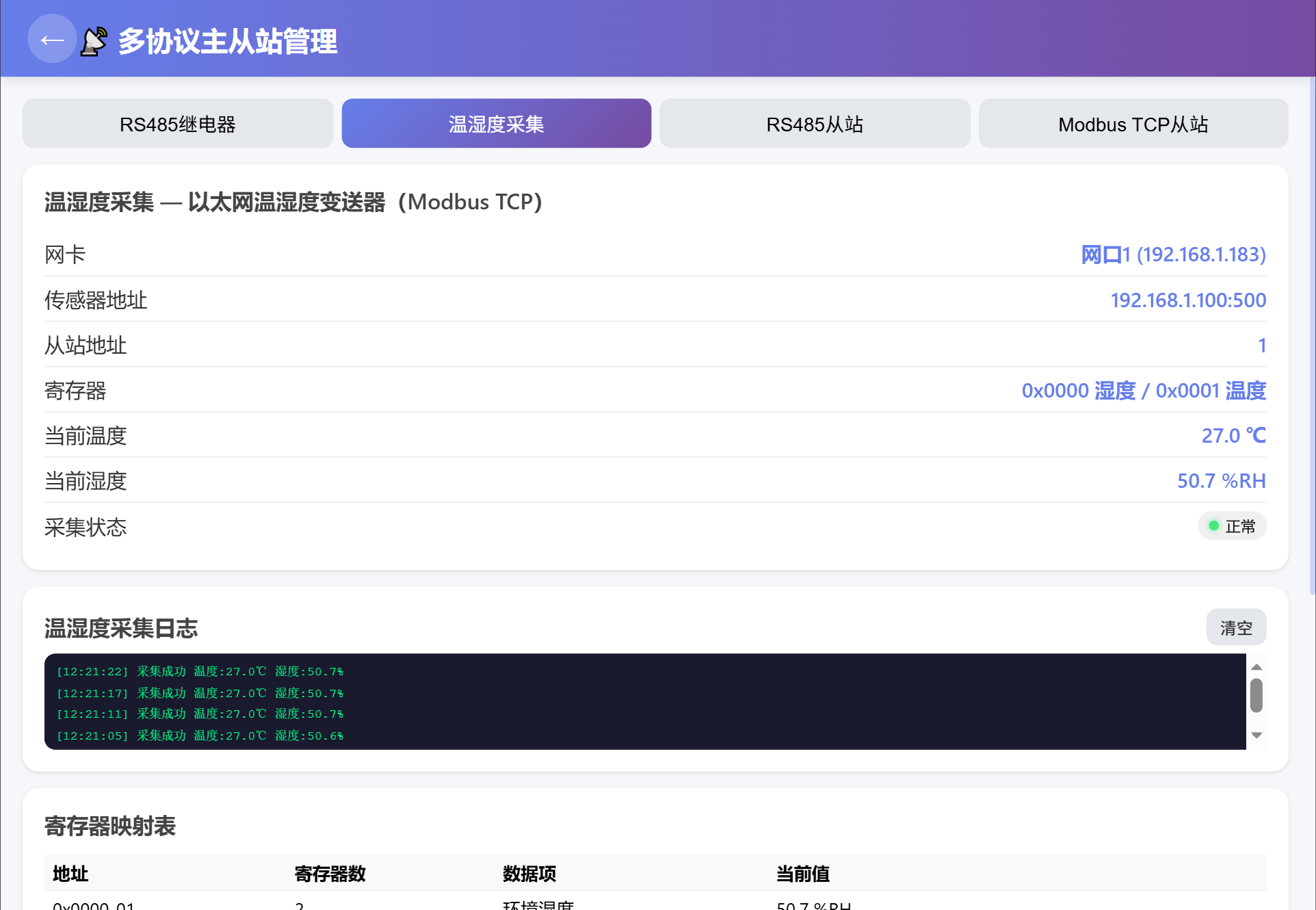
温湿度采集标签页示意图
标签页 3:RS485从站——设备以 Modbus RTU 从站身份对外提供数据:接口为非隔离 485(UART3,方向脚 GPIO36),9600 8N1,本机地址 1,支持功能码 03(读保持寄存器),寄存器范围 0x0000~0x003C。页面中部是 Modbus 请求日志,每笔收发的原始帧都会被打印出来,例如:
[12:17:05] [RTU] TX:01 03 00 00 00 3B RX:01 03 76 CC CD ... | 湿度:50.7% 温度:26.9℃
用 SSCOM 等串口工具连接非隔离 485(9600 8N1),发送下表的十六进制指令即可读取对应数据:
| 数据项 | 指令 (Hex) |
|---|---|
| 环境湿度 | 01 03 00 00 00 02 C4 0B |
| 环境温度 | 01 03 00 02 00 02 65 CB |
| CPU温度 | 01 03 00 04 00 02 85 CA |
| VBAT电压 | 01 03 00 06 00 02 24 0A |
| LBS纬度 | 01 03 00 08 00 0A 44 0F |
| LBS经度 | 01 03 00 12 00 0A 65 C8 |
| 4G信号强度 | 01 03 00 1C 00 01 45 CC |
| 设备IMEI | 01 03 00 1D 00 0C D5 C9 |
| SIM ICCID | 01 03 00 29 00 0E 15 C6 |
| 时间戳 | 01 03 00 37 00 02 75 C5 |
| 继电器1状态 | 01 03 00 39 00 01 54 07 |
| 继电器1~4状态 | 01 03 00 39 00 04 94 04 |
| 全部寄存器 | 01 03 00 00 00 3D 84 1B |
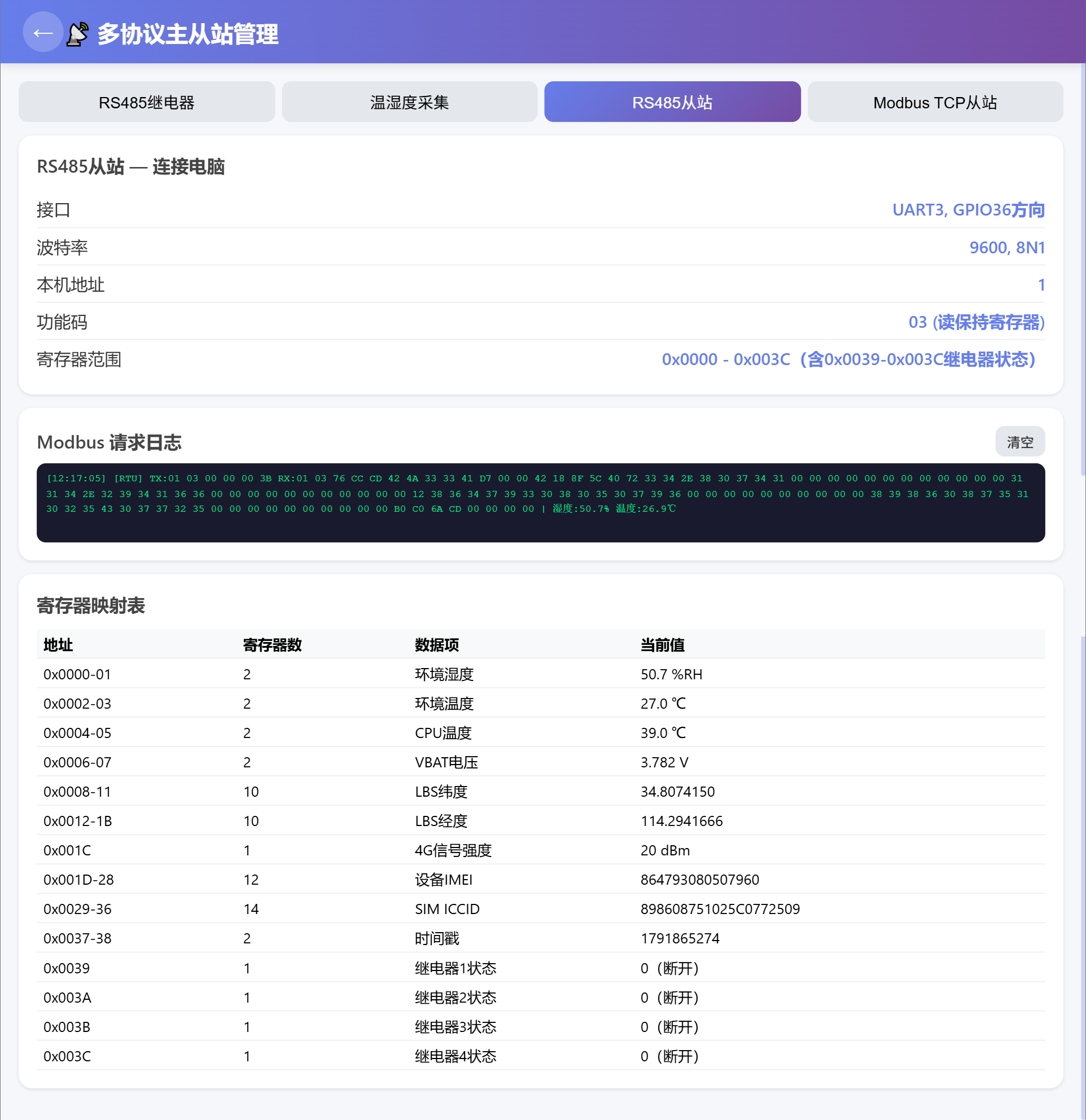
RS485从站标签页示意图
标签页 4:Modbus TCP从站——设备在网口2(192.168.1.185)监听 502 端口,对外提供与 RS485 从站完全相同的寄存器(从站地址 1,协议 Modbus TCP(MBAP+PDU))。页面显示 IP 地址、端口、从站地址、协议与运行状态,中部是 TCP 请求日志,下方同样为寄存器映射表。用网络调试工具以 TCP Client 连接 192.168.1.185:502 后,发送下表指令即可读取数据:
| 数据项 | 指令 (Hex) |
|---|---|
| 环境湿度 | 00 01 00 00 00 06 01 03 00 00 00 02 |
| 环境温度 | 00 01 00 00 00 06 01 03 00 02 00 02 |
| CPU温度 | 00 01 00 00 00 06 01 03 00 04 00 02 |
| VBAT电压 | 00 01 00 00 00 06 01 03 00 06 00 02 |
| LBS纬度 | 00 01 00 00 00 06 01 03 00 08 00 0A |
| LBS经度 | 00 01 00 00 00 06 01 03 00 12 00 0A |
| 4G信号强度 | 00 01 00 00 00 06 01 03 00 1C 00 01 |
| 设备IMEI | 00 01 00 00 00 06 01 03 00 1D 00 0C |
| SIM ICCID | 00 01 00 00 00 06 01 03 00 29 00 0E |
| 时间戳 | 00 01 00 00 00 06 01 03 00 37 00 02 |
| 继电器1~4状态 | 00 01 00 00 00 06 01 03 00 39 00 04 |
| 全部寄存器 | 00 01 00 00 00 06 01 03 00 00 00 3D |
四个标签页下方的寄存器映射表内容一致,对应关系如下:
| 地址 | 寄存器数 | 数据项 | 数据类型 |
|---|---|---|---|
| 0x0000-01 | 2 | 环境湿度 | FLOAT(来源:以太网温湿度变送器) |
| 0x0002-03 | 2 | 环境温度 | FLOAT(来源:以太网温湿度变送器) |
| 0x0004-05 | 2 | CPU温度 | FLOAT(模块内部) |
| 0x0006-07 | 2 | VBAT电压 | FLOAT(模块内部) |
| 0x0008-11 | 10 | LBS纬度 | STRING(20 字节) |
| 0x0012-1B | 10 | LBS经度 | STRING(20 字节) |
| 0x001C | 1 | 4G信号强度 | INT16 |
| 0x001D-28 | 12 | 设备IMEI | STRING(20 字节) |
| 0x0029-36 | 14 | SIM ICCID | STRING(20 字节) |
| 0x0037-38 | 2 | 时间戳 | INT32(NTP 同步) |
| 0x0039 | 1 | 继电器1状态 | INT16(1 吸合 / 0 断开) |
| 0x003A | 1 | 继电器2状态 | INT16 |
| 0x003B | 1 | 继电器3状态 | INT16 |
| 0x003C | 1 | 继电器4状态 | INT16 |
4.1.4 监控界面(实时状态监控)
点击主菜单的「监控」图标进入实时状态监控页,页面分为三块:
- IO 状态面板:6 路 DI(GPIO 输入)、6 路 DO(GPIO 输出)的实时状态,页面每 3 秒自动刷新;同时预留 6 路 AI 实时值、2 路 AO 设定值的显示位(当前固件按固定示例值展示,如需接入 4~20mA 模拟量通道,请基于源码二次开发)。
- 系统资源:CPU 温度、4G 信号(dBm)、VBAT 电压、运行时间(同步 NTP 后的当前时间)四张数据卡片。
- 告警信息:设备正常时显示「暂无告警」。
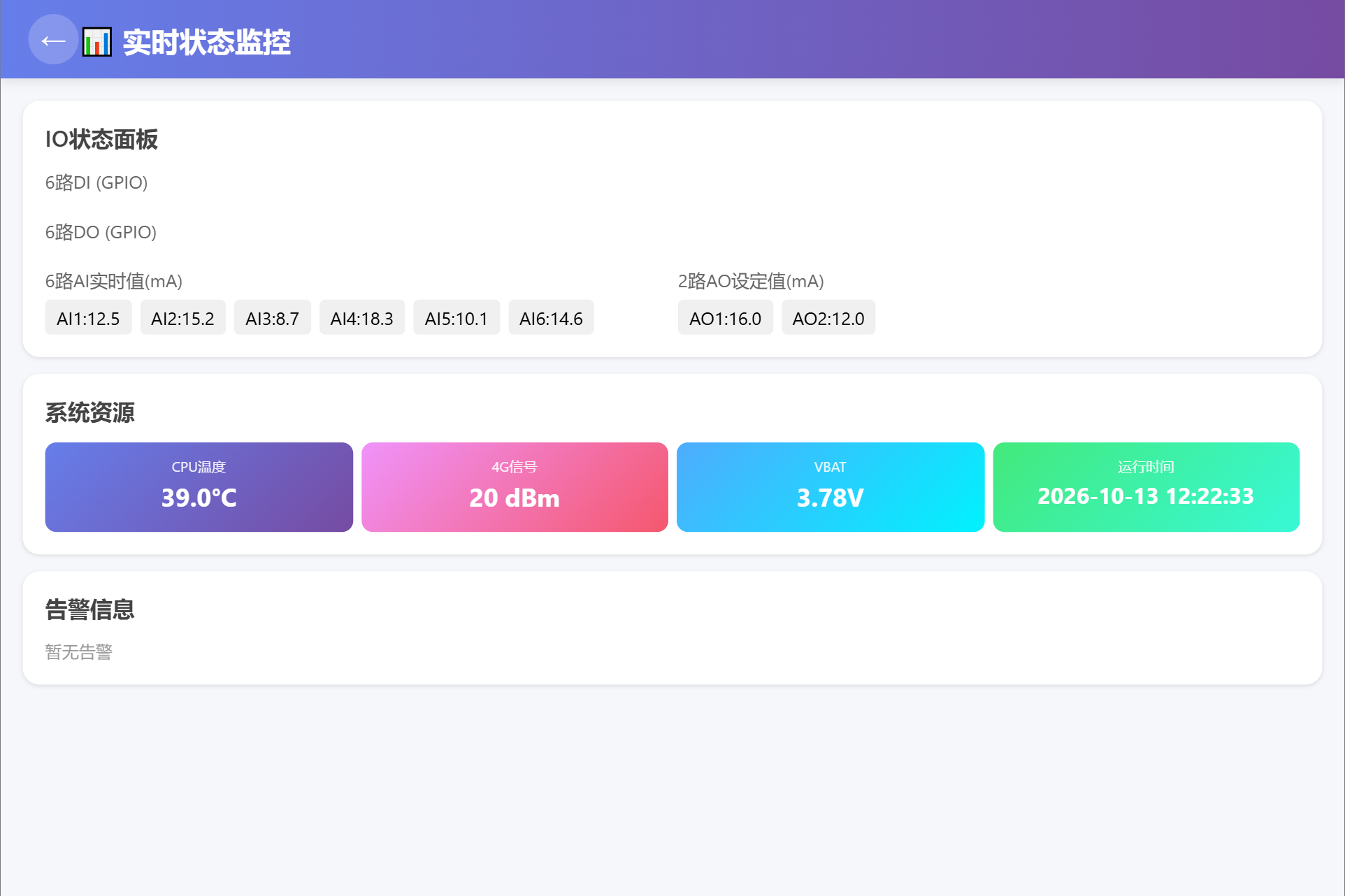
监控界面示意图
4.1.5 控制界面(设备控制面板)
点击主菜单的「控制」图标进入设备控制面板,页面分为三块:
- 4 路继电器控制(RS485隔离口 / UART1):继电器1~继电器4 各自独立的「开 / 关」按钮,按钮下方显示「吸合 / 断开」;底部提供「全开 / 全关 / 刷新状态」按钮。
- 三色 LED 指示控制(三路互斥):红 / 绿 / 蓝 / 灭四个按钮,三路 LED(GPIO27/28/26)同一时刻只亮一路,不支持混色与亮度调节;当前点亮颜色显示在按钮下方,状态每 3 秒自动刷新。
- 控制日志:记录每一次操作,例如
[12:23:26] 全开、[12:23:23] 全关、[12:23:20] 三色LED → 红。
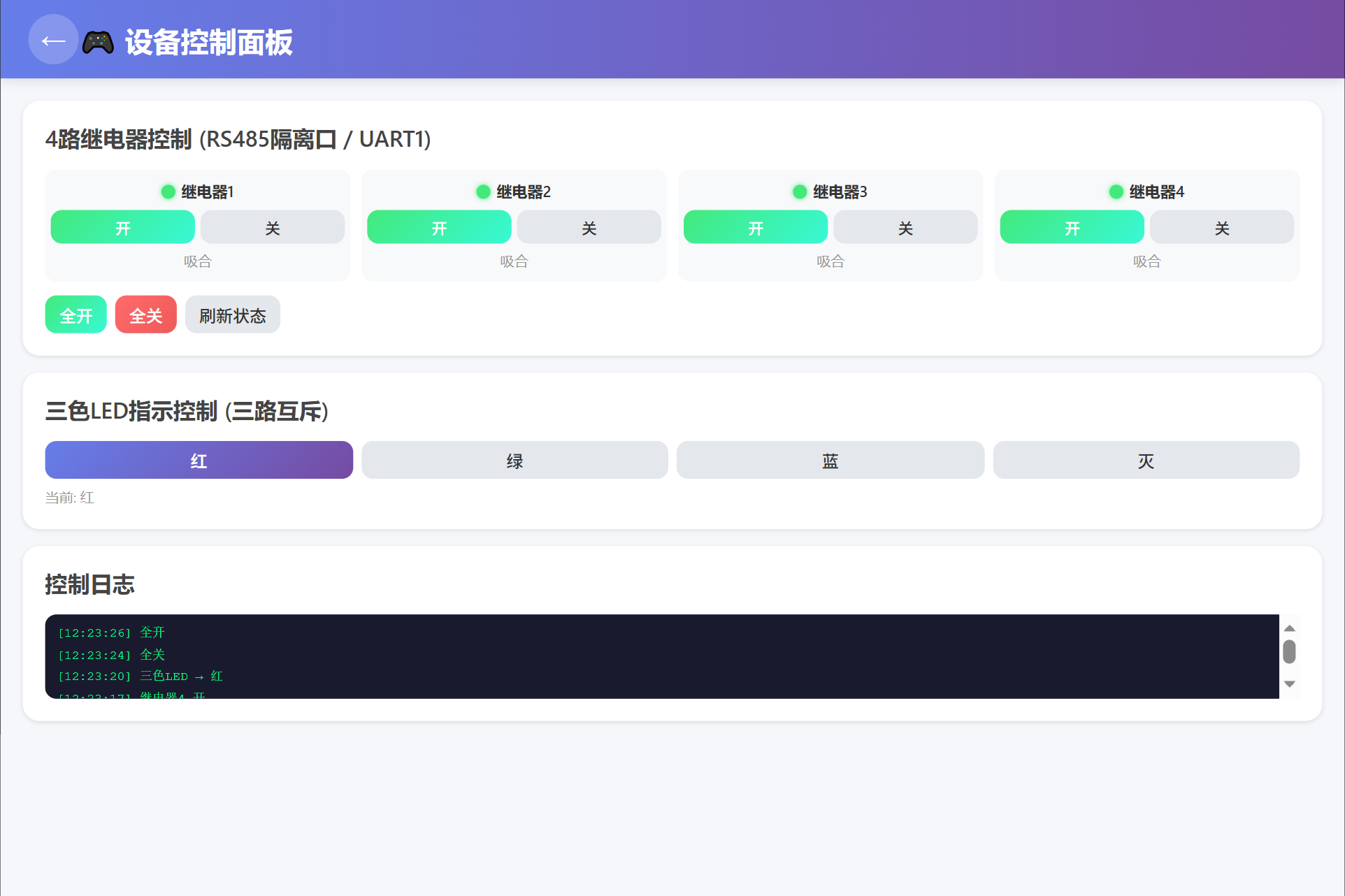
控制界面示意图
继电器与三色 LED 同样可以由 AirCloud 云端下发命令控制,见 4.2 节。
4.1.6 升级界面(FOTA 远程升级)
点击主菜单的「升级」图标进入 FOTA 远程升级页,页面分为三块:
- 当前版本:Core 版本(如
LuatOS-SoC_V2052_Air8000)、Script 版本(如001.999.001)与设备 IMEI。 - 升级操作:点击「检查更新」后,流程按「检测 → 下载 → 完成」三个阶段推进,配有进度条与「立即重启」按钮;当前已是最新版本时提示「已是最新版本」,点击「立即重启」可让下载完成的固件生效。
- 自动检查:可打开自动检查开关并选择间隔(如 24 小时),设备会周期向合宙 IoT 平台(
iot.openluat.com)查询差分包并自动升级。
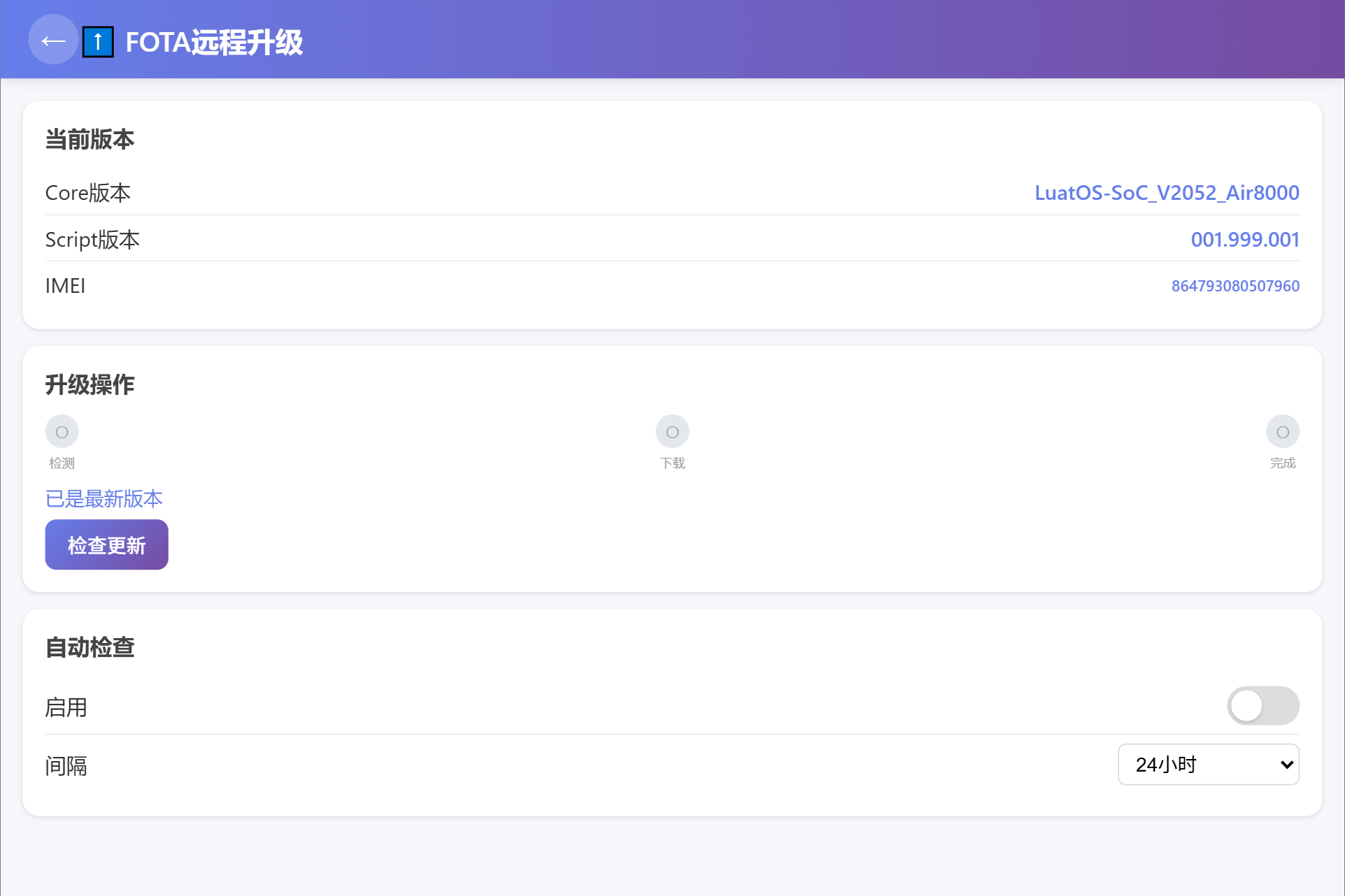
升级界面示意图
4.1.7 配置界面(参数配置管理)
点击主菜单的「配置」图标进入参数配置管理页,页面分为四块:
- 设备信息(只读):项目名称
Air8300_Factory、内核固件版本、IMEI、ICCID、NTP 时间。 - 设备配置:设备名称、NTP 服务器(默认
ntp.aliyun.com)、时区(默认UTC+8)。 - 功耗模式:下拉选择常规模式 / 低功耗模式,点击「应用」立即生效(低功耗模式下 WiFi、RS485 周期性关闭,网口保持可用;源码中另有 PSM+ 深度休眠模式)。
- 实时数据:环境温度、CPU 温度、VBAT 电压、运行状态四张卡片;页面底部为「保存配置 / 恢复默认」按钮。
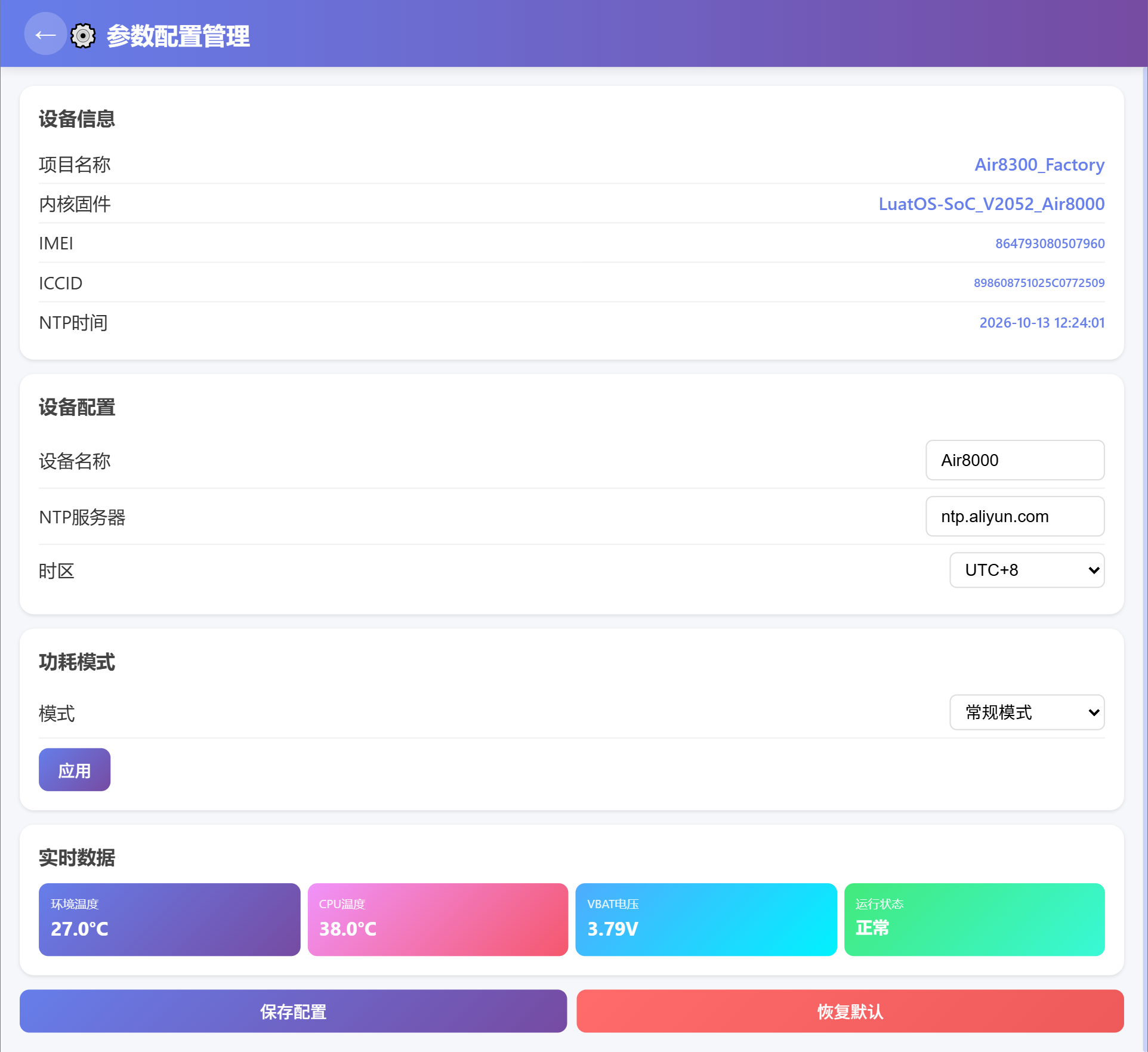
配置界面示意图
4.2 云端 AirCloud 上报与下发指令
设备经 4G(由 exnetif 统一调度)接入合宙 AirCloud:默认每 60 秒上报一轮采集数据,同时接收云端下发的控制命令。平台端「AirCloud 上报记录」页面展示了每一笔上报与下行报文(协议列显示 TCP,类型列区分「上报 / 下发」):
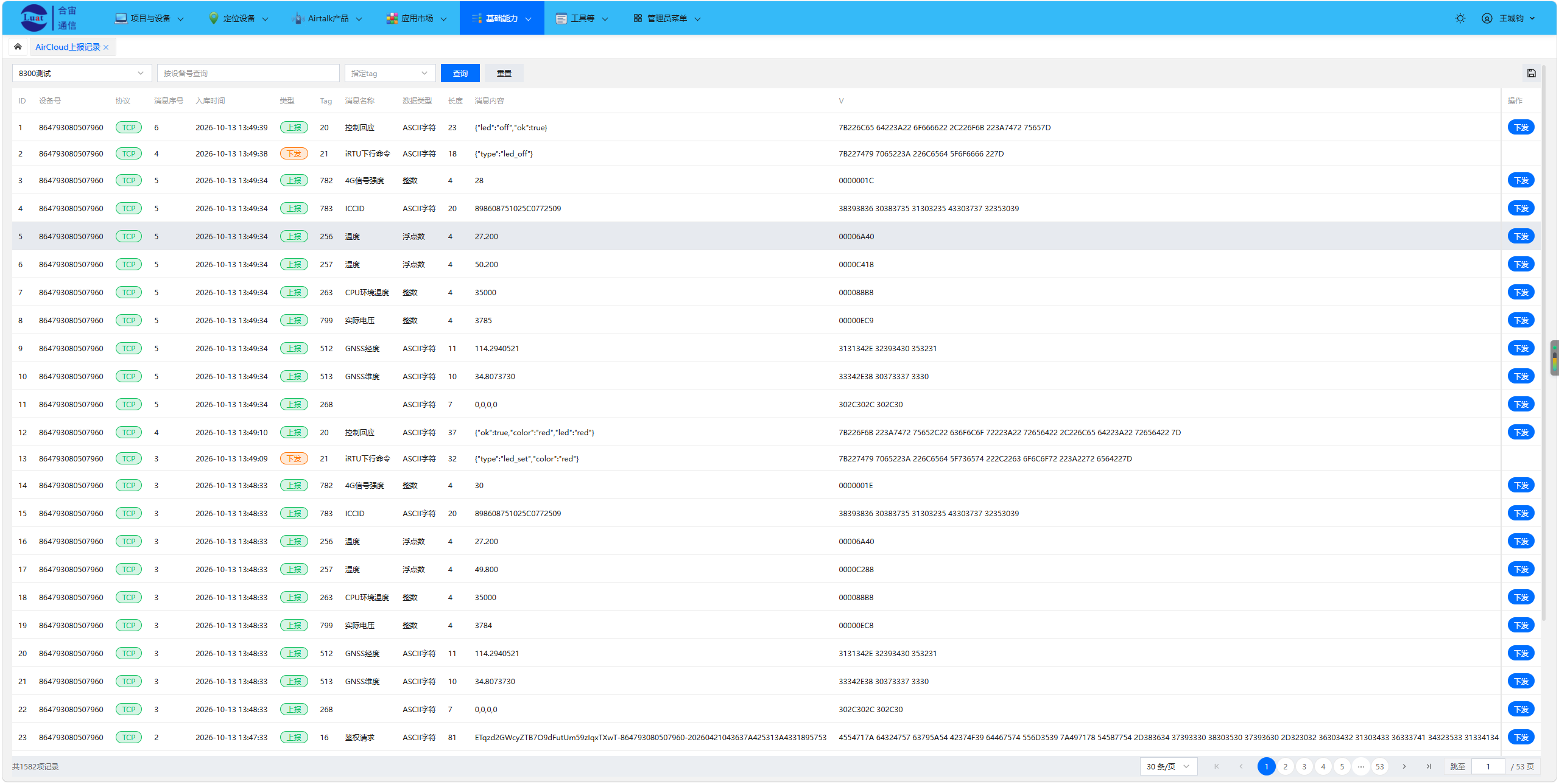
AirCloud 上报记录示意图
上报字段(上行):
| 字段 | 数据项 | 类型 |
|---|---|---|
| 782 | 4G信号强度 | INTEGER |
| 783 | SIM ICCID | ASCII |
| 256 | 环境温度 | FLOAT |
| 257 | 环境湿度 | FLOAT |
| 263 | CPU温度 | INTEGER |
| 799 | VBAT电压 | INTEGER(mV) |
| 512 | GNSS经度 | ASCII |
| 513 | GNSS纬度 | ASCII |
| 268 | 继电器状态 | ASCII,逗号分隔(如 1,1,0,0,1=吸合、0=断开) |
下行命令同时兼容 Tag 19(控制命令)、Tag 21(iRTU 下行指令)、Tag 1281(自定义下行消息) 三种通道,载荷支持 JSON 与文本短命令两种写法,设备执行后经 Tag 20(控制响应)回复执行结果。JSON 指令如下:
| 下发内容 | 功能 |
|---|---|
{"type":"read_temp"} |
读取环境温度 |
{"type":"read_humi"} |
读取环境湿度 |
{"type":"read_vbat"} |
读取 VBAT 电压 |
{"type":"read_cpu"} |
读取 CPU 温度 |
{"type":"read_csq"} |
读取 4G 信号强度 |
{"type":"read_imei"} / {"type":"read_iccid"} |
读取 IMEI / ICCID |
{"type":"read_time"} |
读取时间戳 |
{"type":"read_lat"} / {"type":"read_lng"} |
读取纬度 / 经度 |
{"type":"relay_open","channel":0} |
继电器吸合(channel 取 0~3) |
{"type":"relay_close","channel":0} |
继电器断开 |
{"type":"relay_toggle","channel":0} |
继电器翻转 |
{"type":"relay_all_open"} / {"type":"relay_all_close"} |
4 路继电器全开 / 全关 |
{"type":"relay_read"} |
回读继电器状态 |
{"type":"led_set","color":"red"} |
点亮红灯(color 取 red / green / blue / off) |
{"type":"led_off"} |
三色 LED 全灭 |
{"type":"led_read"} |
回读 LED 当前颜色 |
文本短命令(兼容 iRTU 风格与平台文本输入框):
| 下发内容 | 等价效果 |
|---|---|
led:red / led,red / led_set,blue |
点亮对应颜色 |
led:off / led_off |
全灭 |
led / led_read |
回读 LED 状态 |
relay:open,0 |
继电器吸合(通道 0~3) |
relay:close,1 |
继电器断开 |
relay:toggle,2 |
继电器翻转 |
relay:read |
回读继电器状态 |
短命令分隔符支持
:、,、#,命令名不区分大小写;无法识别的载荷会被忽略并打印「无效命令」,命令执行结果经 Tag 20 回传,例如{"led":"off","ok":true}、{"ok":true,"color":"red","led":"red"}。
下发无响应时可按下面的方法定位:设备收到每条下行 TLV 都会打印 下行TLV field: XX type: YY value: ...;若没有这条日志,说明命令没有到达设备(先确认设备在线、平台下发状态);若 field 不是 19/21/1281,说明平台走的是其它下行字段。
4.3 设备管理平台
在合宙设备管理平台(web网页)的「运营总览」中,可以看到项目下所有设备的分布与状态:左侧地图按上报的经纬度标注设备位置并区分在线 / 告警 / 离线 / 失联,顶部为设备总数、在线数、告警数、离线数统计;点击设备后,右侧面板显示设备名称、在线状态、最后上报时间,以及温度、湿度、CPU、VOC、信号等实时数据和设备位置(可跳转地图查看)。
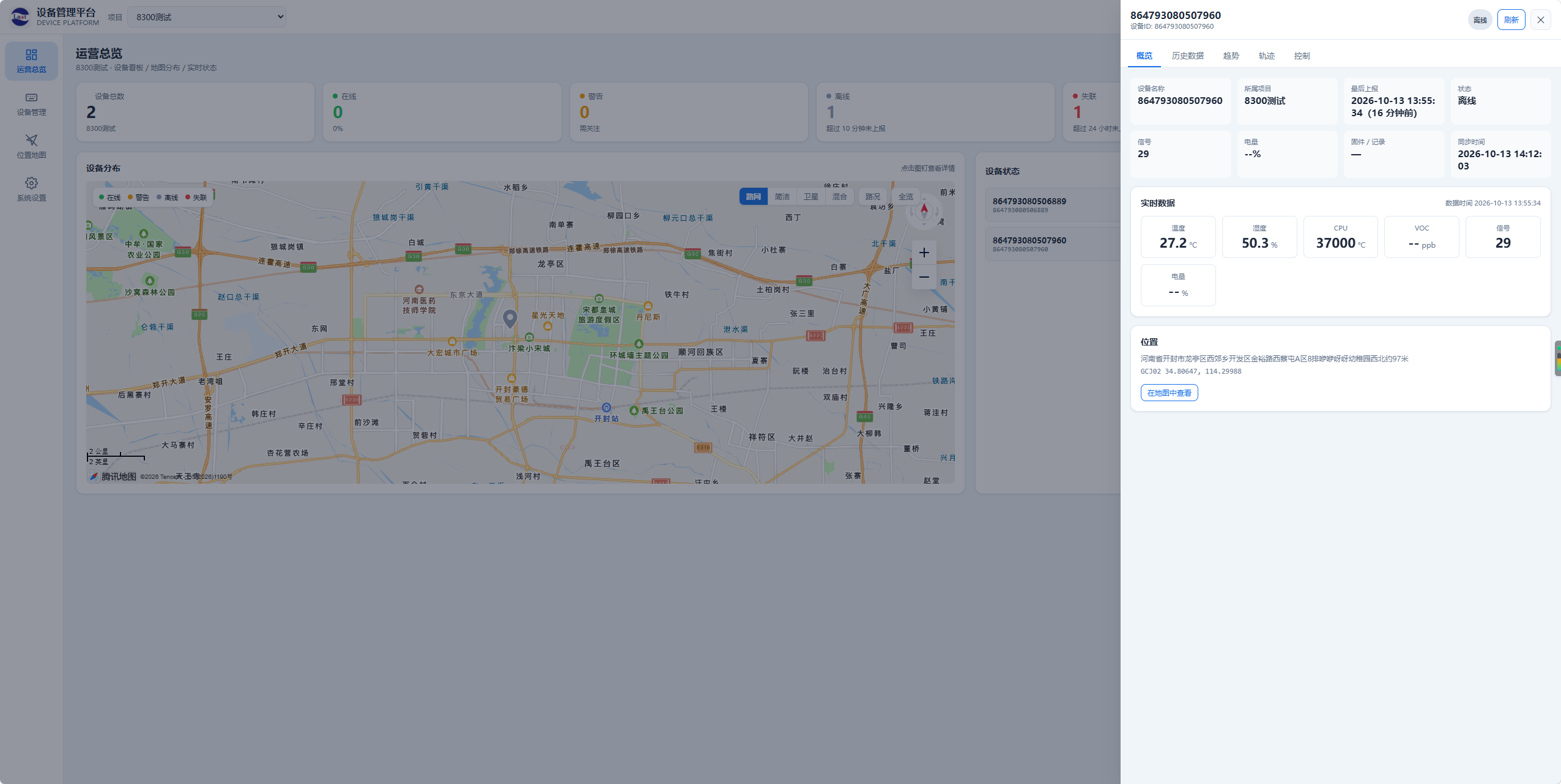
设备管理平台运营总览示意图
4.4 手机端合宙 IOT
合宙 IOT 手机端同样可以查看同一台设备:概览页展示最近上报数据(温度、湿度、CPU 环境温度原值、4G 信号原值、GNSS 经纬度等)以及设备位置,页面顶部还提供「历史数据」「控制」两个入口,方便现场人员用手机快速查看数据、下发控制命令。
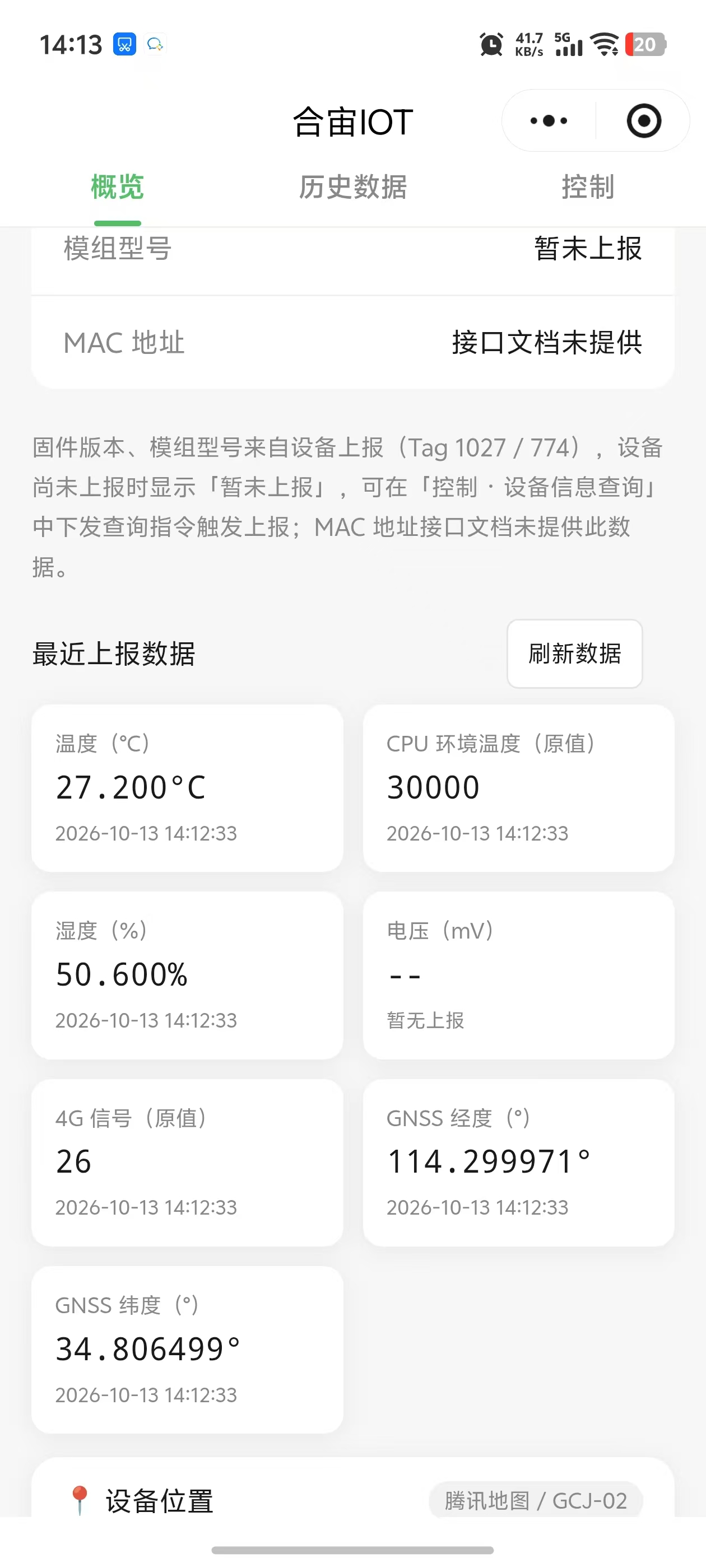
手机端合宙 IOT 示意图
4.5 产测模式指令
新板首次上电(或清除 test_done 标记后重启)会进入产测模式,用串口工具打开 USB 虚拟串口(115200 8N1),发送以 # 结尾的指令即可完成产线测试;执行 TEST_DONE# 后设备 3 秒后重启,进入用户模式:
| 指令 | 功能 |
|---|---|
VERSION# |
读取固件版本 |
IMEI# / MUID# / VBAT# |
模组信息与供电电压 |
IMSI# / ICCID# / CSQ# |
插卡信息(需插 SIM 卡) |
ECNPICFG# |
读取 RF 校准标志位 |
MODEL,Air8300# / MODEL?# |
OTP 写入 / 读回工业模组型号 |
HVERSION,V1.0# / HVERSION# |
OTP 写入 / 读回硬件版本 |
WIFI_TEST# |
WiFi 扫描 |
LED_TEST,R# / G# / B# / 0# |
三色 LED 测试 |
ETH_TEST,1# / ETH_TEST,2# |
网口1 / 网口2 DHCP 获取 IP |
U485_TEST# |
485 一发一收(A 接 A、B 接 B) |
TEST_DONE# |
标记测试完成,3 秒后重启进入用户模式 |
需要重测单板时,可将源码
main.lua的BOOT_MODE临时改为"factory"后重烧,或清除 fskv 中的test_done标记后重启;调试业务代码时置为"normal"可跳过产测。
五、出厂固件视频教程
整机使用教程(烧录调试、固件功能 + Web 前端 + 小程序综合演示):