Air8301 下载和调试
作者:王城钧 | 最后修改:2026-10-16
本文介绍如何配合 Luatools 对 Air8301 进行固件下载与日志抓取。
Air8301 的主控是 Air8000W,出厂固件基于 Air8000 的 114 号固件(2052-114),选内核时按 Air8000W 选。
1. 环境准备
1.1 硬件
-
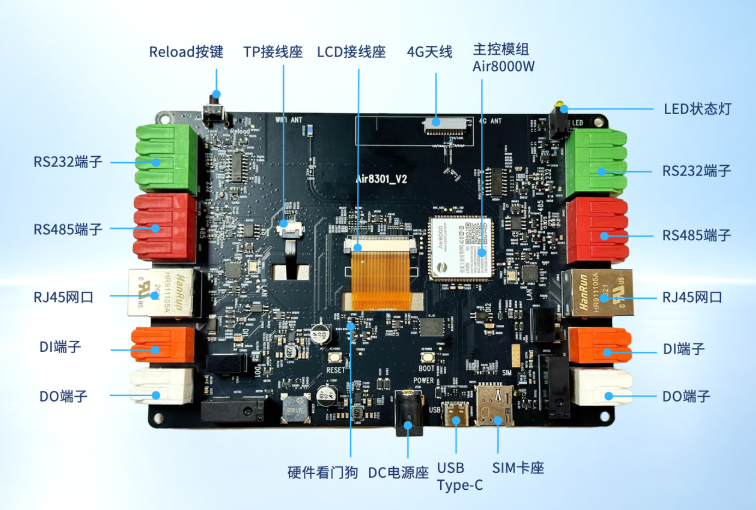
Air8301_V2 工控板;
-
USB Type-C 数据线(必须是能传数据的线,纯充电线连不上);
-
DC 电源(可选),与 USB 供电可以同时接,板载电源路径自动切换;
-
4.3 寸触摸屏(如需看屏上的界面与状态);
-
电脑:Windows 10 及以上。
1.2 软件
- 合宙官方下载调试工具 Luatools(最新版):Luatools 下载和详细使用;
- lib 脚本:用 Luatools 烧录时勾选「添加默认 lib」,使用默认 lib 脚本文件;
- 内核固件与打包固件说明见 默认出厂固件。
2. 连接与查看日志
-
用 USB Type-C 数据线把板子接到电脑;
-
打开 Luatools,工具会自动识别设备的调试串口并打印
log输出; -
上电即运行(本板没有独立电源键),此时即可看到主控启动、网络注册、屏幕与触摸初始化等日志。
连不上的常见原因:① 数据线是纯充电线(换一根);② USB 驱动未安装;③ 需要按官方文档做
BOOT/RESET的组合操作进入下载模式。
调试串口口名与波特率以 Luatools 官方说明为准。
3. 下载固件
3.1 烧录默认出厂固件
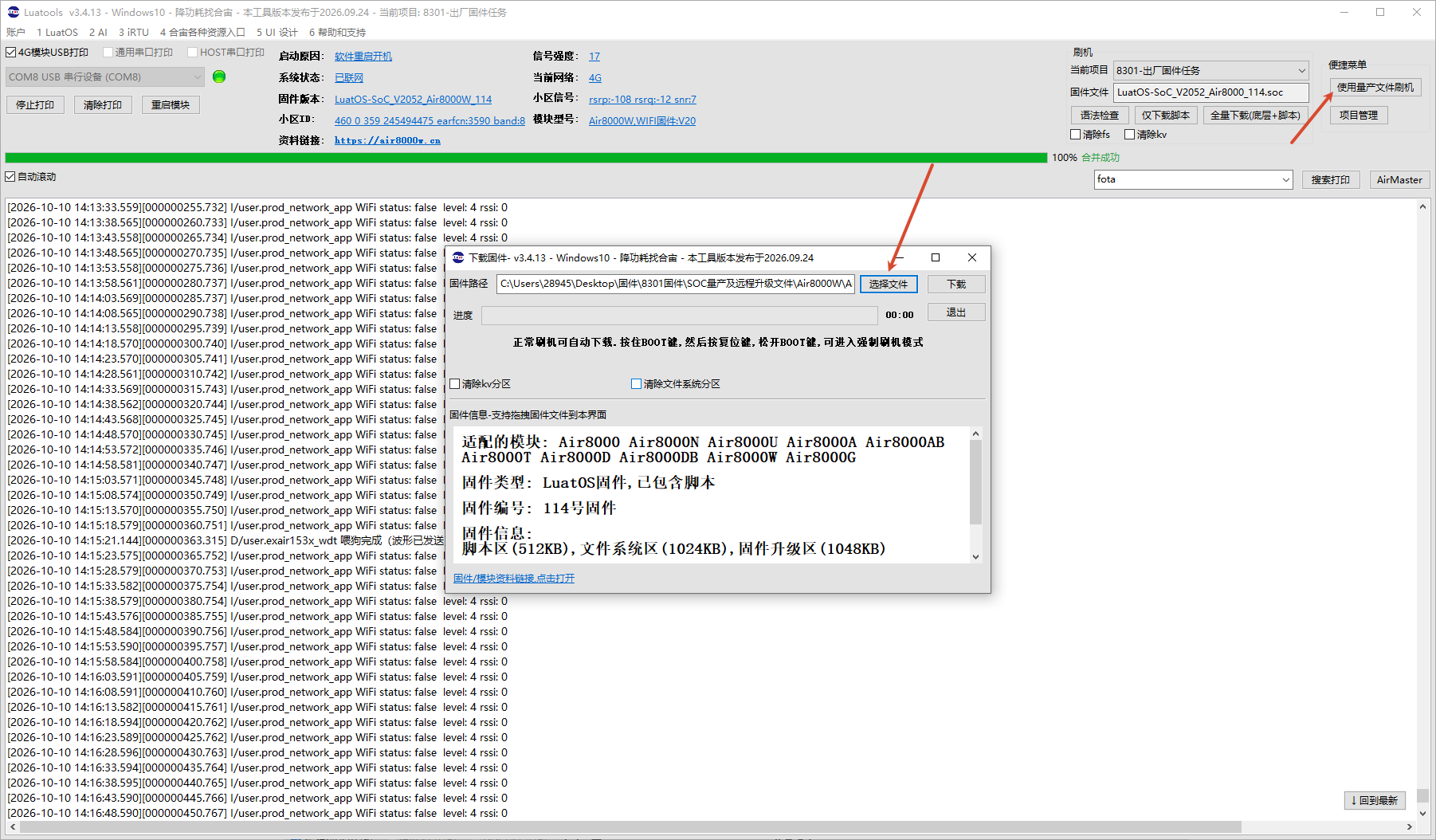
如果只是要把设备恢复到出厂固件,使用「量产文件刷机」:
-
用 USB Type-C 连接 PC,设备直连后会自动进入下载模式;
-
打开 Luatools,点击「下载固件」;
-
在弹出的「下载固件」窗口中点击「量产文件刷机」;
-
点击「选择文件」,选中出厂固件压缩包解压后得到的
.soc文件(例如Air8301_Factory_001.999.000_LuatOS-SoC_V2052_Air8000W_114.soc); -
点击「下载」,等待进度完成即可。
3.2 底层 core + 脚本烧录
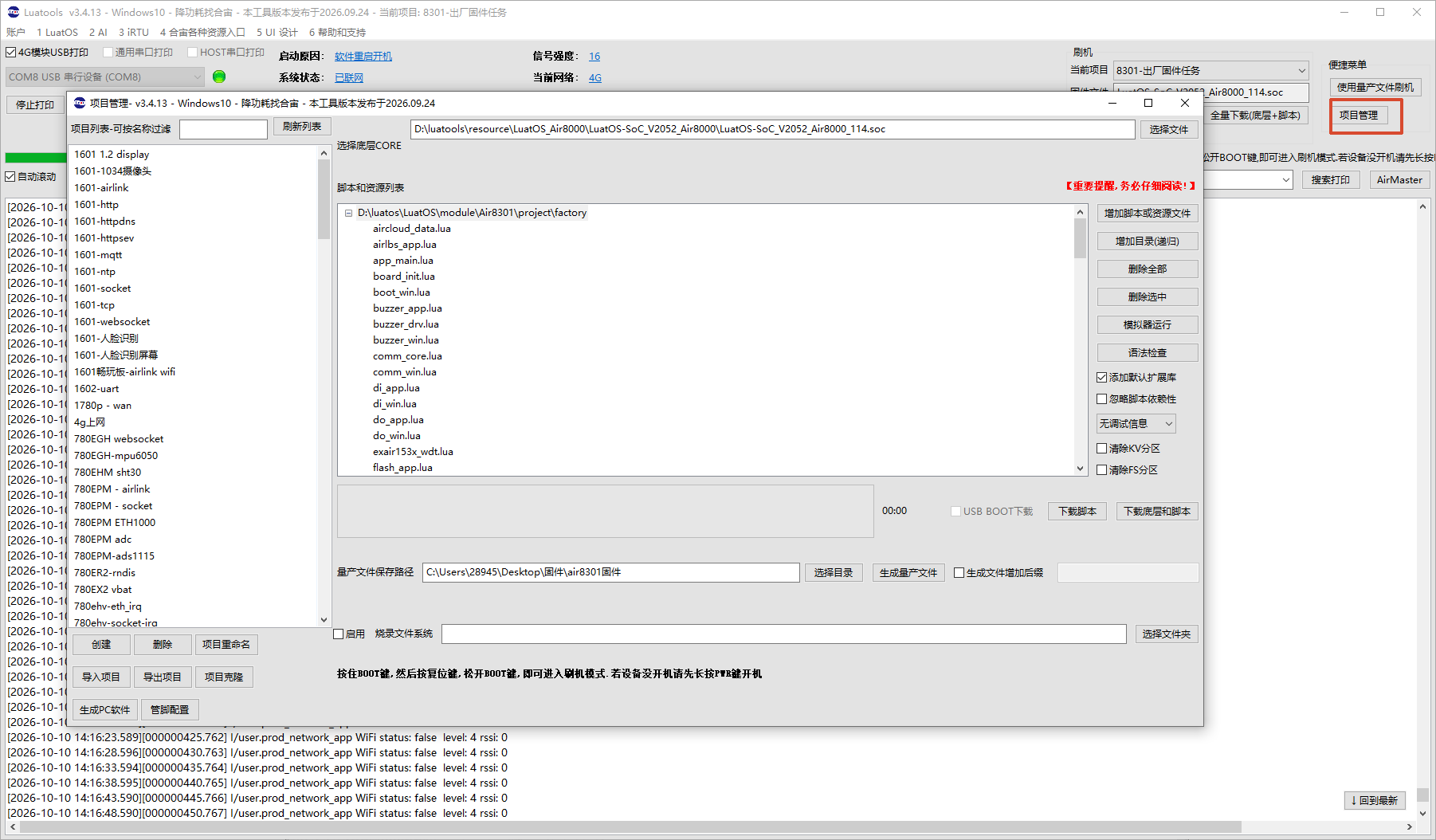
如果要二次开发、单独替换脚本或底层 core,请用「项目管理测试」方式:
-
用 USB Type-C 连接 PC,设备直连后会自动进入下载模式(无需按键);
-
打开 Luatools,点击「项目管理测试」入口;
-
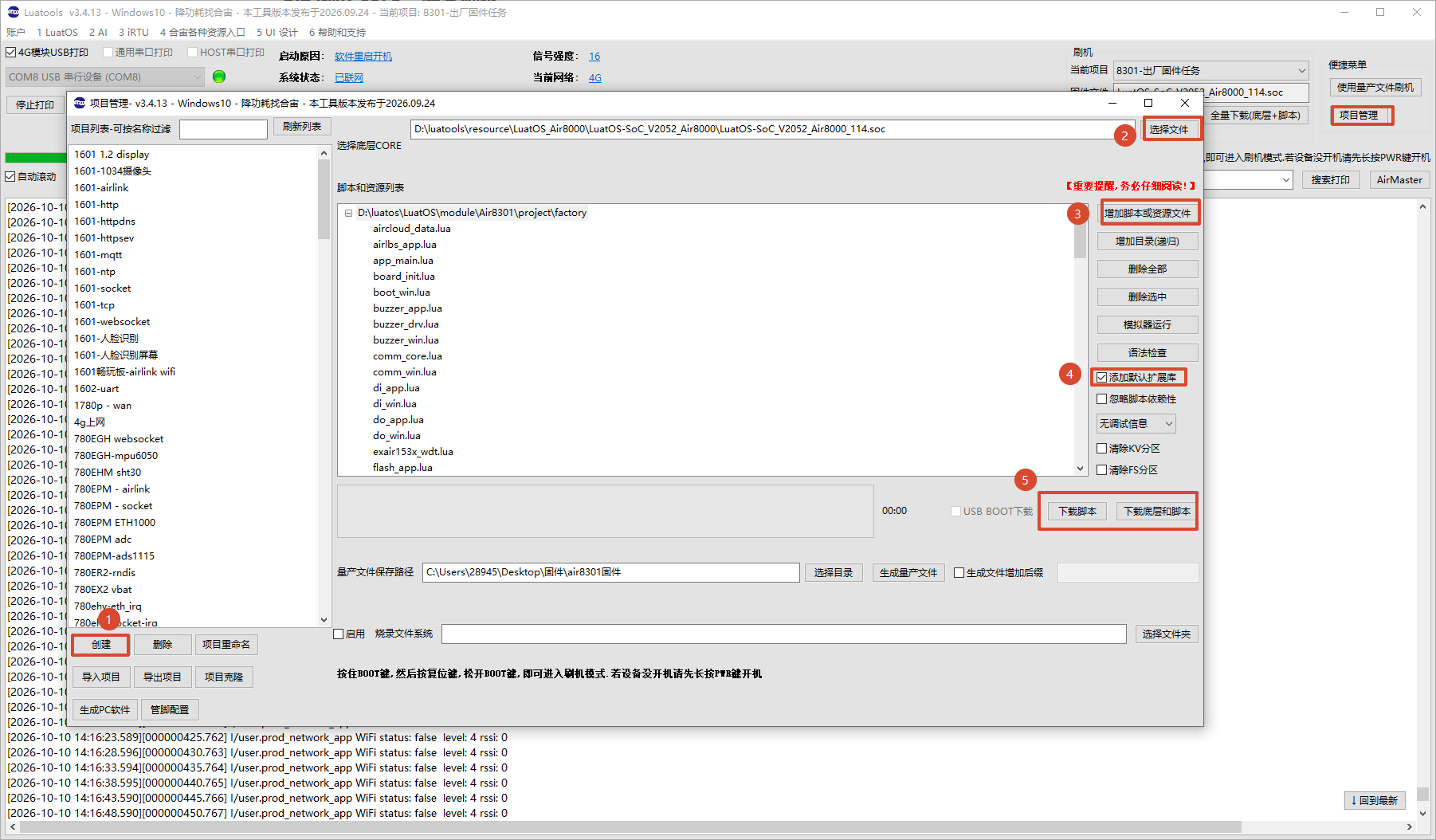
若未建过项目,先新建一个项目;
-
选择底层固件:
-
二次开发:选 Air8000W的内核
.soc,再添加自己的脚本与资源文件; -
添加脚本以及资源文件;
-
勾选「添加默认 lib」(require 了扩展库会直接烧录;不勾选会提示缺少 xxx.lua);
-
点击「下载底层和脚本」烧录;
-
若只是脚本变动、固件不变,点「下载脚本」即可。
3.3 抓取日志
Air8301 的日志默认通过 USB 虚拟串口输出,Luatools 自动识别,无需设置波特率。
- Luatools「日志打印窗口」勾选「4G 模块 USB 打印」(USB 物理连接时务必勾选);
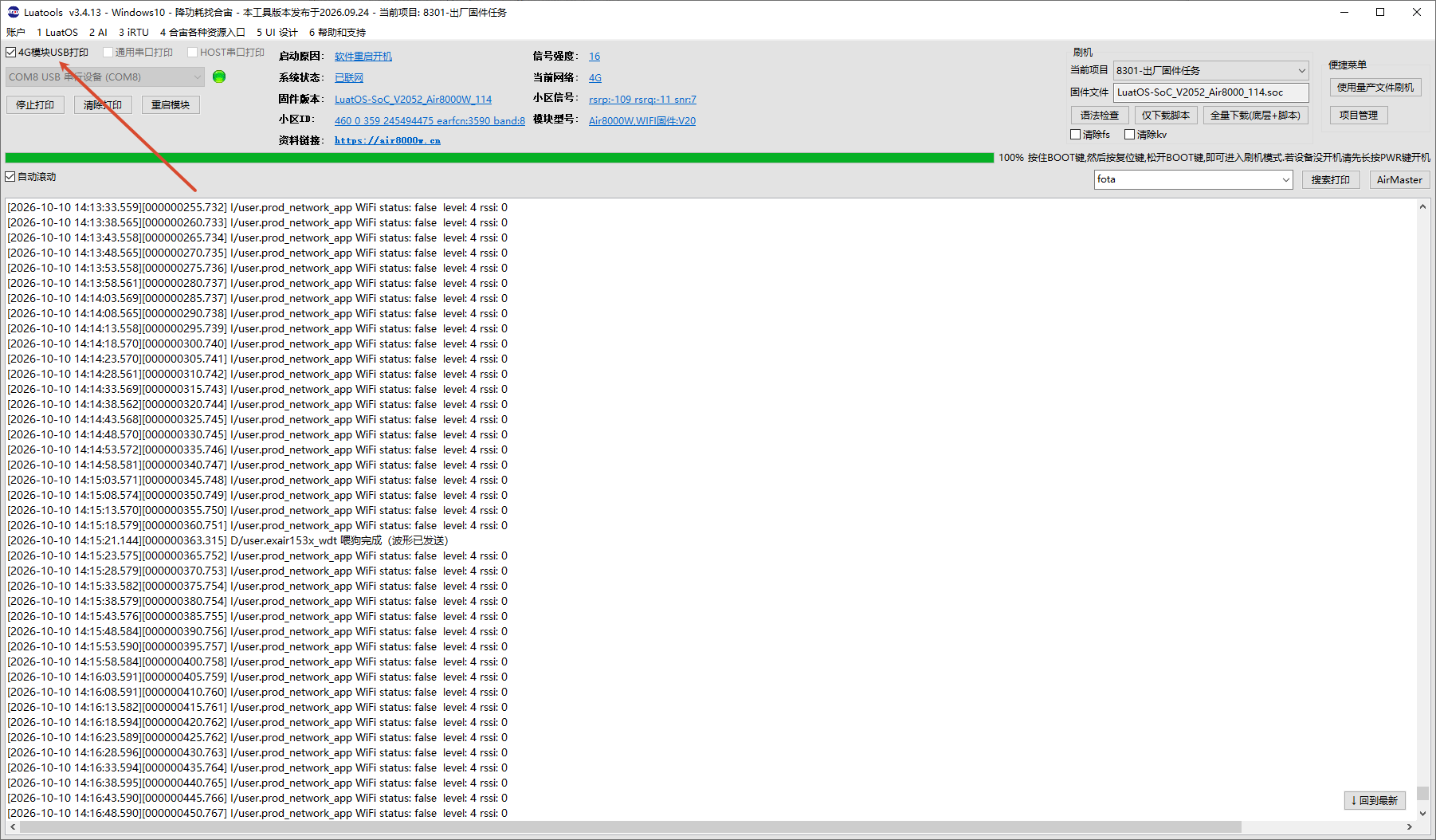
- 上电 / 重启设备,观察日志;
若改用通用串口(UART0 / DBG_UART)抓取底层日志,需在「串口打印」中选择对应 COM 口,波特率按出厂默认配置(具体见出厂固件说明);注意串口日志会独占该端口,用文本编辑器直接看 log 文件前需先关闭 Luatools。
4. 常见问题排查
| 现象 | 排查方向 |
|---|---|
| 上电什么都没反应 | 是否挪用了 GPIO140(Flash 电源使能);DC 插头是否为 5.5×2.1mm;输入是否超过 36V |
| Luatools 认不到串口 | 换一根能传数据的 USB-C 线;装驱动;按官方文档做 BOOT/RESET 组合进入下载模式 |
| 屏幕不亮 | 是否显式打开了 LCD_EN(GPIO28);GPIO1_PWM0 是否已输出 PWM 背光(两条缺一不可) |
| 某个外设"就是不通电" | 该路 3.3V LDO 的 EN 是否已在固件里置为有效,见电路和使用说明的供电使能表 |
| 串口不通 | 该路端子供电是否被关掉(与收发器共用使能脚);A/B 是否接反;波特率是否一致 |
| 烧录提示缺少 xxx.lua | 项目管理中勾选「添加默认 lib」,或手动补对应 lib 脚本 |