下载与调试
作者:马梦阳 | 最后修改:2026-10-16
本文介绍如何配合 Luatools 对 Air8601 各模组固件进行下载与日志抓取。Air8601 整机包含主控 Air1601、4G 模组 Air780ER2(与 WiFi 模组 Air6205 二选一),下载与调试方式与合宙 LuatOS 系列一致。
一、环境准备
1.1 硬件环境
- Air8601 整机;
- USB Type-C 数据线(用于供电、USB 下载与日志抓取);
- SIM 卡(4G 版本需要,Micro-SIM 卡座);
- 4G 天线(Air8601 整机已板载天线);
- 电脑:Windows 10 及以上。
1.2 软件环境
- Luatools 调试工具(最新版);
- lib 脚本:用 Luatools 烧录时勾选「添加默认 lib」,使用默认 lib 脚本文件。
二、安装 Luatools
- 运行环境:Windows 10 及以上,不支持 Mac 和 Linux;
- 下载 Luatools v3(最新版,下载地址);
- 建议在某个盘(如 D 盘)根目录新建
Luatools文件夹,把Luatools_v3.exe放进去(目录过深可能导致部分功能异常); - 双击启动,关闭每日 tips,点「开始」更新;若被杀软拦截,请务必放行。
三、烧录固件
Air8601 整机包含主控 Air1601、WiFi 模组 Air6205、4G 模组 Air780ER2,分别通过不同接口烧录。
3.1 烧录 Air1601 固件(主控)
3.1.1 模组上电
-
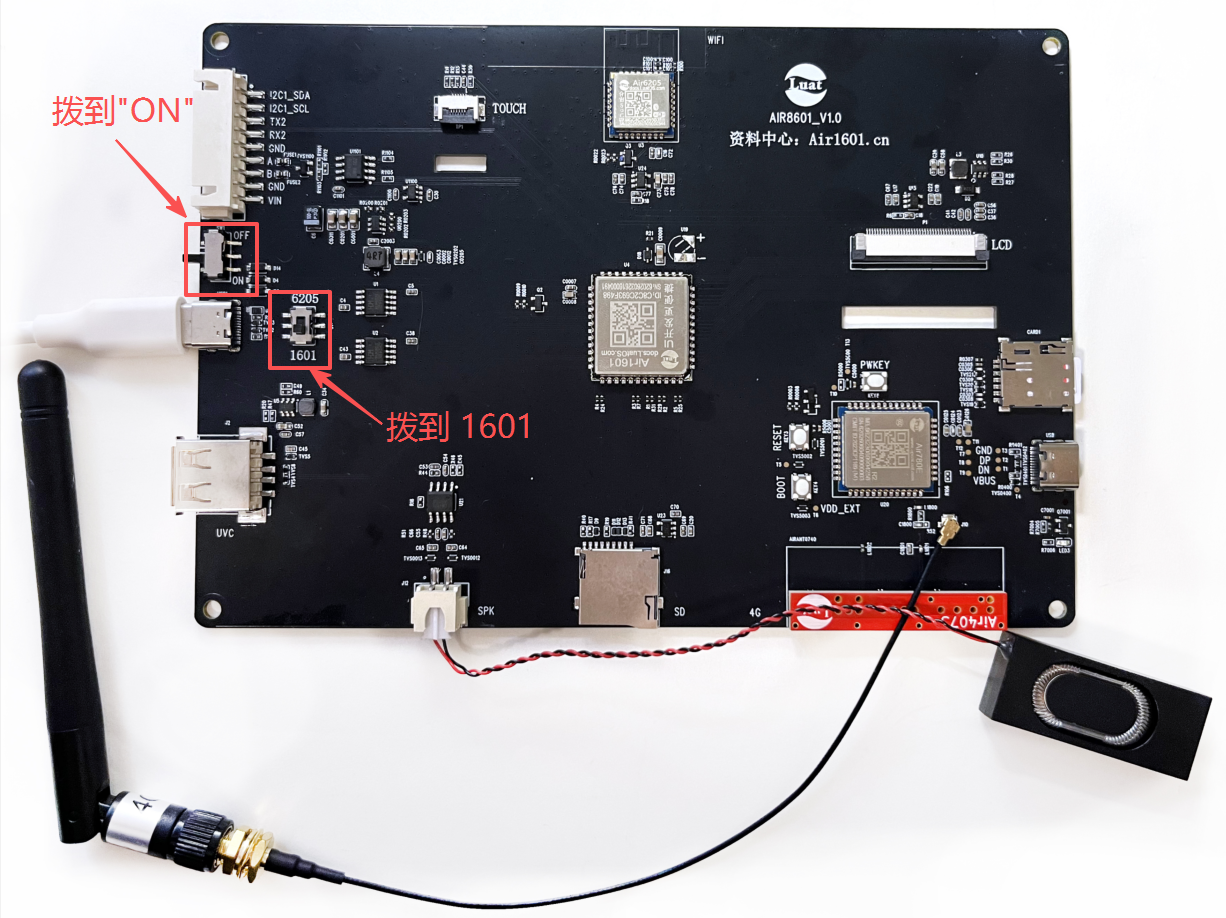
将电源开关拨到“ON”
-
S11 处拨码开关拨到“1601”
-
使用 type-C 数据线一端连接 Air8601 USB_TTL 接口,另一端连接电脑 USB 接口,通过电脑的 USB 接口直接给 Air8601 供电。
3.1.2 检查端口识别情况
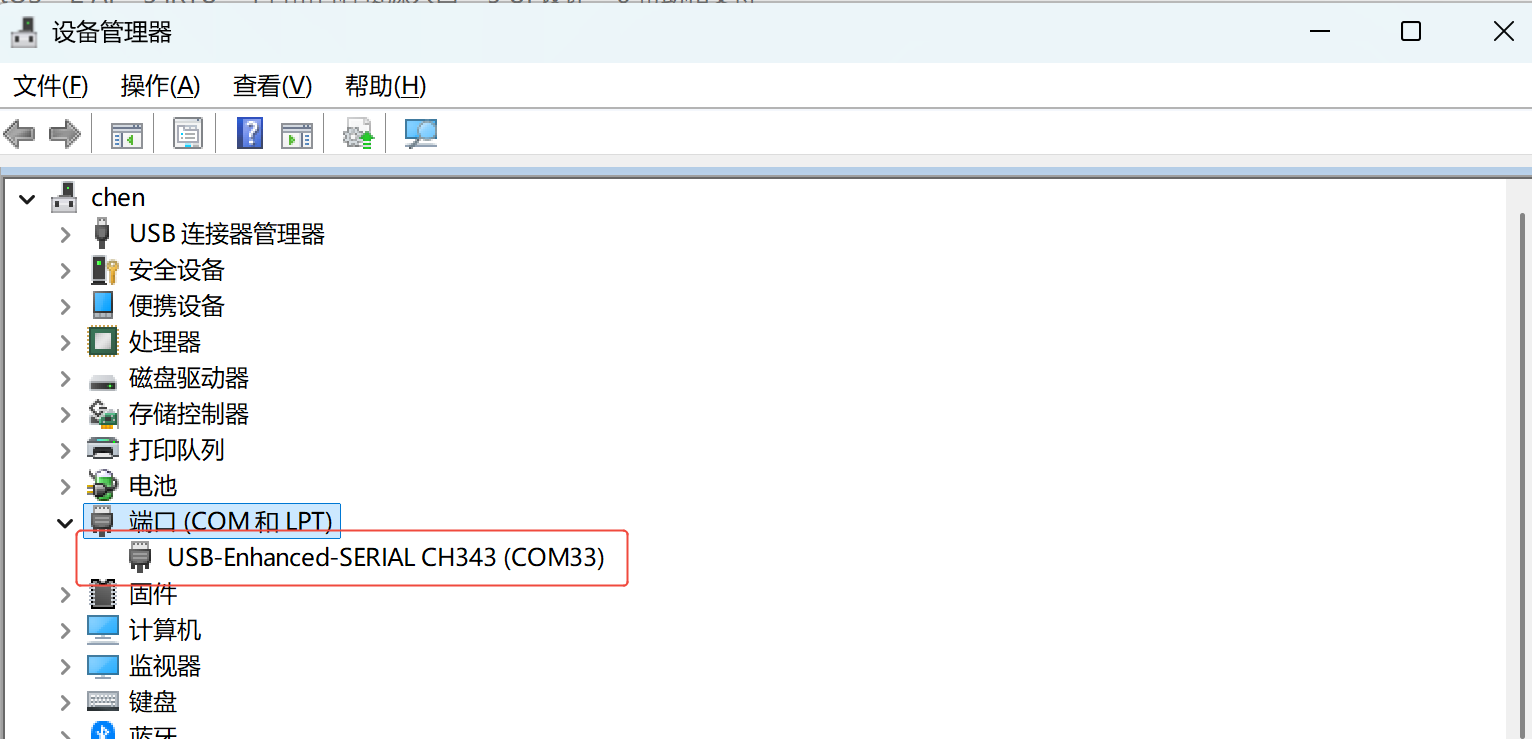
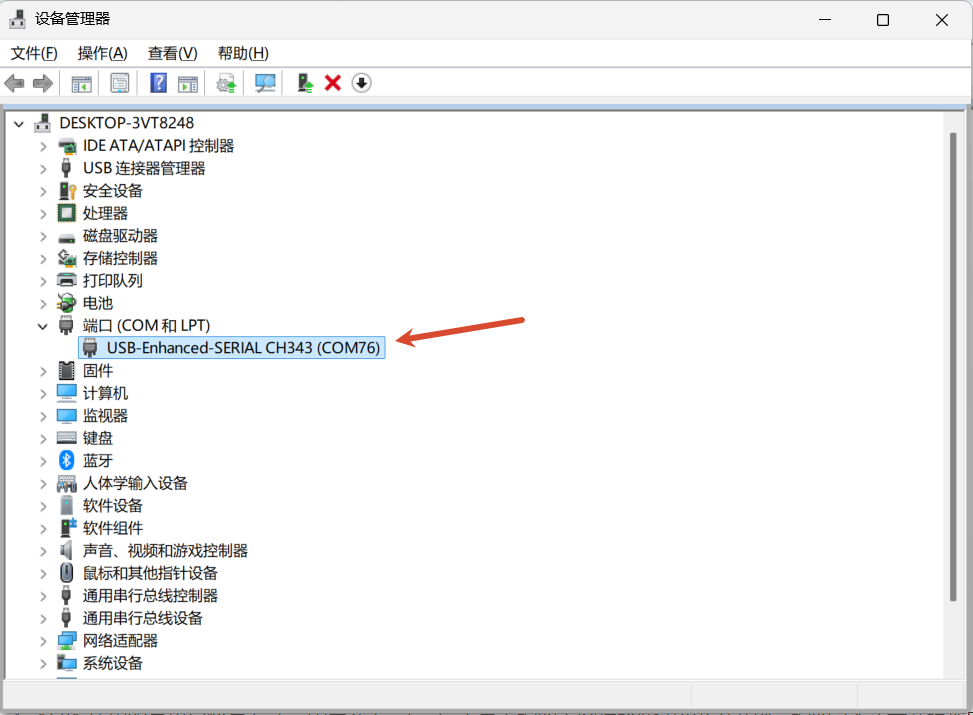
USB 成功连接电脑后,电脑的设备管理器可以看到"USB-Enhanced-SERIAL CH343"的端口。若未识别到该端口,请先安装 CH343 驱动程序。
3.1.3 打开Luatools,配置使其正常输出日志
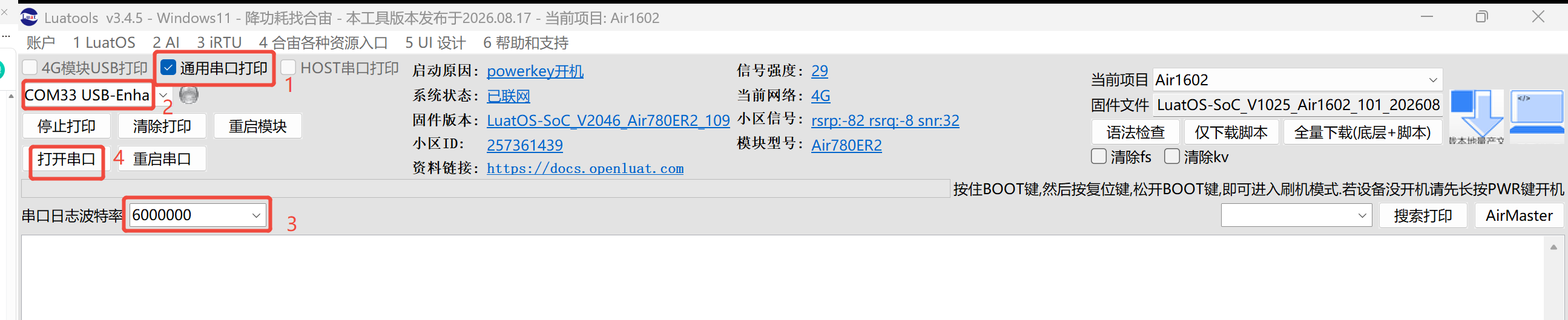
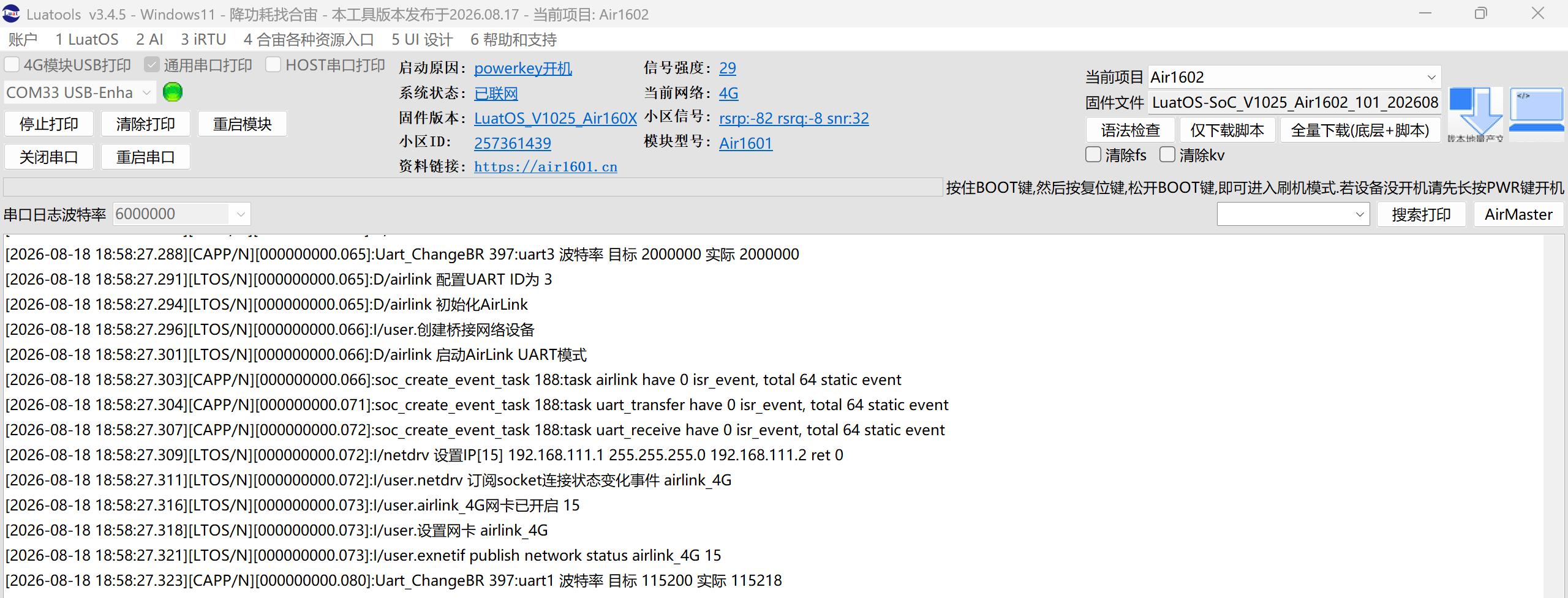
注意:Air1601 使用的是通用串口烧录方式,需要在 Luatools 工具上按照下图选择“通用串口打印”,按照 3.1.2 章节操作完成后,此时在设备管理器上应会显示一个端口,在 Luatools 工具上选择这一个端口,然后设置波特率为 6000000,再点击“打开串口”,此时应有日志输出。(Air8601 开发板上的 Air1601 模组在出厂时已经内置出厂固件)
3.1.4 烧录固件
Air8601 上的 Air1601 模组支持两种烧录方式:1. 手动导入脚本和底层固件进行烧录;2. 直接烧录合成的量产固件;
注:Air1601 模块出厂已预烧录量产固件,上电即可直接使用,无需额外烧录;仅在固件损坏、版本升级场景下需要重新烧录。
3.1.4.1 手动导入脚本和底层固件进行烧录
底层固件: LuatOS-SoC_V1028_Air1601_102.soc ;
底层固件更新文档位置为:Air1602固件版本,如果有更新版本,请务必使用最新版本。(目前 Air8602 板载的是 Air1601 模组,需要将固件名称中的”Air1602“换成”Air1601“,否则libfota3升级不成功)
脚本文件:Air8601默认出厂固件源码。
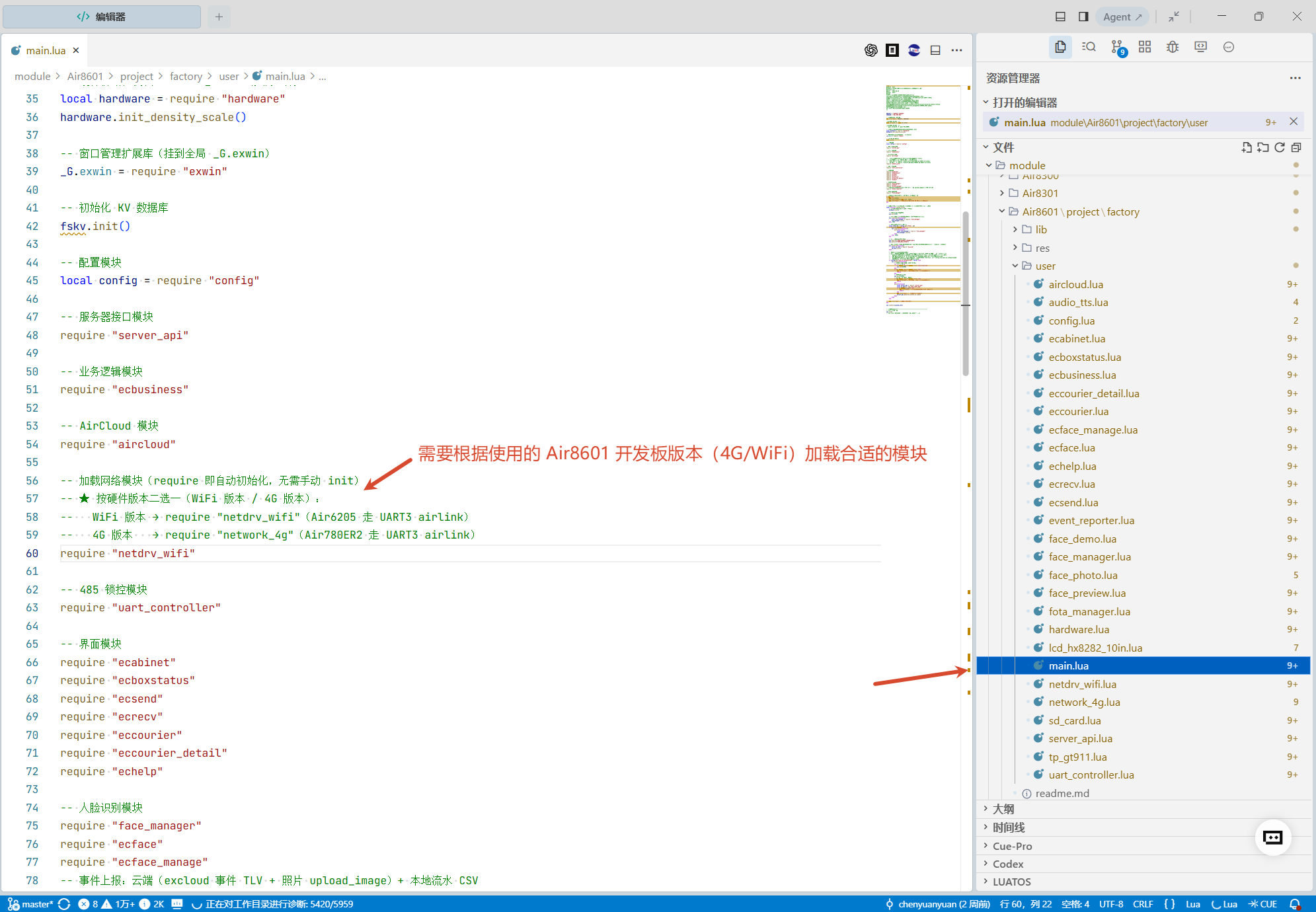
按照下图进行操作:
3.1.4.2 直接烧录合成的量产固件
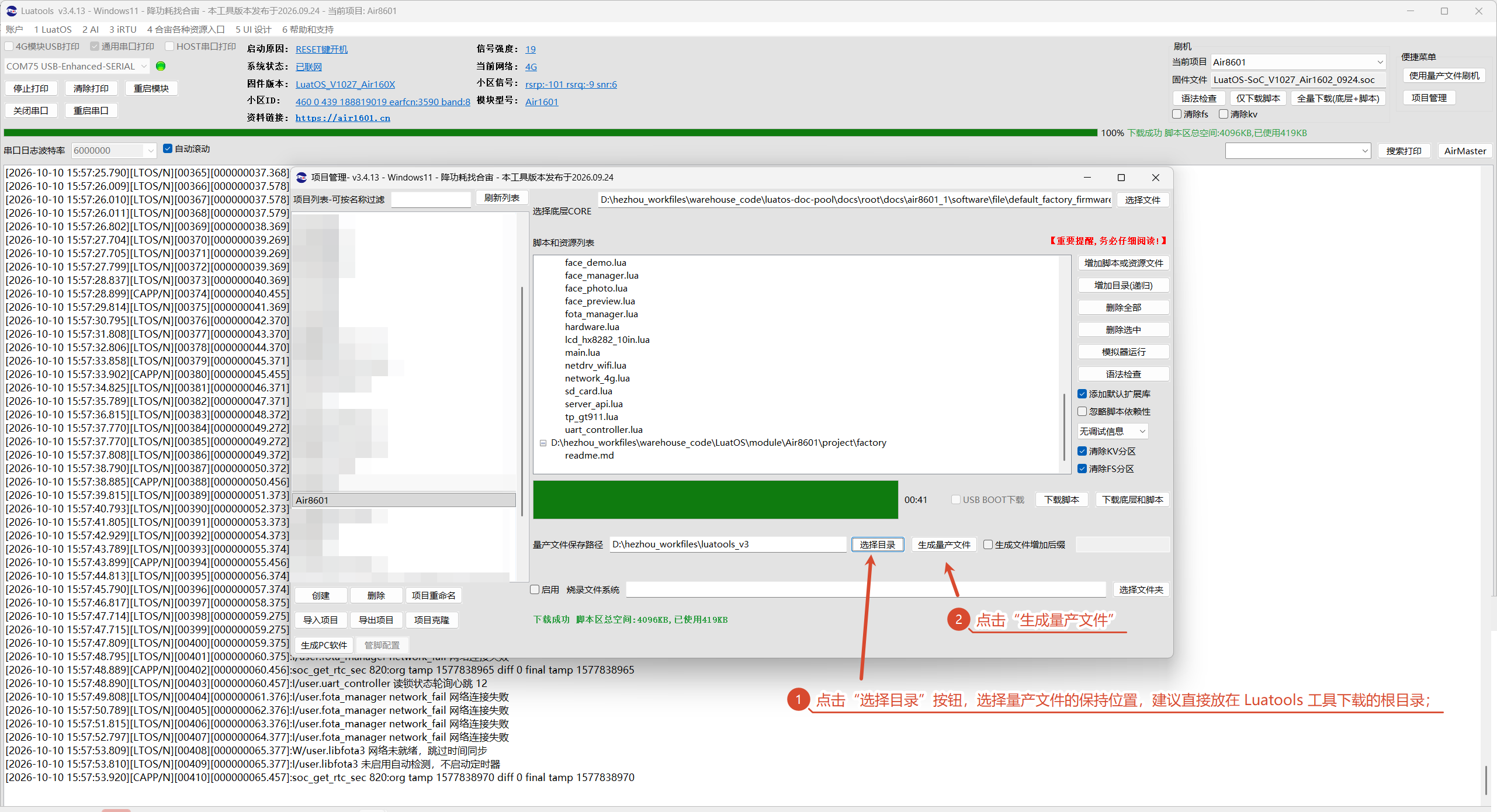
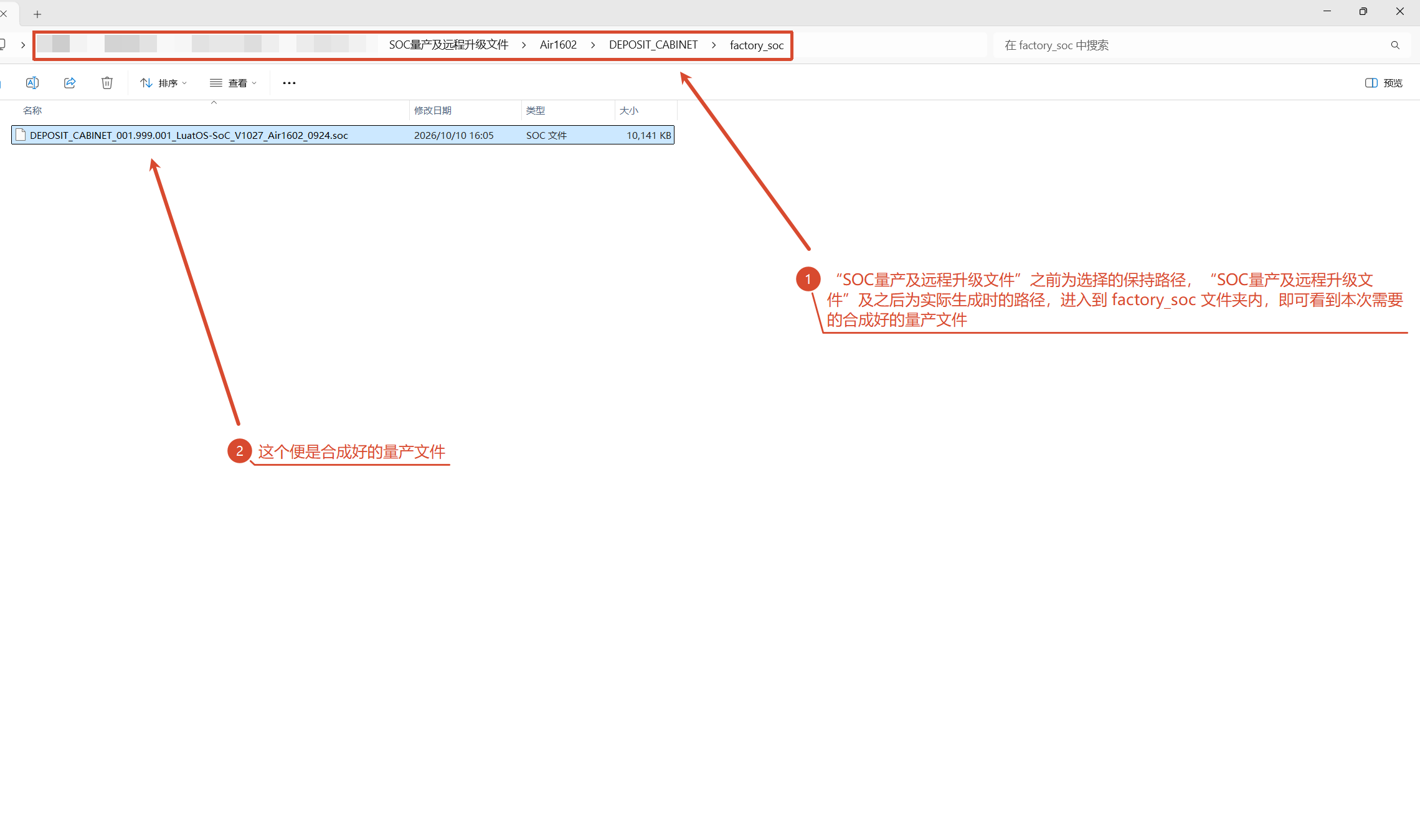
按照 3.1.4.1 章节的示意图操作之后,根据下图指示,生成量产文件。或者直接使用下方已经生成好的量产文件。
4G 版本: Engine_Air8601_7inch_1024x600_010_4G_V000_001.999.000_LuatOS-SoC_V1028_Air1601_102.soc
WiFi 版本: Engine_Air8601_7inch_1024x600_010_WiFi_V000_001.999.000_LuatOS-SoC_V1028_Air1601_102.soc
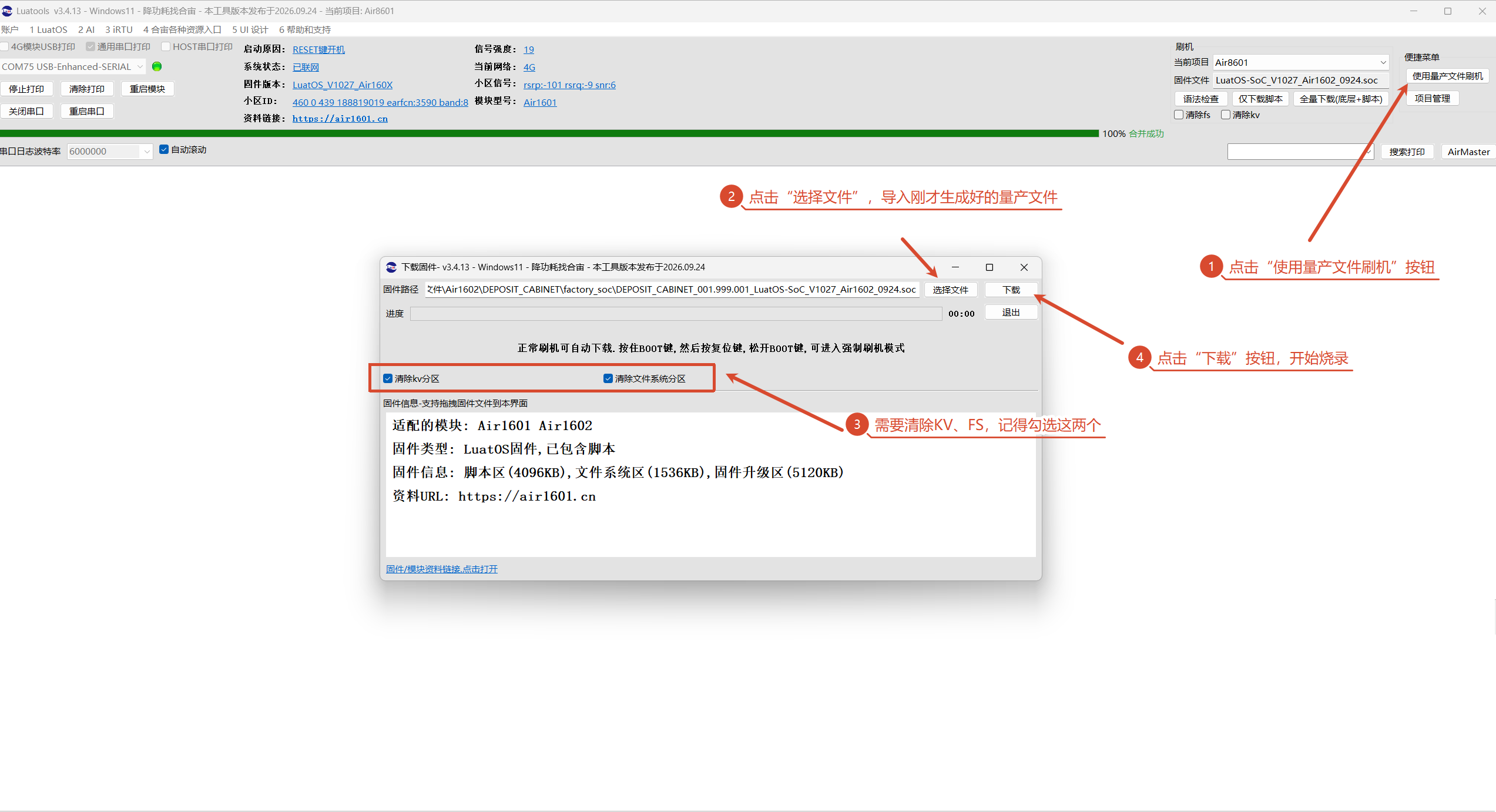
根据下图操作,将量产文件导入到对应位置,执行烧录。
3.1.5 抓取日志
Air1601 模组的日志是通过通用串口输出,需要按照下图指示进行配置。
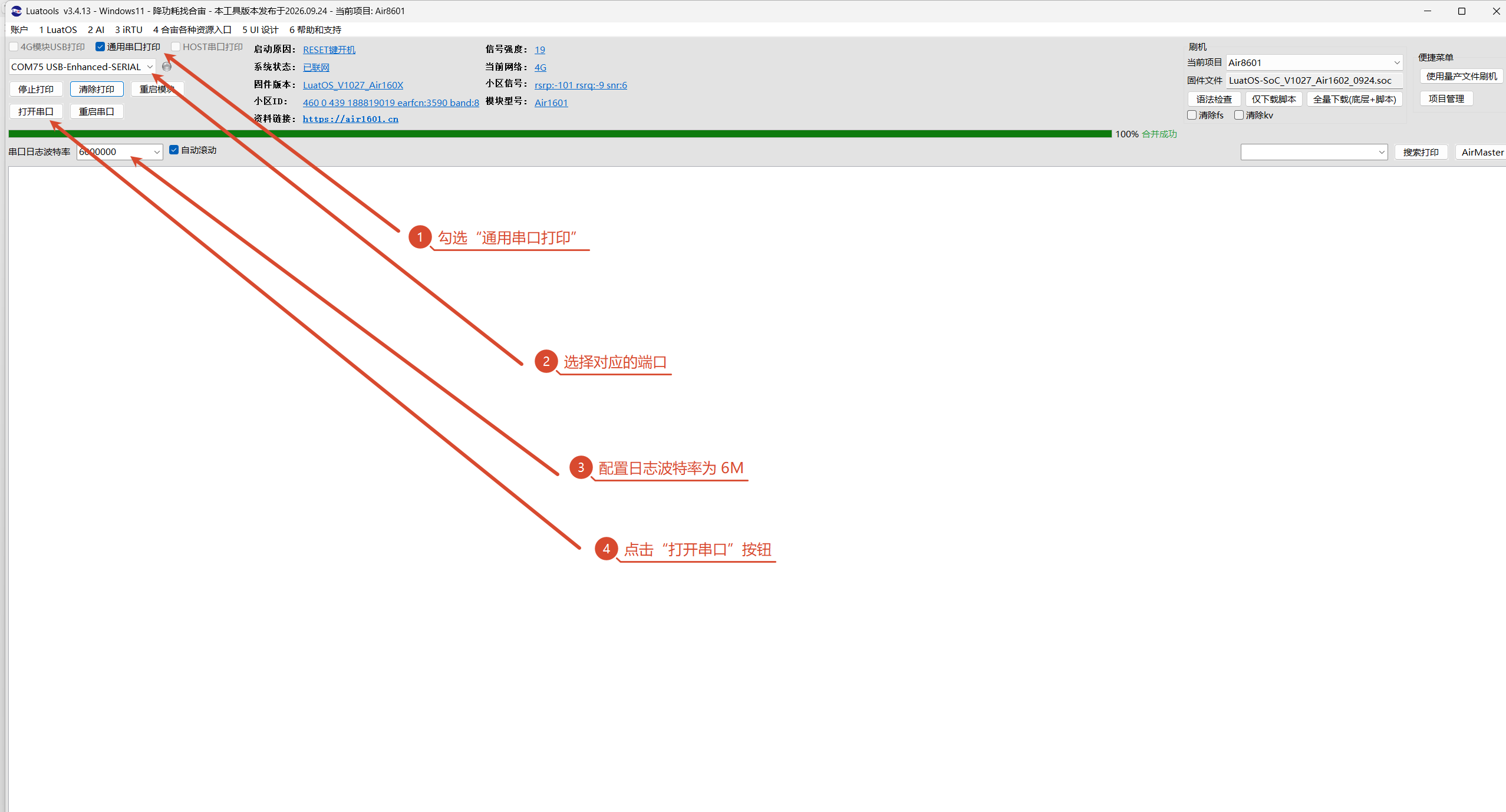
配置成功后便会正常输出日志。
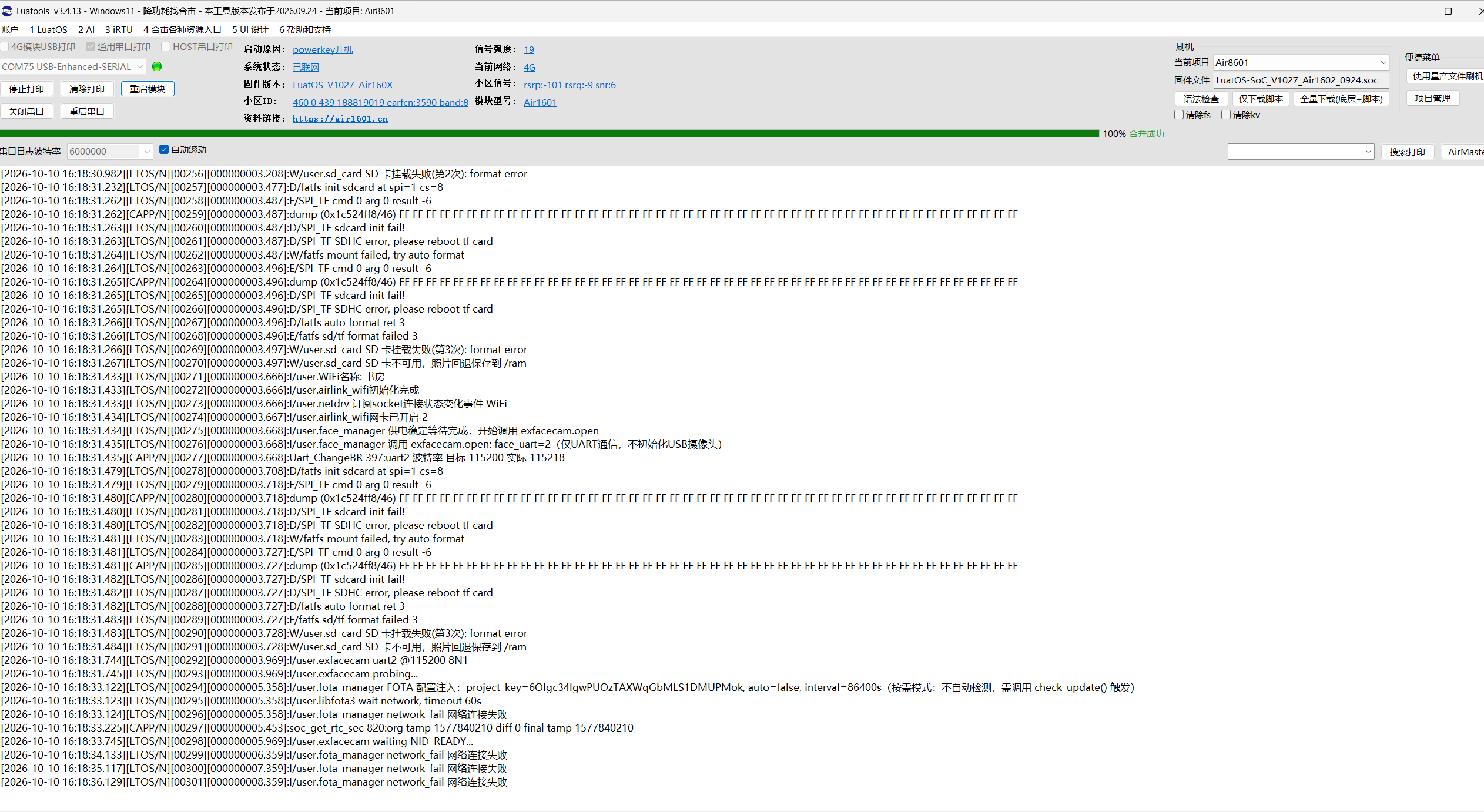
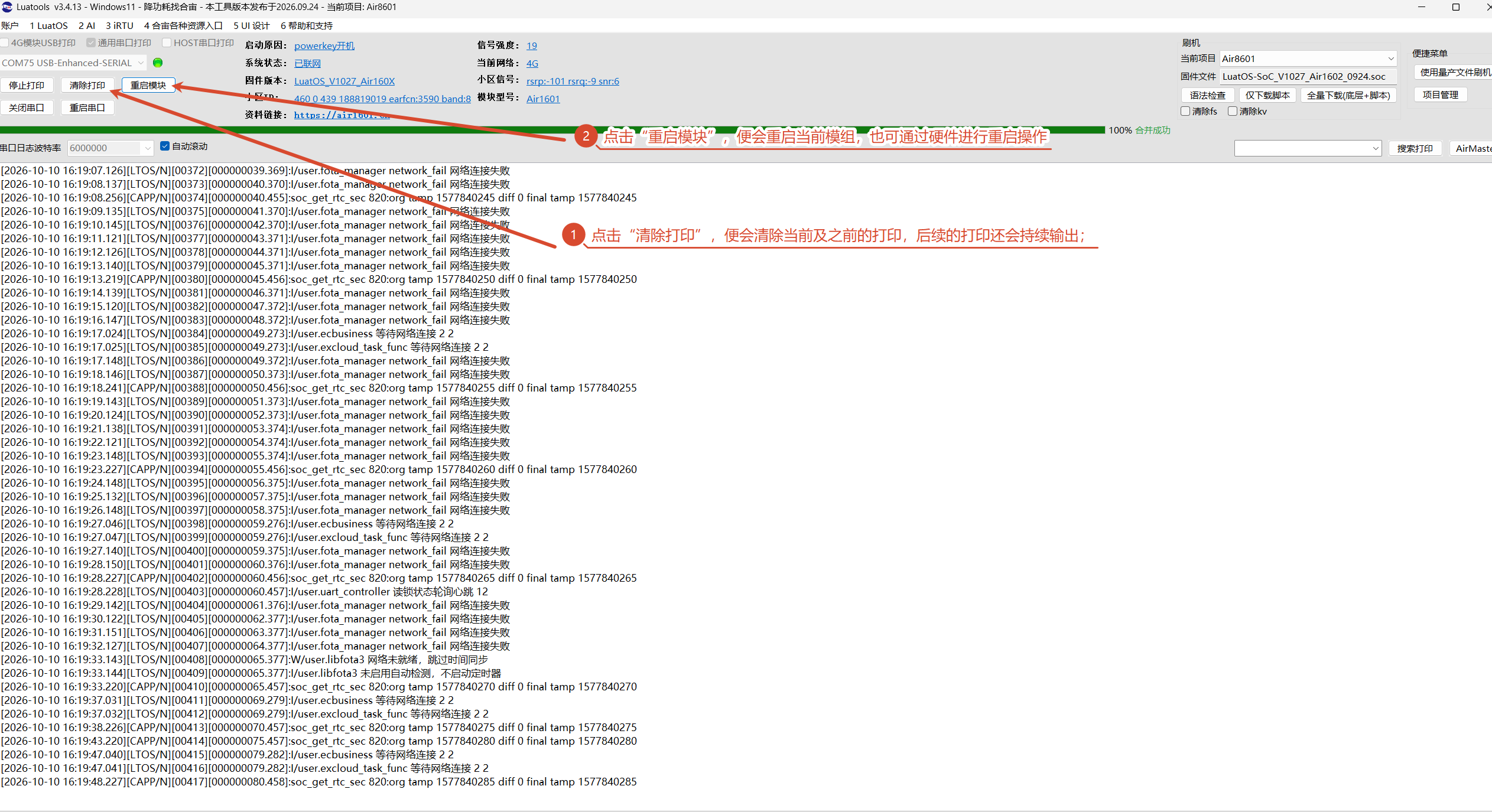
如果需要抓取从开机到对应位置的日志,可以先清除之前的日志输出,然后重启模块。
3.2 烧录 Air6205 固件(WiFi)
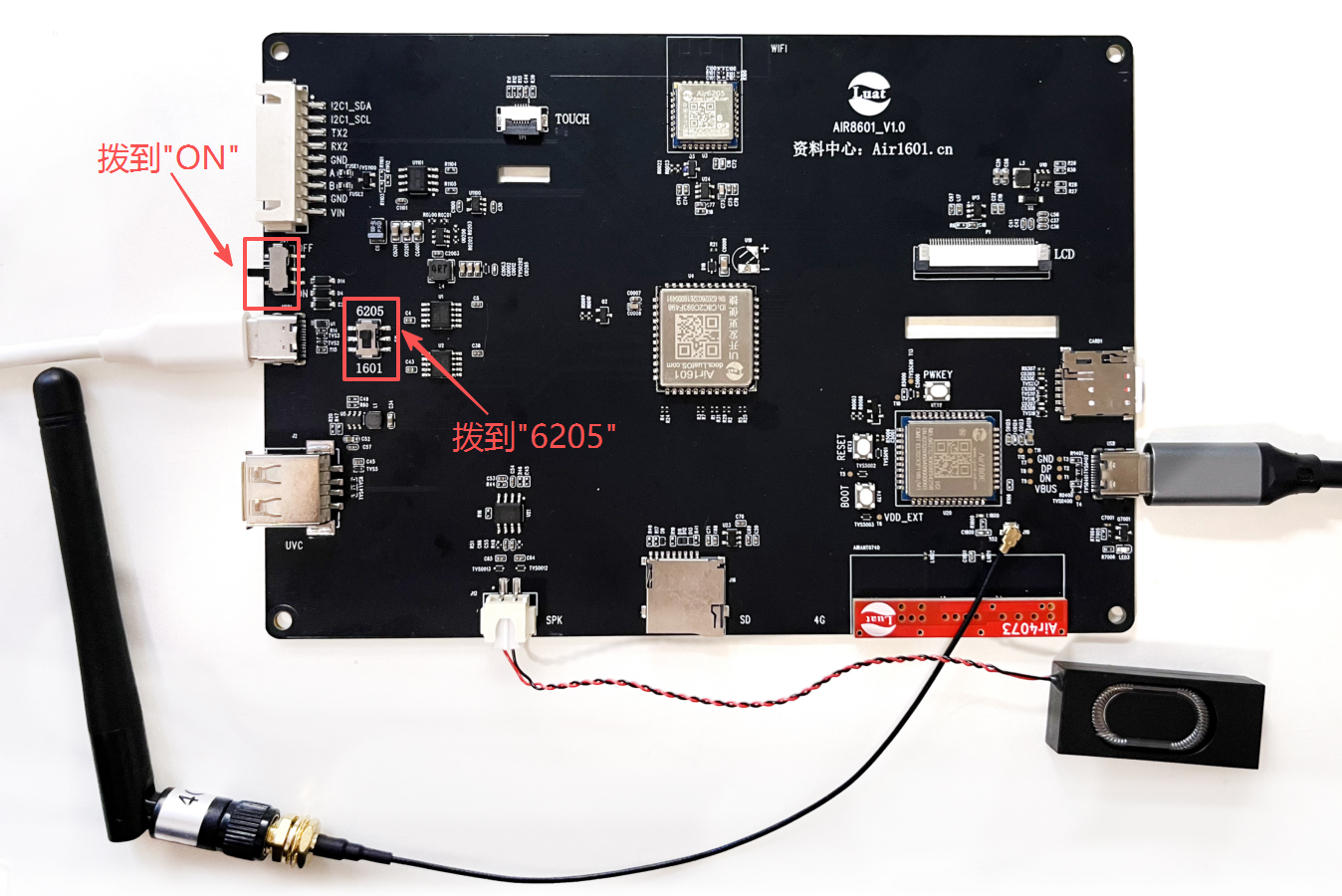
3.2.1 模组上电
- 将电源开关拨到“ON”
- S11 处拨码开关拨到“6205”
- 使用 type-C 数据线一端连接 Air8601 USB_TTL 接口,另一端连接电脑 USB 接口,通过电脑的 USB 接口直接给 Air8601 供电。
3.2.2 检查端口识别情况
USB 成功连接电脑后,电脑的设备管理器可以看到" USB-Enhanced-SERIAL CH343 "的端口。若未识别到该端口,请先安装 CH343 驱动程序。
3.2.3 打开Luatools,配置使其正常输出日志
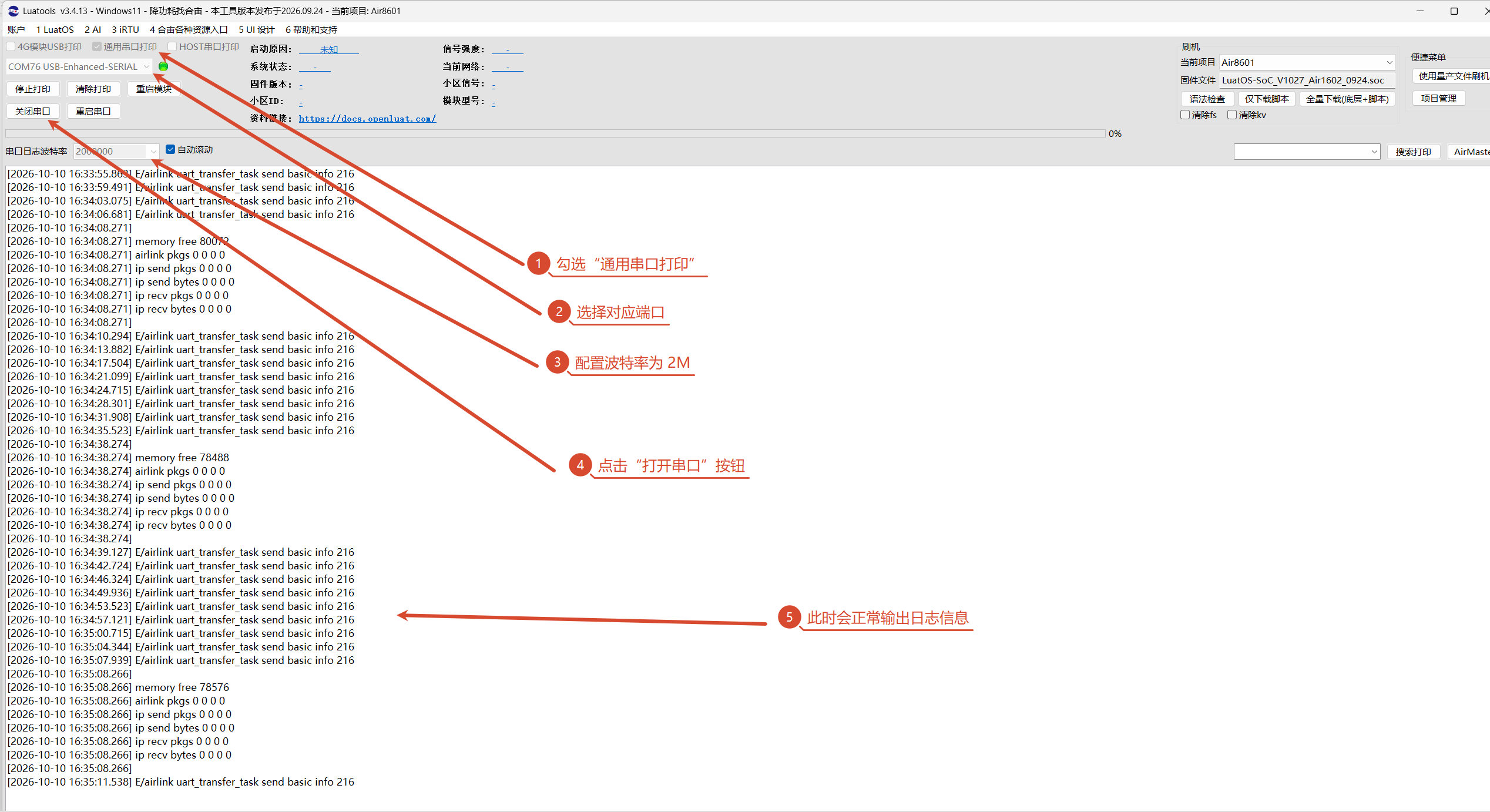
注意:Air6205 使用的也是通用串口烧录方式,需要在 Luatools 工具上按照下图选择“通用串口打印”,按照 3.2.2 章节操作完成后,此时在设备管理器上应会显示一个端口,在 Luatools 工具上选择这一个端口,然后设置波特率为 2000000,再点击“打开串口”,此时应有日志输出。(Air8601 开发板上的 Air6205 模组在出厂时已经内置出厂固件)
3.2.4 烧录固件
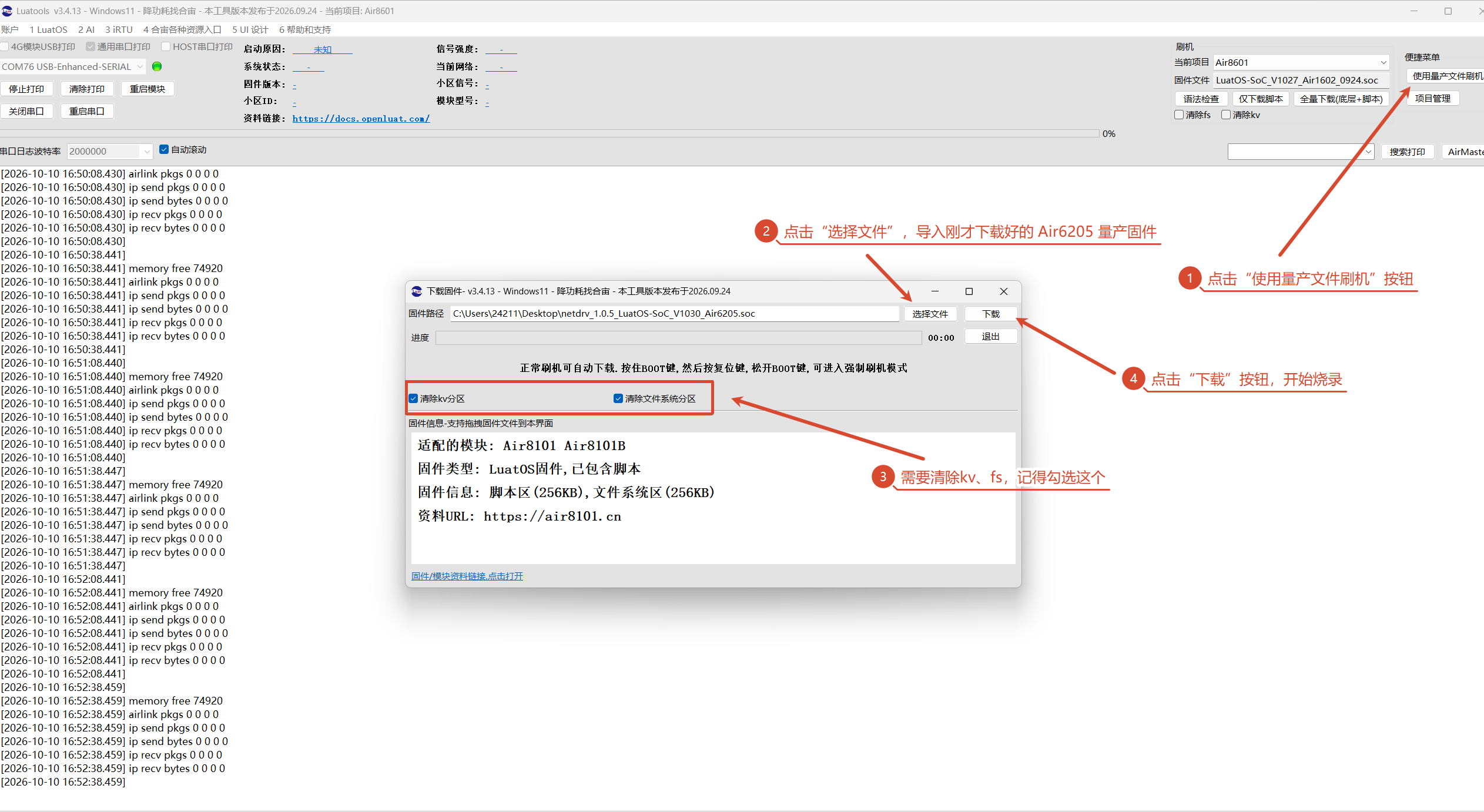
Air8601 上的 Air6205 模组只允许一种烧录方式:直接烧录合成的量产固件
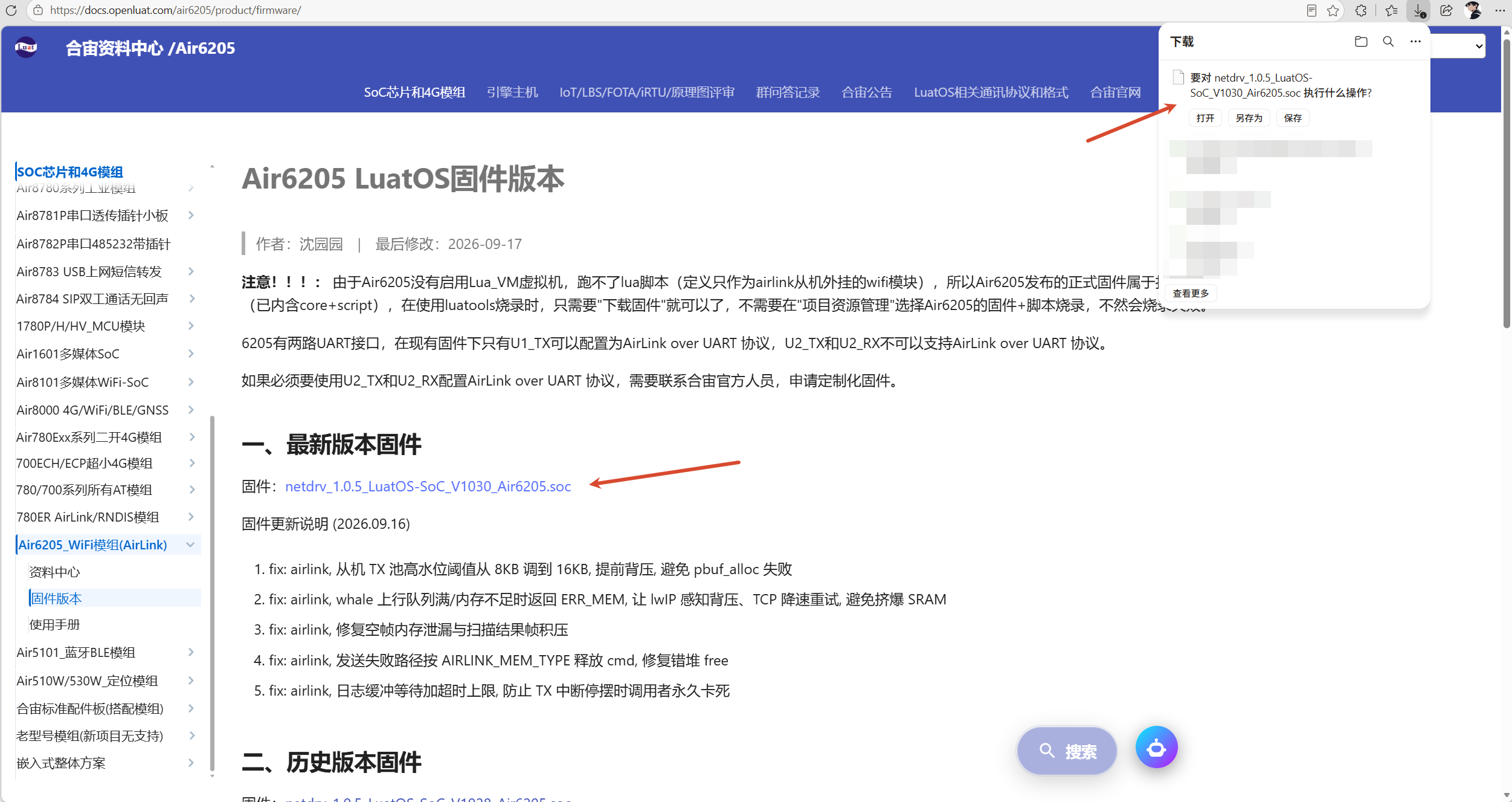
Air6205 量产固件下载位置: https://docs.openluat.com/air6205/product/firmware/
注:Air6205 模块出厂已预烧录量产固件,上电即可直接使用,无需额外烧录;仅在固件损坏、版本升级场景下需要重新烧录。
在 Air6205 固件更新说明文档中下载最新固件到本地。
根据下图所示,烧录 Air6205 量产固件。
3.2.5 抓取日志
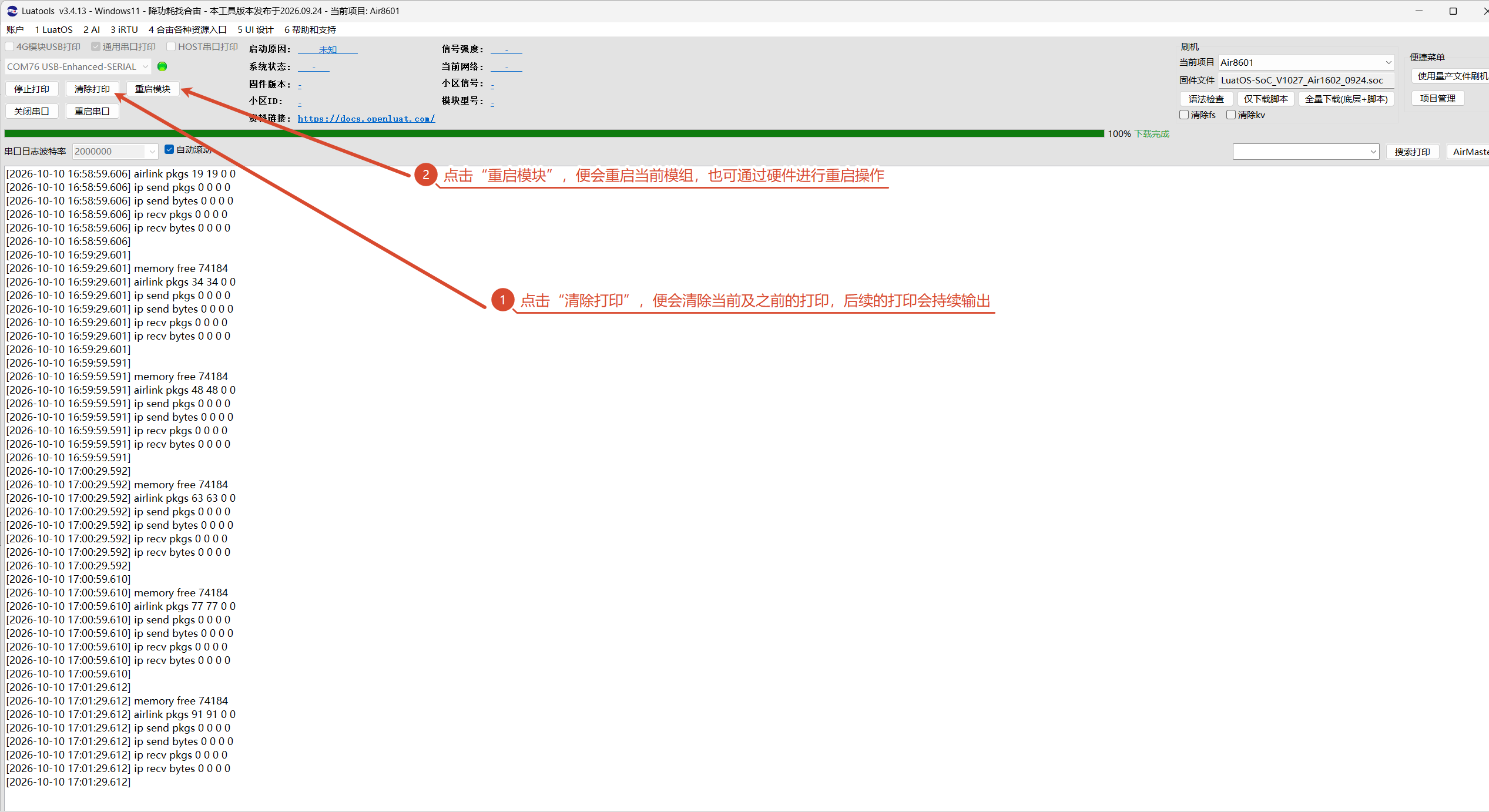
Air6205 模组的日志是通过通用串口输出,需要按照下图指示进行配置。
如果需要抓取从开机到对应位置的日志,可以先清除之前的日志输出,然后重启模块。
3.3 烧录 Air780ER2 固件(4G)
3.3.1 模组上电
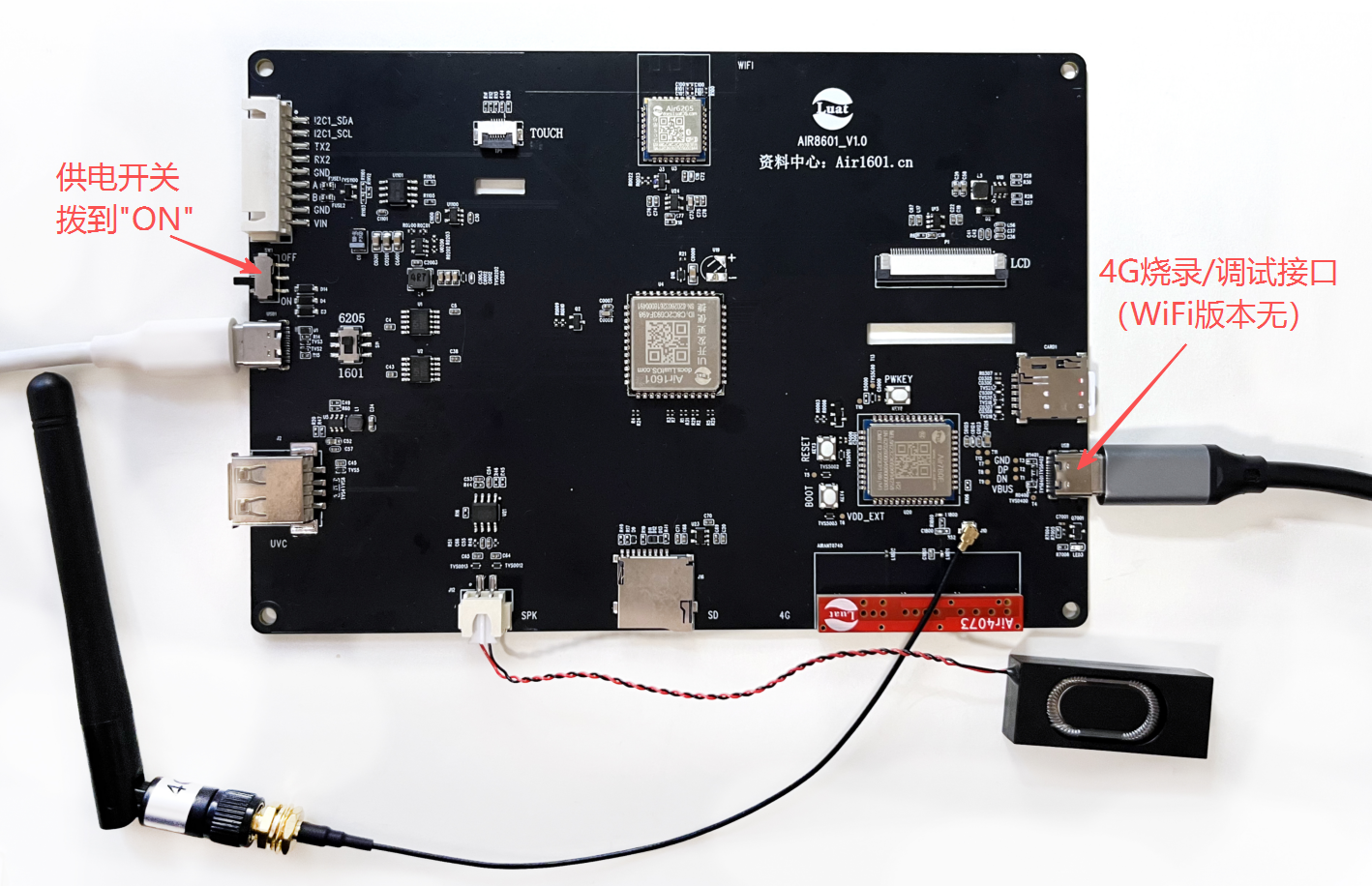
-
将电源开关拨到“ON”
-
使用 type-C 数据线一端连接 Air8601 4G_USB 接口,另一端连接电脑 USB 接口,通过电脑的 USB 接口直接给 Air8601 供电。
3.3.2 检查端口识别情况
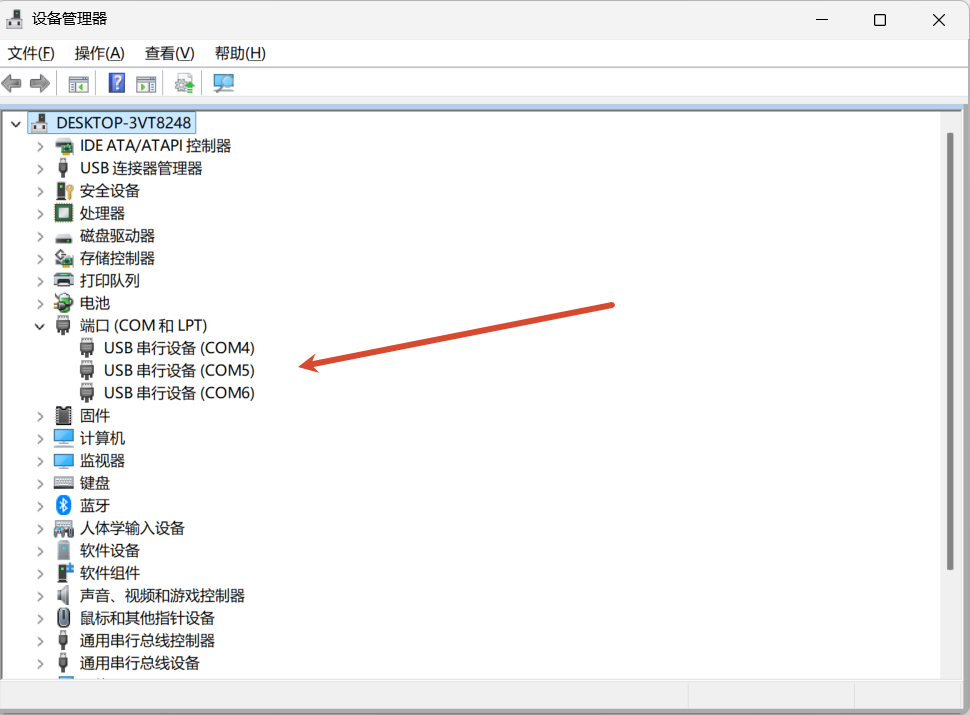
Air780ER2 模组通过 4G_USB 口烧录,通过电脑上的设备管理器上看,上电开机正常运行情况下应会显示三个端口,如下图。
3.3.3 打开Luatools,配置使其正常输出日志
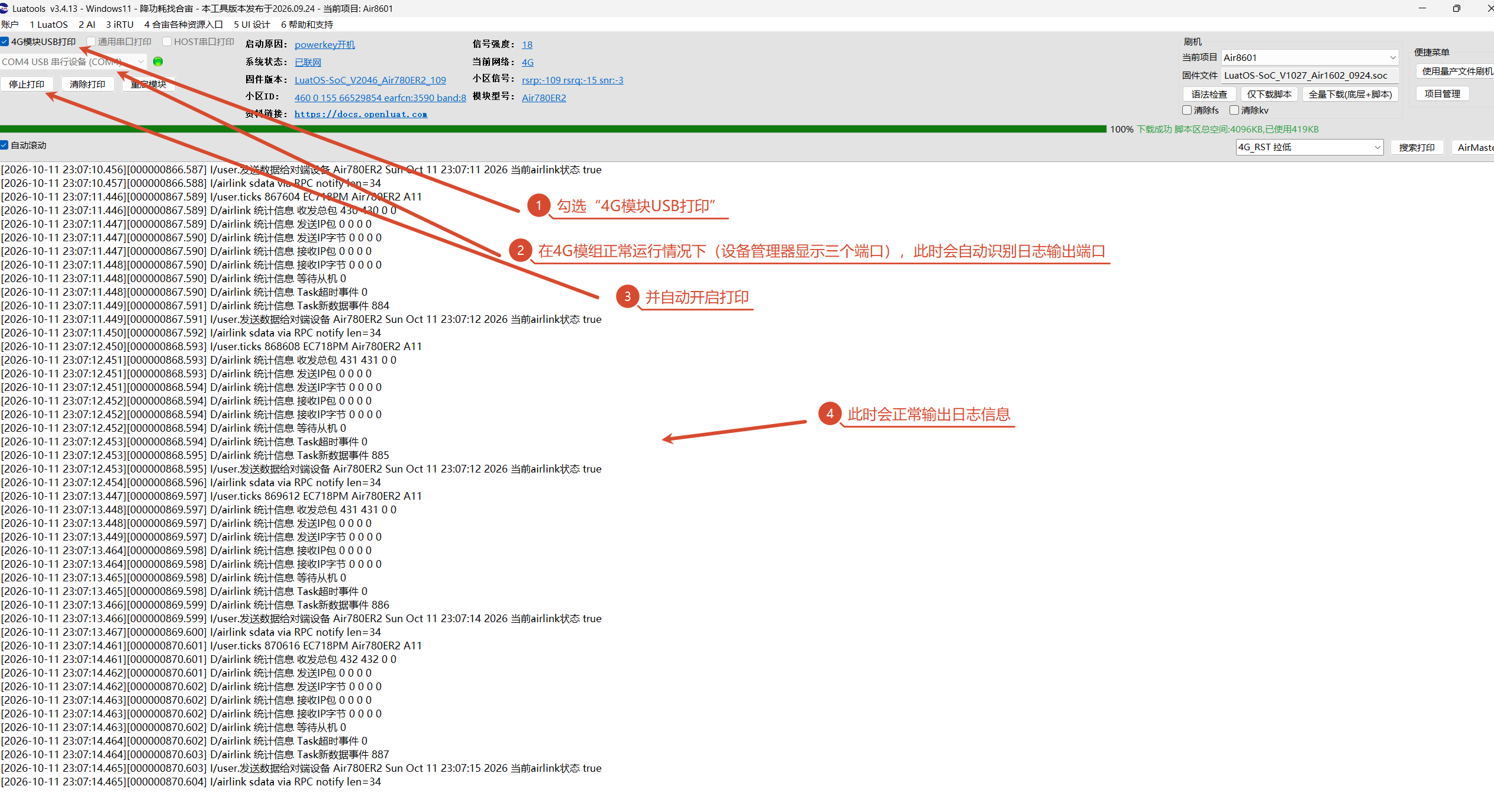
注意:Air780ER2 使用 USB 虚拟串口烧录方式,需要在 Luatools 工具上按照下图选择“4G模块USB打印”,按照 3.3.2 章节操作完成后,此时在设备管理器上应显示三个端口,在 Luatools 工具勾选好“4G模块USB打印”后会自动识别选择日志输出端口,然后自动开启打印,输出日志信息。(Air8601 开发板上的 Air780ER2 模组在出厂时已经内置出厂固件)
3.3.4 烧录固件
Air8601 上的 Air780ER2 模组也只允许一种烧录方式:直接烧录合成的量产固件
Air780ER2 量产固件下载位置:Air8601_Air780ER2_001.999.007_LuatOS-SoC_V2052_Air780ER2_109.soc
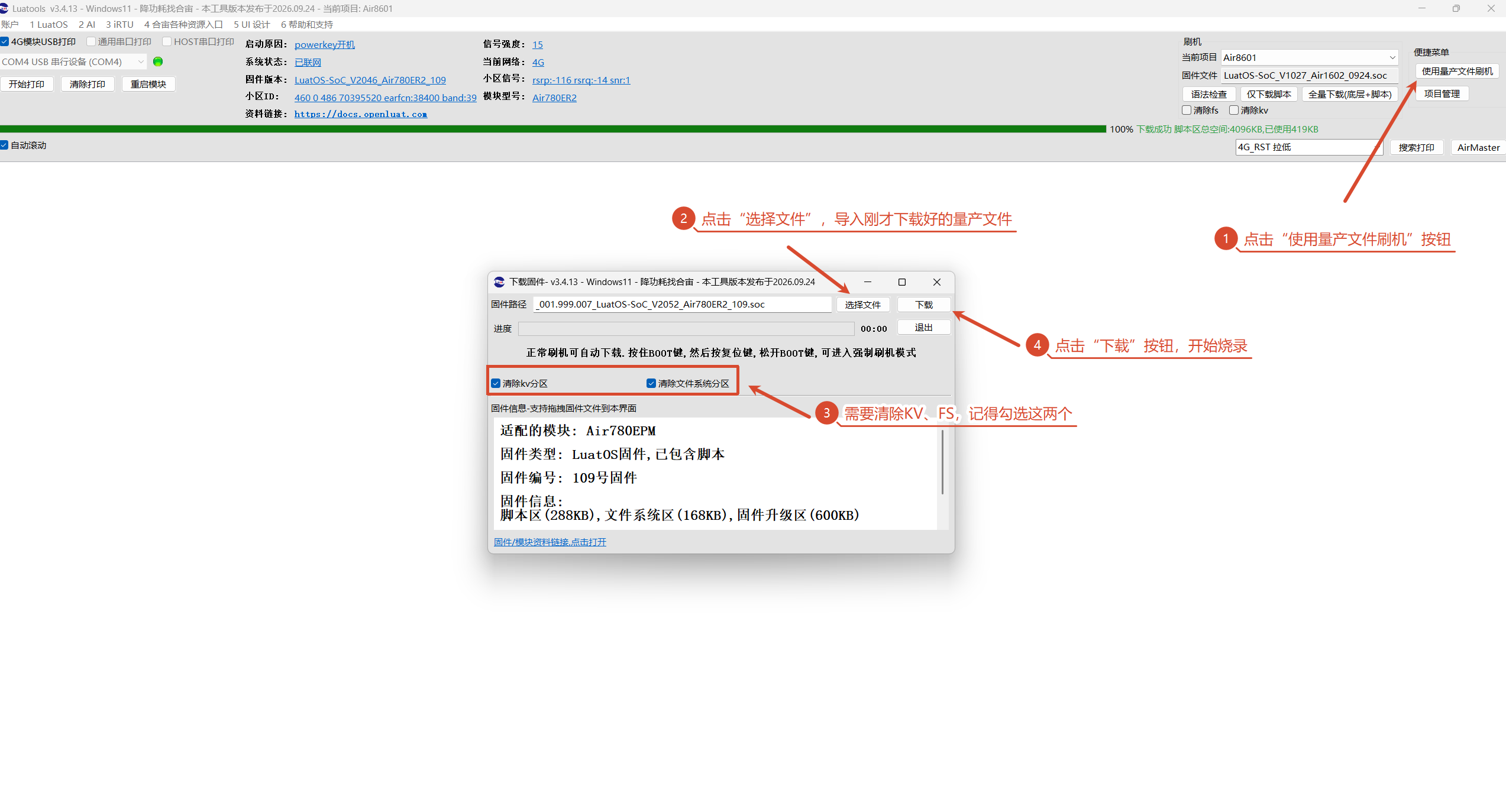
注:Air8601 上的 Air780ER2 模组使用的量产固件并不是 Air780ER2 通用固件,切记不可烧录 Air780ER2 默认固件,若烧录错误会导致 AirLink 配网失败,Air1601 无法 4G 上网;同时 Air780ER2 模组出厂已预烧录量产固件,上电即可直接使用,无需额外烧录;仅在固件损坏、版本升级场景下需要重新烧录。
将上述 Air780ER2 量产固件下载到本地。
根据下图所示,烧录 Air780ER2 量产固件。
3.3.5 抓取日志
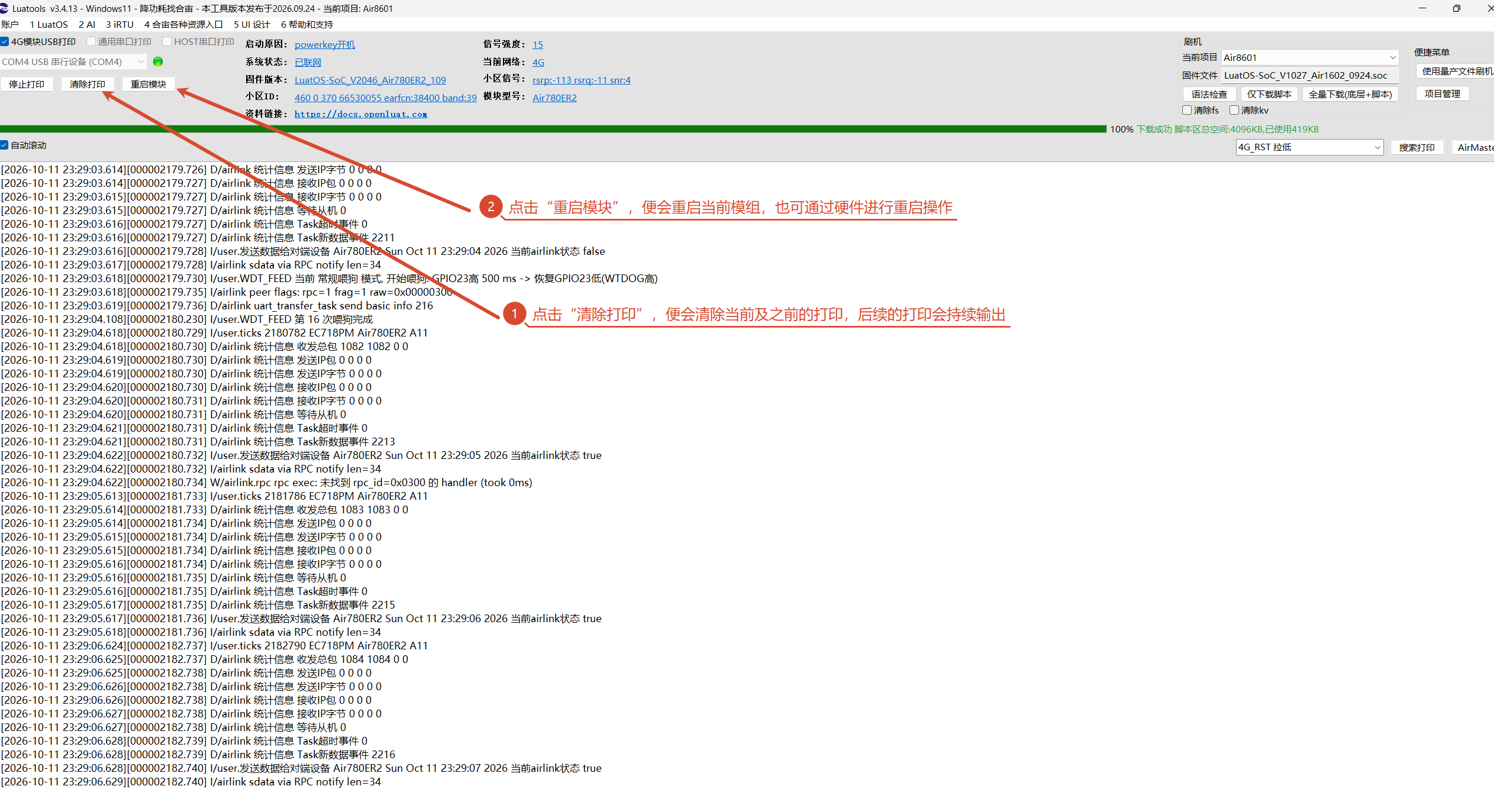
Air780ER2 模组的日志是通过 USB 虚拟串口输出,需要按照下图指示进行配置。
如果需要抓取从开机到对应位置的日志,可以先清除之前的日志输出,然后重启模块。
四、常见问题排查
| 现象 | 排查方向 |
|---|---|
| 设备管理器识别不到端口 | 确认 USB 线可传数据;检查 CH343 驱动是否安装 |
| 点开始下载没反应 | 确认串口选择正确、波特率正确(Air1601 6M / Air6205 2M);确认拨码开关拨到对应模组 |
| 烧录提示缺少 xxx.lua | 项目管理中勾选「添加默认 lib」 |
| 下载失败 | 确保除 DBG_UART 外的其余串口无信号输入,避免外部信号干扰 |