Air8605 下载和调试
本文介绍如何配合 Luatools 对 Air8605 进行固件下载与日志抓取。Air8605 按装配的联网模组不同分为两个版本:Air8605W(Air6205A,WiFi) 与 Air8605M(Air780EX2,4G)。两个版本的主控均为 Air1602,板上带 USB 转 UART 电路,通过主控 USB 转 UART 数据口即可下载和抓日志;M 版另有 4G 模组独立 USB 用于 Air780EX2 本身的下载与维护。W / M 两版的 SIP 音频链路(Air1103 + 麦克风 + 扬声器 + 回采)为共用设计。
说明:正常交付时,通信模组固件已由合宙在出厂前配好,收到主板即可使用;下列模组烧录步骤用于项目调试或版本升级,不是每次使用都必须执行。
一、Air8605W 版本(Air6205A,WiFi)
1. 环境准备
硬件:
- Air8605W 大屏 SIP 联网控制板(装配 Air6205A WiFi 模组);
- 数据线(必须是能传数据的线,纯充电线连不上);
- DC 12V 电源适配器(整机主电源,需覆盖屏幕背光、扬声器及外设峰值负载);
- WiFi 天线:Air6205A 模组 IPEX 座 → IPEX 转 SMA 同轴线 → SMA 接头外置 WiFi 天线(默认不使用 PCB 板载天线);
- 屏、触摸 FPC、麦克风、扬声器、SD 卡:按调试内容接上(只看串口日志时可不接屏,但仍需 12V 主电源);
- 外设:RS485 设备、UVC 摄像头、人脸识别摄像头等按业务接入;
- 电脑:Windows 10 及以上;
- 现场可用的 2.4G WiFi 名称与密码(Air6205A 支持 2.4 GHz WiFi 6)。
软件:
- 合宙官方下载调试工具 Luatools(最新版):Luatools 下载和详细使用;
- USB 转串口驱动:按板上实际使用的 USB 转串口芯片安装(以原理图与驱动说明为准);
- W 版主控打包固件:下载 W 版
.soc(001.999.006/LuatOS-SoC V1030,完整清单见 默认出厂固件); - 内核固件、出厂固件工程与各模组专用固件说明见 默认出厂固件;
- W 版 Air6205A 模组专用固件:见「3.2」;Air1103 音频固件由合宙出厂预烧、不对外提供下载,无需准备固件文件(详见「3.3」);
- 注意:模组专用固件、Air1103 固件与上面的主控打包固件是三个不同对象,不能互相替代。
2. 连接与端口识别
- 接好 IPEX 转 SMA 同轴线与 WiFi 天线,12V 主电源接入,确认板级供电开关状态,板子供电;
- 用数据线连接主控 USB 转 UART 数据口与电脑;
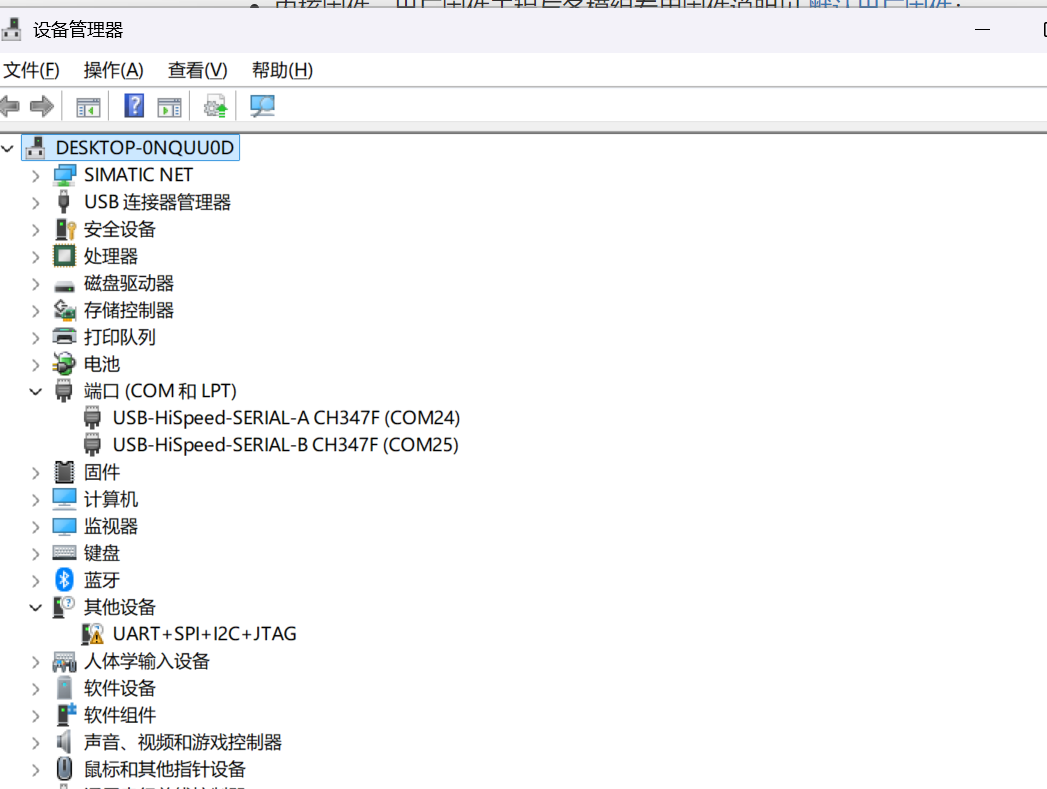
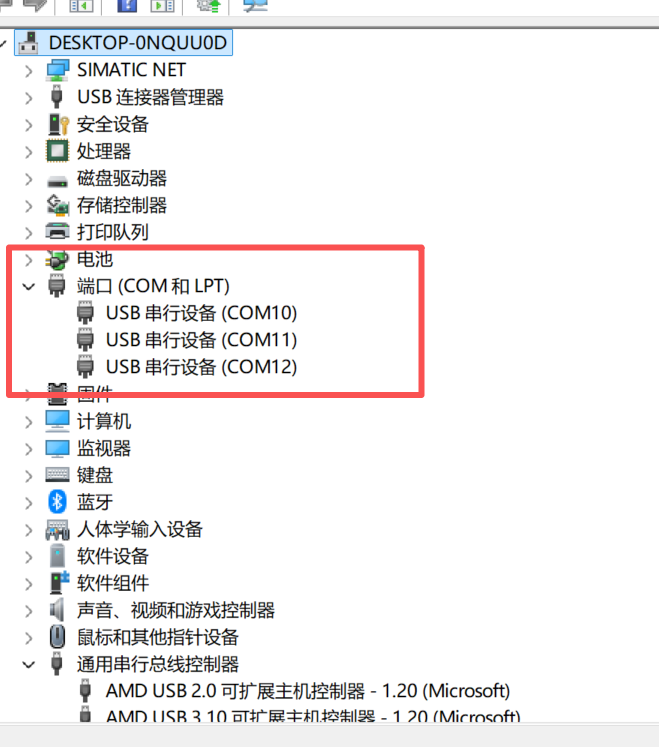
- 打开设备管理器,驱动正确安装后可看到板载 USB 转串口对应的 COM 端口;
- 识别不到端口时:先装驱动,再换一根能传数据的 USB 线 / 换电脑 USB 口;确认 12V 电源与板级供电开关状态。
3. 下载固件
W 版的固件按对象分开管理:Air1602 主控(出厂固件工程 + 内核 .soc)、Air6205A WiFi 模组(专用固件)、Air1103 音频(配套固件与串口协议)。三者分别管理,需保持版本及协议兼容。
3.1 路径一:烧录 factory 脚本 + Air1602 内核(二次开发)
- 打开 Luatools,选择主控 USB 转 UART 对应的串口,勾选「通用串口打印」,点击「打开串口」;
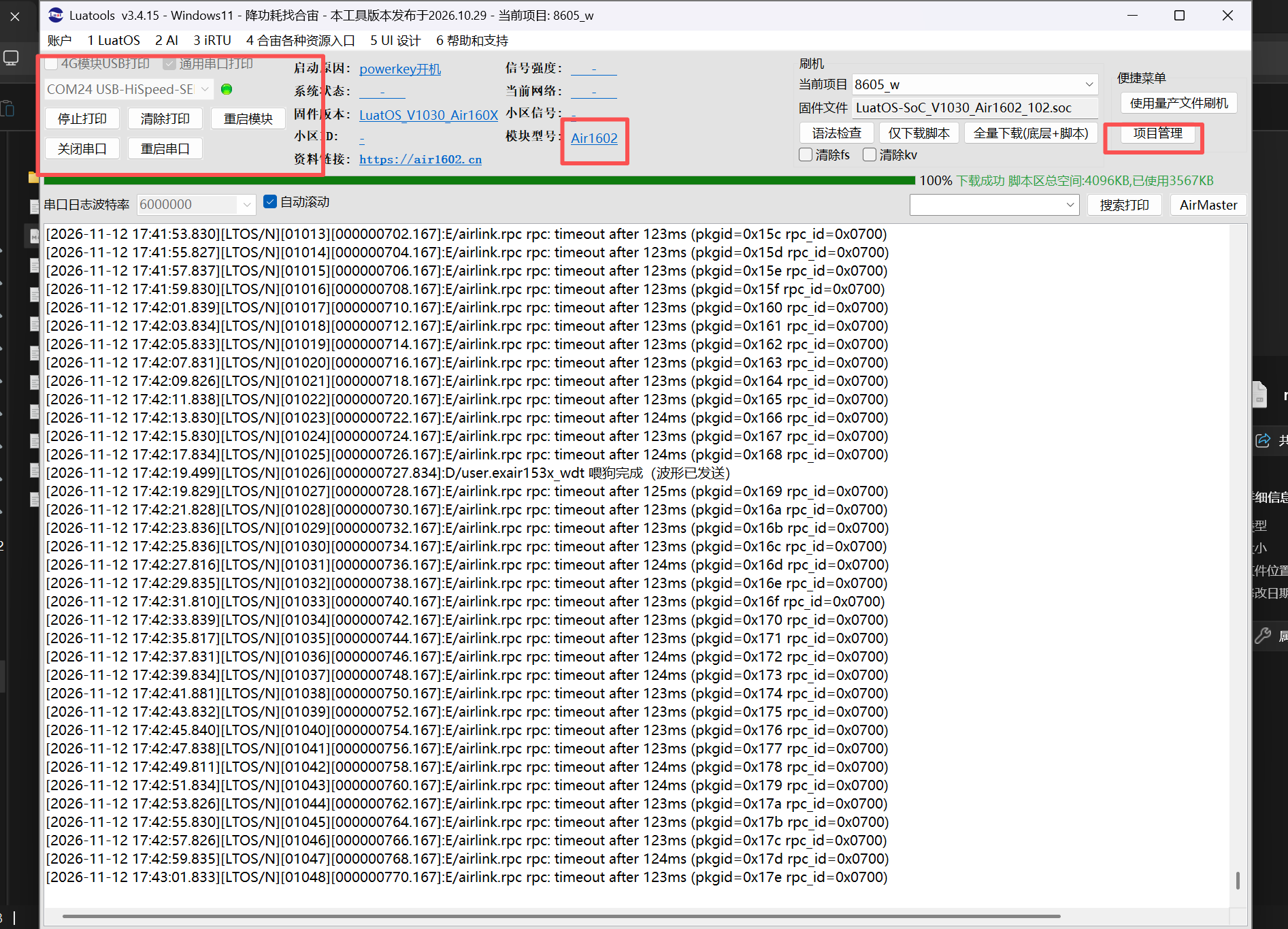
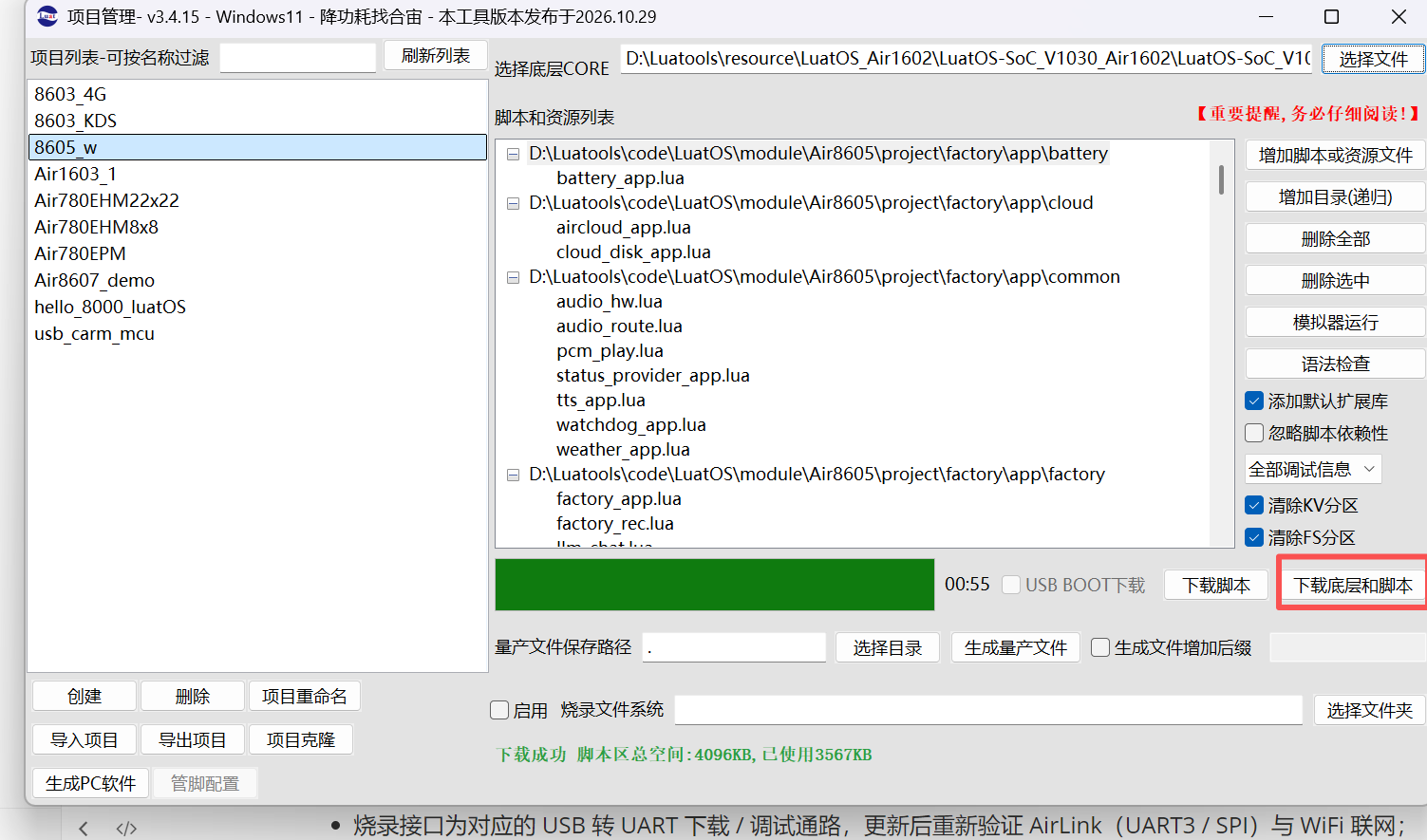
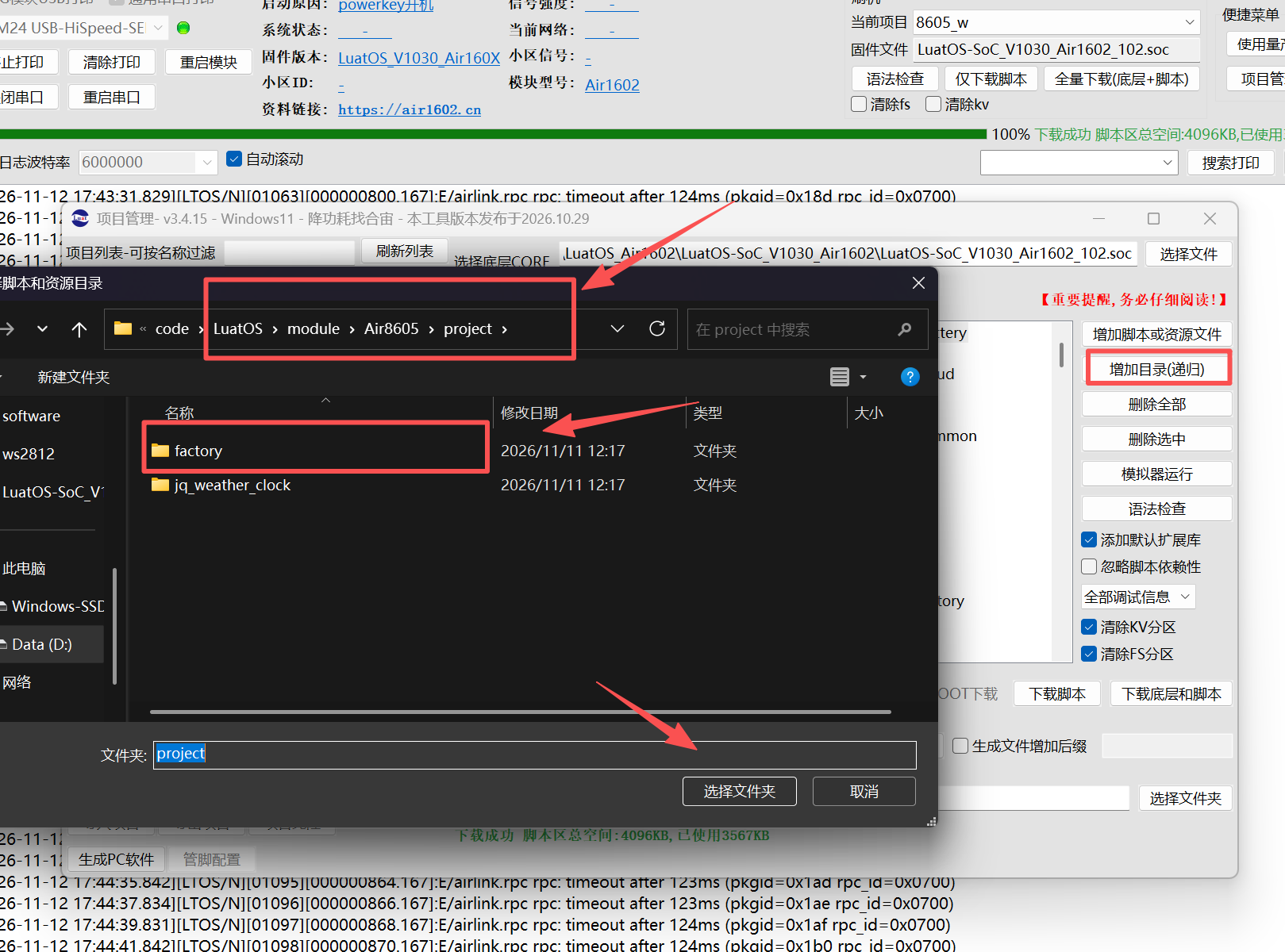
- 点击「项目管理测试」,新建或导入项目(项目列表示例中可见
Air8605项目);
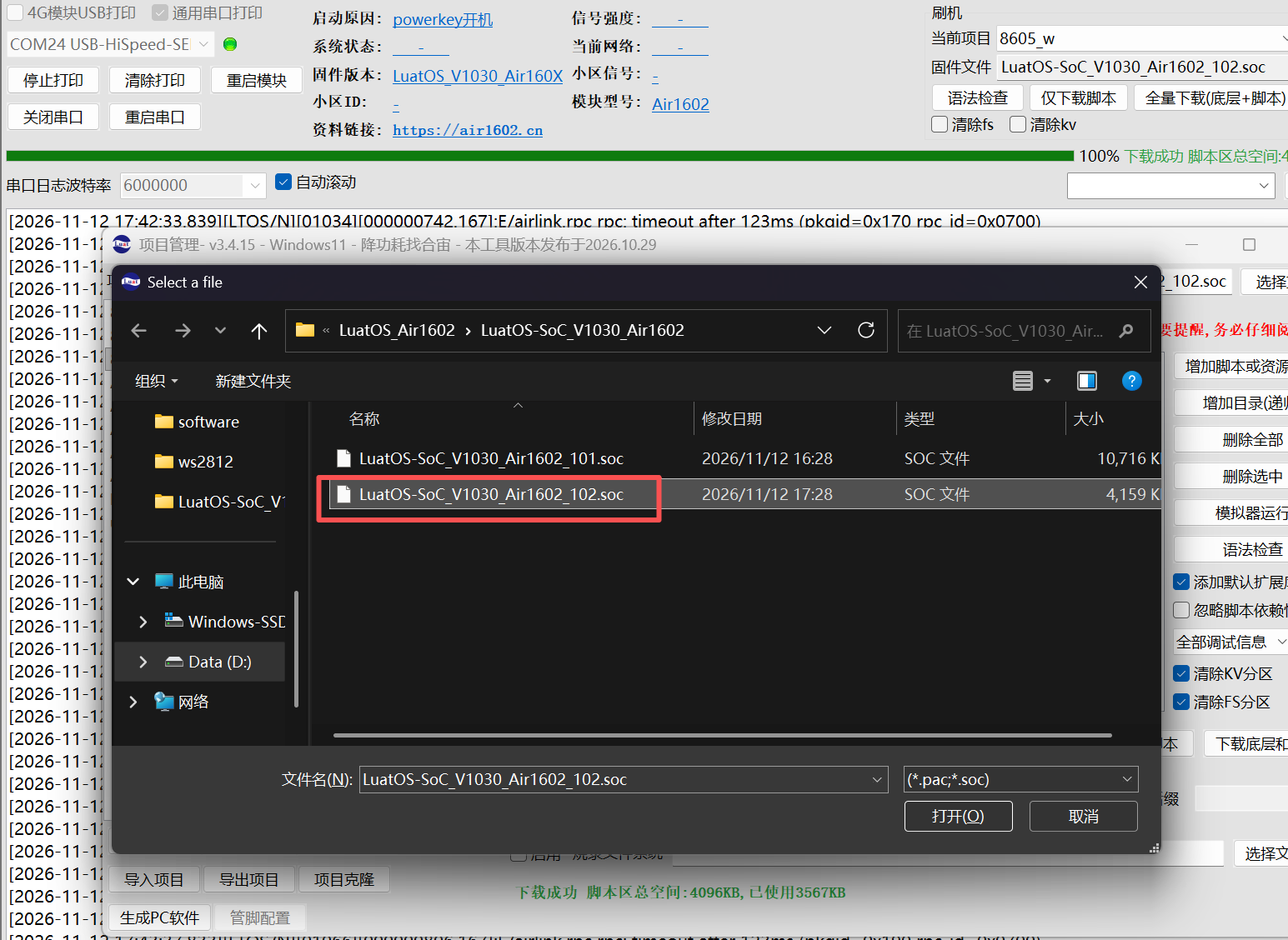
- 选择 W 版主控打包固件
Engine_Air8605W_10inch_1024x600_000_WiFi_V000_001.999.006_LuatOS-SoC_V1030_Air1602_102.soc(本地下载;完整清单见 默认出厂固件);
- 添加脚本和资源文件(出厂固件工程见 总体说明 中的源码链接);
-
勾选「添加默认 lib」(require 了扩展库会直接烧录;不勾选会提示缺少 xxx.lua);
-
点击「下载底层和脚本」烧录,等待进度完成;
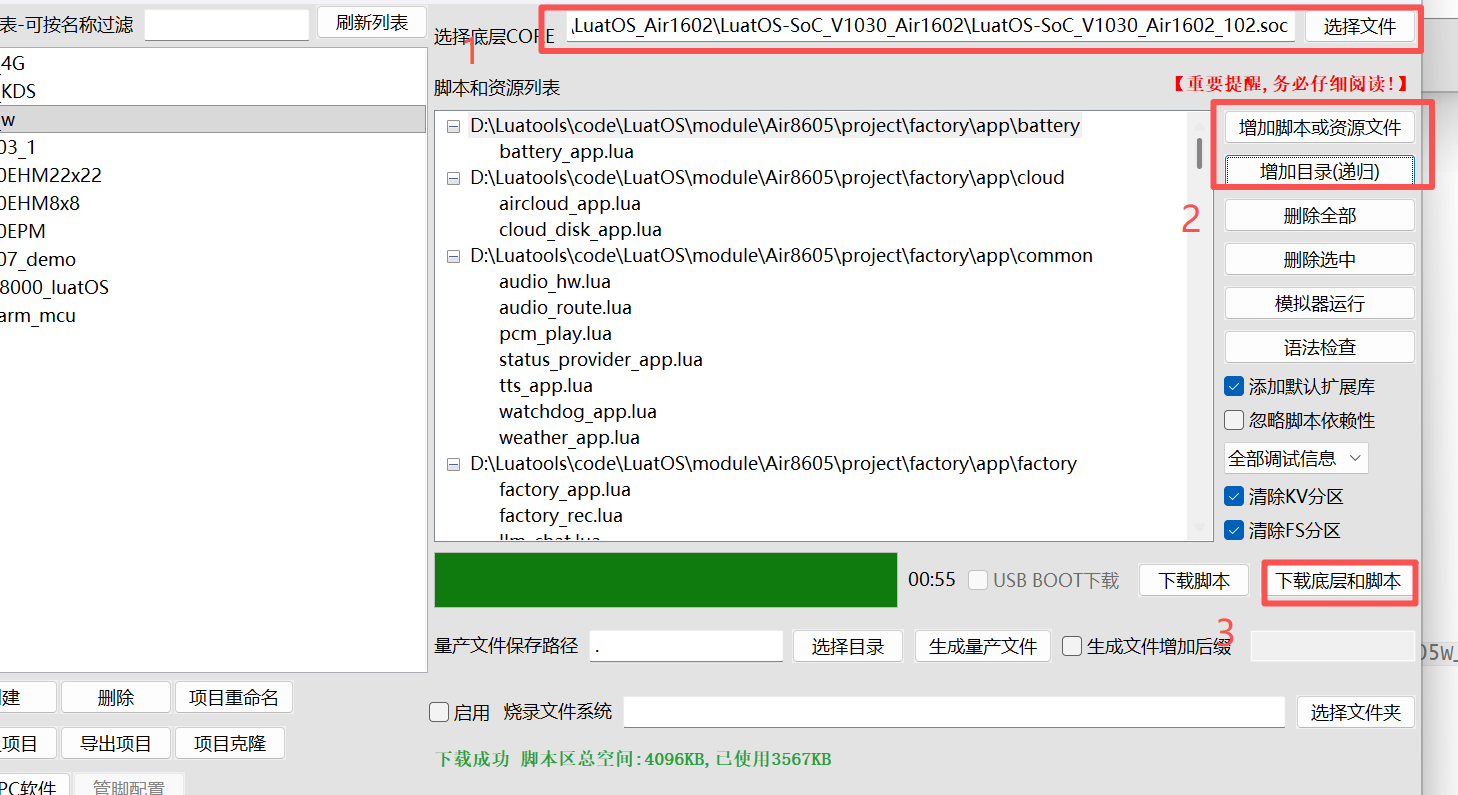
- 若只是脚本变动、固件不变,点「下载脚本」即可。
3.2 路径二:整包固件直接烧(内核+脚本一起,恢复出厂)
-
W 版的 Air6205A 使用合宙提供的专用固件,出厂前已配好;项目调试时才按需下载新版本;
-
烧录接口为对应的 USB 转 UART 下载 / 调试通路,更新后重新验证 AirLink(UART3 / SPI)与 WiFi 联网;
-
官方公开的 Air6205 模组量产固件版本基线:
netdrv_1.0.5_LuatOS-SoC_V1030_Air6205.soc(本地下载;官方固件版本页),完整说明见 默认出厂固件 · 一、2; - Air8605W 出厂预置的匹配专用版本文件名未公开,不要把上面的公版固件直接当作 8605W 专用固件刷入;确需升级时向合宙索取并说明 AirLink 通道(UART3 / SPI)。
二、Air8605M 版本(Air780EX2,4G)
1. 环境准备
硬件:
- Air8605M 大屏 SIP 联网控制板(装配 Air780EX2 4G 模组);
- 两根数据线:一根连主控 USB 转 UART 数据口,一根连 4G 模组独立 USB;
- DC 12V 电源适配器(整机主电源,需覆盖屏幕背光、4G 发射、扬声器及外设峰值负载);
- 4G 天线:主板 SMA 座 → SMA 接头外置 4G 天线(IPEX 为预留兼容设计,非默认连接方式);
- 可用的 SIM 卡;
- 屏、触摸 FPC、麦克风、扬声器、SD 卡与外设:按调试内容接入;
- 电脑:Windows 10 及以上。
软件:
- 合宙官方下载调试工具 Luatools(最新版):Luatools 下载和详细使用;
- USB 转串口驱动:按板上实际使用的 USB 转串口芯片安装;
- M 版主控打包固件:下载 M 版
.soc(001.999.006/LuatOS-SoC V1030,完整清单见 默认出厂固件); - 内核固件、出厂固件工程说明见 默认出厂固件;
- 专用 4G 固件:Air8603_Air8605_4G_Air780EX2_001.999.000_LuatOS-SoC_V2054_Air780EX2_109.soc。
2. 连接与端口识别
- 12V 主电源接入,确认板级供电开关状态;用数据线连接主控 USB 转 UART 数据口与电脑,出现主控侧 COM 端口;
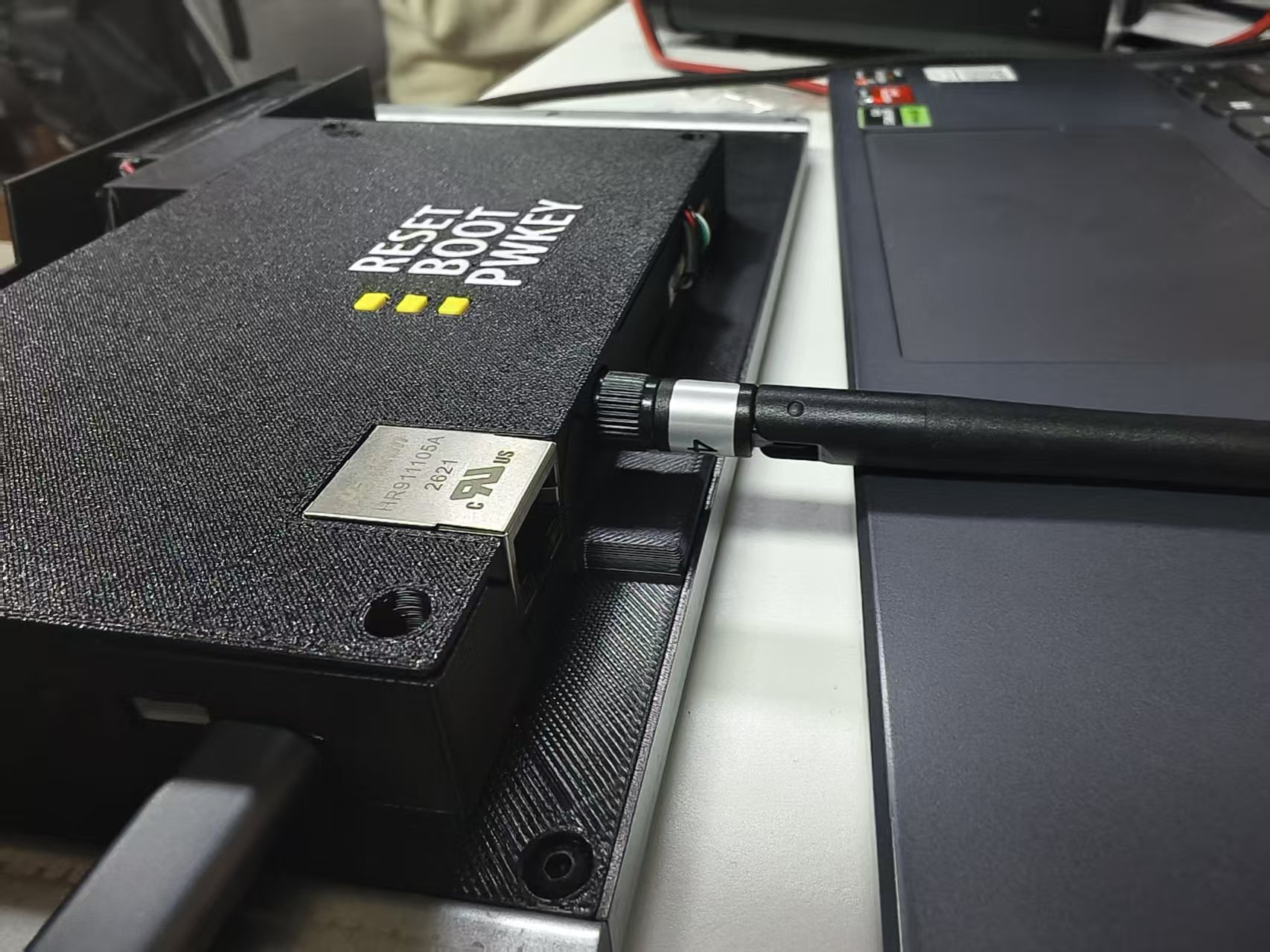
- 另用一根数据线连接 4G 模组独立 USB 与电脑,会再出现一个 4G 模组侧端口;
- 插入 SIM 卡、接好 SMA 4G 天线,按 PWRKEY 开机(键位以原理图丝印为准);
- 识别不到端口时:先装驱动,再换能传数据的 USB 线 / 换电脑 USB 口;确认 12V 电源与板级供电开关状态。
3. 下载固件
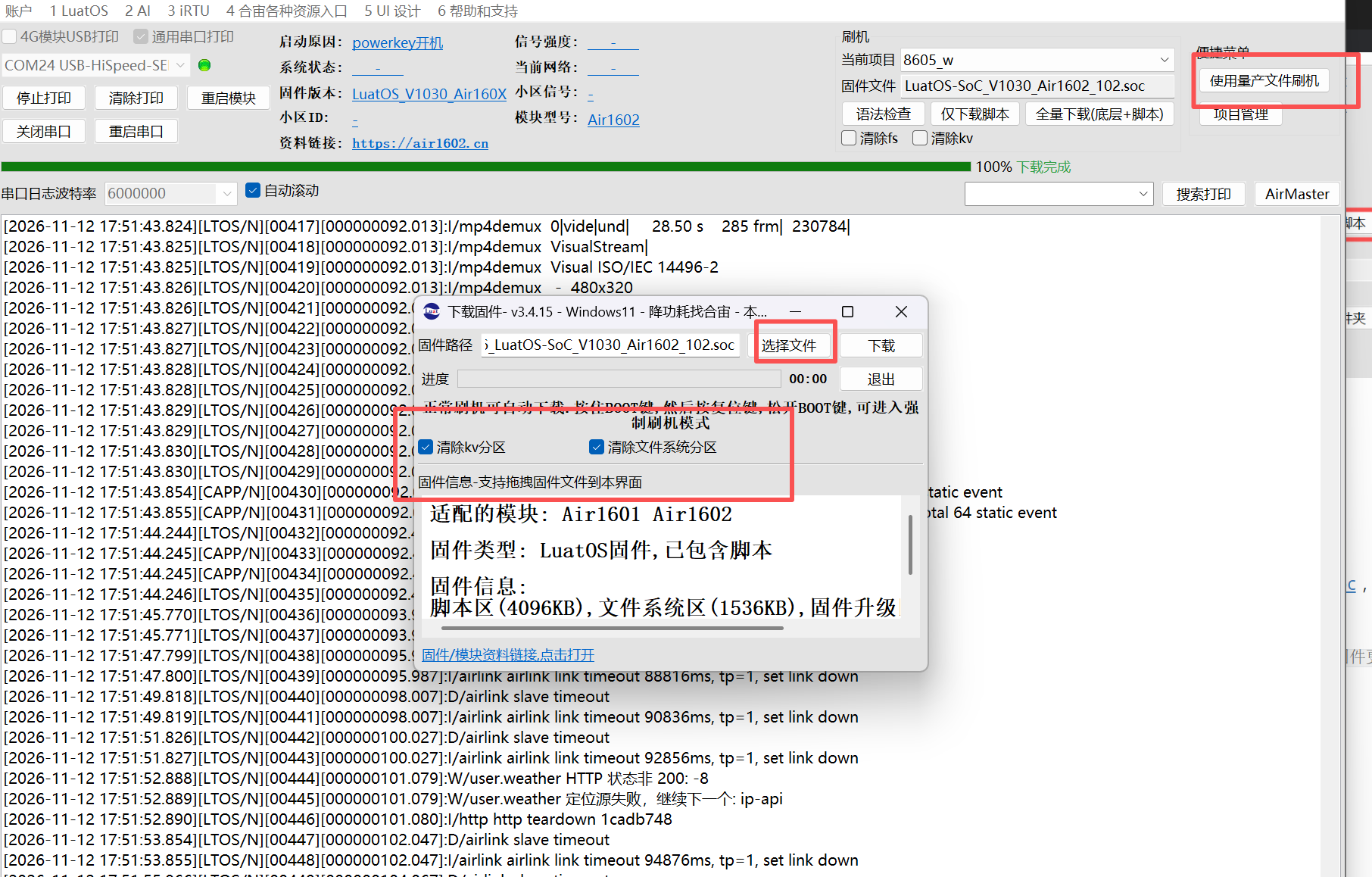
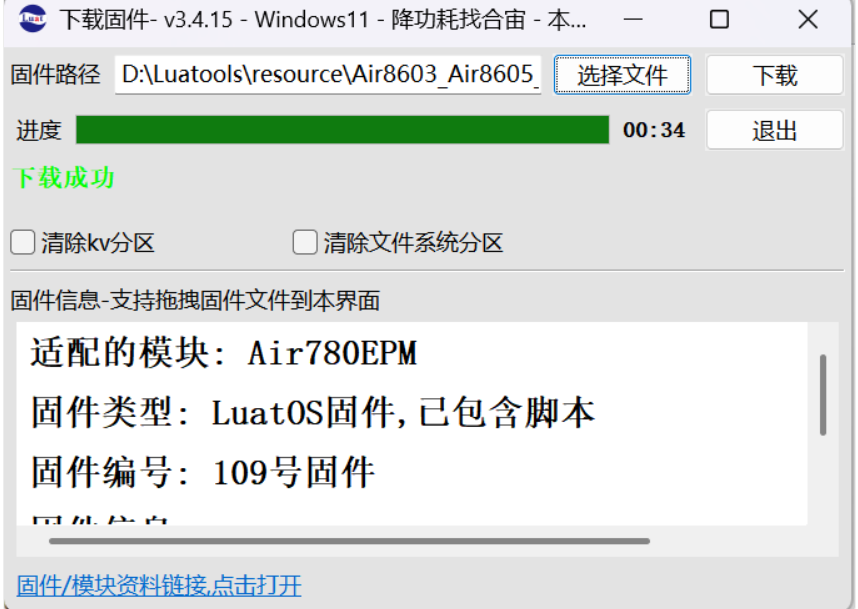
4G 版本均不提供脚本,只提供一个 .soc 固件文件(脚本已打包进固件),使用 Luatools 的「使用量产文件刷机」方式烧录:
3.2 Air780EX2 专用 4G 固件
Air8605M 板载的 Air780EX2 采用整机适配配置,只能烧录 Air8603 / Air8605 共用专用 4G 固件,不能使用 Air780EX2 公版出厂固件:
- 固件文件名:
Air8603_Air8605_4G_Air780EX2_001.999.000_LuatOS-SoC_V2054_Air780EX2_109.soc,本地下载; - 文件名同时包含 Air8603 / Air8605,表示这是适用于这两款整机 4G 方案的同一份适配固件;
- 用数据线连接 4G 模组独立 USB 与电脑,Luatools 中选择该
.soc烧录;后续重新烧录或升级也请使用匹配本板的专用版本; - 烧录其他固件可能导致 4G 无法正常联网;需要进入下载模式时,使用 USB_BOOT 配合 RESET、PWRKEY(键位以原理图丝印为准);
- 烧录完成后验证 SIM 卡、SMA 4G 天线连接与联网功能。

-
注意:下载 4G 固件时必须保证电压稳定,电压波动可能导致烧录失败或固件异常。
-
三、抓取日志
Air8605 的日志通过板载 USB 转串口输出,Luatools 用「通用串口打印」抓取:
- 在 Luatools 串口设置中选择主控对应的端口,勾选「通用串口打印」,打开串口;
-
上电 / 复位板子,观察日志;典型日志包括平台检测、屏幕与触摸初始化、SD 卡挂载、音频 / SIP 模块加载、联网模块加载等信息;
-
开发时先验证供电、下载和日志,再完成屏幕触摸、联网、摄像头与 RS485,最后接入 Air1103、SIP 服务及完整业务;
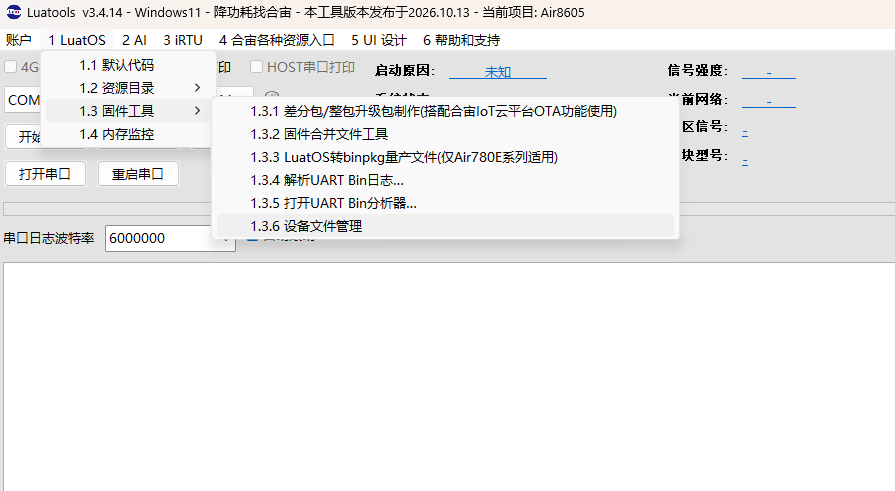
- Luatools 的「固件工具」菜单提供固件合并、设备文件管理、UART BIN 日志解析等常用功能;
- 串口被 Luatools 打开时会独占该端口,直接用文本编辑器看
log文件前,需要先关闭 Luatools。
Luatools 抓取的日志保存在工具目录的 log 文件夹下:
main_当天日期.txt:工具本身的日志,用于工具报错时查找原因;trace_当天日期_首次记录时间.txt:用户日志,记录 LuatOS 里调用 print、log 等 API 输出的日志。
四、产线量产
量产阶段请使用合宙多路下载工具:合宙量产烧录工具使用教程。
量产时需按 W / M 型号分别准备对应的模组专用固件,并在烧录后逐台验证联网与 SIP 音频链路。
五、常见问题排查
| 现象 | 排查方向 |
|---|---|
| 设备管理器识别不到端口 | 安装板载 USB 转串口驱动;换能传数据的 USB 线;换电脑 USB 口;确认 12V 与板级供电开关 |
| 点下载没反应 / 提示找不到设备 | 确认串口已选对并「打开串口」;确认 12V 供电正常;按工具提示配合 BOOT / 复位进入下载模式 |
| 烧录中途失败 | 12V 适配器功率不足或外设大负载干扰,改用匹配电源;确认没有其他程序占用串口 |
| 烧录提示缺少 xxx.lua | 项目管理中勾选「添加默认 lib」,或手动补对应 lib 脚本 |
| 4G 无法联网(M 版) | 确认烧录的是 Air8603 / Air8605 共用专用 4G 固件;确认 SIM 卡、SMA 天线连接与 PWRKEY 开机 |
| WiFi 无法联网(W 版) | 确认 IPEX 转 SMA 同轴线与外置 WiFi 天线接好;确认型号为 W 版、固件为 W 版专用版本;核对 AirLink(UART3 / SPI)配置与选贴器件一致 |
| SIP 通话无声音 / 回声(W / M) | 确认 Air1103 供电与 UART6 通信、AUDIOPA_EN 使能;确认麦克风 J12、扬声器 J13 与回采通路接线;核对 SIP 账号 / 服务器配置与 AEC 参数 |
| 屏不亮 / 花屏 | 确认屏针数(40PIN / 50PIN)与工程配置的分辨率、时序一致;核对背光与供电使能;排线是否插紧 |
| 触摸无反应 | 确认触摸 FPC 插好,I2C1(UART5 复用引脚)与复位 / 中断配置正确 |
| 喇叭没声音 | 确认 J13 接线为 SPK+ / SPK−(差分输出,SPK− 不当普通 GND);确认功放使能与音频文件存在 |
| RS485 通信异常 | 确认 UART1 隔离 RS485 端子与协议;核对 A/B 线序、终端电阻、隔离侧地及电源使能 |
| 人脸识别配件不工作 | 确认 USB + UART2 同时连接;UART2 未同时接其他外设;核对 UVC_EN 供电与配件额定电压 |
| USB 外设不识别 | 核对 UVC_EN 供电、Type-A 与 J14 共用一路 USB 的限制与外设规格 |
| RJ45 / IPC 不通(M 版) | 确认已装配 CH390H、使用支持转发的专用 4G 固件;IPC 需独立供电,RJ45 无 PoE |
六、相关文档
- 内核与各模组打包固件:默认出厂固件
- 引脚复用、端子与供电:总体说明、电路和使用说明(在线文档 §10 接口与供电)
- 硬件资料下载:原理图PCB及尺寸
- 产品总体说明:Air8605 产品资料