Air8606 下载和调试
本文介绍如何配合 Luatools 对 Air8606 进行固件下载、日志抓取与首次联调。Air8606 按装配的联网模组不同分为两个版本:Air6205 版本(WiFi) 与 Air780EX2 版本(4G)。两个版本的主控均为 Air1602,板上通过 USB2(Type-C)经 U15 转出主控与 WiFi 调试通道;4G 版本另有独立 USB 用于 Air780EX2 模组本身的下载与维护。
固件组成与版本说明见 默认出厂固件,接口与端子定义见 电路和使用说明。
一、Air6205 版本(WiFi)
1. 环境准备
硬件:
- Air8606 W 系列控制板(装配 Air6205 WiFi 模组);
- Type-C 数据线(必须是能传数据的线,纯充电线连不上);
- 12V DC 电源适配器(整机主电源);
- WiFi 天线:板上 SMA(RF3),或经 IPEX(J27)转接;
- 屏、触摸、扬声器、麦克风、SD 卡:按调试内容接上(只看串口日志时可不接屏,但仍需 12V 主电源);
- 外设:RS485 / CAN / RS232 设备、UVC 摄像头、专用识别配件等按业务接入;
- 电脑:Windows 10 及以上;
- 现场可用的 2.4G WiFi 名称与密码。
软件:
- 合宙官方下载调试工具 Luatools(最新版):Luatools 下载和详细使用;
- USB 转串口驱动:按板上实际使用的 USB 转串口芯片安装(以原理图与驱动说明为准);
- 与 Air8606 匹配的内核固件(
.soc)、用户脚本与所需 lib 库,说明见 默认出厂固件。
2. 连接与端口识别
- 接好 WiFi 天线,12V 主电源接入,SW10 打到 ON,板子供电;
- 用 Type-C 数据线连接 USB2 与电脑;
- 打开设备管理器,驱动正确安装后可以看到板载 USB 转串口对应的 COM 端口;
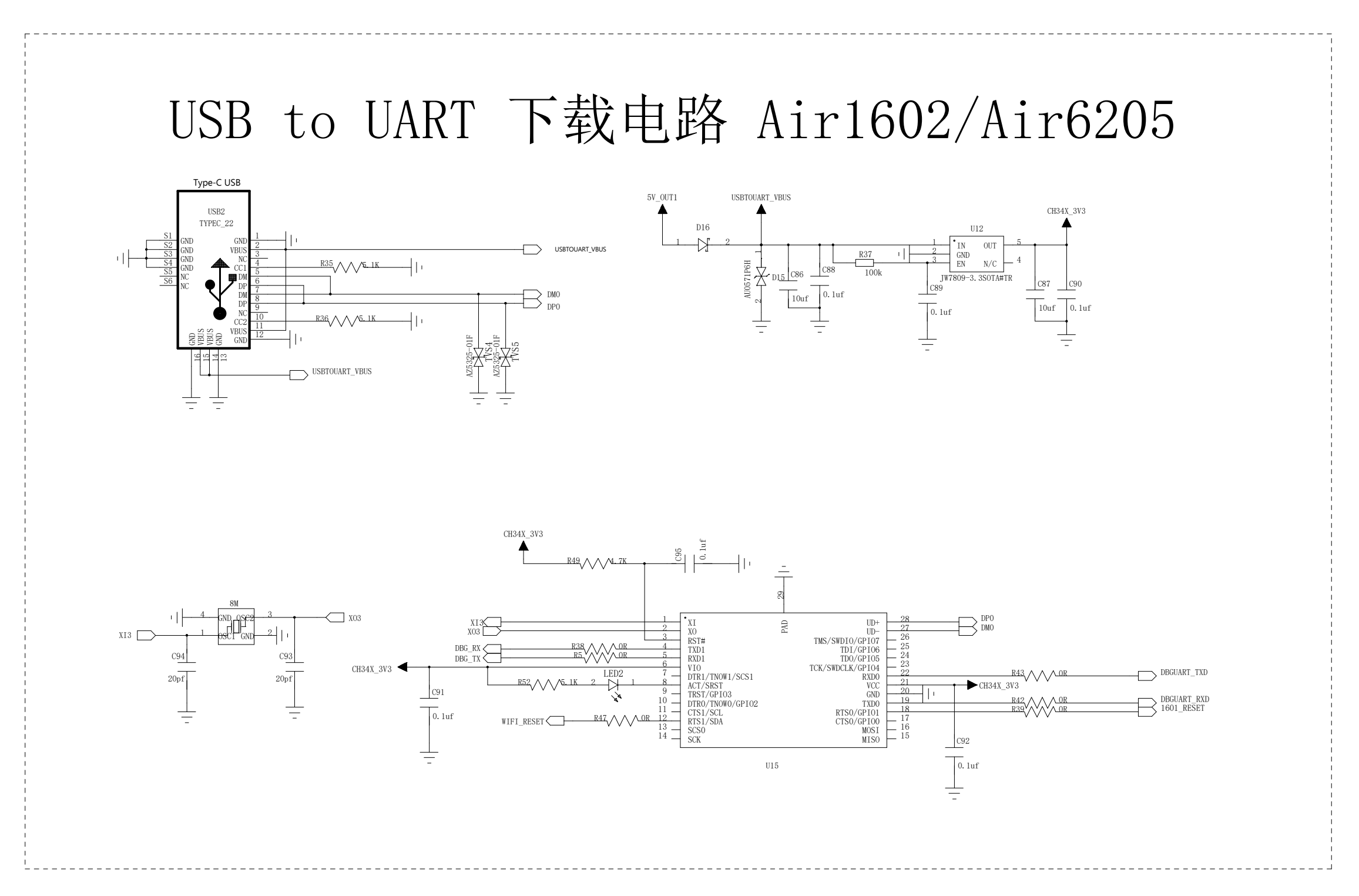
USB2 Type-C 经 U15 转为主控与 WiFi 调试通道。U15 的完整料号与所需驱动以交付 BOM 为准。来源:原理图第 2 页。
- 识别不到端口时:先装驱动,再换一根能传数据的 USB 线 / 换电脑 USB 口;确认 12V 电源与 SW10 状态。
U15 的一组串口接 Air1602 的 DBGUART,另一组接 Air6205 的 DBG_TX / DBG_RX,并带有相应复位控制。电脑枚举出的串口编号取决于系统和驱动;首次连接应通过拔插设备、目标日志和工具识别确认对应通道。
3. 下载固件
Air1602 的 LuatOS 项目使用 Luatools 管理烧录:
- 打开 Luatools,选择 USB2 对应的串口,按工具要求打开串口;
- 准备与 Air8606 匹配的内核固件(
.soc)、用户脚本、所需资源及 lib 库,在工具中建立项目; - 选择主控对应串口后下载,等待烧录完成;
- 复位板子(上电或重新插拔),从启动日志确认版本与运行状态。
文件组织和工具操作可参考官方 Air1601 / Air1602 烧录教程。该教程中的开发板开关、串口转换芯片和波特率配置属于其示例硬件,Air8606 应按本板器件、配套固件和下载流程配置。
注意:确认 12V 供电正常再点下载;外设大负载不要与主板共用调试用的 USB 供电。
二、Air780EX2 版本(4G)
1. 环境准备
硬件:
- Air8606 M 系列控制板(装配 Air780EX2 4G 模组);
- 两根 USB 数据线:一根连主控 USB2,一根连 4G 模组独立 USB;
- 12V DC 电源适配器;
- 4G 天线,以及可用的 SIM 卡(装入卡座);
- 屏、触摸、音频、SD 卡与外设按调试内容接入;
- 若需验收定位:已装配 Air510W 与 GNSS 天线;
- 电脑:Windows 10 及以上。
软件:
- Luatools(最新版):Luatools 下载和详细使用;
- USB 转串口驱动:按板上实际使用的芯片安装;
- 主控侧固件与 4G 模组配套固件,见 默认出厂固件。
2. 连接与端口识别
- 12V 主电源接入,SW10 打到 ON;用数据线连接 USB2 与电脑,出现主控侧 COM 端口;
- 另用一根数据线连接 4G 模组独立 USB 与电脑,会再出现一个模组侧端口;
- 插入 SIM 卡、接好 4G 天线,按配套开机流程为上电做准备。
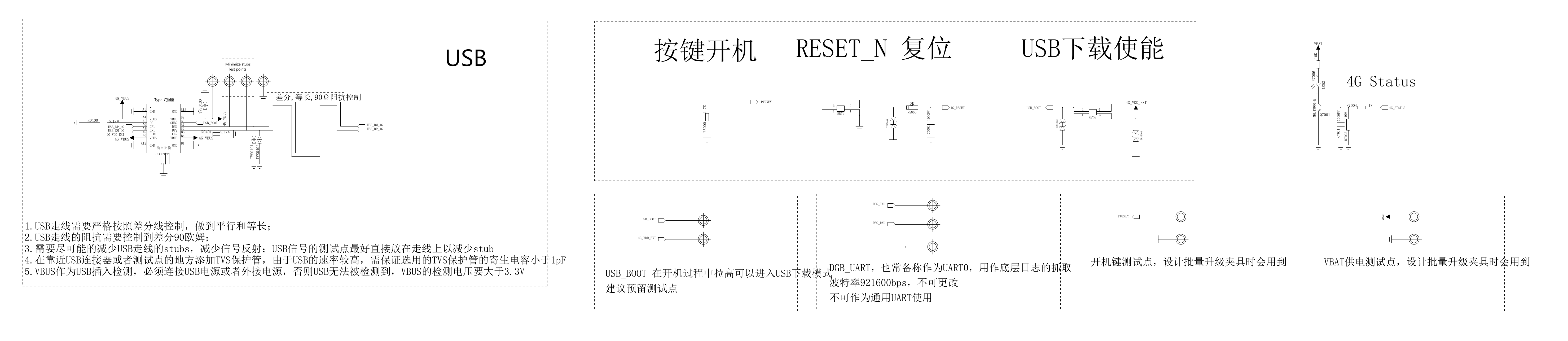
4G USB、开关机、复位、USB_BOOT 及调试测试点。来源:原理图第 5 页。
3. 下载固件
主控: 与 WiFi 版本一致,通过 USB2 使用 Luatools 下载主控内核固件与脚本。
4G 模组: 板载 Air780EX2 采用定制配置,只能烧录 Air8606 配套 4G 固件,不能使用 Air780EX2 公版出厂固件:
- 4G 模组使用自己的 USB 下载通路,与主控 Type-A HOST、USB2 用途不同;
USB_BOOT在启动过程中的状态用于进入下载模式,具体按键操作顺序以配套烧录流程为准;- 烧录其他固件可能导致 4G 无法正常联网;
- 模组的工具操作和下载模式说明可参考 Air780EX2 官方烧录教程,烧录文件应使用 Air8606 配套版本。
注意:下载 4G 固件时必须保证电压稳定,电压波动可能导致烧录失败或固件异常。
4. 烧录前后的记录
- 确认目标芯片、完整型号和硬件版本,保留可恢复的配置及原有版本信息;
- 获取对应固件、脚本和烧录工具说明,核对文件完整性;
- 选择正确接口和设备,按目标芯片要求进入下载状态;
- 烧录完成后正常启动,读取版本并确认基础日志;
- 依次验证显示、触摸、网络和该型号业务接口,再进入完整业务;
- 将本次固件组合和验证结果归档,便于复现及后续批量生产。
“升级主板”应明确升级哪个部分。交付记录至少保留完整型号、PCB 版本、BOM 选贴、主控固件、通信模组固件、Air1103 版本和业务脚本版本。
三、抓取日志
Air8606 的主控日志通过板载 USB 转串口(USB2)输出:
- 在 Luatools 串口设置中选择 USB2 对应的端口,按工具要求打开串口;
- 上电 / 复位板子,观察日志;典型日志包括 UI / 桌面启动、屏与触摸初始化、SD 卡挂载、音频与 SIP 链路、总线设备、AirLink 与联网状态等信息;
- 4G 模组底层日志走模组自身的 DBG 通路,图纸标注 921600bps 且注明不作为通用 UART 使用;这项说明仅针对 Air780EX2 的 DBG 通路,不应套用到主控日志口或业务串口;
- 串口被 Luatools 打开时会独占该端口,直接用文本编辑器看
log文件前,需要先关闭 Luatools。
Luatools 抓取的日志通常保存在工具目录的 log 文件夹下:
main_当天日期.txt:工具本身的日志,用于工具报错时查找原因;trace_当天记录时间.txt:用户日志,记录 LuatOS 里调用 print、log 等 API 输出的日志。
J10 为主控预留的 4PIN 下载口:1 脚 1601_RESET、2 脚 GND、3 脚 DBGUART_TXD、4 脚 DBGUART_RXD。它是电气调试接口,使用外部串口工具前核对电平及复位驱动方式;不要让板载 USB 转串口和外部下载器同时驱动同一接收或复位网络。
四、首次上电与分阶段联调
1. 准备一套明确的最小系统
建议先准备主板、配套 12V 电源、下载线和调试电脑,再逐步加入屏幕、天线及业务外设。先用最小系统确认主控稳定运行,可以减少首次上电时同时排查多条链路的难度。
| 阶段 | 操作 | 通过标准 |
|---|---|---|
| 1. 型号确认 | 记录 W / M、数字后缀、PCB 和选贴信息 | 实板与计划接口一致 |
| 2. 接线核对 | 断电检查电源极性、排线方向和端子 Pin 1 | 没有把相同外形的接口混接 |
| 3. 最小上电 | 按配套条件供电,观察电源与复位 | 主控正常启动,无反复复位 |
| 4. 下载与日志 | 识别目标串口,烧录匹配固件和基础工程 | 日志能显示版本和运行状态 |
| 5. 屏幕 | 接匹配 LCD,配置时序,显示测试图 | 颜色、方向、边界和亮度正常 |
| 6. 触摸 | 配置默认 I2C、复位和中断,显示触点 | 四角、边缘、滑动和坐标方向正常 |
| 7. 基础联网 | W 验证 WiFi;M 验证 SIM / 4G;按需验证 WAN | 取得网络配置并访问目标服务 |
| 8. 现场接口 | 按型号逐个验证 RS485、CAN、RS232 或 TTL | 收发数据和设备协议一致 |
| 9. 业务外设 | 加入识别、音频、SD 或 USB 设备 | 每条链路独立正常 |
| 10. 组合运行 | 打开真实页面并运行完整业务 | 能完成成功、失败和恢复流程 |
2. W 版建议验证路径
主控启动
  → 默认触摸与 LCD
  → SPI AirLink 就绪
  → Air6205 接入现场 WiFi
  → 主控业务访问服务器
  → 按型号加入识别 / SIP / 总线设备
  → 验证 WAN 独立接入及项目定义的网络策略
WiFi 连接失败时先区分是 AirLink 未就绪、未找到网络、认证失败、地址获取失败还是服务器不可达。只有定位到具体阶段,复位模组或修改配置才有意义。
AirLink 的排查顺序:确认 W / M 版本及对应模组实际装配,核对 SPI 选贴路径 → 确认主控与通信模组固件是同一套 Air8606 配套版本 → 检查模组供电、复位、SPI 与 RDY 状态,再检查主从链路就绪 → 链路正常后检查 WiFi 配网或 4G 注册,最后检查业务服务器连接。
3. M 版建议验证路径
主控与 Air780EX2 分别正常启动
  → SPI AirLink 就绪
  → SIM 正常、4G 注册及数据连接正常
  → 主控业务联网
  → LAN 接入单个测试设备并验证 4G 出口
  → 按装配验证 Air510W 定位
  → 加入 SIP、识别和实际 IPC 等业务负载
LAN 转发和 GNSS 都在 4G 侧,应同时保存主控与 Air780EX2 的日志。仅看到主控“网络正常”,不足以说明 LAN 外设已经获得出口或 GNSS 已得到有效位置。
4. 接入真实设备前的最小验证
| 功能 | 先做什么 | 再做什么 |
|---|---|---|
| RS485 | 单节点读写已知命令 | 多节点轮询、第二路并发和异常响应 |
| CAN | 与已知可用设备核对一组收发帧 | 真实周期报文、过滤、断线和错误恢复 |
| RS232 / TTL | 核对电气层和固定数据收发 | 真实协议、长报文及超时处理 |
| SIP | 同一网络下完成短通话 | 移动网络、双讲、噪声和断网恢复 |
| 人脸识别 | USB 图像与 UART3 结果分别成功 | 权限判断、业务动作和日志关联 |
| SD / U 盘 | 读取和校验一个测试文件 | 大文件、满盘、更新中断和恢复 |
| GNSS | 开阔环境收到有效位置 | 最终机壳、安装位置和业务消息传递 |
5. 按型号完成一次可复现的最小验收
准备与板型匹配的 12V 电源、主控下载线、调试电脑和一个已知可用的目标设备 / 调试器。先断电连接,核对电气层及 Pin 1,再上电;不要在首次验证就挂满所有负载。M 版还需准备 SIM、4G 天线和 4G 侧日志入口;SIP 型号准备配套音频外设和可用 SIP 服务参数。
| 后缀(W / M 通用) | 最小外设与验证动作 | 应留下的证据 |
|---|---|---|
| 1 | J21 单节点;J31 已知 CAN 帧;USB + J7 识别;J12 / J13 通话 | 总线收发、图像与识别结果、双向音频日志 |
| 2 | J21 单节点;J25 RS232 固定报文;USB + J7 识别;音频通话 | RS232 参数与原始报文、识别链路、双向音频日志 |
| 3 | J21 / J23 各一个节点;J31 CAN;SIP | 两路总线独立收发与超时、CAN 帧、通话日志 |
| 4 | 双 RS485;CAN;J22 TTL 固定报文 | 三种电气接口分开验证,再记录并发响应 |
| 5 | 双 RS485;J25 RS232;J22 TTL | 分别记录 RS232 与 TTL 的线序、电平核对和报文 |
W 版在上述验收前完成 WiFi 业务访问,WAN 单独测试。M 版先完成 4G 主板业务访问,若用 LAN,再确认外部测试设备确实经 4G 访问目标服务;GNSS 只在确认已装配后验收。WAN 连通、4G 注册、LAN 外设可上网、GNSS 定位有效是四个不同的通过项。
每一步至少保存:完整型号、PCB 版本、主控 / 联网模组固件版本、接口位号、接线及通信参数、输入动作、预期结果、实际结果和原始日志。资料包附有 首次联调记录模板,可直接复制到项目中填写。“接口能打开”不等于完成协议收发;“返回成功”也不等于外设完成了实际动作。
6. 遇到问题时按观察结果缩小范围
| 观察结果 | 优先检查 | 下一步判定 |
|---|---|---|
| W 型号看见一个 RJ45 | 对照 J24 位号 | 这是正常的主控 WAN 配置,不把缺少 J15 当作故障 |
| M 的主板联网,但 LAN 外设不通 | J15、外设独立供电、4G 侧转发与地址配置 | 分别取主控、Air780EX2 与外设日志 |
| 人脸配件有图像,没有识别结果 | 是否为后缀 1 / 2,J7 UART3 协议 | USB 图像正常不说明串口握手正常 |
| 第二路 RS485 无响应 | 是否为后缀 3 / 4 / 5、J23 / UART3、485_EN2 | 先移除第一路负载,验证单路已知设备 |
| CAN 初始化后收不到帧 | J31、上游 5V、CAN_EN、位时序与终端装配 | 核对 TX2 / RX2 复用后的 CAN 角色,勿按 UART 驱动 |
| J22 无数据 | 是否为后缀 4 / 5、UART6 选贴与电平 | SIP 型号不把 J22 当作空闲串口 |
| GNSS 一直等待 | M 版是否实际装配 Air510W、天线和供电 | 未装配时关闭该功能;已装配则单独验证 4G 侧 UART1 |
五、常见问题排查
| 现象 | 优先检查 | 下一步验证 |
|---|---|---|
| 无法启动或反复复位 | DC 输入、SW10、VIN、VBAT、负载和复位信号 | 最小系统运行,再逐个接回负载 |
| 插 USB 能识别,整机外设不能工作 | 当前是否仅由 USB 供电 | 使用配套 DC 主电源并测各支路 |
| 软件关闭 12V 后仍有输出 | R157 等旁路与其他供电路径 | 对照 BOM 测输出电压和负载状态 |
| 找不到主控串口 | USB 数据线、USB2 入口、驱动、目标通道 | 拔插核对枚举变化,检查目标芯片供电 |
| 烧录后没有预期业务 | 目标芯片、固件版本、脚本及型号配置 | 读取版本和启动日志,不先反复改接线 |
| LCD 背光亮但无画面 | 数据排线、逻辑 / 偏置电源、时序 | 显示纯色与固定测试图 |
| LCD 偏色或图像错位 | RGB 位序、低位映射、极性和扫描方向 | 逐色测试,核对 40PIN / 50PIN 定义 |
| 有图像但触摸无响应 | TP2 电源、复位、中断、I2C 与驱动 | 检查总线应答和触点原始数据 |
| 触摸坐标反向 | 显示旋转与触摸坐标映射 | 检查四角及边缘,统一旋转配置 |
| 改为模拟 I2C 后偶发失灵 | 选贴是否只启用一条路径、并发时序 | 恢复默认方案对照,再做压力测试 |
| AirLink 不就绪 | W / M 选贴、SPI2、RDY、模组电源与固件 | 查看主从两侧日志 |
| WiFi 连接失败 | 网络频段、SSID、密码、覆盖与配网状态 | 区分认证失败、无地址与业务不可达 |
| 4G 不能联网 | SIM、天线、注册、数据连接与套餐 | 查看 Air780EX2 日志和业务连接状态 |
| WAN 不能联网 | 是否接 J24、LAN1_EN、SPI5 与 IP 配置 | 分别检查链路、地址、网关与服务访问 |
| W 版找不到 LAN 功能 | 是否误把双网口设计当作 W 的双网口能力 | W 只使用本方案中的主控侧 WAN |
| IPC 已接 LAN 但无法上网 | M 版配置、4G 状态、LAN 转发及 IPC 参数 | 用单个已知可用设备测试出口 |
| GNSS 有串口数据但位置无效 | 天线、天空可见度及有效定位标记 | 开阔环境验证,核对更新时间 |
| USB 设备无法枚举 | UVC_EN、最终 VBUS、线缆和驱动 | 连接已验证设备,保存枚举日志 |
| 人脸预览正常但无识别结果 | UART3、J7 线序、配件协议、数字后缀 | 独立检查命令和结果收发 |
| 键盘或鼠标单个不能用 | 是否为同品牌共用一个接收器的套装 | 按完整套装型号做兼容测试 |
| RS485 只有发送没有返回 | A/B、设备地址、串口参数和方向控制 | 单节点测试,观察发送完成后方向切换 |
| 第二路 RS485 不工作 | 是否后缀 3~5、UART3 路径及 485_EN2 | 核对 J23、供电和第二路设备参数 |
| CAN 无有效报文 | CAN_EN、终端、速率、帧类型和引脚功能 | 与已知可用 CAN 设备互发固定帧 |
| RS232 收到乱码 | 电平层、TX/RX、波特率与校验 | 先按外设要求和板级建议速率测试 |
| TTL 不通或影响音频 | UART6 是否被 Air1103 占用、选贴与电平 | 确认后缀 4 / 5 的 TTL 配置 |
| SIP 单向无声 | 上下行音频路径、UART6、麦克风偏置与播放配置 | 先分别验证采音和本地播放 |
| SIP 回声或啸叫明显 | 回采、音量、麦克风与扬声器结构 | 在最终机壳内做双讲和噪声测试 |
| SD 偶发挂载 / 写入失败 | SD_EN、SPI1、卡与文件系统、掉电 | 使用已验证卡,分离高负载和存储测试 |
| 看门狗周期性重启 | 心跳配置、任务阻塞和 STRAP 设置 | 留存重启前日志,确认真正卡住的任务 |
| 断电后时间丢失 | RTC 备份是否装配、电池状态和时间初始化 | 先校时,再断主电源验证保持 |
排查时优先固定一个已知可用组合,每次只改变一个主要条件,并记录硬件、固件和外设版本。相同现象可能来自供电、配置或业务逻辑,日志应尽量保留故障发生前后的状态。
说明
- 本次资料未附 Air8606 正式配套固件包与可直接烧录的完整示例,实际工程应从正式配套 Demo 和 BSP 开始;固件下载地址与版本表见 默认出厂固件;
- 下载工具的界面与选项可能随版本变化,操作以 Luatools 当前版本和配套烧录流程为准;
- 4G 模组、Air1103 与 GNSS 各有独立固件,升级时分别确认版本,不要用公版固件替代整机配套版本。