默认出厂固件
作者:马梦阳 | 最后修改:2026-10-23
本文介绍 Air780EPM V1.3 开发板默认出厂固件的资源与使用。
一、默认出厂固件
Air780EPM V1.3 开发板使用该开发板专用的默认出厂固件。
1.1 固件下载
| 版本 | 内核 | 固件文件 | 下载 |
|---|---|---|---|
| 001.999.000 | LuatOS-SoC_V2054 | Air780EPM_DevBoard_V1.3_001.999.000_LuatOS-SoC_V2054_Air780EPM_1.soc | 下载 |
该 .soc 为量产文件,可直接用于 Luatools 的「量产文件刷机」,烧录方法见 下载和调试。
二、源码链接
Air780EPM V1.3 开发板出厂固件源码(Gitee):
三、视频教程
四、图文使用说明
默认出厂固件开机后会自动完成 4G 驻网,周期性采集 VOC 空气质量与 RS485 温湿度数据,通过 AirCloud 上报到合宙设备管理平台,并在板载 LCD 上实时显示网络状态、传感器数据和设备信息。主要功能如下:
- 4G 联网:开机自动驻网,无需手动配置。
- 传感器采集:通过 I2C 读取 VOC 空气质量数据,通过 RS485(Modbus RTU)读取温湿度数据,默认 60 秒采集一次。
- 数据上报:通过 AirCloud 上报信号强度、设备 IMEI、项目名、时间戳、温度、湿度、VOC、CPU 温度及基站定位经纬度。
- 云端控制:支持云端下发上报周期(
cycle:秒数,最小 5 秒)和 LED 控制(led:blink、led:on、led:off)命令。 - LCD 显示:320×480 竖屏单页显示信号、网络、温度、湿度、空气质量、设备信息和版本号。
- FOTA 升级:联网并完成时间同步后自动检测新固件,默认 24 小时检测一次,发现新版本后自动下载并重启升级。
默认出厂固件仅使用 4G 联网,未启用 V1.3 开发板新增的 CAN 与 RJ45 以太网功能,这两个接口需在二次开发中自行实现。
4.1 产品连接说明
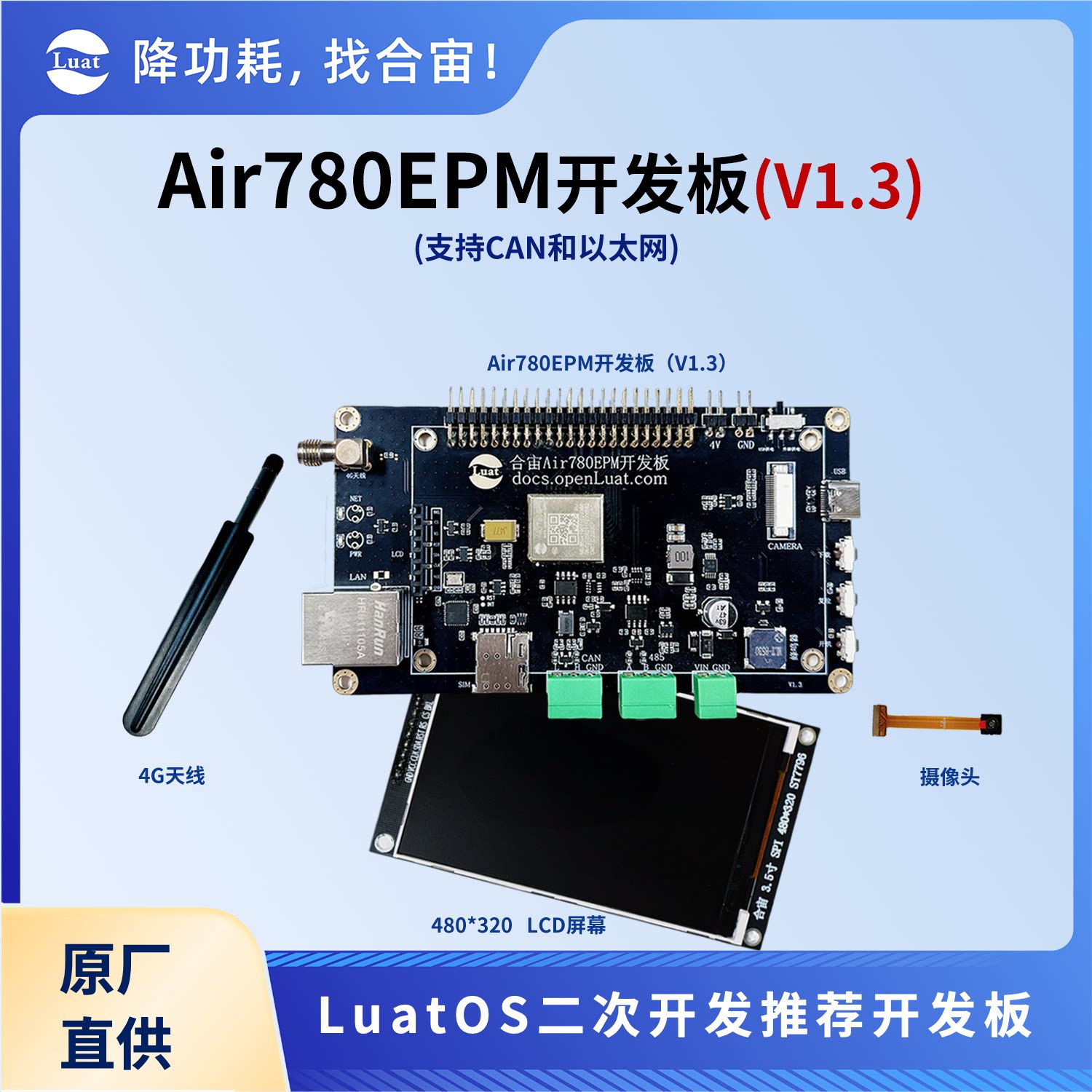
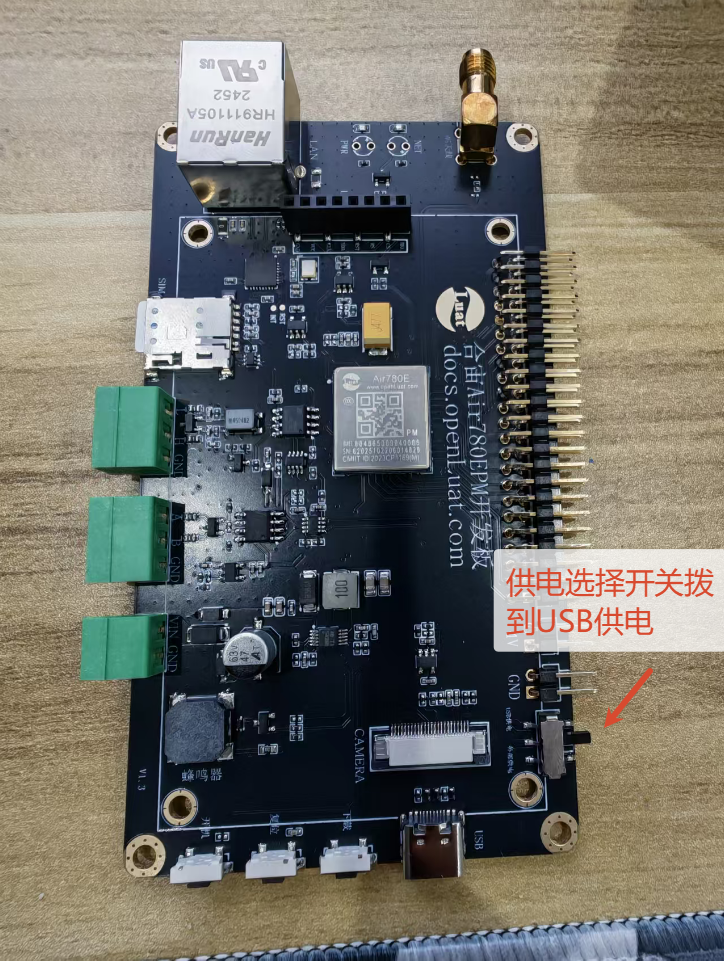
Air780EPM V1.3 开发板通过板载 Type-C USB 接口连接电脑即可,可同时完成供电、固件下载与调试日志,无需额外转接板。使用 USB 供电时,需将开发板上的供电选择开关拨到 USB 供电侧。
更多下载与调试细节见 下载和调试。
4.2 LCD屏幕显示
开发板板载 320×480 竖屏(带背光控制),默认出厂固件以单页形式显示标题「合宙设备」,并分区展示信号强度与网络状态、温度、湿度、空气质量(VOC)、设备 IMEI 及固件版本。页面默认每 2 秒自动刷新一次,按下开发板按键后会立即刷新。

4.3 查看上报数据
设备正常联网并运行上报程序后,采集到的数据会自动上报到合宙设备管理平台。在浏览器中打开平台地址并使用合宙 IoT 账号登录,即可在线查看实时数据、历史数据和定位信息:
首次使用前,需要先在合宙 IoT 平台进行设备归属,具体操作见 设备归属。
平台左侧提供「运营总览」「设备管理」「位置地图」「系统设置」等功能菜单,下面分别说明常用的几个查看入口。
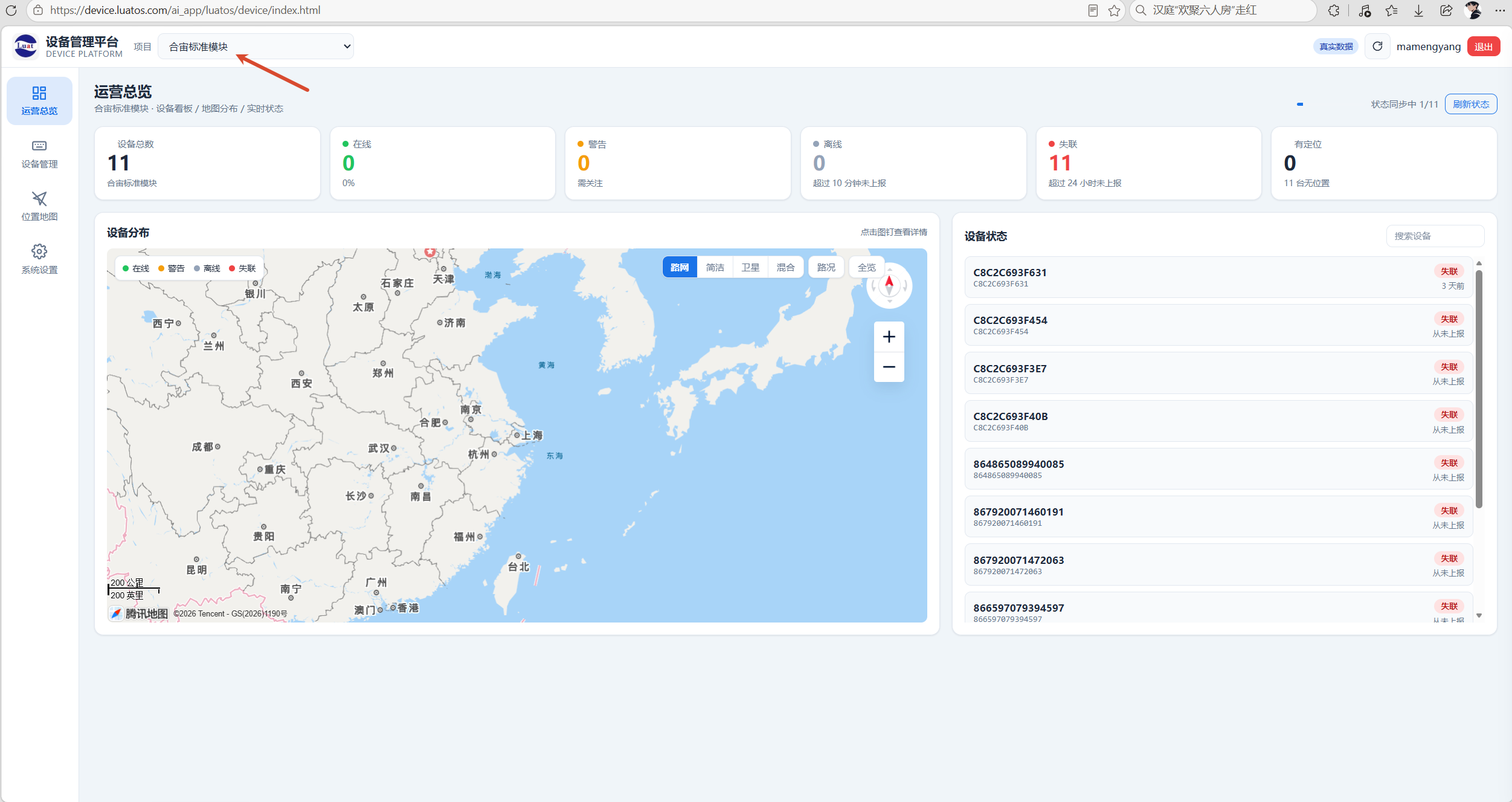
第一步:选择项目
登录后默认进入「运营总览」页面,页面顶部会显示当前所在的项目。如果账号下有多个项目,请先在顶部的项目下拉框中选择设备归属的项目(例如 合宙标准模块)。页面中同时会统计当前项目下的设备总数、在线、警告、离线、失联及有定位设备数量,方便快速了解整体运行情况。
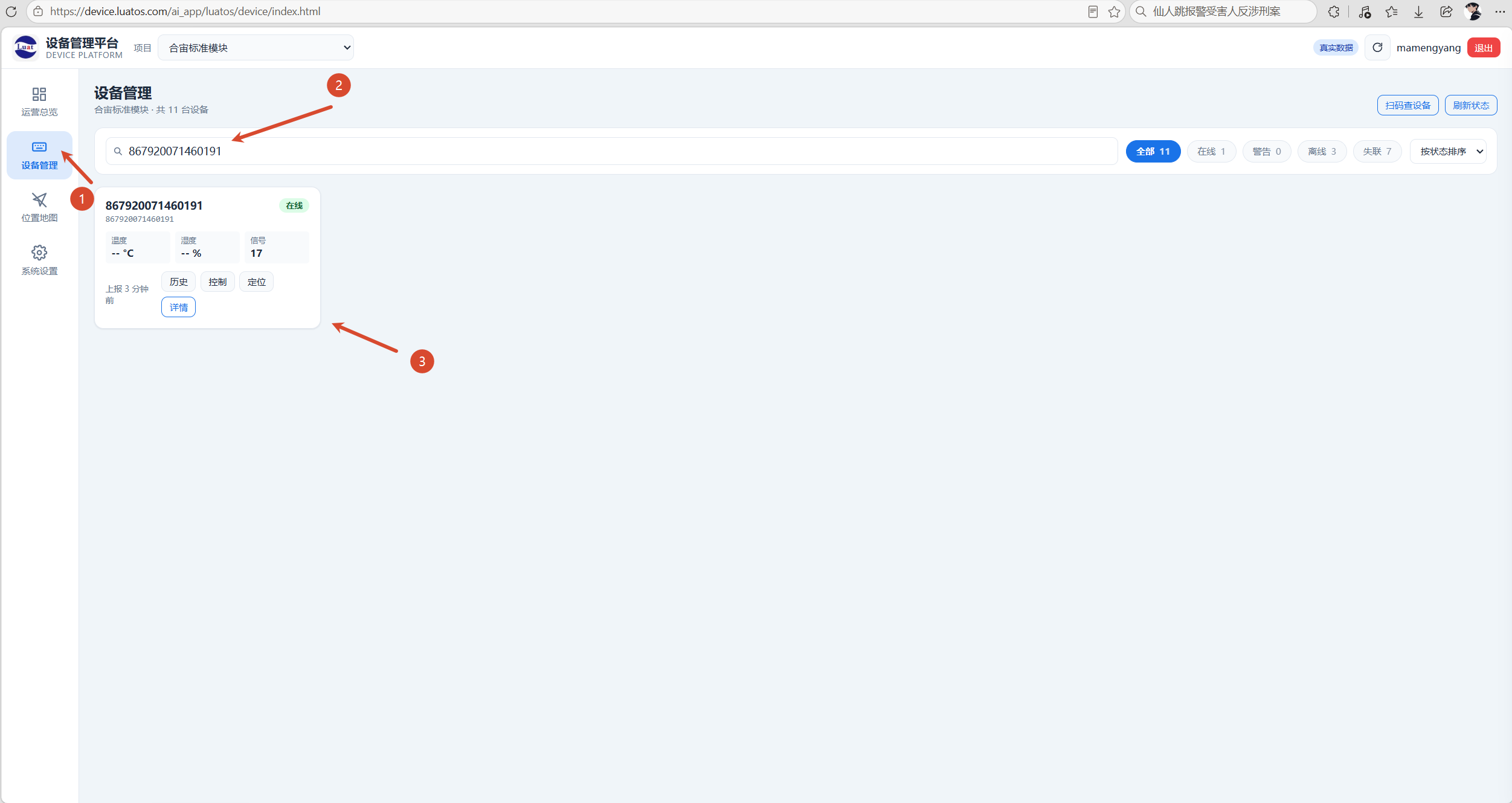
第二步:在设备管理中查看实时数据
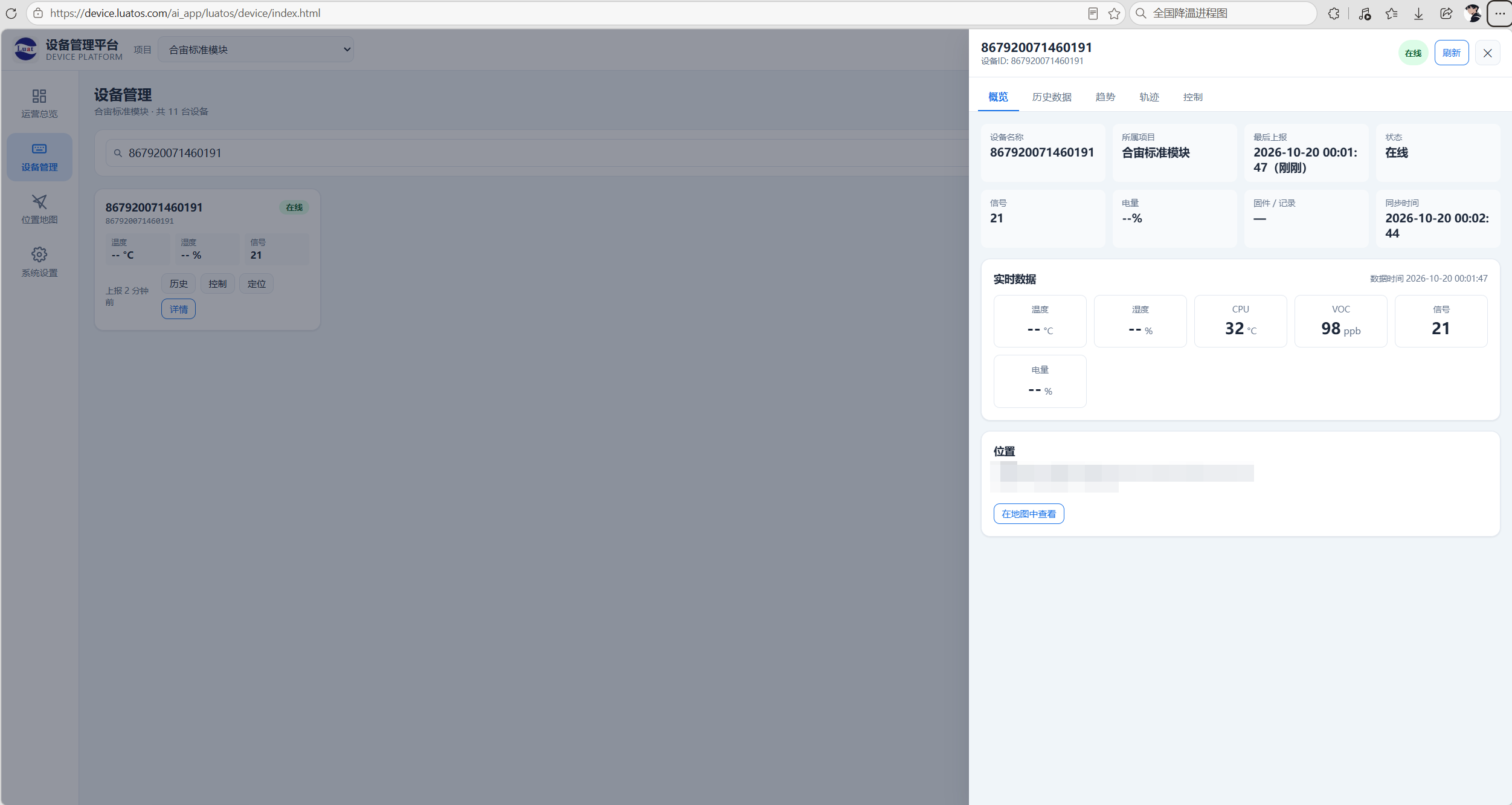
点击左侧菜单「设备管理」,在搜索框中输入设备外壳标签上的 IMEI 号(例如 867920071460191)进行检索,即可找到对应的设备卡片。卡片上会实时显示设备的在线状态、最近一次上报时间,以及温度、湿度、信号强度等采集数据;卡片下方还提供「上报」「历史」「控制」「定位」「详情」等操作按钮,可对设备进行进一步操作。
第三步:查看历史数据
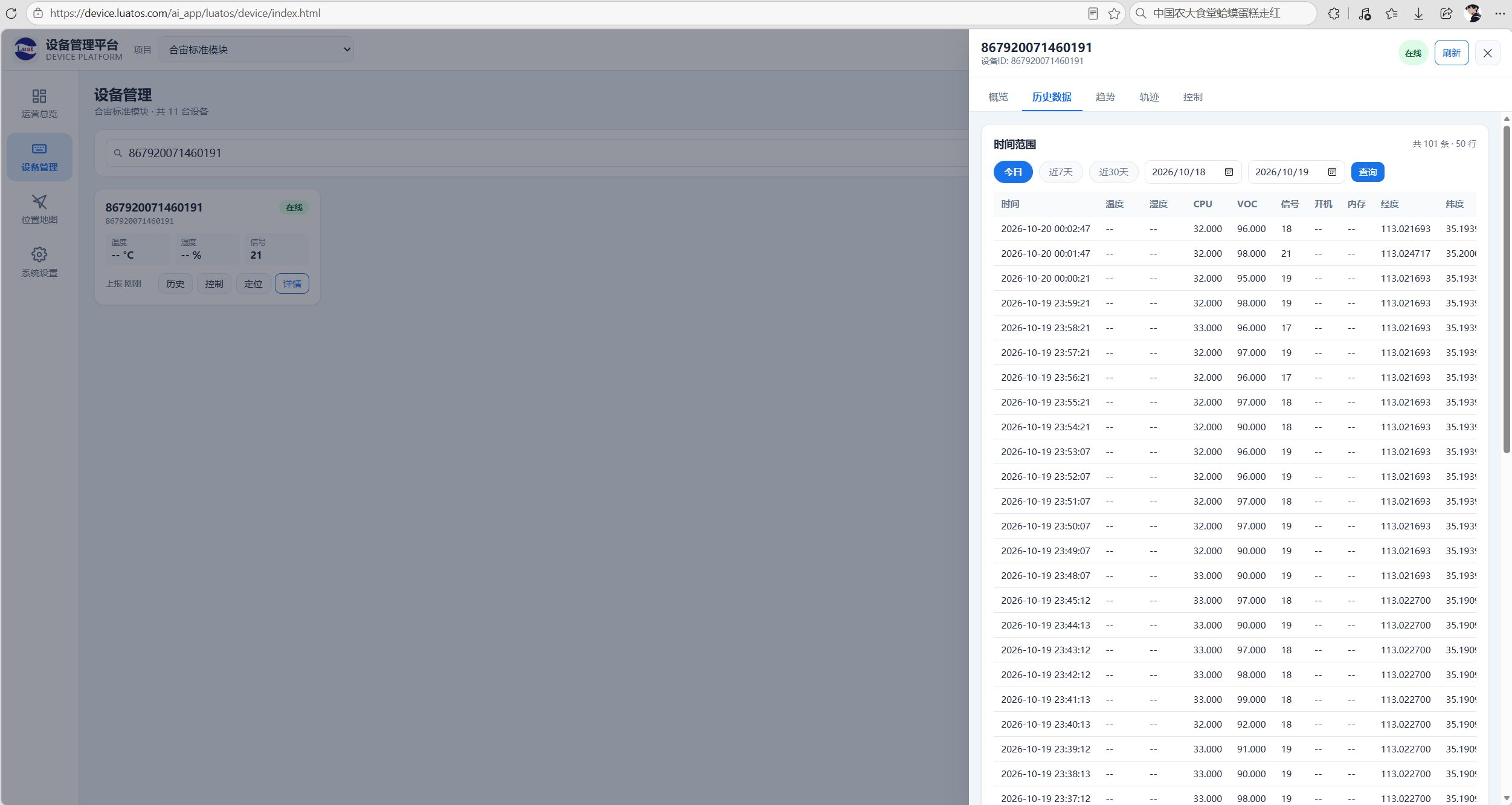
在设备卡片上点击「历史」按钮,右侧会弹出历史数据面板。可选择「今日」「近 7 天」「近 30 天」或自定义日期范围,点击「查询」后即以表格形式列出该时间段内的全部上报记录,包含时间、温度、湿度、CPU、VOC、信号、开机、内存、经度、纬度等字段,便于回溯设备的运行与环境变化情况。
第四步:在位置地图中查看定位
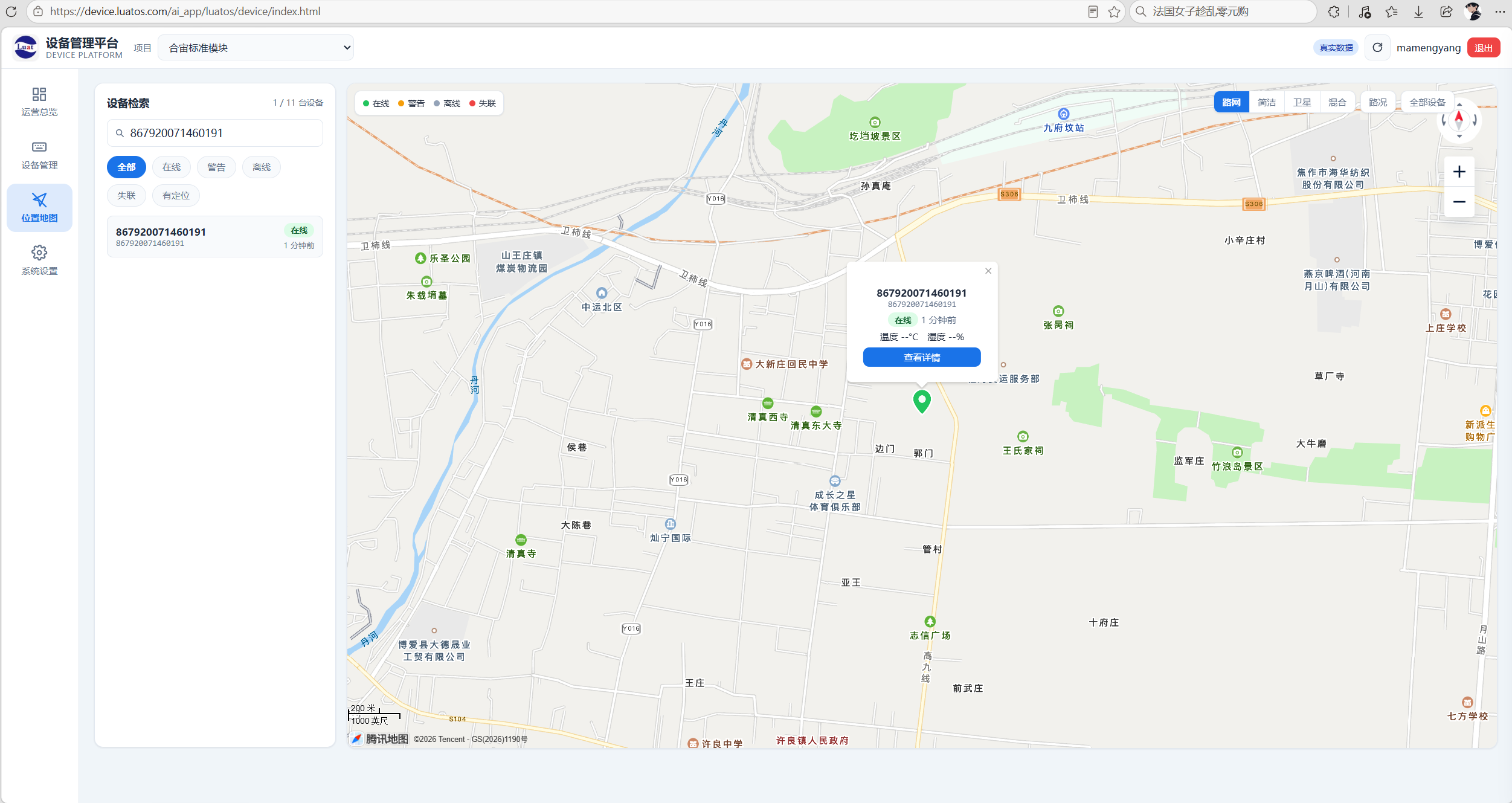
点击左侧菜单「位置地图」,可在地图上直观查看设备的基站定位位置。左侧支持按 IMEI 检索设备,并可按「全部 / 在线 / 警告 / 离线 / 失联 / 有定位」状态进行筛选;点击地图上的设备标注,气泡中会显示该设备的 IMEI、在线状态、温湿度等信息,点击「查看详情」可跳转查看完整数据。
第五步:在微信小程序中查看数据
除网页端外,也可通过微信小程序随时随地查看设备数据。在微信中搜索小程序「合宙IOT」,按以下步骤操作:
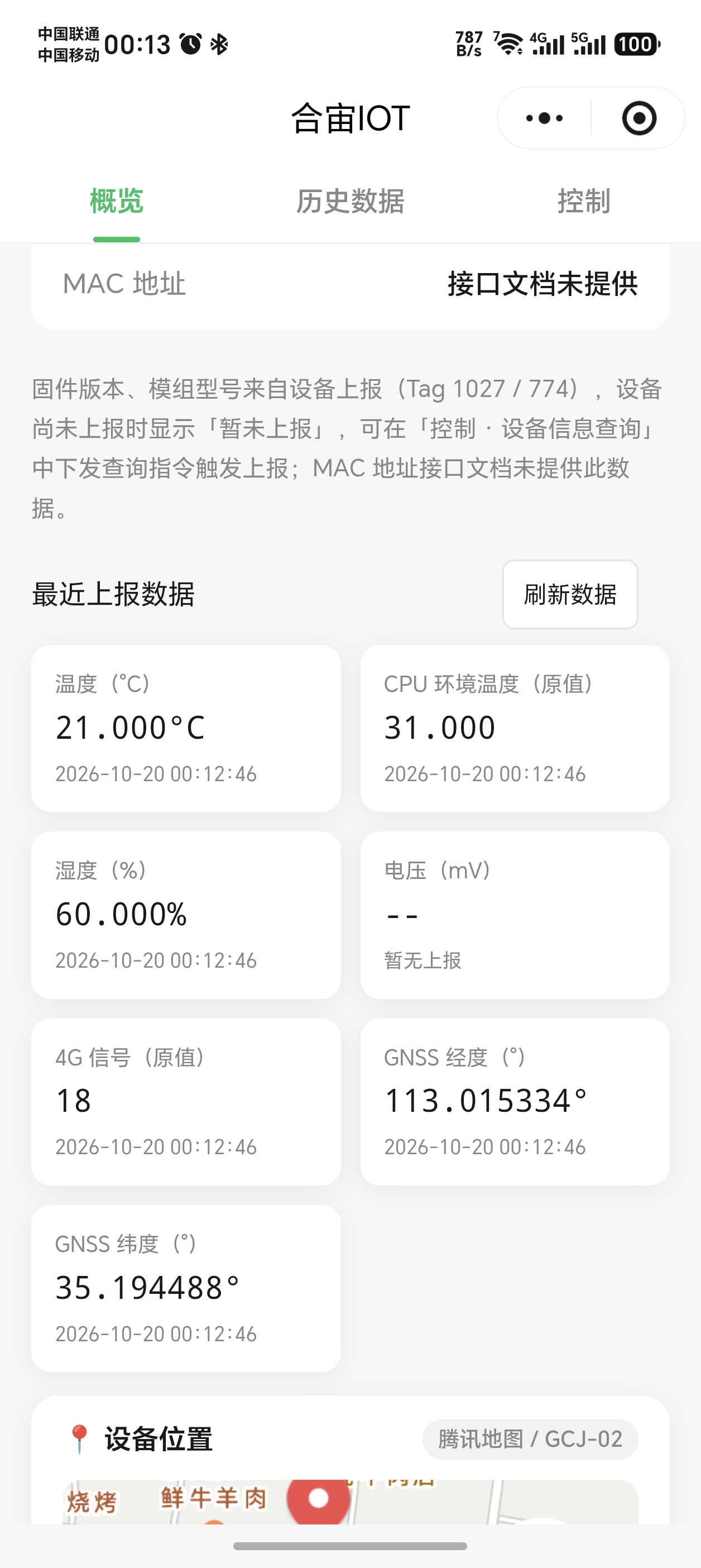
- 登录「合宙IOT」小程序并选择项目,在搜索框中输入设备外壳标签上的 IMEI 号(例如 867920071460191)进行检索,即可找到对应的设备卡片。
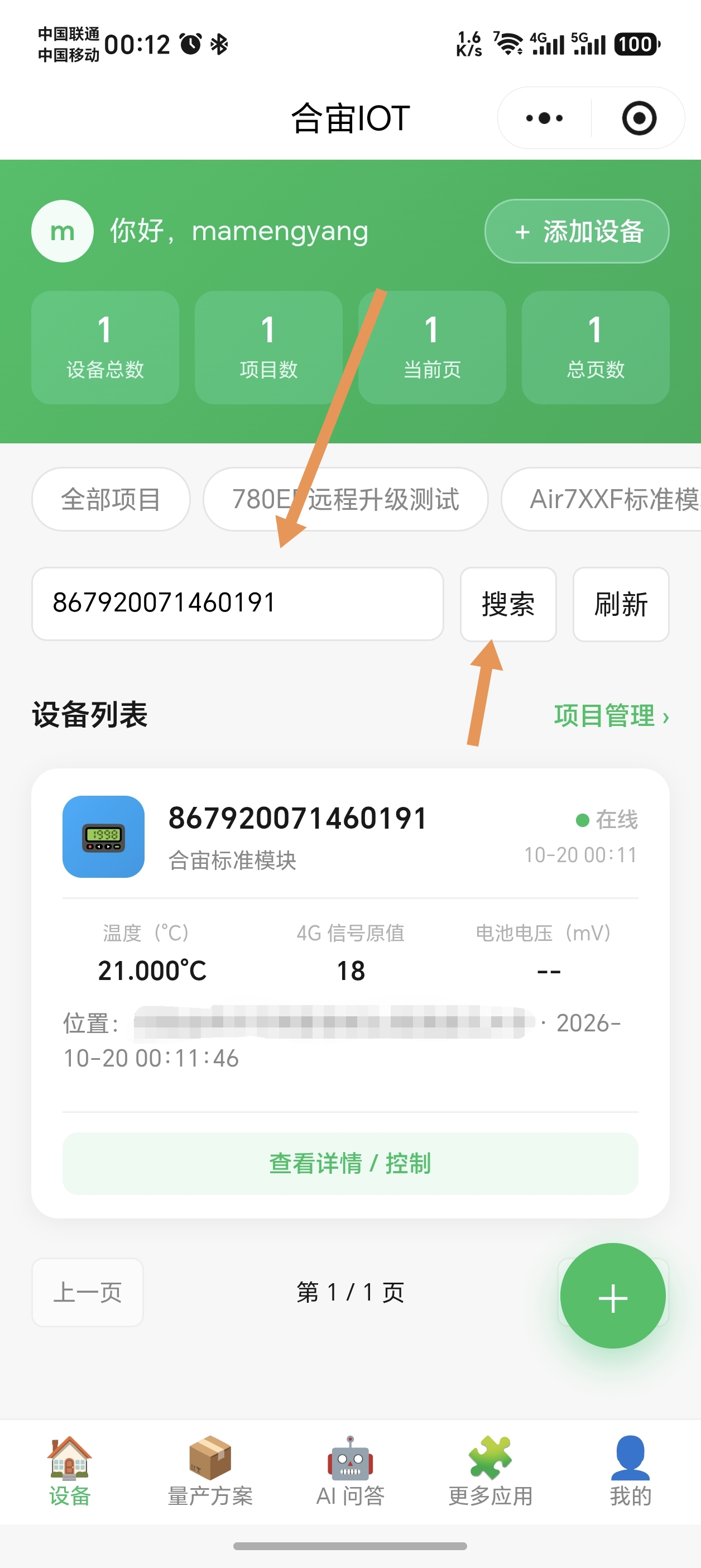
- 点击设备卡片上的「详情 / 控制」按钮,即可查看设备的完整数据。
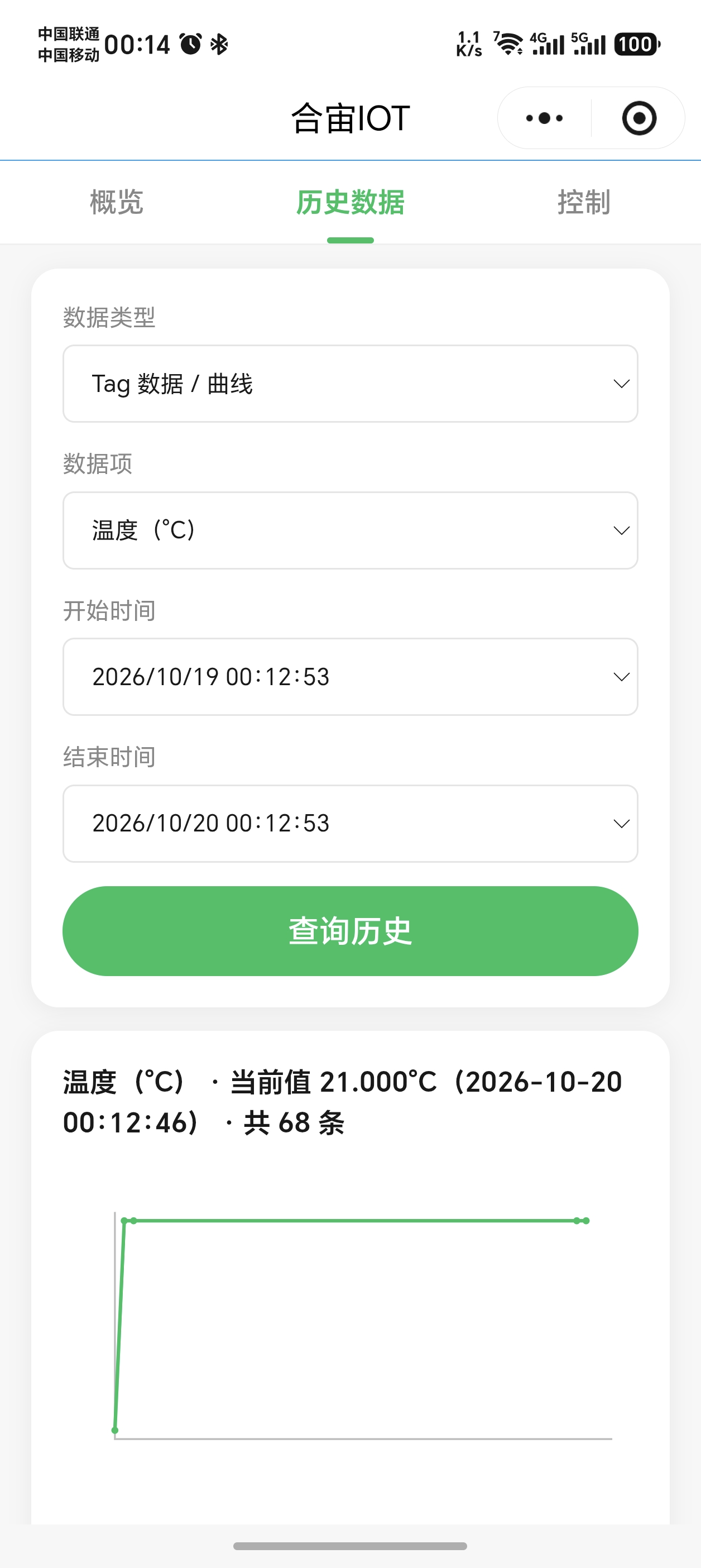
- 在历史数据页面,可按时间查看设备的历史上报记录。
- 烧录调试:下载和调试
- 产品总体说明:Air780EPM V1.3 开发板