USB摄像头参数调试工具使用说明
作者:王棚嶙
一、概述
USB摄像头参数调试工具,用于调试摄像头参数,包括曝光、增益、白平衡、自动曝光等参数,用于调试摄像头参数,使摄像头在特定环境下能够正常工作。
在绝大多数的情况下,摄像头在出厂时已经调校好了参数,但有时由于客户在实际应用场景中存在差异,摄像头的实际效果不达预期,此时就需要通过调试摄像头参数来解决问题。
在调试工具上,可以设置摄像头参数,并保存参数,使摄像头在特定环境下能够正常工作,在将此参数提交给合宙的工作人员,帮您对接摄像头厂商生成专属于您的摄像头固件。
二、使用说明
1、下载工具
下载工具:USB摄像头参数调试工具
2、安装工具
1、解压工具包,双击打开AMCap9.23.94.1.exe文件,点击安装按钮,安装工具。
3、硬件链接
1、准备一个USB摄像头配件,可购买合宙官方的AirCAMERA _1030配件,并插入电脑USB口。
2、打开AMCap9.23.94.1.exe工具,点击Devices按钮,选择USB摄像头,点击USB Camera按钮。
三、安装说明


四、调试说明
4.1 选择摄像头:
点击Devices按钮,选择摄像头,点击USB Camera按钮。

4.2 打开摄像头参数:
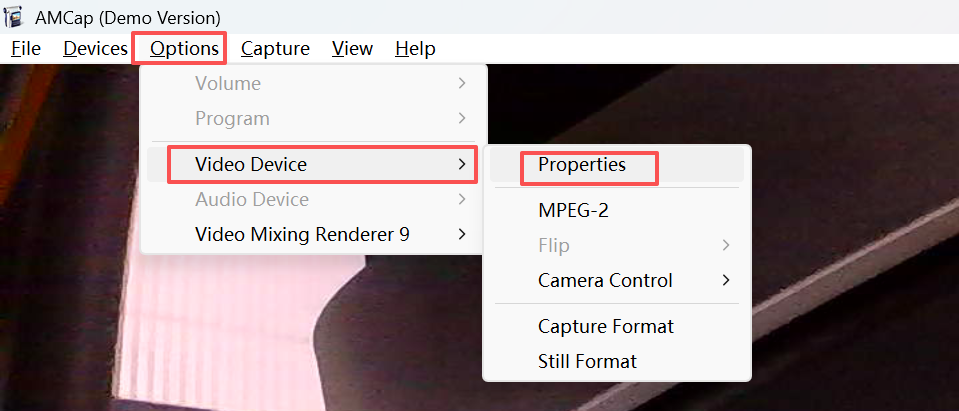
点击Options按钮,选择视频设备,点击Video Device按钮,点击Properties获取属性。

4.3 属性参数设置:

4.4 曝光参数设置:

调整好您所需要的参数后保存,注意:保存的参数是临时的,如果需要固定配置,需要将您的参数配置截图给合宙官方人员,申请按此参数生产定制摄像头固件。
五、拍照测试
5.1 确认照片存储路径:
点击Capture按钮,然后点击Setup按钮。
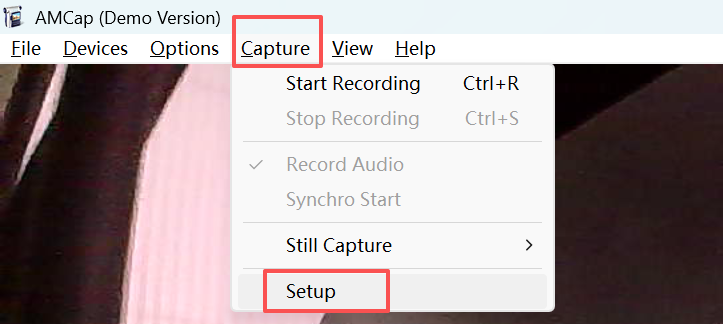
点击Still Capture按钮,选择照片存储路径。

5.2快捷键拍照测试:
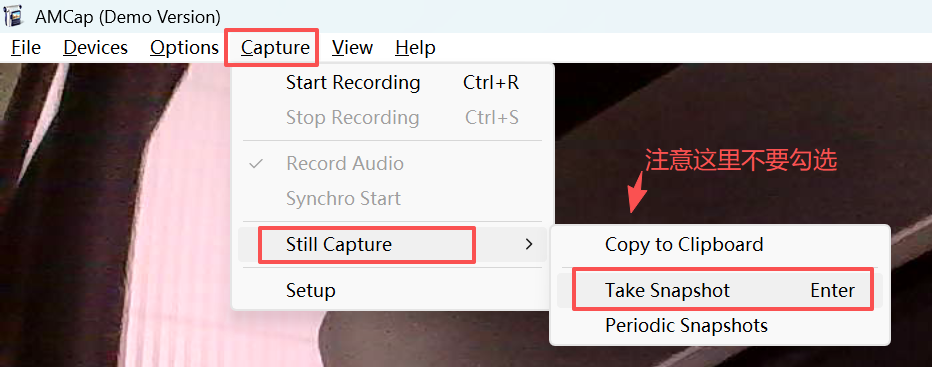
点击Capture按钮,然后点击Still Capture按钮,确认Take Snapshot的快捷键是Enter。
那么这个时候就可以通过点击回车键,进行拍照了,然后在您保存的路径中查看照片效果。
六、注意事项
通过照片或录像确认好您所需要的参数配置后,请将参数配置截图给合宙官方人员,申请按此参数生产定制摄像头固件。