下载和调试
本文介绍如何配合 Luatools 对 Air8782 进行固件下载与日志抓取。Air8782 出厂固件基于合宙 4G 模组 Air780EPM 内核(core 选 Air780EPM),因此下载与调试方式与 Air780 系列一致。
1. 环境准备
1.1 硬件环境
- Air8782 整机;
- USB 数据线(用于供电、USB 下载与日志抓取);
- SIM 卡(正常使用需插入可用的 SIM 卡);
- 4G 天线(Air8782 外接 IPEX 天线);
- 下载调试转接板 AirBurn8781(用于切换下载/调试模式);
- 电脑:Windows 10 及以上。
1.2 软件环境
- Luatools 调试工具(最新版,下载地址);
- lib 脚本:用 Luatools 烧录时勾选「添加默认 lib」,使用默认 lib 脚本文件。
内核固件、出厂打包固件、Lua 应用脚本与资源文件已在 默认出厂固件 中说明。
2. 安装 Luatools
- 运行环境:Windows 10 及以上;不支持 Mac 和 Linux。
- 下载 Luatools v3(文件名
Luatools_v3.exe)。 - 建议在某个盘(如 D 盘)根目录新建
Luatools文件夹,把Luatools_v3.exe放进去(目录过深可能导致部分功能异常)。 - 双击
Luatools_v3.exe启动,关闭每日 tips,点「开始」更新;若被杀软拦截,请务必放行。 - 更新完成后会生成
_temp/config/log/resource/project等文件夹。
向合宙技术人员寻求远程支持时,需提交
log目录下的文件(如4gdiag底层日志、ramdump死机文件、trace_*调试日志)。
3. 进入下载模式
为了让 Air8782P 更加方便的下载和调试,我们专门设计了一款下载调试转接板 AirBurn8781:
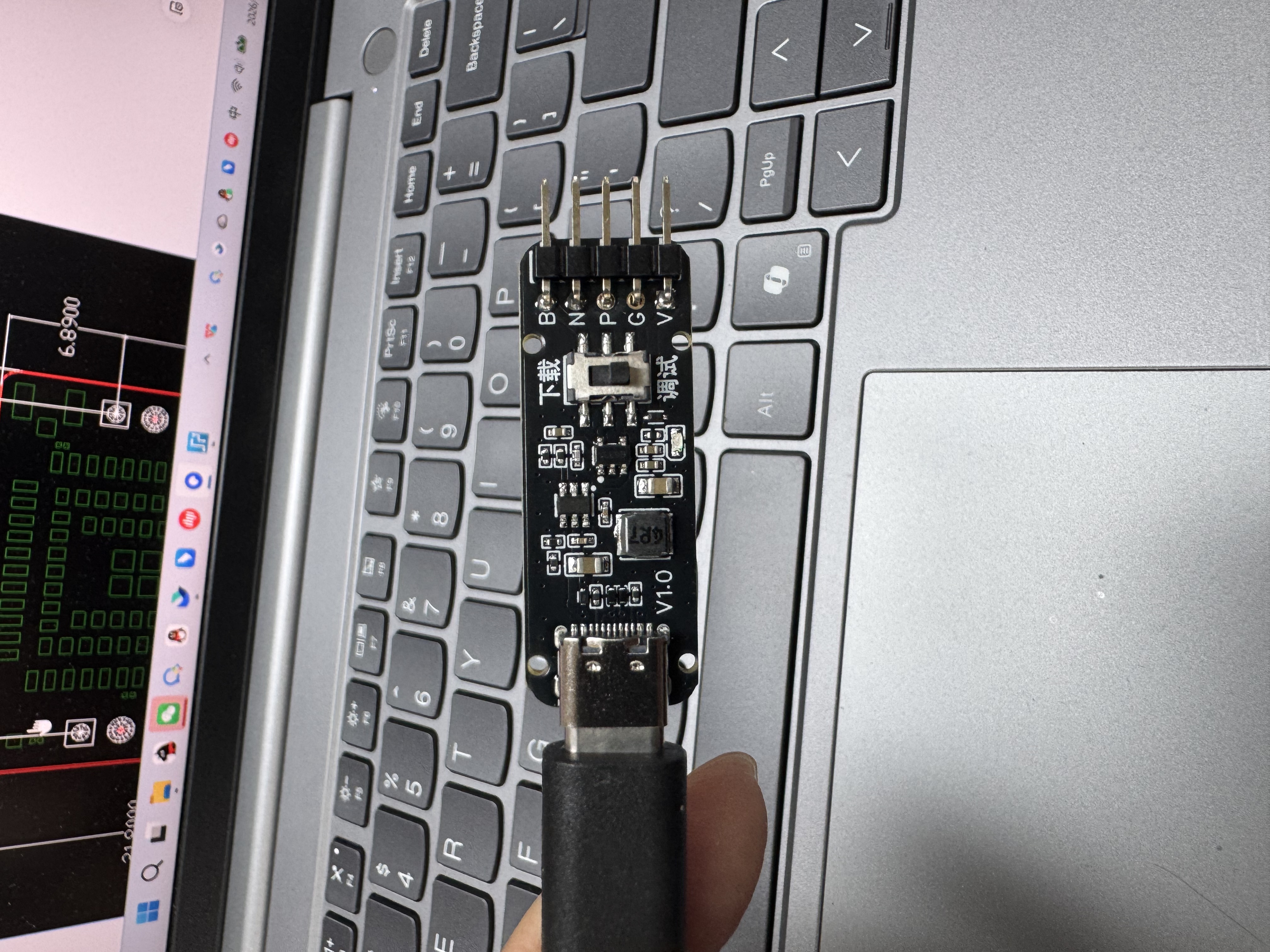
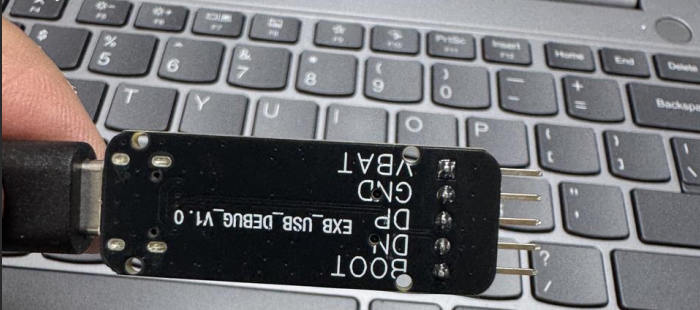
AirBurn8781 功能简介:
- 板载杰华特降压 DCDC 芯片 JW5357,将 USB_VBUS 提供的 5V 降压为 4V 给 Air8782P 供电,对应标注为 VBAT 的插针;
- 板载杰华特 LDO 芯片 JW7809,输出 3.3V 电压,在需要 Air8782P 下载时,通过拨动开关拨至「下载」即可实现 USB_BOOT 上拉至 3.3V,进而使 Air8782P 进入下载模式;
- 拨动开关,拨至「下载」的效果是 USB_BOOT 与 3.3V 导通,进入 USB 下载模式;拨至「调试」的效果是 USB_BOOT 与 3.3V 断开,Air8782P 正常开机,正常接收 Trace;
- AirBurn8781 上的 LED 为电源指示灯,用来表明 USB 是否供电正常;
- AirBurn8781 上的五根插针信号分别是:
| PIN NO. | 丝印名称 | 详细说明 |
|---|---|---|
| 1 | VBAT | 3.8V,给 Air8782P 的 VBAT 供电;对应接 Air8782P 的 PIN20; |
| 2 | GND | GND;对应接 Air8782P 的 PIN19; |
| 3 | DP | USB_DP;对应接 Air8782P 的 PIN18; |
| 4 | DN | USB_DM;对应接 Air8782P 的 PIN17; |
| 5 | BOOT | USB_BOOT;对应接 Air8782P 的 PIN16; |
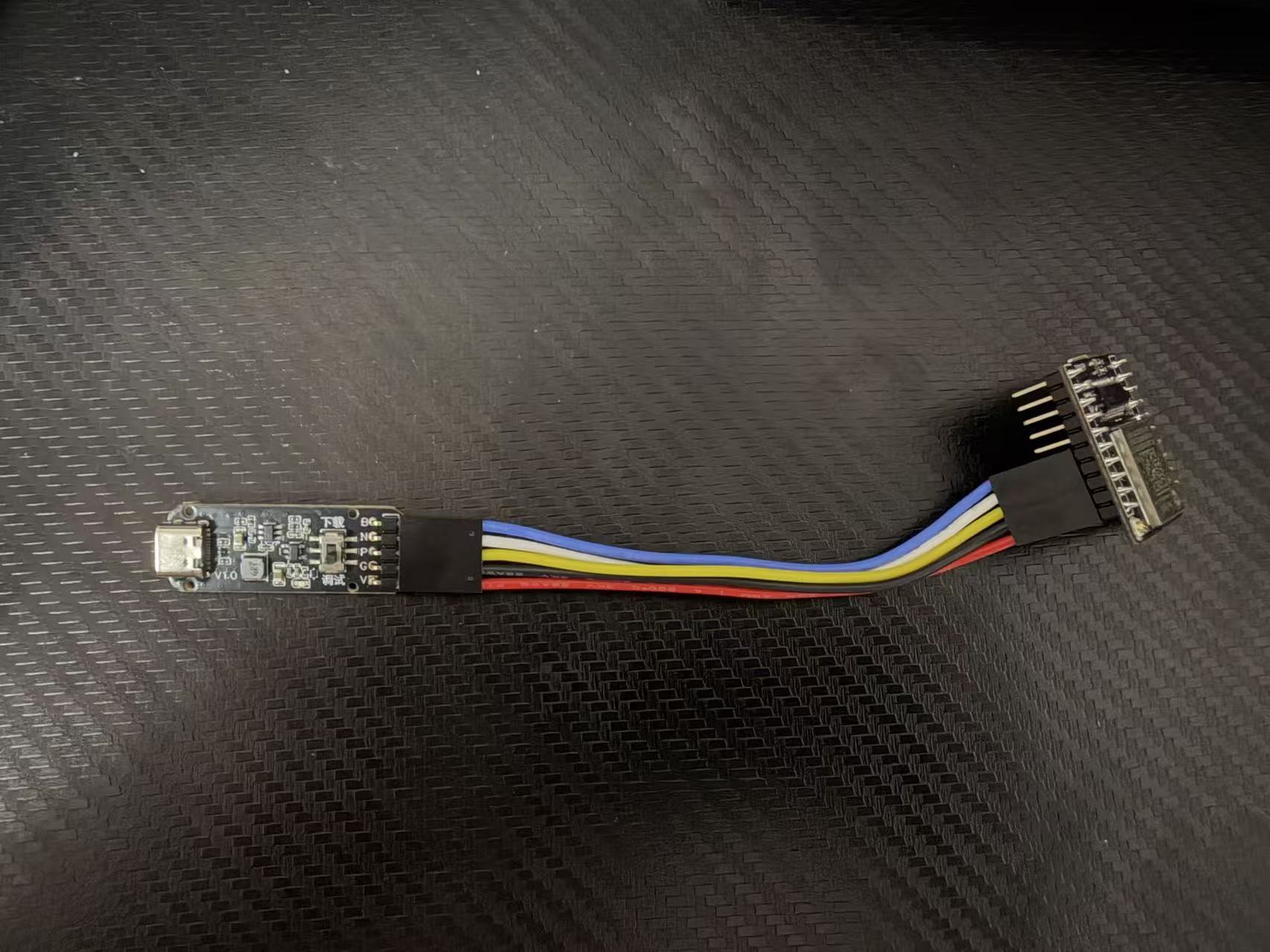
- 美图欣赏;
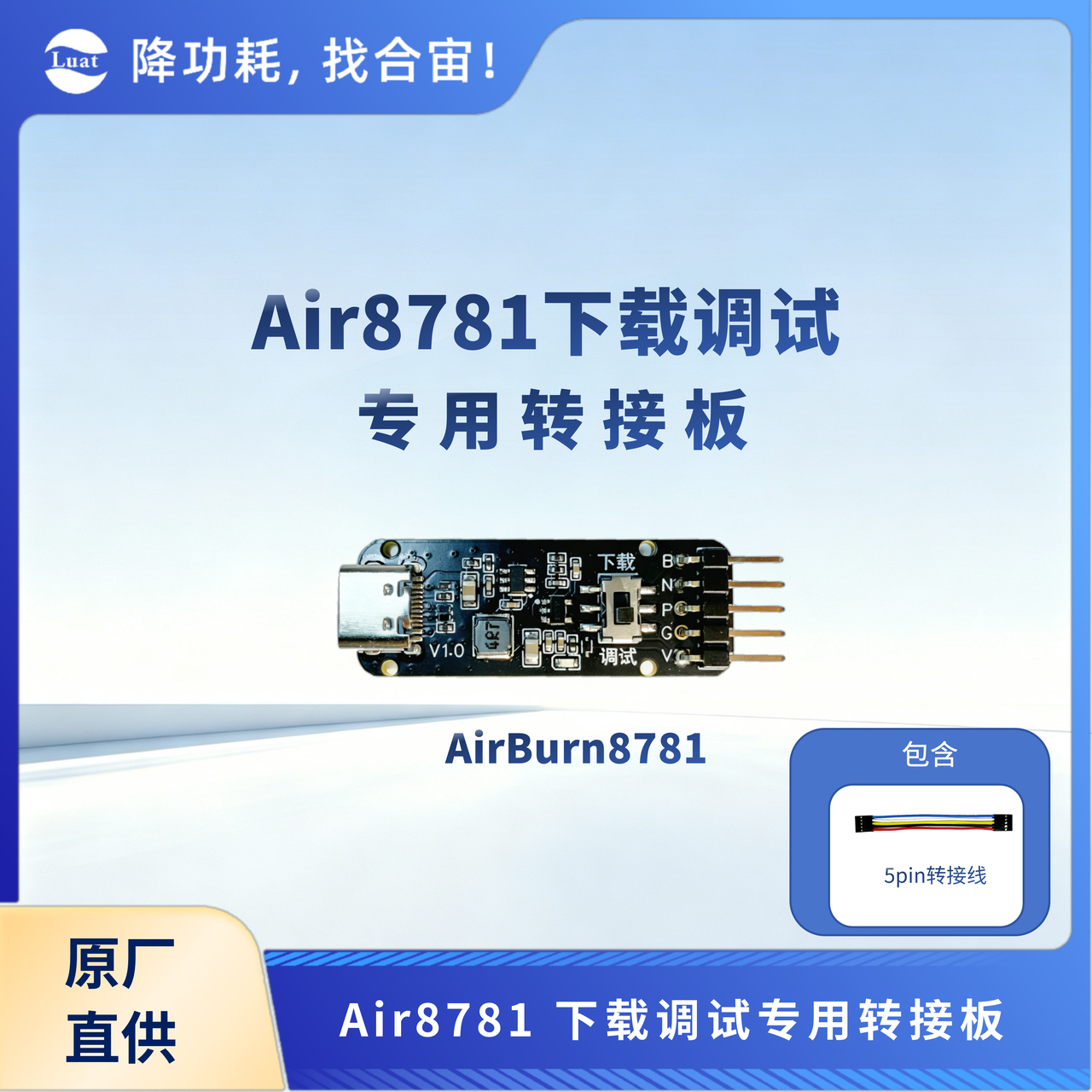
- 购买地址 Luat.taobao.com ;
4. 下载固件
4.1 量产文件刷机
如果只是要把设备恢复到出厂固件,使用「量产文件刷机」:
- 将 Air8782 插到 AirBurn8781 转接板上,拨动开关拨至「下载」,再用 USB 连接 PC;
- 打开 Luatools,点击「下载固件」;
- 在弹出的「下载固件」窗口中点击「量产文件刷机」;
- 点击「选择文件」,选中出厂固件
.soc文件(例如Air8782P_001.001.000_LuatOS-SoC_V2052_Air780EPM_110.soc); - 点击「下载」,等待进度完成即可。
4.2 底层 core + 脚本烧录
如果要二次开发、单独替换脚本或底层 core,请用「项目管理测试」方式:
- 将 Air8782 插到 AirBurn8781 转接板上,拨动开关拨至「下载」,再用 USB 连接 PC;
- 打开 Luatools,点击「项目管理测试」入口;
 3. 若未建过项目,先新建一个项目;
4. 选择底层固件:二次开发选 Air780EPM 内核
3. 若未建过项目,先新建一个项目;
4. 选择底层固件:二次开发选 Air780EPM 内核 .soc,再添加自己的脚本与资源文件;
5. 添加脚本以及资源文件;
6. 勾选「添加默认 lib」(require 了扩展库会直接烧录;不勾选会提示缺少 xxx.lua);
7. 点击「下载底层和脚本」烧录;
 8. 若只是脚本变动、固件不变,点「下载脚本」即可。
5. 抓取日志
Air8782 的日志默认通过 USB 虚拟串口输出,Luatools 自动识别,无需设置波特率。
- Luatools「日志打印窗口」勾选「4G 模块 USB 打印」(USB 物理连接时务必勾选);
 2. 将 Air8782 拨动开关拨至「调试」,上电 / 重启设备,观察日志;
3. 典型日志:USB 设备枚举、驻网注册、485/232/UART 透传、固件版本信息等。
2. 将 Air8782 拨动开关拨至「调试」,上电 / 重启设备,观察日志;
3. 典型日志:USB 设备枚举、驻网注册、485/232/UART 透传、固件版本信息等。
Luatools 抓取的日志保存在工具目录的 log 文件夹下:
main_当天日期.txt:工具本身的日志,用于工具报错时查找原因;trace_当天日期_首次记录时间.txt:用户日志,记录 LuatOS 里调用 print、log 等 API 输出的日志;4gdiag文件夹:底层日志,LuatOS 日志无法定位问题时使用;ramdump文件夹:死机 dump 文件,用于死机问题分析。
日志的详细说明和与 EPAT 的配合使用,见 Luatools 下载和详细使用。
6. 常见问题排查
| 现象 | 排查方向 |
|---|---|
| 设备管理器识别不到端口 | 确认 USB 线可传数据;确认拨动开关拨至「下载」,看设备管理器虚拟 USB 数量是否增加;检查 USB 驱动 |
| 点开始下载没反应 / 提示找不到设备 | 确认 USB 已直连、拨动开关拨至「下载」让设备进入下载模式;检查 USB 驱动 |
| 烧录提示缺少 xxx.lua | 项目管理中勾选「添加默认 lib」,或手动补对应 lib 脚本 |