默认出厂固件
本文介绍 Air8782 默认出厂固件的资源与使用。
一、默认出厂固件
Air8782 基于合宙 4G 模组 Air780EPM 开发,需使用 Air8782 自己的出厂固件。
1、最新版本固件
版本:001.001.002(内核 LuatOS-SoC_V2052)
Air8782P_001.001.002_LuatOS-SoC_V2052_Air780EPM_110.soc
固件更新说明:
- 固件版本升级至 001.001.002
2、历史版本固件
历史出厂固件按版本号归档,可在以下目录中按需选取(仅限对比测试使用,推荐使用最新版本):
二、源码链接
Air8782 出厂固件源码(Gitee):
https://gitee.com/openLuat/LuatOS/tree/master/module/Air8782/project/factory
三、视频教程
合宙Air8782P工业模组,支持RS485、RS232、串口等工业接口,到手直接可量产!
四、图文使用说明
1、产品连接说明
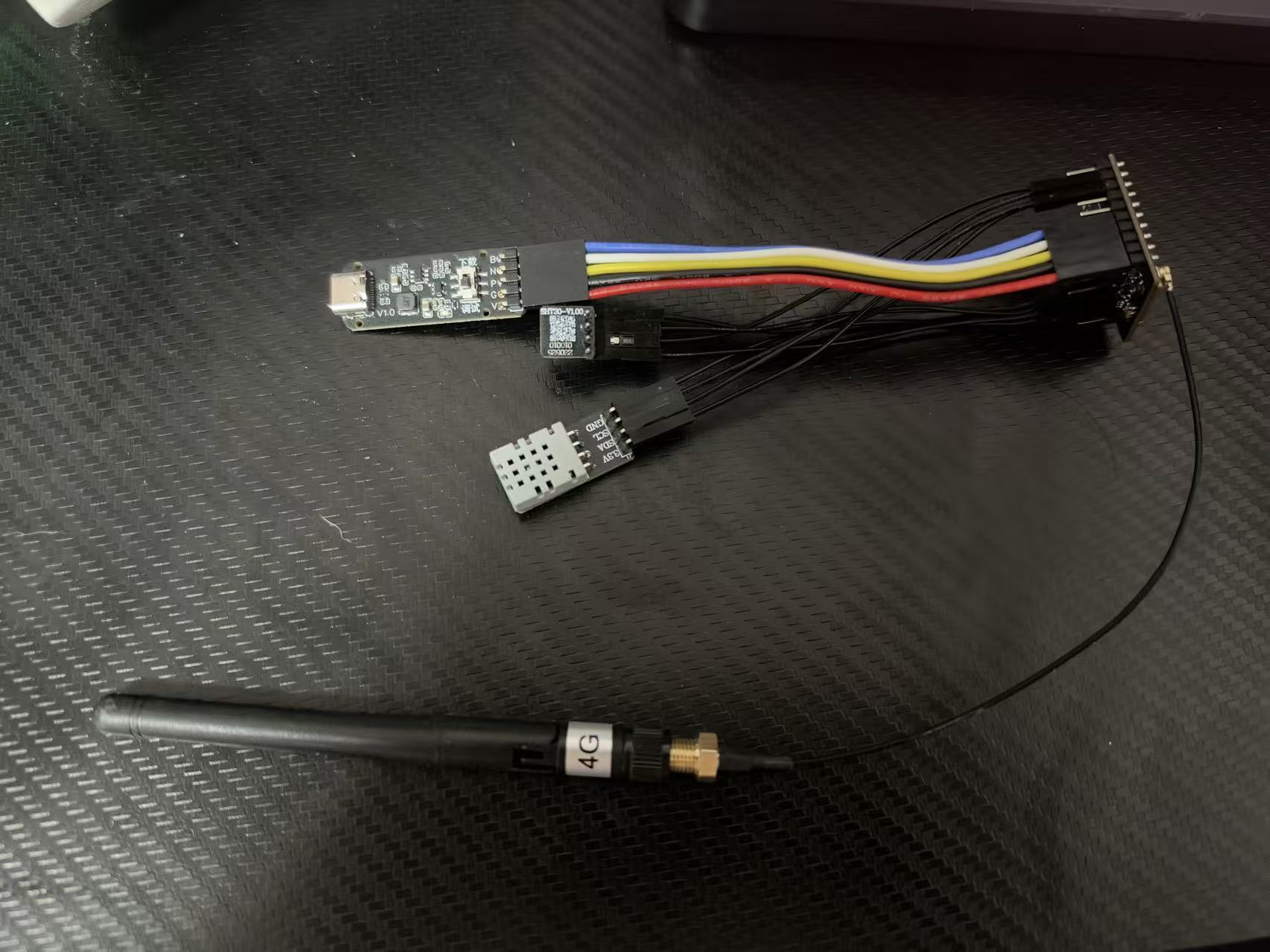
Air8782P 出厂固件通过 I2C 接口外接传感器,可搭配合宙标准配件 AirSHT30_1000 温湿度传感器 与 AirVOC_1000 气体传感器,管脚连接如下:
| 信号 | Air8782P 管脚 | AirSHT30_1000 | AirVOC_1000 |
|---|---|---|---|
| SDA | PIN2(GPIO1) | SDA | SDA |
| SCL | PIN3(GPIO27) | SCL | SCL |
| 3.3V | PIN13 | 3V3 | 3V3 |
| GND | PIN12 | GND | GND |
注意:PIN13 的 3.3V 输出由板载 LDO(JW7809)提供,最大电流 300mA,可通过 GPIO23 控制通断。
下载调试时,需搭配转换板 AirBurn8781,其连接到 Air8782P 的下载调试接口,连接关系如下:
| AirBurn8781 插针 | Air8782P 管脚 | 信号 |
|---|---|---|
| 1(VBAT) | PIN20 | 3.8V 供电 |
| 2(GND) | PIN19 | GND |
| 3(DP) | PIN18 | USB_DP |
| 4(DN) | PIN17 | USB_DM |
| 5(BOOT) | PIN16 | USB_BOOT(下载使能) |
更多下载与调试细节见 下载和调试。
2、设备归属
使用 iRTU 配置后台前,需先把设备归属到自己的合宙 IoT 账号下。根据购买渠道不同,操作略有差异(电商/线下/第三方/iRTU 设备),具体步骤见:设备如何归属到自己账号名下
3、查看上报数据
设备正常联网后,采集到的传感器数据会自动上报到合宙设备管理平台。在浏览器中打开平台地址并使用已归属设备的合宙 IoT 账号登录,即可在线查看实时数据、历史数据和定位信息:
https://iot.luatos.com/ai_app/luatos/General_data_query/index.html
平台左侧提供「运营总览」「设备管理」「位置地图」「系统设置」等功能菜单,下面分别说明常用的几个查看入口。
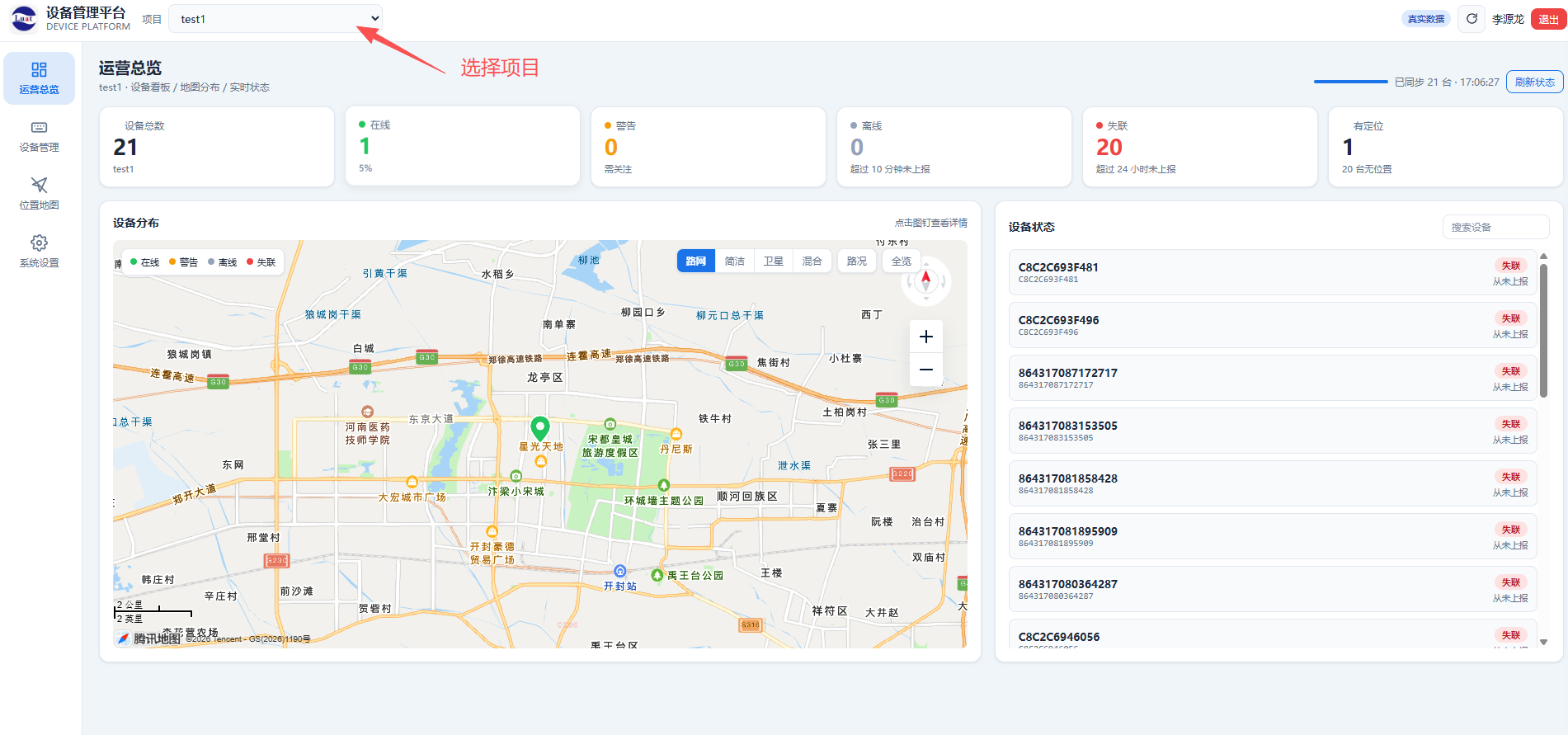
第一步:选择项目
登录后默认进入「运营总览」页面,页面顶部会显示当前所在的项目。如果账号下有多个项目,请先在顶部的项目下拉框中选择设备归属的项目(例如 test1)。页面中同时会统计当前项目下的设备总数、在线、警告、离线、失联及有定位设备数量,方便快速了解整体运行情况。
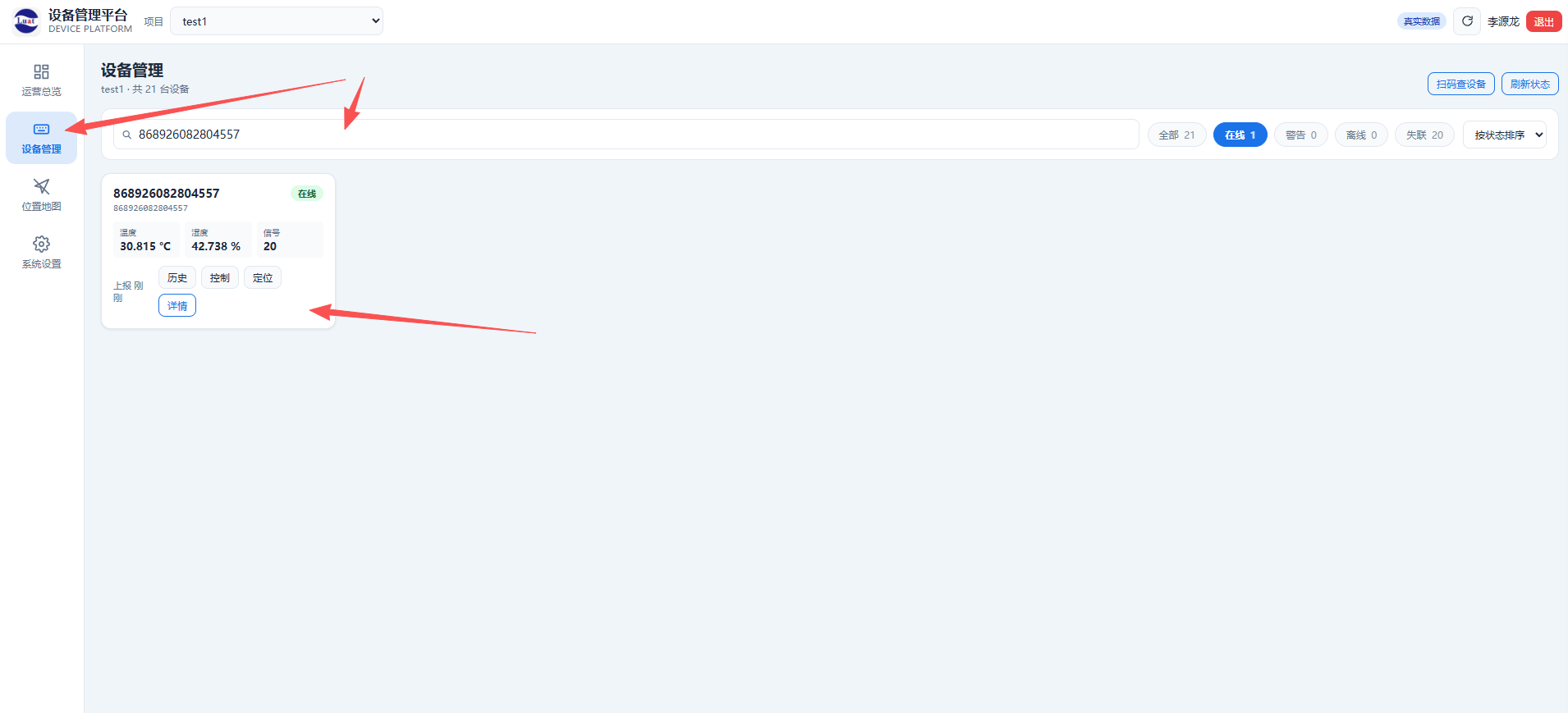
第二步:在设备管理中查看实时数据
点击左侧菜单「设备管理」,在搜索框中输入设备外壳标签上的 IMEI 号(例如 868926082804557)进行检索,即可找到对应的设备卡片。卡片上会实时显示设备的在线状态、最近一次上报时间,以及温度、湿度、信号强度等采集数据;卡片下方还提供「上报」「历史」「控制」「定位」「详情」等操作按钮,可对设备进行进一步操作。
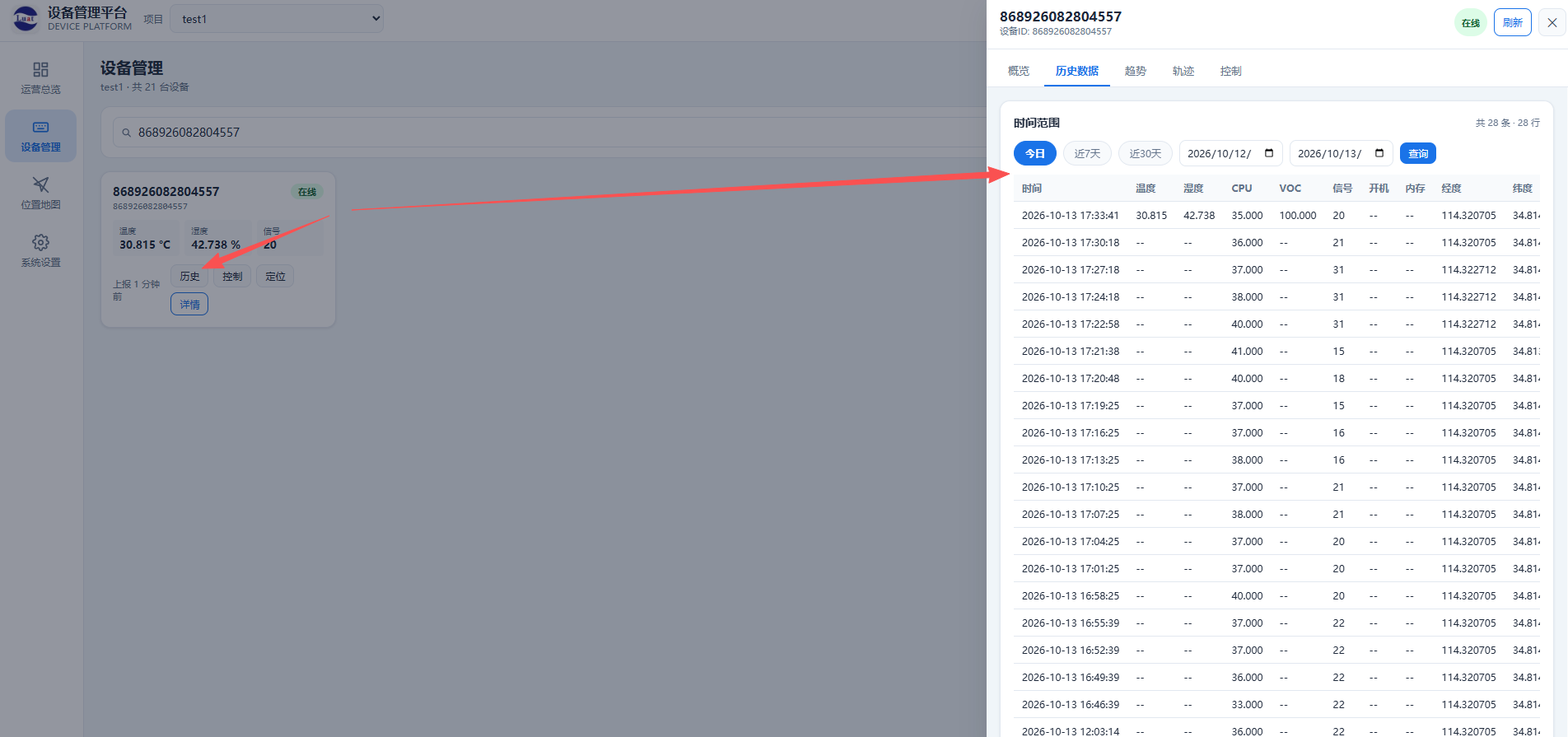
第三步:查看历史数据
在设备卡片上点击「历史」按钮,右侧会弹出历史数据面板。可选择「今日」「近 7 天」「近 30 天」或自定义日期范围,点击「查询」后即以表格形式列出该时间段内的全部上报记录,包含时间、温度、湿度、CPU、VOC、信号、开机、内存、经度、纬度等字段,便于回溯设备的运行与环境变化情况。
第四步:在位置地图中查看定位
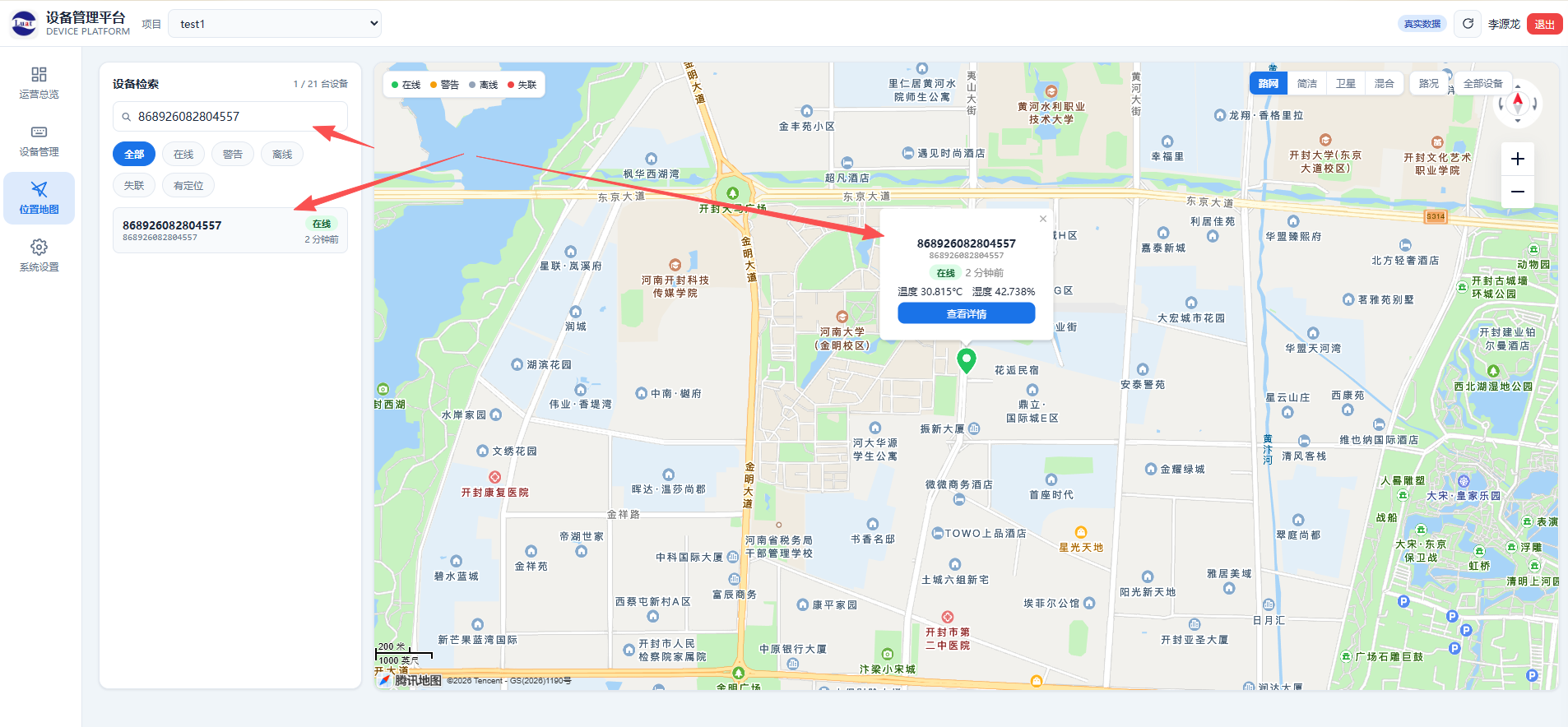
点击左侧菜单「位置地图」,可在地图上直观查看设备的基站定位位置。左侧支持按 IMEI 检索设备,并可按「全部 / 在线 / 警告 / 离线 / 失联 / 有定位」状态进行筛选;点击地图上的设备标注,气泡中会显示该设备的 IMEI、在线状态、温湿度等信息,点击「查看详情」可跳转查看完整数据。
第五步:在微信小程序中查看数据
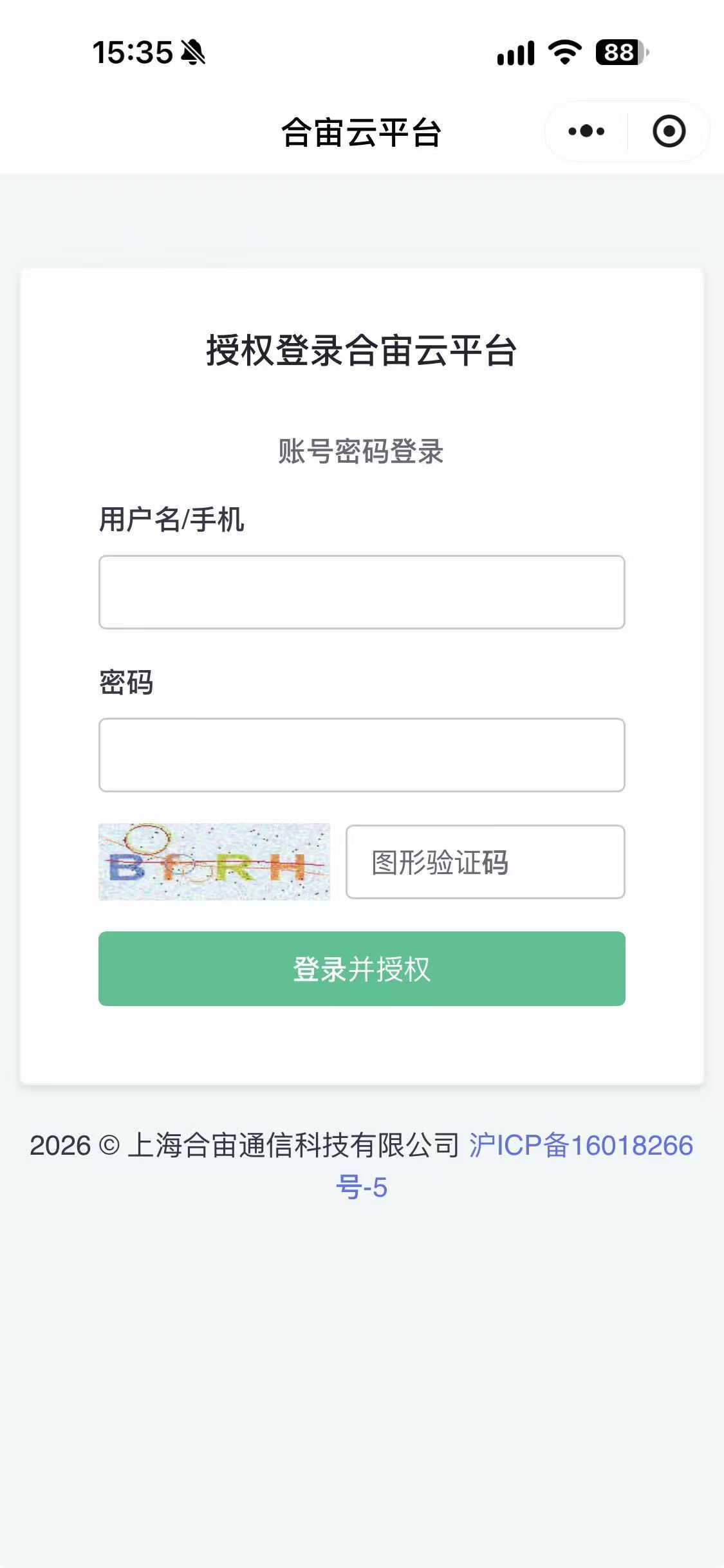
除网页端外,也可通过微信小程序随时随地查看设备数据。在微信中搜索小程序「合宙IOT」,按以下步骤操作:
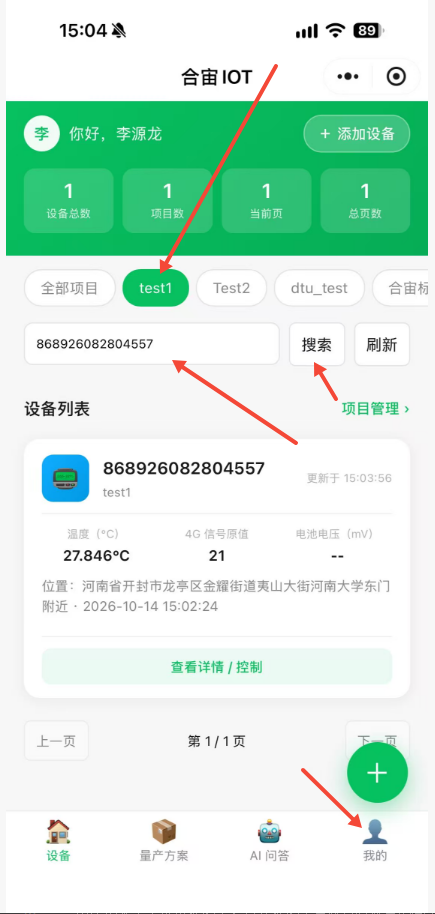
- 登录「合宙IOT」小程序并选择项目,在搜索框中输入设备外壳标签上的 IMEI 号(例如 868926082804557)进行检索,即可找到对应的设备卡片。
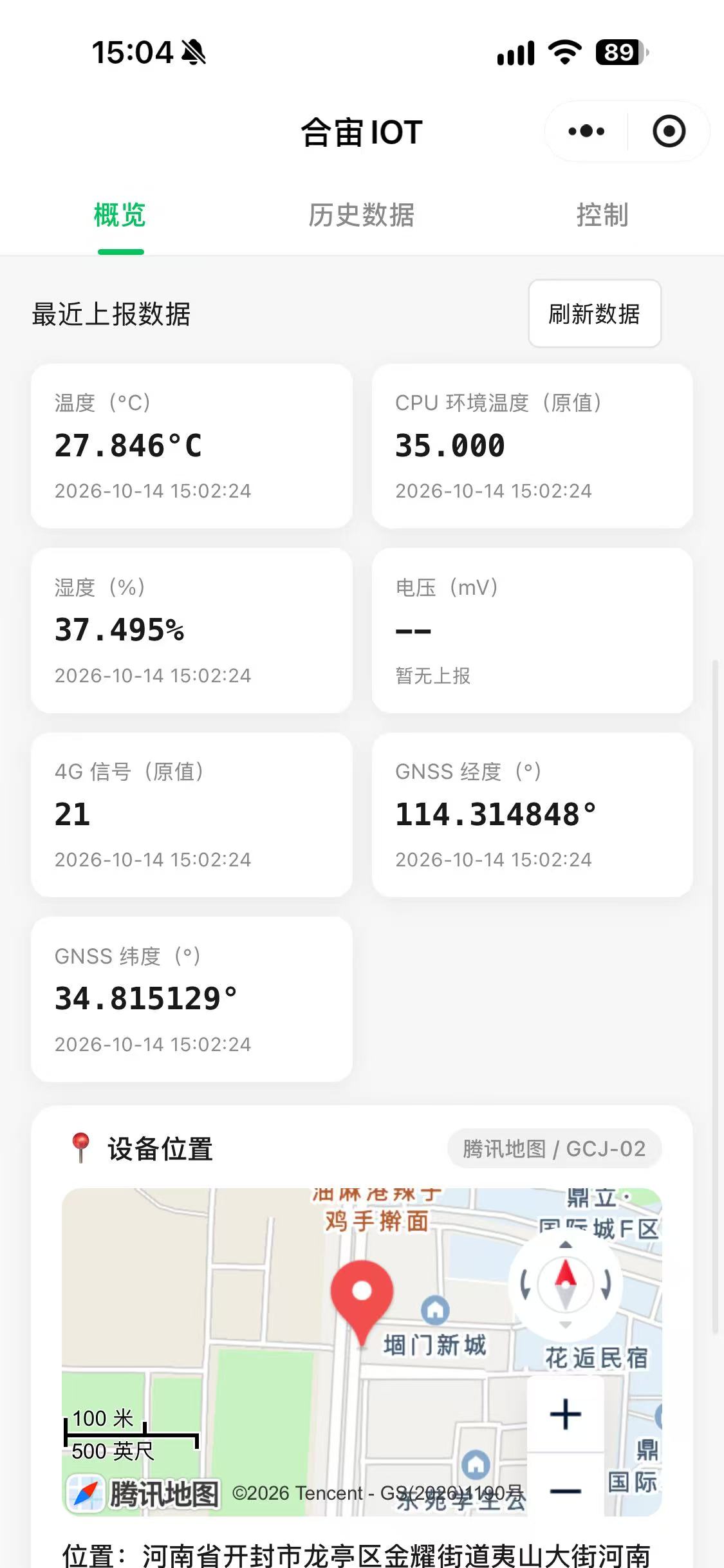
- 点击设备卡片上的「详情 / 控制」按钮,即可查看设备的完整数据。
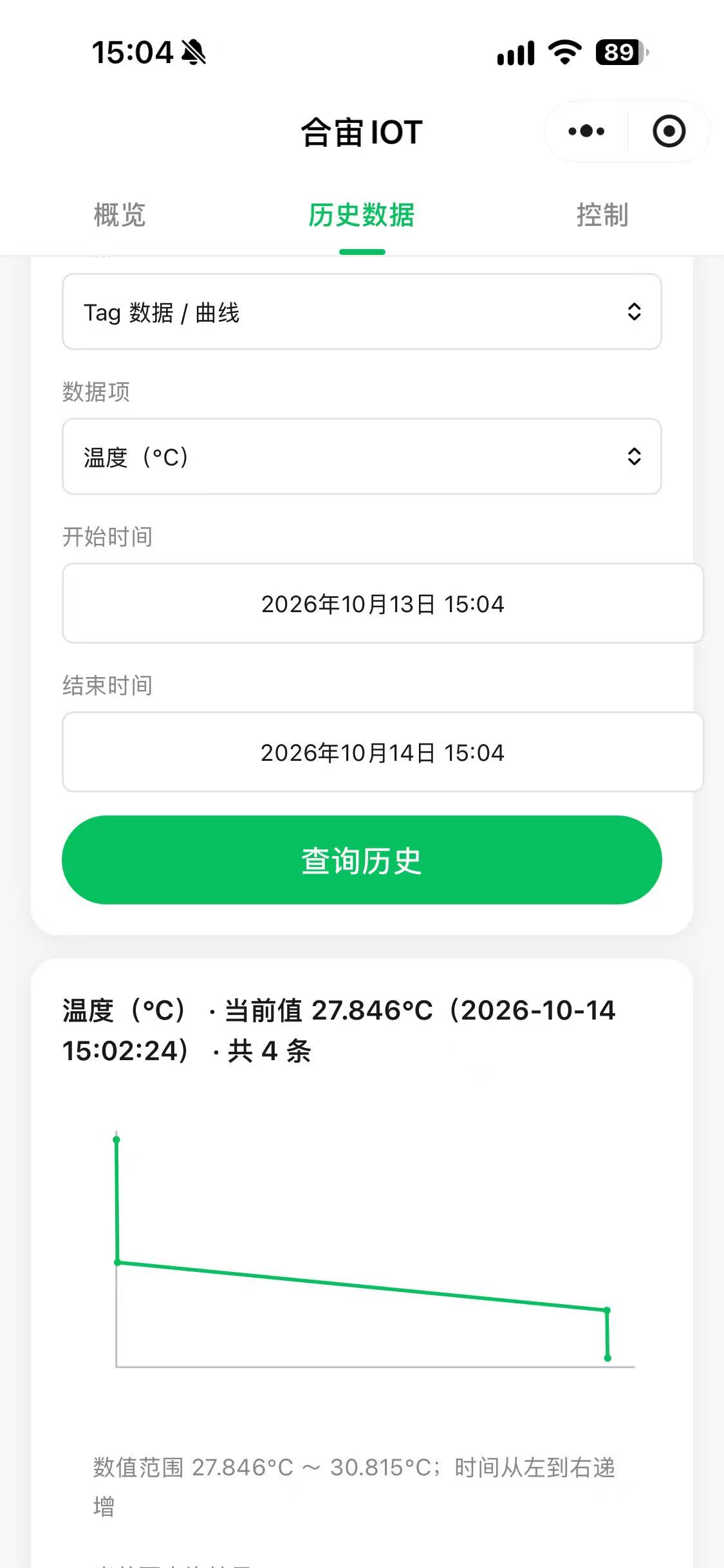
- 在历史数据页面,可按时间查看设备的历史上报记录。
- 烧录调试:下载和调试
- 产品总体说明:Air8782 系列工业模组使用手册