02 图片上传
AirCloud 图片上传功能
作者:孟伟
一、功能概述
AirCloud 是 LuatOS 物联网设备云服务通信协议,提供设备连接、数据上报、远程控制和文件上传等核心功能。excloud 扩展库是 AirCloud 协议的实现,通过该库设备可以快速接入aircloud云服务平台(iot.luatos.com),实现远程监控和管理。
1.1 图片上传功能介绍
图片上传是 AirCloud 的重要功能之一,允许设备将拍摄的图片或其他文件传输到云端平台,实现:
- 设备现场图像采集与上传
- 环境监控与可视化
- 事件触发式图像捕获
- 远程设备状态可视化
二、准备环境
2.1 硬件环境
参考:硬件环境清单第二章节内容,准备以及组装好硬件环境。
Air780EGH核心板购买链接:合宙Air780EGH 4G GNSS低功耗触摸UI拍照-淘宝网
2.2 软件环境
在开始实践本示例之前,先筹备一下软件环境:
- 烧录工具: Luatools 工具;
- 内核固件:本demo开发测试时使用的固件为Air780EGH V2032 版本固件,本demo对固件版本没有什么特殊要求,所以你如果要测试本demo时,可以直接使用最新版本的内核固件;如果发现最新版本的内核固件测试有问题,可以使用我们开发本demo时使用的内核固件版本来对比测试;
- LuatOS 需要的脚本和资源文件:https://gitee.com/openLuat/LuatOS/tree/master/module/Air780EHM_Air780EHV_Air780EGH/demo/aircloud
- 测试图片:准备一张测试图片,命名为
test.jpg,并上传到设备的/luadb/目录。
三、API 接口说明
详细 API 文档请参考:https://docs.openluat.com/osapi/ext/excloud/
四、图片上传功能实现
4.1 核心代码示例
--[[
本demo演示了excloud扩展库的图片上传功能,包括:
1. 设备连接与认证
2. 图片文件上传
3. 上传状态监听
]]
-- 导入excloud库
local excloud = require("excloud")

-- 注册回调函数
function on_excloud_event(event, data)
    log.info("用户回调函数", event, json.encode(data))

    if event == "connect_result" then
        if data.success then
            log.info("连接成功")
            sys.publish("aircloud_connected")
        else
            log.info("连接失败: " .. (data.error or "未知错误"))
        end
    elseif event == "auth_result" then
        if data.success then
            log.info("认证成功")
        else
            log.info("认证失败: " .. data.message)
        end
    elseif event == "disconnect" then
        log.warn("与服务器断开连接")
    elseif event == "reconnect_failed" then
        log.info("重连失败,已尝试 " .. data.count .. " 次")
    end
end

-- 注册回调
excloud.on(on_excloud_event)

-- 主任务函数
function excloud_task_func()
    -- 如果当前时间点设置的默认网卡还没有连接成功,一直在这里循环等待
    while not socket.adapter(socket.dft()) do
        log.warn("excloud_task_func", "wait IP_READY", socket.dft())
        -- 在此处阻塞等待默认网卡连接成功的消息"IP_READY"
        -- 或者等待1秒超时退出阻塞等待状态;
        -- 注意:此处的1000毫秒超时不要修改的更长;
        -- 因为当使用exnetif.set_priority_order配置多个网卡连接外网的优先级时,会隐式的修改默认使用的网卡
        -- 当exnetif.set_priority_order的调用时序和此处的socket.adapter(socket.dft())判断时序有可能不匹配
        -- 此处的1秒,能够保证,即使时序不匹配,也能1秒钟退出阻塞状态,再去判断socket.adapter(socket.dft())
        sys.waitUntil("IP_READY", 1000)
    end

    -- 配置excloud参数
    local ok, err_msg = excloud.setup({
        use_getip = true, -- 使用getip服务
        device_type = 1,   -- 4G设备
        auth_key = "VmhtOb81EgZau6YyuuZJzwF6oUNGCbXi",
        transport = "tcp",       -- 使用TCP传输
        auto_reconnect = true,   -- 自动重连
        reconnect_interval = 10, -- 重连间隔(秒)
        max_reconnect = 5,       -- 最大重连次数
        mtn_log_enabled = true,  -- 启用运维日志
        mtn_log_blocks = 2,      -- 日志文件块数
        mtn_log_write_way = excloud.MTN_LOG_CACHE_WRITE  -- 缓存写入方式
    })

    if not ok then
        log.info("初始化失败: " .. err_msg)
        return
    end
    log.info("excloud初始化成功")

    -- 开启excloud服务
    local ok, err_msg = excloud.open()
    if not ok then
        log.info("开启excloud服务失败: " .. err_msg)
        return
    end
    log.info("excloud服务已开启")

    -- 启动自动心跳,默认5分钟一次的心跳
    excloud.start_heartbeat()
    log.info("自动心跳已启动")
end

-- 启动主任务
sys.taskInit(excloud_task_func)

--上传图片示例
function upload_image_fun()
    -- 等待连接建立
    sys.waitUntil("aircloud_connected", 10000)
    -- 上传图片
    log.info("开始上传图片")
    if not excloud.status().is_connected then
        log.info("设备未连接,跳过图片上传")
        return
    end
    if io.exists("/luadb/test.jpg") then
        local ok, err = excloud.upload_image("/luadb/test.jpg", "test.jpg")
        if ok then
            log.info("图片上传成功")
        else
            log.error("图片上传失败:", err)
        end
    else
        log.warn("测试图片文件不存在")
    end
end

-- 启动图片上传任务
sys.taskInit(upload_image_fun)
4.2 代码解析
4.2.1 回调函数注册
回调函数用于处理 AirCloud 的各种事件,包括连接结果、认证结果等。图片上传功能本身没有特定的回调事件,但可以通过上传函数的返回值判断上传是否成功。
4.2.2 设备连接与认证
使用 excloud.setup() 配置设备参数,与数据上报功能类似,需要配置 use_getip、device_type、auth_key 等参数。
4.2.3 图片上传实现
图片上传的核心是 excloud.upload_image() 函数,它接受两个参数:
local_path: 本地图片文件路径remote_name: 上传到云端后的文件名
4.2.4 上传时机控制
图片上传可以通过多种方式触发:
- 连接建立后立即上传(如示例中的
upload_image_fun) - 事件触发上传(如按键触发、传感器触发、定时器循环上报等,可以在对应的中断中添加
upload_image_fun)
五、GetIP 服务
5.1 GetIP 服务简介
GetIP 服务是 AirCloud 提供的负载均衡服务,用于:
- 为设备分配最优的服务器节点
- 返回图片/音频文件上传所需的 URL 和参数,以及运维日志上报的 URL 和参数
- 确保上传数据的安全性和可靠性
- 此服务在 excloud 扩展库中自动运行,用户脚本无需干预
5.2 图片上传流程
- 设备通过 GetIP 服务获取上传 URL 和参数
- 设备使用获取的参数执行图片上传
- 云平台接收并处理上传的图片
- 图片在云平台上展示和存储
六、云平台配置
6.1 平台配置步骤
- 需要先登录合宙 IOT 平台,如下图所示,没有账号的,可以先注册一个。客户向合宙采购 4G 模块时,如果采购人员没有告知合宙这批模块放在 iot 平台 上的哪个产品下,则合宙会以采购人的手机号为账号,默认密码 888888,创建一个"合宙标准模块"的项目,此次采购的所有模块都会放在这个项目下。
- 创建新项目或选择现有项目并获取项目 key (auth_key),并将获取的项目 key 配置在代码中。

代码中配置过程如下:

- 然后同样的账号登录 iot.luatos.com 平台中查看设备上报报文。

七、功能验证
7.1 准备测试图片
- 准备一张测试图片,命名为
test.jpg - 使用 Luatools 工具将图片烧录到设备中,如果是放在脚本和资源列表中一起烧录的话,目录是"/luadb/test.jpg";如果是使用工具的烧录文件系统功能的话,路径是"/test.jpg"
7.2 Luatools 日志查看
- 将代码烧录到设备
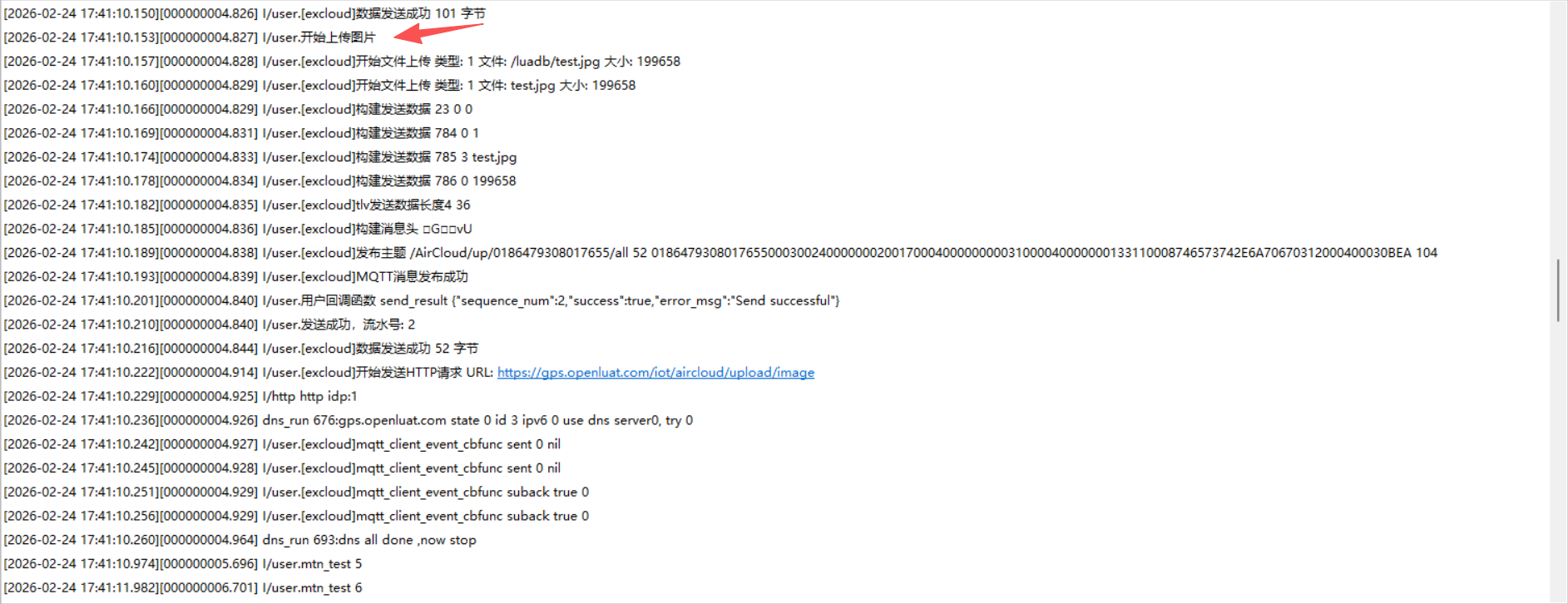
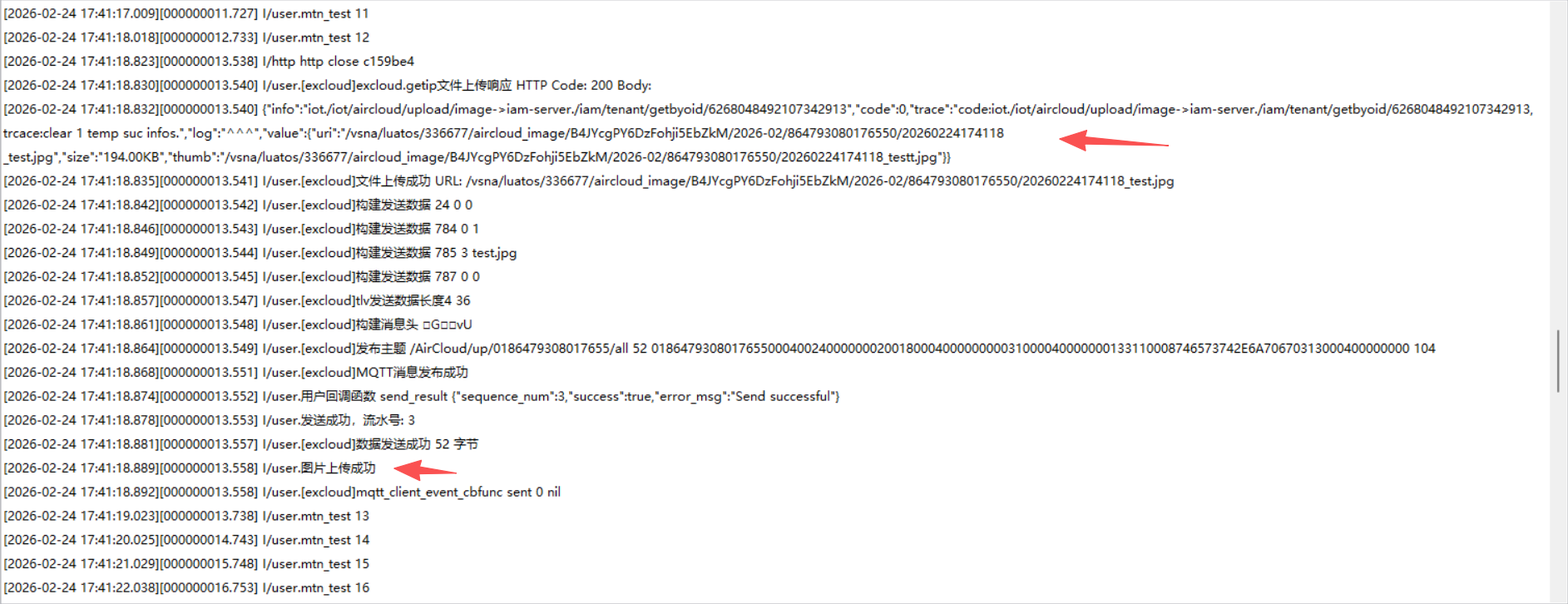
- 重启设备,观察运行日志,通过 Luatools 工具可以查看设备的运行日志,确认数据上报是否正常:
getip 设备日志:

图片上传日志:
7.3 云平台查看
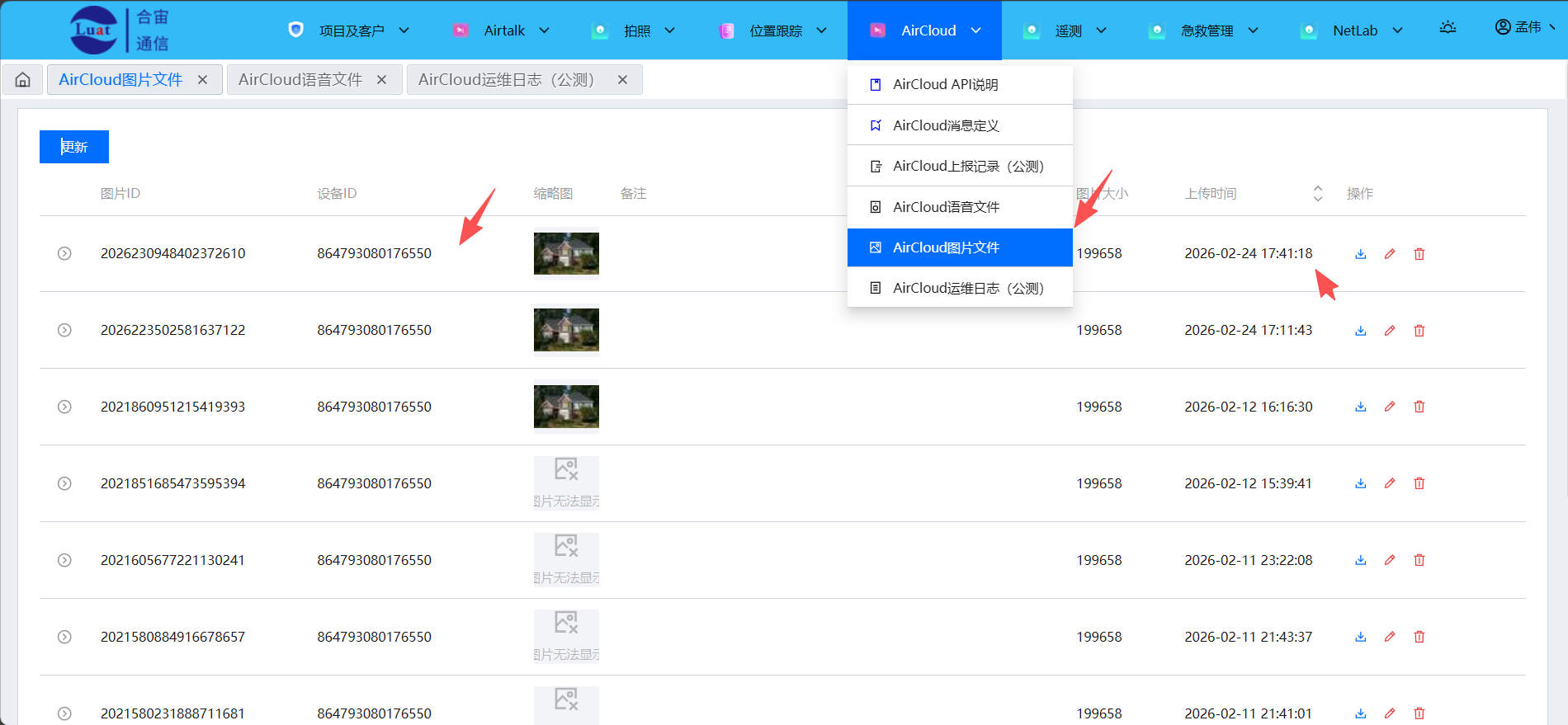
在云平台上查看已上传的图片:
- 登录 iot.luatos.com,进入 AirCloud 图片文件页面,可以查看上传的图片。
八、常见问题与解决方案
8.1 图片上传失败
原因分析:
- 网络连接不稳定
- 图片文件不存在或路径错误
- 图片文件过大
解决方案:
- 检查网络连接状态
- 确认图片文件路径正确
- 压缩图片大小
8.2 图片上传缓慢
原因分析:
- 网络带宽限制
- 图片文件过大
- 设备处理能力不足
解决方案:
- 优化网络连接
- 压缩图片大小
- 减少上传频率
九、总结
图片上传功能是 AirCloud 的重要能力之一,通过简单的 API 调用,设备可以轻松实现图片的采集和上传。合理使用图片上传功能,可以:
- 实现设备现场的可视化监控
- 为事件处理提供直观的证据
- 远程评估设备运行环境
- 提升设备的智能化水平
通过本教程的学习,用户可以快速掌握 AirCloud 图片上传功能的使用方法,为物联网应用开发增添新的能力。