下载和调试
作者:王城钧 | 最后修改:2026-10-19
环境准备
| 项目 | 说明 |
|---|---|
| 硬件 | Air8101B 开发板、USB Type-C 数据线 |
| 硬件环境清单 | 硬件环境清单 |
| 软件环境清单 | 软件环境清单 |
| 烧录工具 | LuatOS 开发工具大全 |
拨码开关(首次上电和烧录必看)
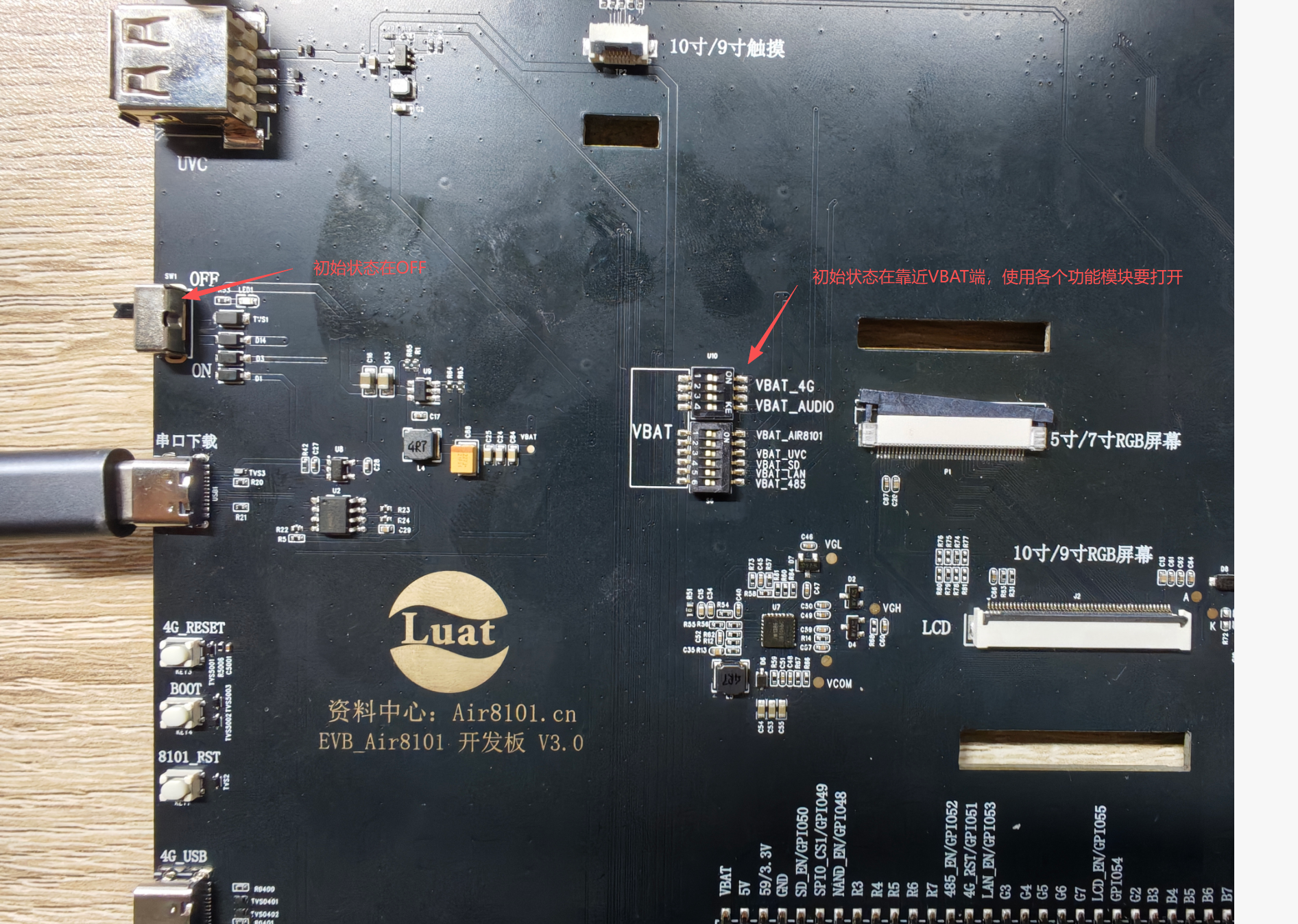
Air8101 V3.0 开发板默认的拨码状态下无法上电、也无法烧录,需要先把拨码拨到下图状态:
拨码修改后的效果:
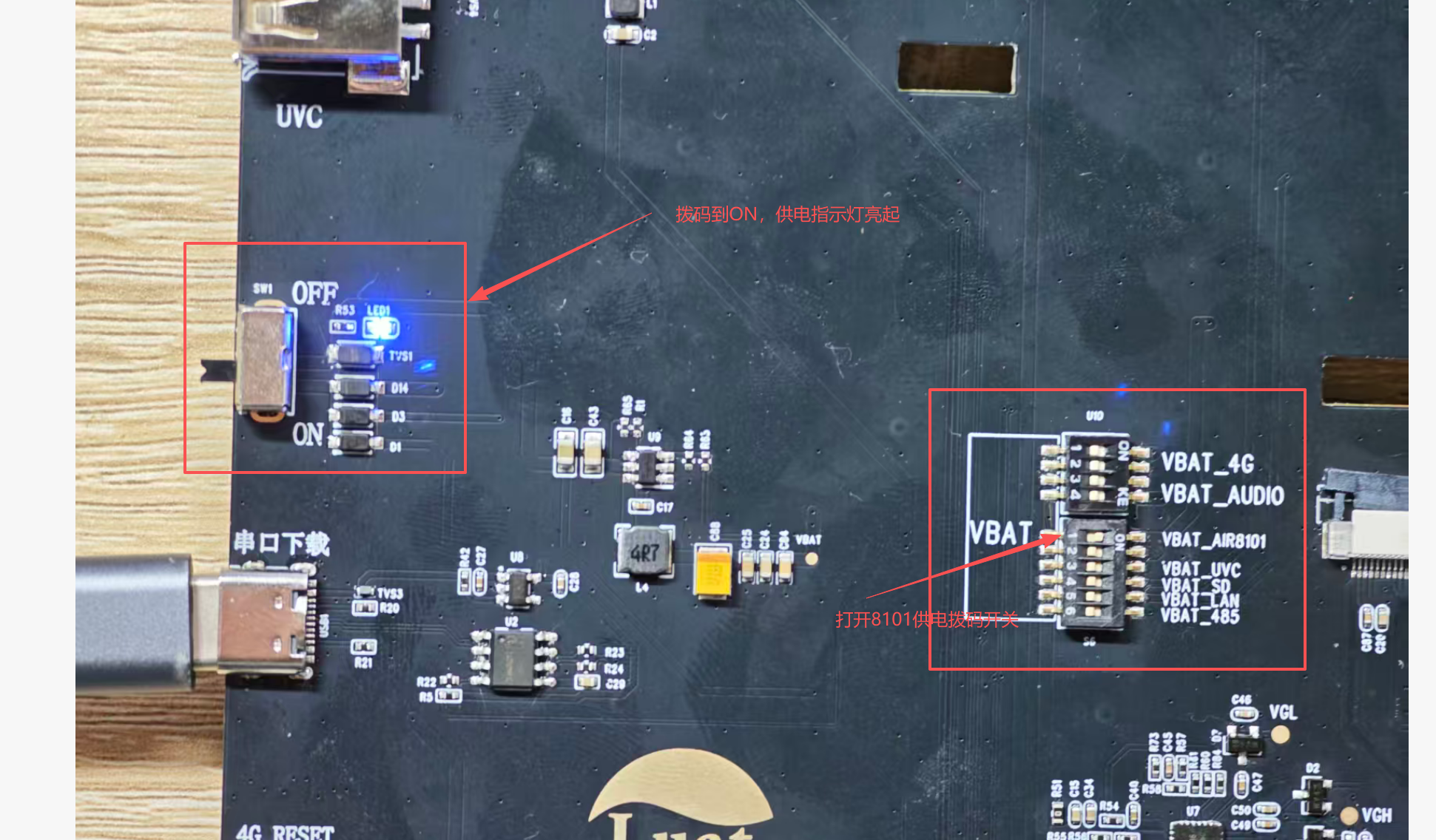
- 主控供电:
VBAT_Air8101拨到 ON,开发板总供电开关拨到 ON; - 用到外设时还要打开对应的功能拨码(LCD、摄像头、SD 卡、以太网、RS485、音频),对照表见电路和使用说明。
烧录固件
- 使用 Type-C 数据线连接开发板的 USB 接口和电脑 USB 口。板载 CH340 负责供电、固件下载和串口调试,外部供电正常时电源指示灯会亮起;
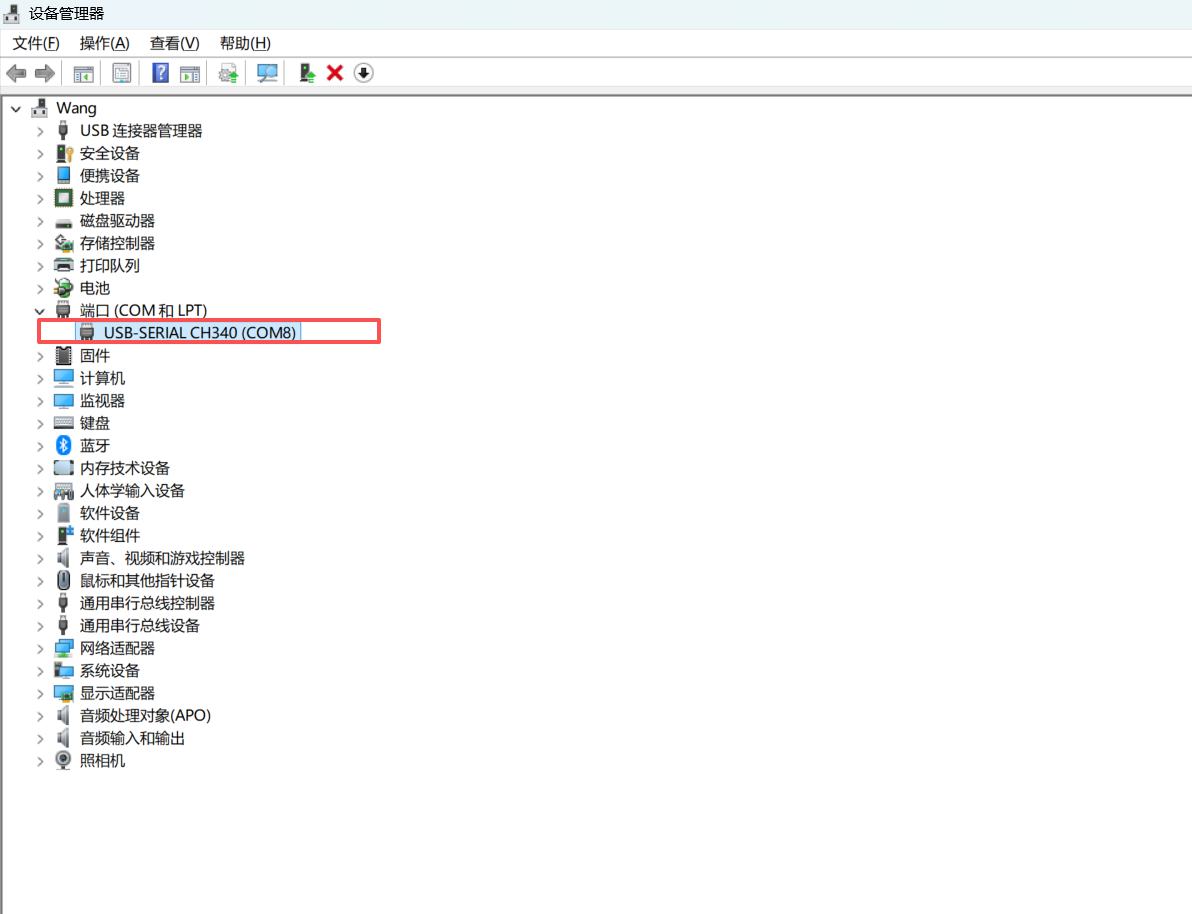
- 电脑设备管理器中应出现
USB-SERIAL CH340端口,串口波特率设置为 2M:
- 打开 Luatools(尽量更新到最新版本),在"资源下载"中选择 Air8101B 对应的 106 号固件:

- 配置项目并烧录:
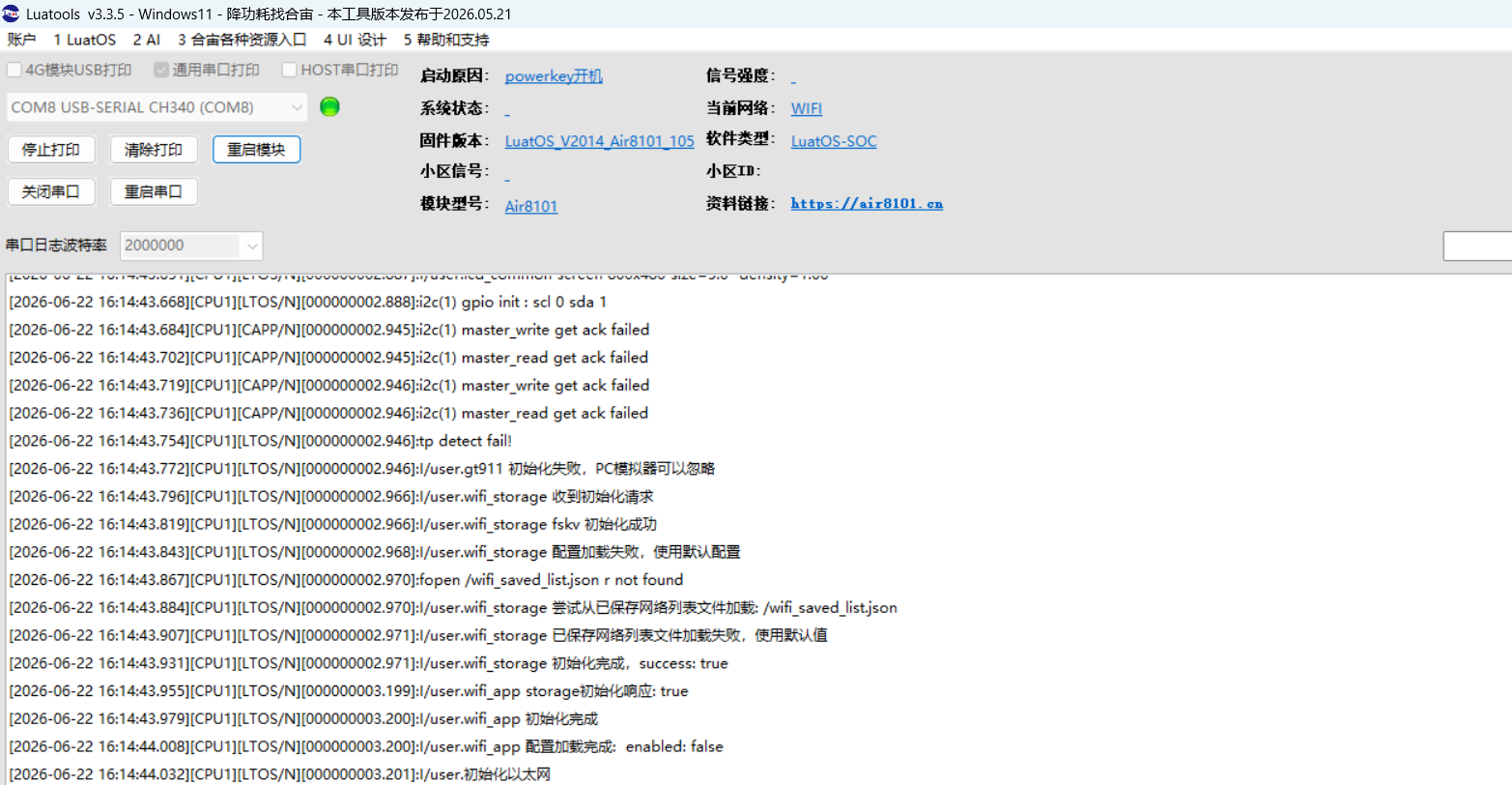
- 烧录完成后重启开发板,串口日志中会打印固件版本信息,可用于确认型号与版本。
Air8101B 必须使用 106 号固件。烧录其它编号的固件后,文件系统只有 256KB~2.4MB,音频播放、TTS、录音等功能也不可用。
Luatools 的完整使用步骤见如何使用 Luatools 烧录软件。
烧录 Air780ER2 固件(板载 4G 从机)
开发板集成一路 Air780ER2(使用 UART1),只作为 4G 从机使用:
- 把
V_4G(拨码 1、2)拨到 ON,给 4G 模组供电; - USB 线接到
4G_USB接口,该接口专用于 4G 模组的供电与固件下载; - 直接烧录 Air780ER2 最新的量产固件即可。
用插针测试 UART1 时,需要把
VBAT_4G关掉,否则会报错。
下载脚本
脚本下载与 Air8101 完全一致:
- Luatools 中新建项目,选择与 106 号固件匹配的底层;
- 将业务脚本(
main.lua及依赖文件)放入项目目录; - 点击"下载脚本并运行"完成烧录。
脚本开发的入门步骤见第一个入门练习,扩展库用法见软件开发资料。
查看日志
- Luatools 的 Trace 窗口可直接查看脚本
print输出和系统日志; - 需要在日志中区分业务阶段时,可在脚本中调用
log.info()/log.debug()打标签; - 调试串口(UART0)的接线与波特率见调试串口。
常见问题
| 现象 | 排查方向 |
|---|---|
| 上电没反应、无法烧录 | 检查 VBAT_Air8101 和总供电拨码是否拨到 ON,参考本节拨码图 |
| 电脑识别不到设备 | 确认使用的是数据线(非充电线)、驱动已安装,设备管理器中出现 USB-SERIAL CH340 |
| 串口乱码或连接失败 | 波特率按 2M 设置 |
| 烧录后启动异常或功能缺失 | 确认烧录的是 106 号固件(Air8101B) |
| 文件系统容量只有几百 KB 到 2MB 多 | 烧成了 Air8101 的固件,重新烧录 106 号 |
| 音频播放、TTS、录音不可用 | 确认型号为 Air8101B,固件版本 ≥ V2018,且 VBAT_AUDIO 拨码和 GPIO27 已打开 |
开发板各功能模块的图文说明,见Air8101 V3.0开发板使用说明。