合宙量产烧录工具使用说明
作者:蒋骞 | 最后修改:2026-09-09
1 概述
合宙量产烧录工具,字面意思理解是为合宙模组批量烧录程序而开发的工具,支持循环烧录,可大大提高烧录效率,根据不同的使用场景,合宙量产烧录工具分为在线版和脱机版。
在线烧录
为了防止生产环节烧录文件泄露,保护知识产权,客户(知识产权所有方)可自行在我司MES系统进行固件上传,并为该固件设置烧录次数及有效期等关键信息,系统会根据规则自动生成用户名,生产工人只有使用用户名和密码才能对模块进行程序烧录,当烧录次数不足或烧录时间超出固件有效期后,都无法再使用工具对模块进行程序烧录,进而可有效保护知识产权。由于该烧录工具需要实时与MES系统进行交互协作才能完成烧录任务,所以仅能在网络通畅的条件下才能使用。
脱机烧录
脱机烧录,即离线烧录,主打“快速便捷”,不依赖网络环境,省去了登录验证等环节,即开即用,极大降低了操作门槛和准备时间。
企业可根据自身对数据保密级别、生产规模及作业环境的综合评估,灵活选用或组合部署两种工具,在安全与效率之间找到最佳平衡点。
量产工具下载
配套工具
常规的用法,是结合烧录夹具使用,直接给模组烧录程序。
夹具购买链接:https://item.taobao.com/item.htm?id=549441249696&spm=a1z10.3-c-s.w4002-24045920836.9.260c6ee5sSBbXU
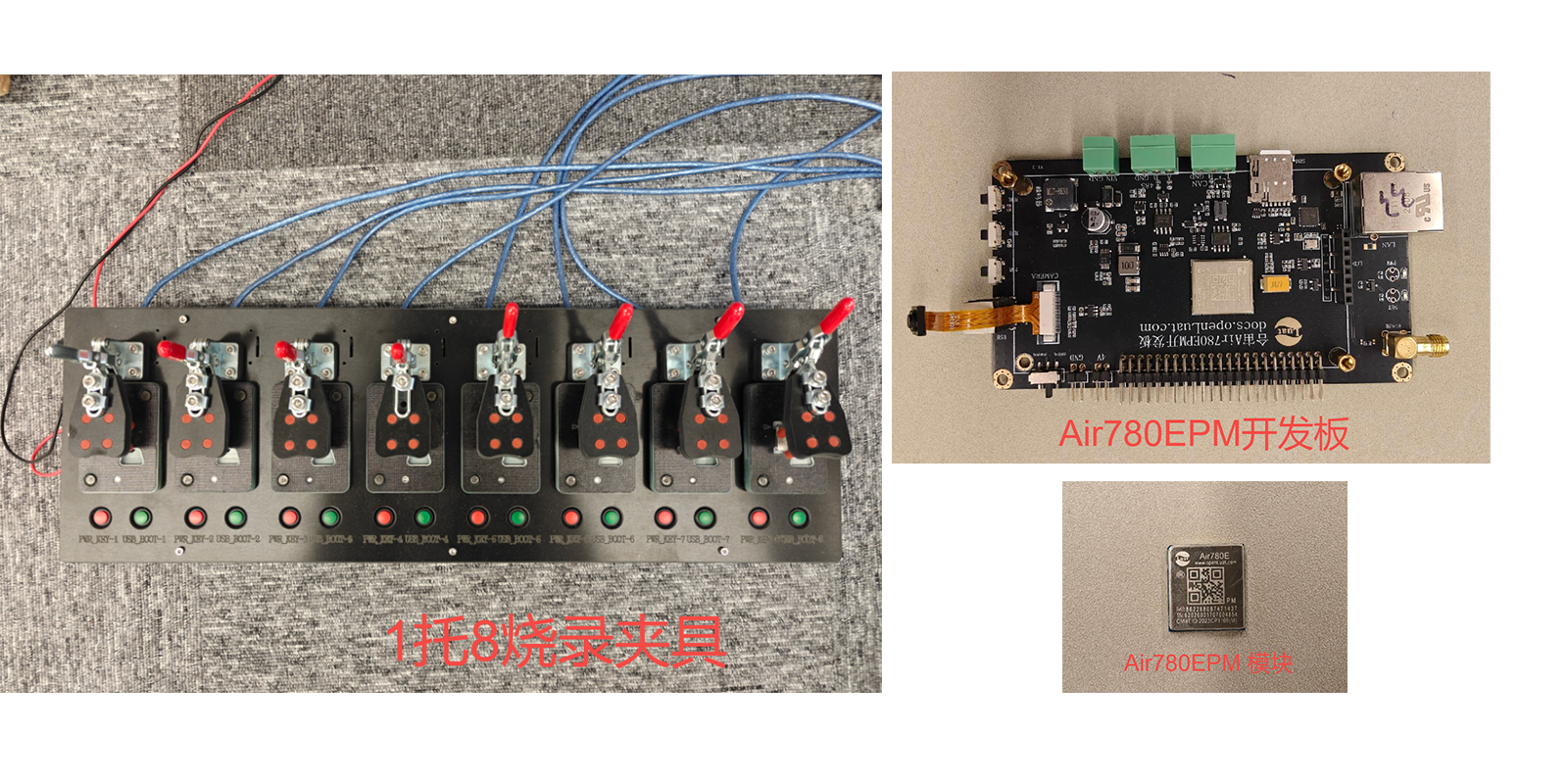
核心板开发板也是可以用这个工具来烧录程序的,本文就以 Air780EPM 开发板为例,演示合宙量产烧录工具的使用步骤。
量产烧录工具当前支持Air780E,Air780EP,Air780EPM, 780EHM/EGH/EGG/EGP/EHV,Air8000A/W/D/T/AB /DB, Air8101 。
支持lua和csdk固件烧录,也可以跨固件类型烧录(luat<--->csdk)。
如有任何疑问都可跳转页尾,扫码进群咨询。
2 硬件准备
- Air780EPM 开发板,或者批量烧录夹具和模组。
- PC,win10 及以上操作系统,不支持 Mac 和 Linux
- 可用的 USB Type-C 数据线若干
下述工具下载过程,如果有杀软拦截,请务必通过!!!务必通过!!!务必通过!!!
3 操作步骤总览:
3.1 合宙量产烧录工具
生成量产文件--->上传到iot平台--->添加烧录端口--->登录量产工具--->批量烧录
- 生成量产文件:用luatools生成量产文件
- 将量产文件(.soc文件)上传到iot平台,记住系统生成的固件编号和自定义的密码
- 下载合宙量产烧录工具,在port_config.ini文件中配置烧录端口,如果是8101模组,烧录端口就是对应的串口;除了8101模组,其余模组的烧录端口指的是模组进入boot模式出现的一个端口,简称boot端口,boot模式下,模组不做任何操作,最多保持15秒左右就会进入开机状态,端口由一个变成三个,只有boot模式下才能烧录,打开设备管理器可以看到端口变化
- 关闭luatools,双击打开并登录合宙量产烧录工具,输入iot平台生成的固件编号和密码,勾选"自动循环烧录",点击"全部烧录",等待烧录完成即可(首次打开量产工具时,需要以管理员身份运行)
- 烧录完成后可以更换设备或者模组,重新进boot继续烧录,直到烧录完所有设备或者模组。
3.2 合宙量产烧录工具(脱机版)
- 生成量产文件:用luatools生成量产文件
- 下载合宙量产烧录工具(脱机版),在port_config.ini文件中配置烧录端口,如果是8101模组,烧录端口就是对应的串口;除了8101模组,其余模组的烧录端口指的是模组进入boot模式出现的一个端口,简称boot端口,boot模式下,模组不做任何操作,最多保持15秒左右就会进入开机状态,端口由一个变成三个,只有boot模式下才能烧录,打开设备管理器可以看到端口变化
- 将单个量产文件(.soc)文件放到烧录工具路径下
- 关闭luatools,双击打开合宙量产烧录工具(脱机版),勾选"自动循环烧录",点击"全部烧录",等待烧录完成即可(首次打开量产工具时,需要以管理员身份运行)
- 烧录完成后可以更换设备或者模组,重新进boot继续烧录,直到烧录完所有设备或者模组。
模块进boot模式:
关机状态下:boot脚拉高到VDD_EXT,PWR脚拉低到GND,就能进入 boot 模式

开机状态下:boot脚拉高到VDD_EXT,RST脚拉低到GND,就能进入 boot 模式
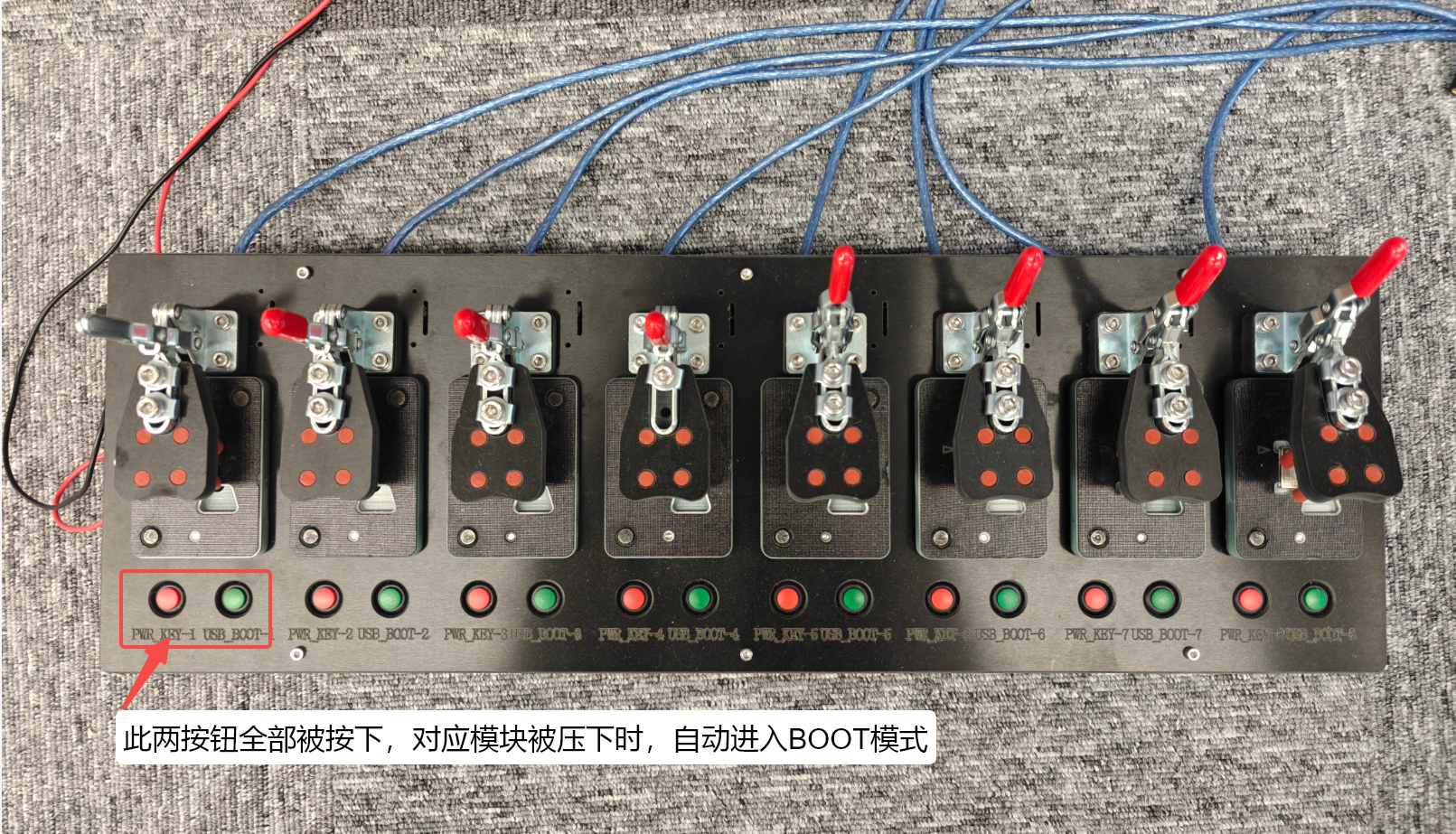
夹具进boot模式:把模块放到夹具卡槽上面,按下 powerkey 和 boot 按键,之后再统一上电,就能进去 boot 模式
4 详细使用步骤
4.1 在线版量产烧录工具
4.1.1 生成量产文件
注意:如果已经生成量产文件, 直接跳过本章进入第二章。
(1) Luatools 下载安装
参考此链接章节一下载安装 Luatools 工具:https://docs.openluat.com/air780epm/common/Luatools/,
安装过程请记住 Luatools 的安装路径,后面会用到同目录下的文件。
(2) 生成量产文件
运行 Luatools 工具,按下述步骤生成量产烧录文件,在 Luatools 安装路径的文件下找到生成的量产烧录文件。


4.1.2 上传量产文件到 IOT 平台
(1) IOT 云平台登录
注册并登陆合宙 IOT 云平台,注册登陆地址 https://iot.openluat.com/cloud/main,请记住注册登录的手机号,后续步骤会用到。
登陆 IOT 云平台后找到 MES 板块,点击进入,找到我的烧录固件--> 创建固件

(2) 创建固件
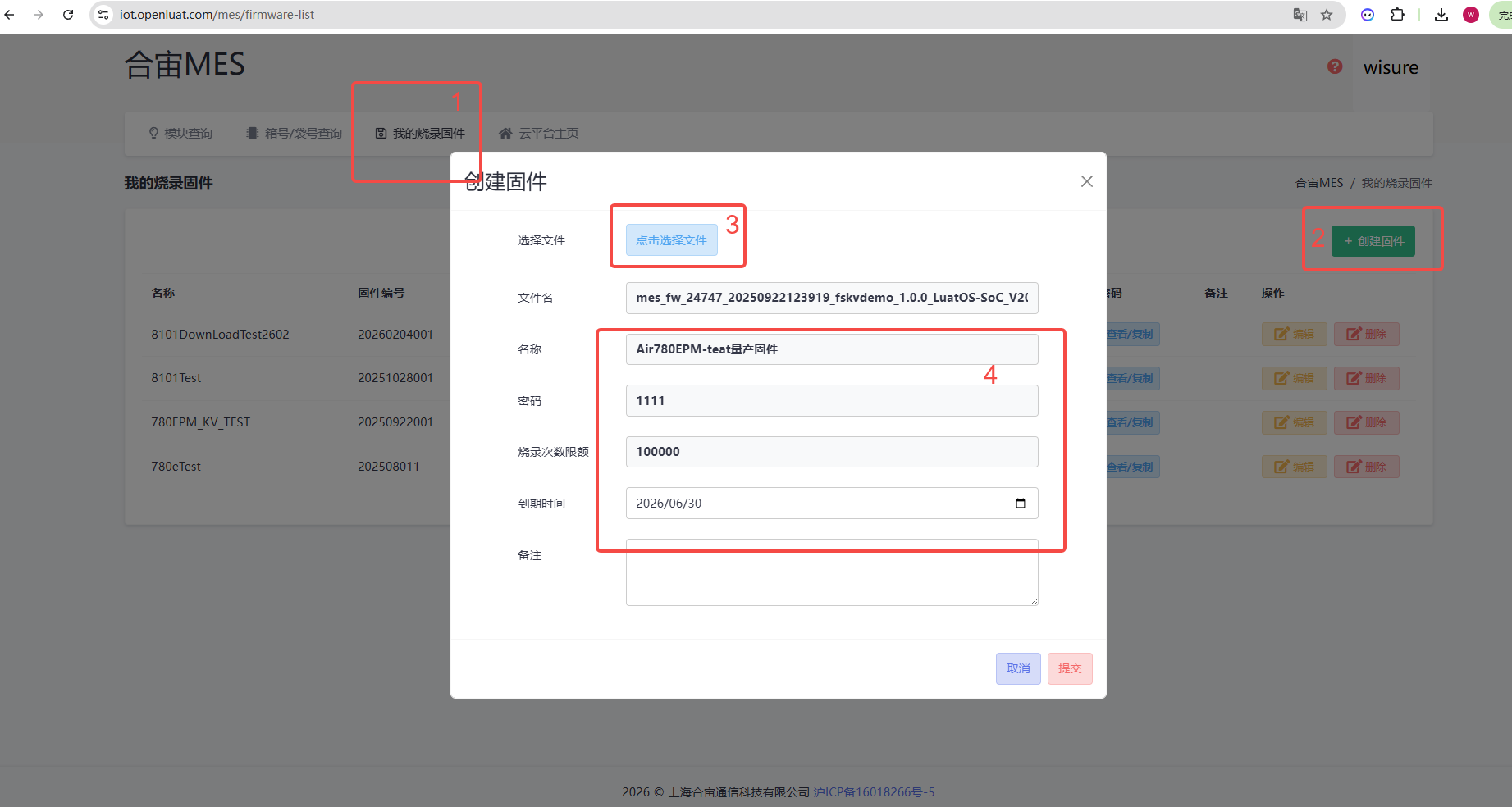
按下述步骤上传文件:我的烧录固件--> 创建固件--> 点击选择文件,此处选择上面生成的量产烧录文件。
1.文件名:平台自动生成,不用修改。
2.名称: 自己随便写,方便自己识别为主。
3.密码: 设置好之后,自己务必要记住,后续要用的。
4.烧录次数: 设置给工厂允许的烧录次数,计量规则是当前固件烧录成功多少片模组或者板子就算多少次,跟下述的端口数量无关,只与烧录成功的模组数量一致。
5.到期时间字段: 设置给工厂烧录的有效期,过了这个时间,就不允许烧录了。
注:烧录次数和到期时间,后续也可以重新编辑设定。
以上字段设置好,点击提交。
(3) 查看固件编号和密码
提交完成可以看到固件编号,请记录固件编号,后续步骤会用到。
可以查看/复制上步设定的密码,点击编辑按钮可以重新设定上步的名称,密码,烧录次数和到期时间。

4.1.3 下载合宙量产烧录工具并配置烧录端口
(1) 下载合宙量产烧录工具。
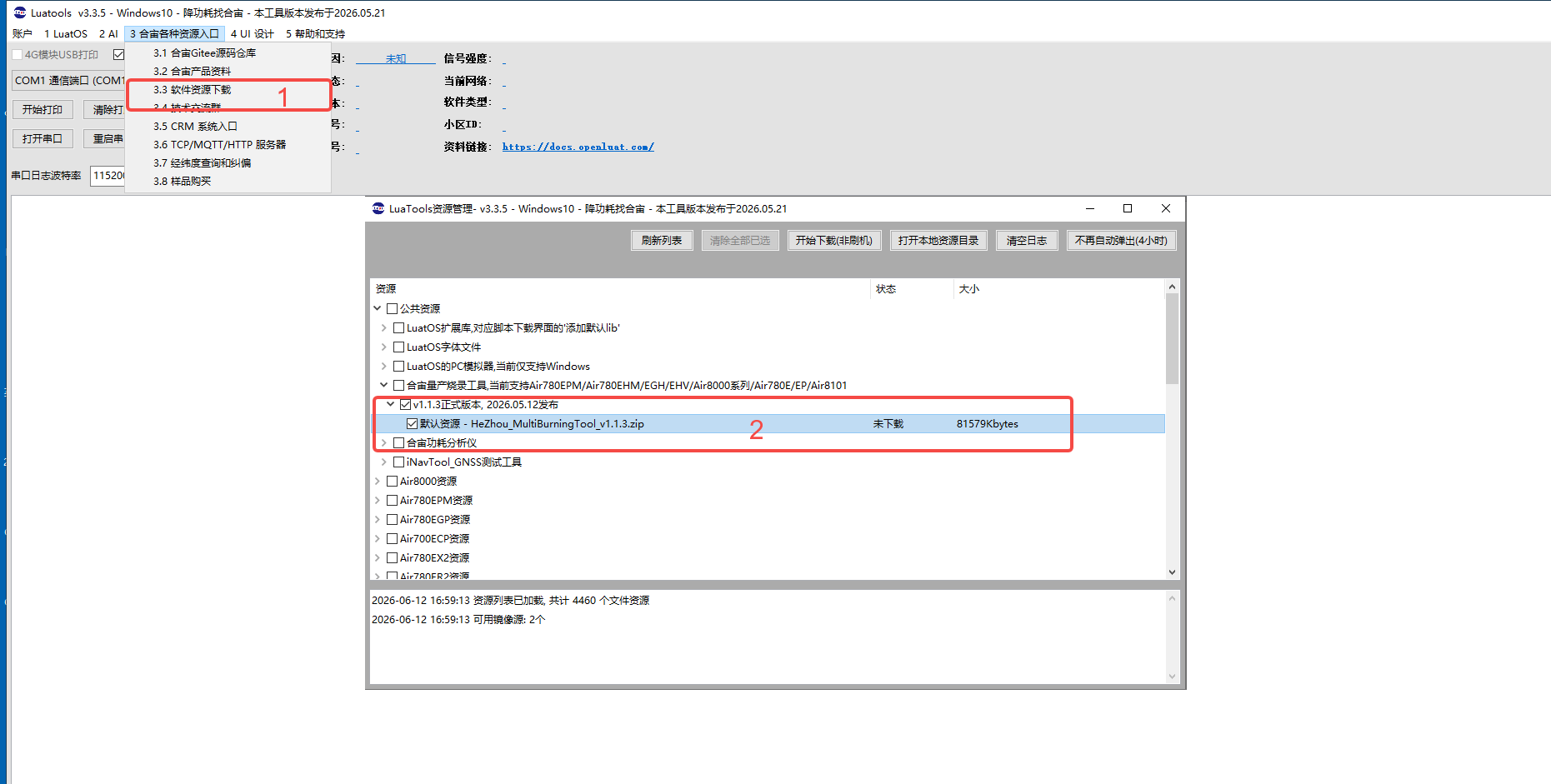
打开 Luatools 工具,左上角找到"3 合宙各种资源入口--->3.3 软件资源下载",点击打开资源下载,找到下图所示的路径:合宙各种资源入口-->软件资源下载-->公共资源--->合宙量产烧录工具-->vxxx.xxx.xx 正式版本--> 默认资源,勾选默认资源前的方框,点击下载,下载完成后,点击打开本地资源目录。
(2) 端口配置
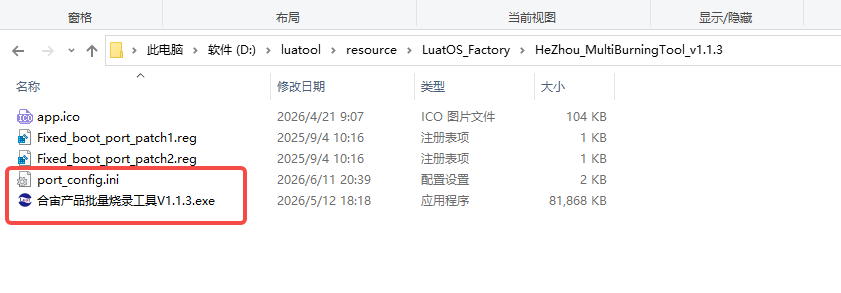
在本地资源目录下找到 port_config.ini 配置文件,双击运行进行端口配置。
注意:在硬件连接端口不变的情况下,只有首次使用量产烧录软件时需要配置port_config.ini,配置完成后,下次再使用量产烧录工具时,无需再次配置,直接填写账号密码登录烧录即可。
如果此目录下没有该配置文件,就先运行合宙产品批量烧录工具程序,双击运行即可,登录方式跳转4.1.4,也可以先不登录,运行就会有 port_config.ini。
注意:除8101,其他模组烧录固件都是在 Boot 模式下进行,不论是开发板还是夹具,Boot模式下不做任何操作最多保持15秒左右就会进入开机状态,所以,进入Boot模式前请先做好准备工作,进入Boot模式后立即开始烧录,一旦开始烧录,就不会出Boot模式,直到烧录完成。
在登录合宙产品批量烧录工具程序之前,在port_config.ini中修改并使能对应的烧录端口(同一端口只能有一个状态,不能冲突)。
打开 port_config.ini 后,用 USB 线连接 PC 和开发板,
此处用了两块 Air780EPM 开发板来演示批量烧录,打开 PC 的设备管理器,开发板按着下载键后上电按开机键,分别进入 Boot 下载模式,记录端口号:USB 串行设备(COM**),在 port_config.ini 文件中修改端口配置,如下图示:
注意:
1、port_config.ini配置文件默认使用1~24号端口,并且对应端口的使能状态是off(禁用对应端口) ;
2、当设备管理器端口COM≤24,可直接在port_config.ini原文件对应端口号上修改使能状态(enable改为on,表示启用对应端口;enable改为off,表示禁用对应端口);
3、当设备管理器端口COM>24,更改port_config.ini文件中任意空闲的端口为需要使用的端口号和使能状态;
4、如下图所示:设备管理器的端口是COM13和COM8,则在port_config.ini文件中,找到hostport=COM13和hostport=COM8,修改对应的enable值为on,即启用端口13和端口8.
5、如果设备管理器的端口是大于24的,比如是39,则在port_config.ini文件中,找到任意enable为off的[Group*],修改enable值为on,并修改对应的hostport为COM39,,即可启用端口39
6、port_config.ini文件中配置的每个hostport只能有一个状态,比如下图Group1是配置COM8为on,不能再在其他的Group配置COM8为off.
7、port_config.ini文件中最多能配置24个Group.

如果是烧录夹具,同样需置模组于 Boot 模式,方式如下:
夹具都是定制的,夹具上有顶针,会顶住模块的 vbat,usb,boot,powerkey 管脚,
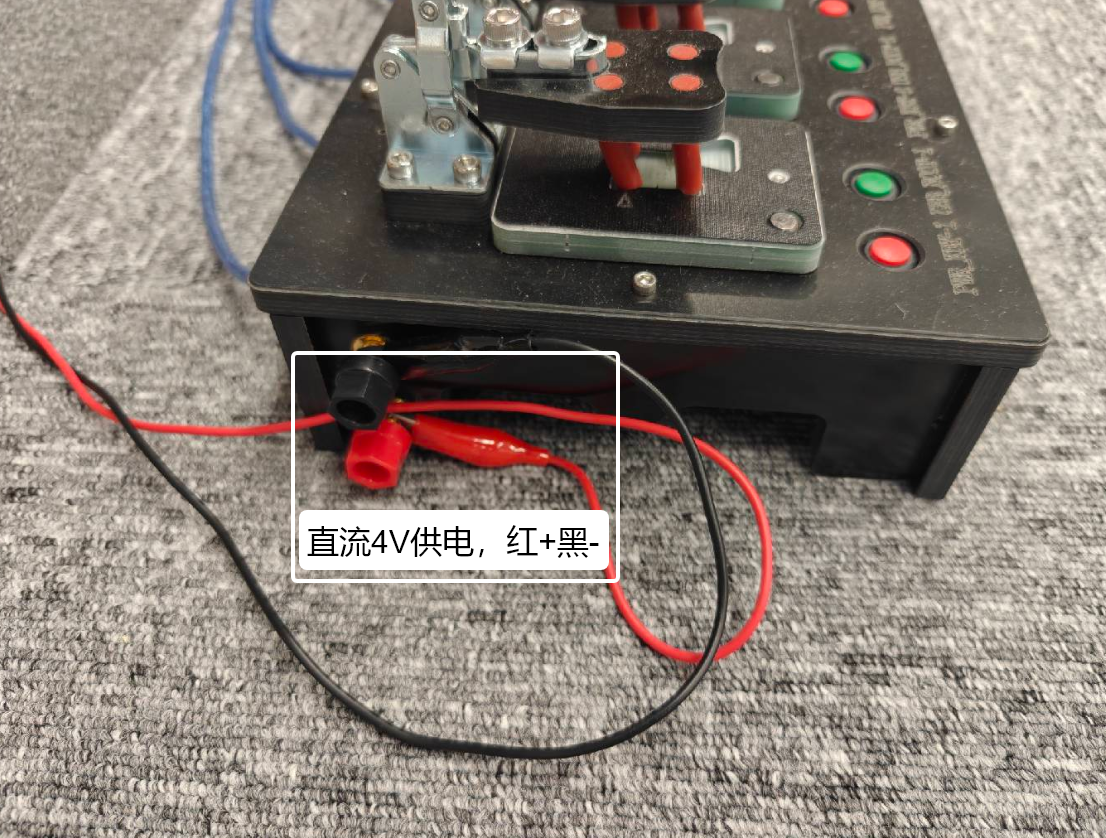
把模块放到夹具卡槽上面,powerkey 和 boot 是引出来做一个单独的按键,需要烧录的时候先把 boot 和 powerkey 的按键按下,之后再统一上电,就能都进去 Boot 模式了,如下图:
4.1.4 批量烧录固件
(1) 登录量产烧录工具
请先关闭 Luatools,如果未关闭,可能会影响量产烧录工具运行,双击运行合宙产品批量烧录工具程序
(首次打开量产工具时,需要右键点击以管理员身份运行。)
登录账号:iot 账号 + 固件编号
例如:第二章中注册登录 iot 的账号是 15057721363,创建的固件编码是 20260414005
登录账号即为:1505772136320260414005
登录密码:第二章中自定义的密码。

(2) 烧录固件
登录后可以先核对模组型号,以及刚才配置的端口号,确定无误后,
可根据实际需求选择是否勾选“清KV”,“清FS”(KV是可以在程序内使用掉电保存的flash区域;FS是文件系统);
勾选“自动循环烧录”,可以循环烧录,直到烧录成功,烧录期间更换模块进boot模式,量产工具会自动重新烧录,烧录状态也会随之更新;不勾选则烧录一次,烧录失败后需要手动重新烧录;
模组进入 Boot 模式(8101直接烧录即可),点击“全部烧录”,会烧录当前所有配置好的模组。
最新版本的工具中下图中模块型号显示是:如果固件文件中包含“Airxxxx”字段,模块型号匹配“Airxxxx”,不包含“Airxxxx”字段的,显示固件文件的全称。

(3) 烧录完成
烧录状态由待烧录变为烧录中,进度条随之变化,直到变为烧录成功。
如果烧录失败或者其他异常,如果已经勾选“自动循环烧录”,让模组重新进入boot模式即可;如果没有勾选“自动循环烧录”,则需要模组重进boot模式(8101直接点击全部烧录)后,点击按键“全部烧录”进行重新烧录。

开发板烧录完成后,打开 luatools 工具即可查看烧录程序运行情况。
每次点开合宙产品批量烧录工具程序会自动生成一个log文件开始记录,直到关闭软件记录结束,log保存路径是"合宙产品批量烧录工具"所在路径。
4.2 脱机版量产烧录工具
4.2.1 生成量产文件
与在线版的操作步骤4.1.1一致
注意:如果已经生成量产文件, 直接跳过本章进入4.2.2。
4.2.2 下载合宙量产烧录工具并配置烧录端口
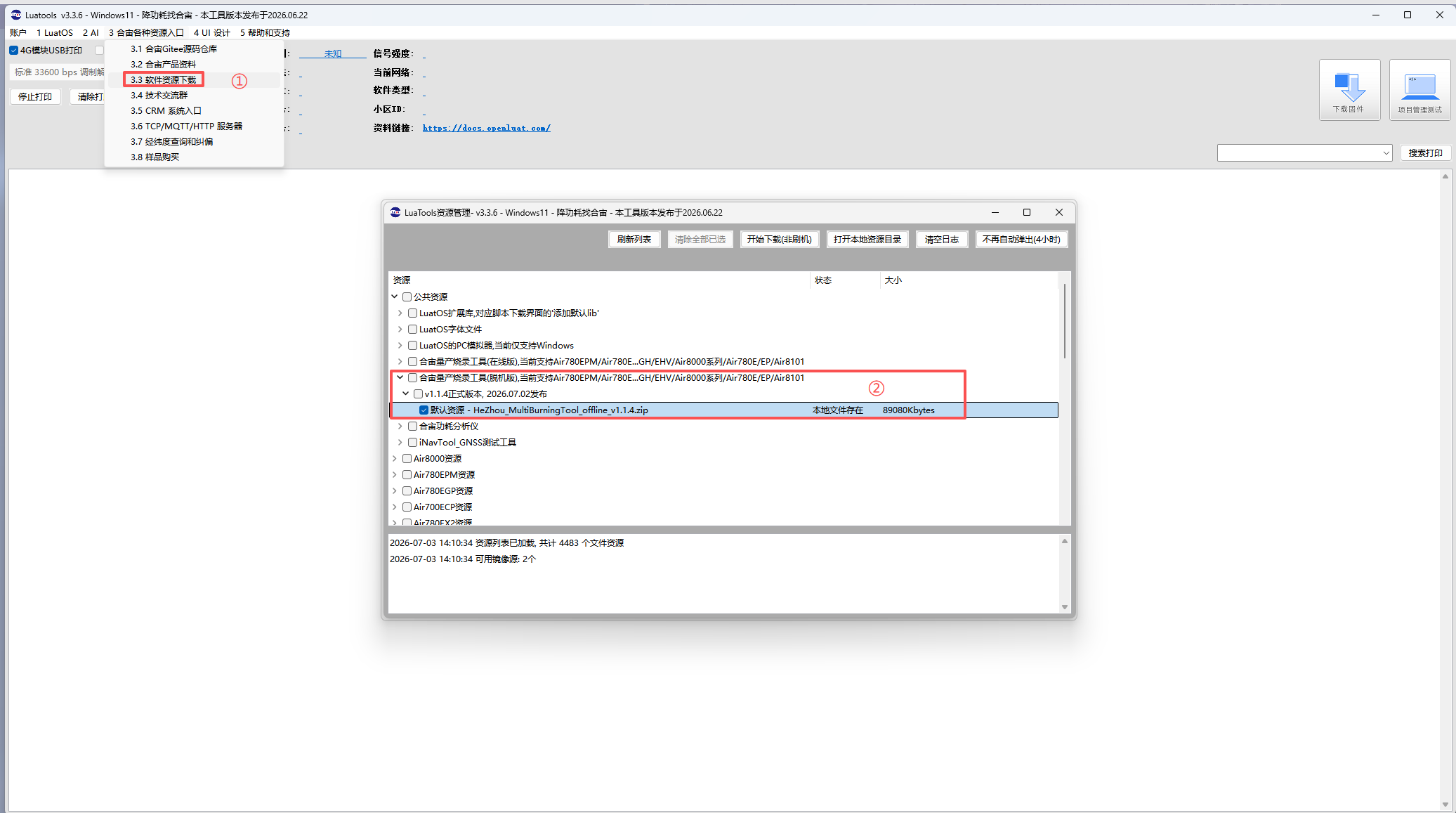
打开 Luatools 工具,左上角找到"3 合宙各种资源入口--->3.3 软件资源下载",点击打开资源下载,找到下图所示的路径:合宙各种资源入口-->软件资源下载-->公共资源--->合宙量产烧录工具(脱机版)-->vxxx.xxx.xx 正式版本--> 默认资源,勾选默认资源前的方框,点击下载,下载完成后,点击打开本地资源目录。
配置烧录端口的步骤与在线版的操作步骤4.1.3(2)一致
4.2.3 批量烧录固件
(1) 烧录固件
请先关闭 Luatools,如果未关闭,可能会影响量产烧录工具运行,双击运行合宙产品批量烧录工具(脱机版)程序
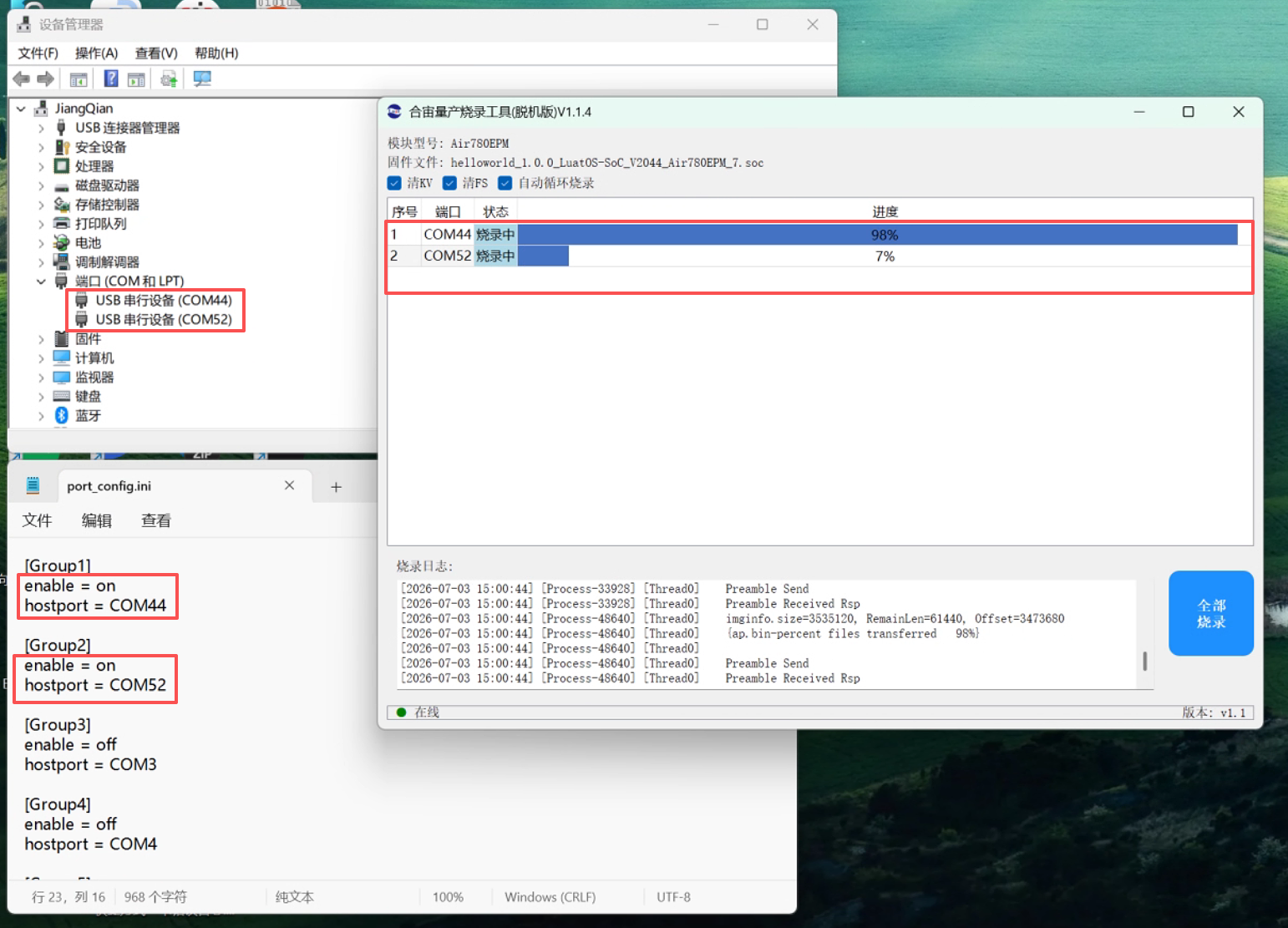
(首次打开量产工具时,需要右键点击以管理员身份运行。) 无需登录,先核对模组型号,以及刚才配置的端口号,确定无误后,勾选“自动循环烧录”,直接点击“全部烧录”。
可根据实际需求选择是否勾选“清KV”,“清FS”(KV是可以在程序内使用掉电保存的flash区域;FS是文件系统);
勾选“自动循环烧录”,可以循环烧录,直到烧录成功,烧录期间更换模块进boot模式,量产工具会自动重新烧录,烧录状态也会随之更新;不勾选则烧录一次,烧录失败后需要手动重新烧录;
模组进入 Boot 模式(8101直接烧录即可),点击“全部烧录”,会烧录当前所有配置好的模组。
最新版本的工具中下图中模块型号显示是:如果固件文件中包含“Airxxxx”字段,模块型号匹配“Airxxxx”,不包含“Airxxxx”字段的,显示固件文件的全称。
(2) 烧录完成
烧录状态由待烧录变为烧录中,进度条随之变化,直到变为烧录成功。
如果烧录失败或者其他异常,如果已经勾选“自动循环烧录”,让模组重新进入boot模式即可;如果没有勾选“自动循环烧录”,则需要模组重进boot模式后(8101直接点击全部烧录),点击按键“全部烧录”进行重新烧录。
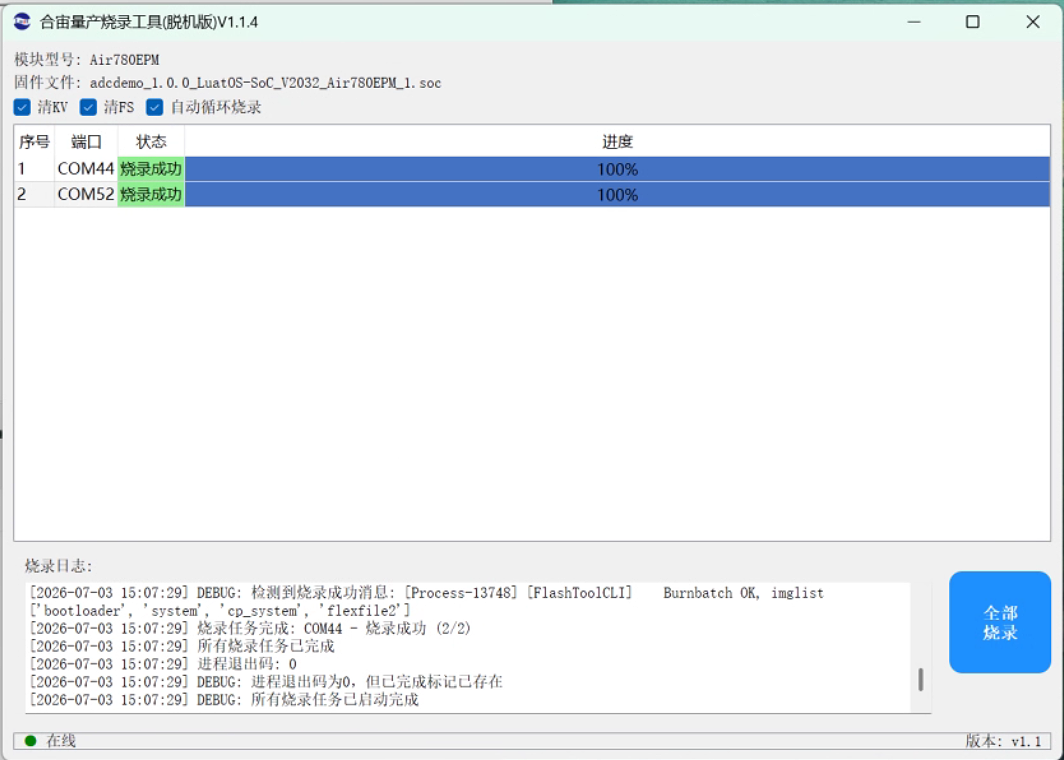
开发板烧录完成后,打开 luatools 工具即可查看烧录程序运行情况。
每次点开合宙产品批量烧录工具(脱机版)程序会自动生成一个log文件开始记录,直到关闭软件记录结束,log保存路径是"合宙产品批量烧录工具(脱机版)"所在路径。
5 更新说明
合宙量产烧录工具v1.1.5 2026-07-13
- 解决了8101带文件烧录失败的问题
合宙量产烧录工具v1.1.4 2026-06-24
- 烧录次数生效
- 同时推出脱机版量产烧录工具
合宙量产烧录工具v1.1.3 2026-05-12
- 增加非.soc文件上传的检测提醒
合宙量产烧录工具v1.1.2 2026-04-22
- port_config.ini中的True和False修改为 on和off并且不区分大小写,降低用户配置出错概率;
- 软件首次启动需要以管理员身份运行,实现自动注册.reg文件,不再需要手动注册
- 增加中文路径检测,提醒放在英文路径下(HeZhou_MultiBurningTool_vx.x.x)
- 优化下载速度
合宙量产烧录工具v1.1.1 2026-04-14
- 增加可勾选自动循环烧录
合宙量产烧录工具v1.1.0 2026-03-05
- 登录界面账号密码新增提示,账号:注册手机号+固件编号;密码:上传固件时定义的密码
合宙量产烧录工具v1.0.10 2026-02-12
- 支持Air8101最新固件(smp架构)烧录
- 新增FOTA分区擦除功能
- 新增fs.bin文件处理,可以带文件系统烧录
合宙量产烧录工具v1.0.9 2025-10-31
- 支持8101烧录
合宙量产烧录工具v1.0.8 2025-09-22
- 提高下载速度
- 修复重复烧录会失败的bug,同一烧录界面支持重新烧录;烧录失败的端口右边按键文字由“烧录中”改成“开始烧录”
- 增加KV,FS双清
合宙量产烧录工具v1.0.7 2025-09-02
- 增加固定端口的补丁文件
- 支持csdk固件烧录,也可以跨固件类型烧录(luat<--->csdk)
- 新增日志导出,每次点开量产软件会生成一个log文件开始记录,直到关闭软件记录结束
- 模块型号识别:固件文件中包含“Airxxxx”字段,模块型号匹配“Airxxxx”,不包含“Airxxxx”字段的,显示固件文件的全称
合宙量产烧录工具v1.0.6 2025-09-02
- 支持小端口号烧录
合宙量产烧录工具v1.0.5 2025-09-02
- 烧录界面大小自适应,支持最大化
合宙量产烧录工具v1.0.4 2025-08-27
- 新增按键:返回登录页
- 通过勾选自动登录可以自主选择是否保留上一次登录信息
- 点击“清除保存”可以选择清空登录信息
- 点击“取消”退出烧录软件
- 已经支持618,718内核的模组,即支持780E,780EPM,780EHM/EHV/EGH,8000系列
合宙量产烧录工具v1.0.3 2025-08-07
- 烧录界面,固件版本号有歧义,更改为固件编号,格式为上传日期+当前上传序号,每天序号重置,从1开始
- 固件超期自动退回登陆界面
合宙量产烧录工具v1.0.2 2025-08-01
- 支持烧录Air780EPM
合宙量产烧录工具v1.0.1 2025-07-03
- 支持烧录Air780E
- 增加对Luatool进程的检测,以解决其对本烧录软件的干扰
6 常见问题
(1) 关于固件校验。
仅AIR1601是通过MD5比对校验,其他模块都是通过LOG捕获字符串特殊字符来验证是否烧录OK。
(2) 可以先进入boot再配置端口吗?
可以在登录软件之前,设备进入boot模式,在port_config.ini中修改并使能对应的boot端口(同一端口只能有一个状态,不能冲突)。
(3) 支持日志导出吗?
支持。每次点开量产软件会生成一个log文件开始记录,直到关闭软件记录结束。
(4) 关于模块型号识别
尽量不要更改量产文件生成的soc文件名称;soc文件名中包含"LuatOS-SoC_Vxxxx_Airxxxx"字段,模块型号才能正确匹配,不包含"LuatOS-SoC_Vxxxx_Airxxxx"字段的,则会显示soc文件的全称。
(5) 可以固定boot端口吗?
打开量产工具之后会自动安装两个补丁,安装之后可以固定boot口
(6) 关于安装路径
打开量产工具时会对路径进行检测,如果遇到中文路径,会提醒客户修改。