LuatPower(Air9000 / Air9000P)MCP 使用教程
作者:王世豪 | 最后修改:2026-10-16
本文是对官方 合宙 MCP 服务 中 luatpower 条目的补充教程,面向想用 AI 工具直接控制功耗分析仪、读取功耗数据的开发者。
一、介绍
合宙功耗分析仪分 Air9000(纯功率计)与 Air9000P(一体机)两型号,产品基础与指标分别见 LuatPower_Air9000 / LuatPower_Air9000P。
1.1 硬件:Air9000 / Air9000P 功耗分析仪
合宙自研的小型手持式高精度功耗测试仪表:
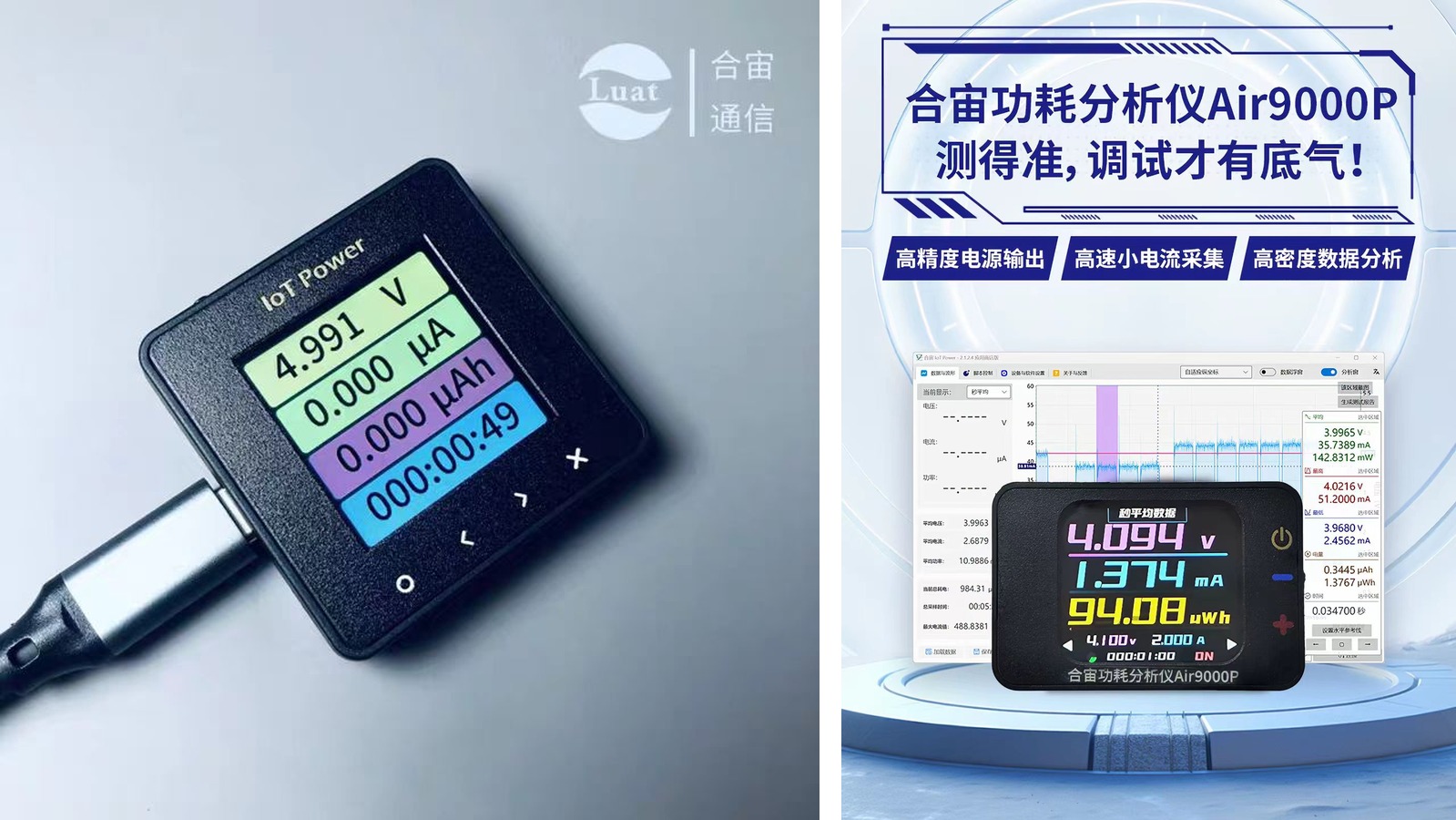
Air9000 与 Air9000P 的区别:
- Air9000P = 功率计 + 可编程电源一体机。既能测电流,又能输出 0-5V / 0-2A 电源,可替代直流稳压电源给被测物供电。
- Air9000 = 纯功率计(只测电流,不输出电源),需另接电源给被测物供电。
- 因此 MCP 里"电压/电流设置"能力仅 Air9000P 可用,其余读取能力两者通用。
1.2 软件:LuatPower(IoT Power 客户端)
PC 端上位机软件:
- 实时查看电流 / 电压波形
- 记录历史数据,分析指定时间段(平均电流 / 平均电压 / 平均功率、峰值 / 最小值)
- 导入导出数据(
.iotpl工程文件、.csv原始表、.exe自执行文件) - 固件升级
- 运行 Lua 脚本控制电源输出、模拟电池放电曲线
- 内置 MCP 服务(本教程重点)
二、准备与安装
2.1 下载 LuatPower
两种途径:
1. LuaTools → 资源下载:
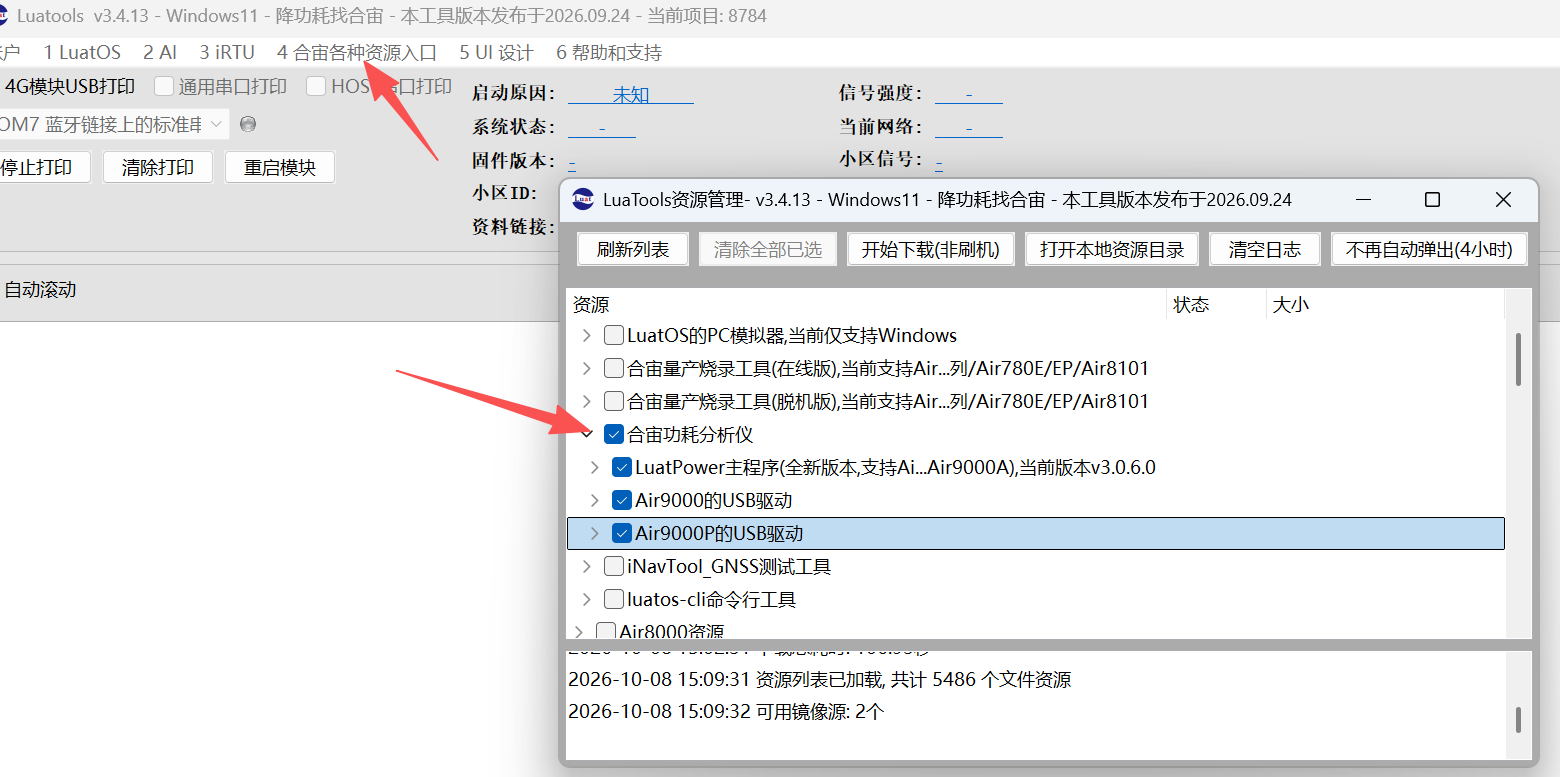
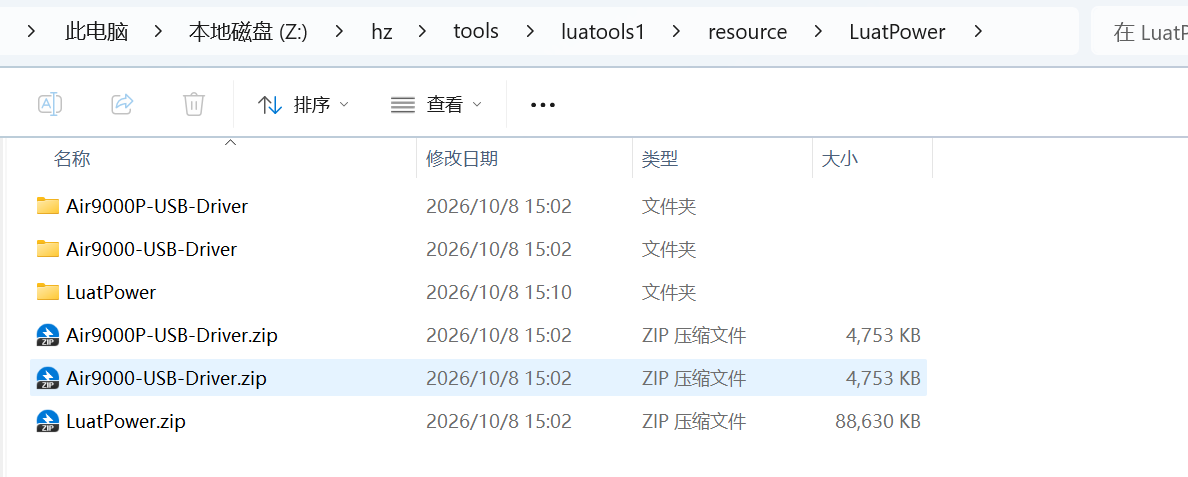
打开 LuaTools → 顶部菜单 「4 合宙各种资源入口」 → 点击 「4.3 软件资源下载」 → 勾选 「合宙功耗分析仪」,展开后即可见 LuatPower 主程序 和 Air9000 / Air9000P 的 USB 驱动,勾选后点「开始下载」:下载后存放在:luatools\resource\LuatPower
2. 备用下载站(合宙资源站):
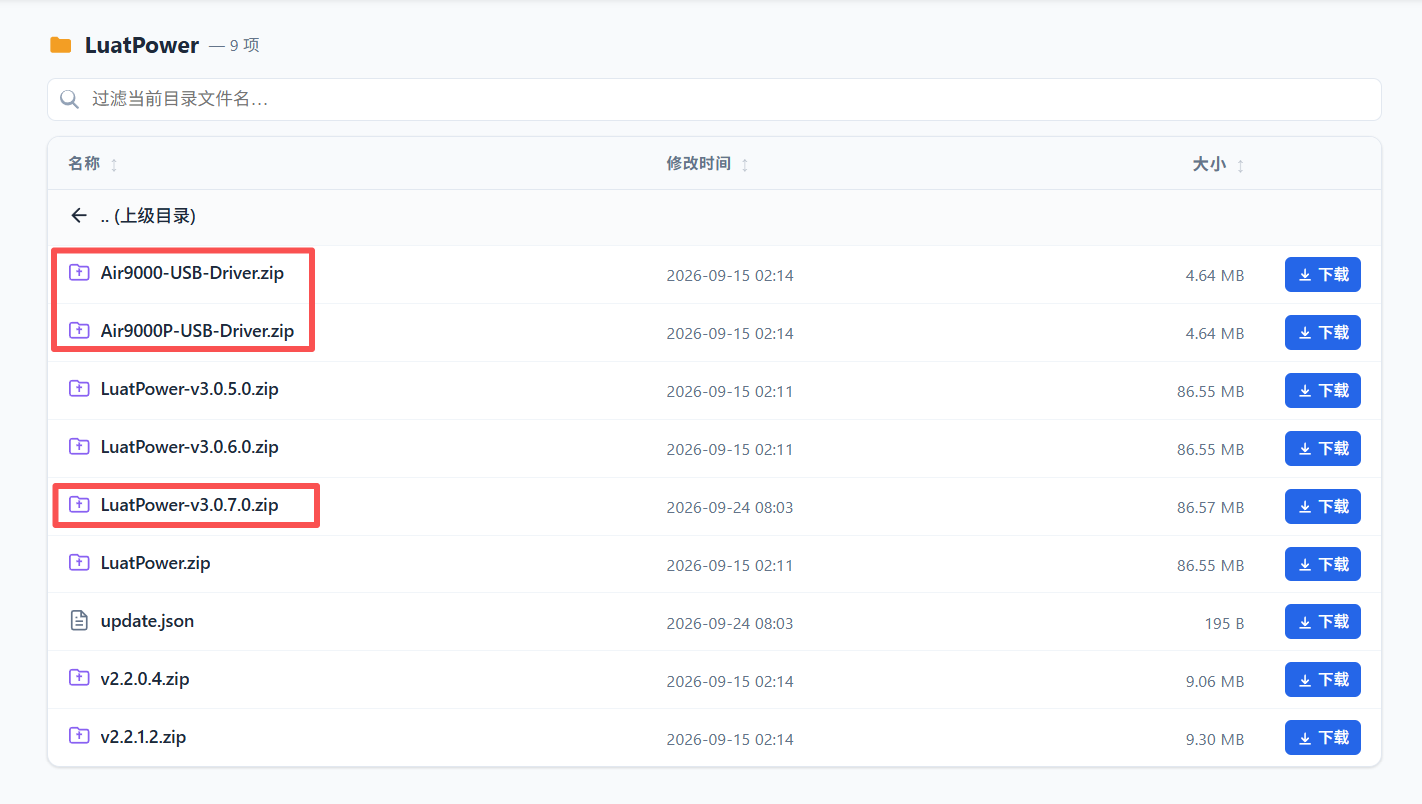
https://cdn18.luatos.com/files/public/LuatPower/
- 最新版
LuatPower-v3.0.7.0.zip(截至 2026-09-24) Air9000-USB-Driver.zipAir9000P-USB-Driver.zip
2.2 安装 USB 驱动
-
资源站提供对应驱动:
-
Air9000-USB-Driver.zip Air9000P-USB-Driver.zip
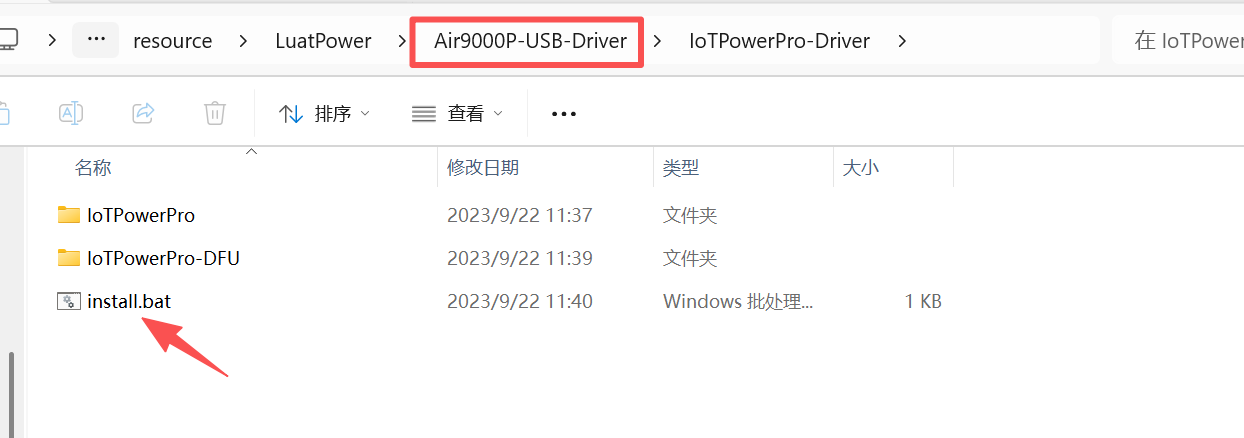
下载完成并解压后,找到install.bat 文件,双击即可完成安装。
2.3 硬件连接
1. 用 USB-C 线连接功耗仪与电脑。
2. 把功耗仪的输出正负极串接到被测物供电回路(正极 → 被测物 → 负极,或按仪器标识接 VBAT/GND)。
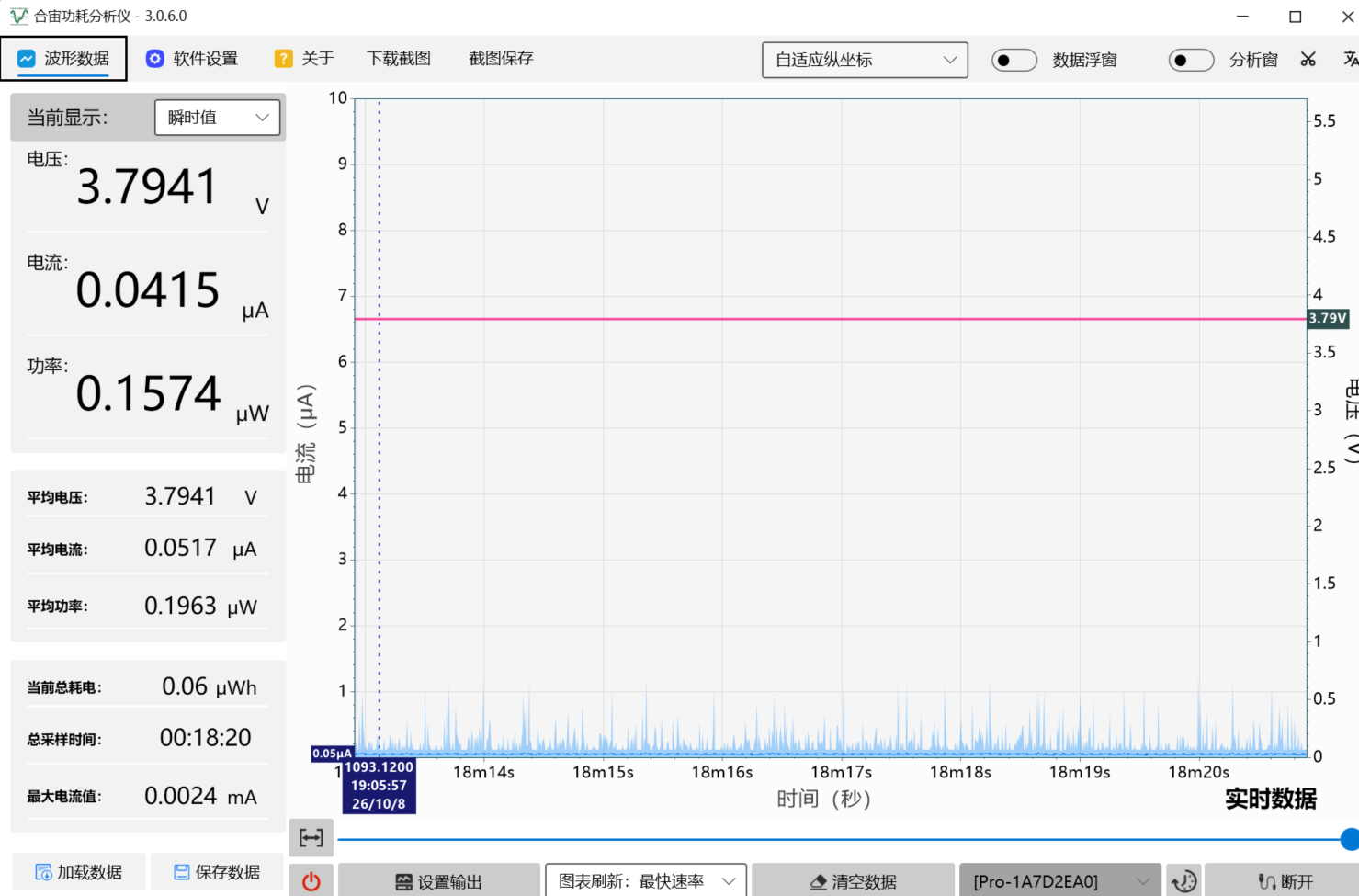
3. 打开 LuatPower,连接设备,确认能正常看到实时电流 / 电压波形。
2.4 使用视频
三、在 LuatPower 中开启 MCP 服务
MCP 服务默认不开启,必须在界面里手动打开(LuatPower v3.0.6.0 实测界面):
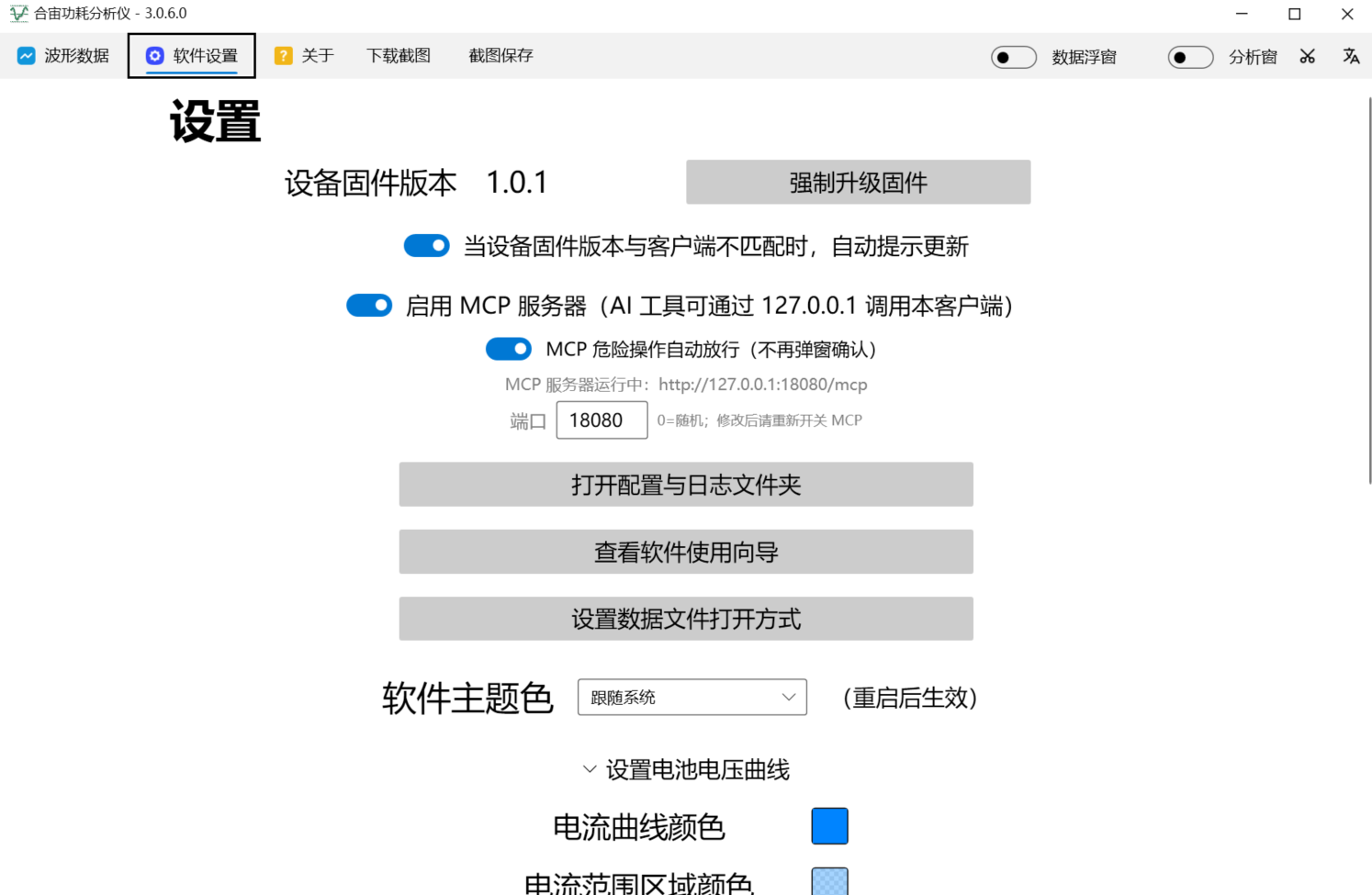
1. 启动 LuatPower(IoT Power)客户端,进入顶部 「软件设置」 页。
2. 打开 「启用 MCP 服务(AI 工具可通过 127.0.0.1 调用本客户端)」 开关。
3. 建议同时打开 「MCP 危险操作自动放行(不再弹窗确认)」 —— 否则 AI 远程调 output_set 这类物理操作时会在 GUI 弹窗等你点确认。
4. 端口默认 18080(填 0 为随机;修改后需重新开关一次 MCP 才生效),服务地址见开关下方的灰色提示:http://127.0.0.1:18080/mcp。
5. 保持 LuatPower 运行 —— MCP 是本地服务,关掉客户端服务就停了。
关键点:MCP 是本地回环(127.0.0.1)HTTP 服务,不需要任何鉴权 header,也不需要联网。
四、在 AI 工具里配置 MCP
把下面这段加进所用 AI 工具的 MCP 配置文件里。端口按你在第三步看到的实际端口改(这里用官方示例 18080):
{
  "mcpServers": {
    "luat-power": {
      "url": "http://127.0.0.1:18080/mcp"
    }
  }
}
配置保存后重启 AI 工具,正常情况下工具列表里会出现 luat-power 这个 MCP server,并能看到它提供的工具(下一步)。如果连接失败,见第七章排错。
五、MCP 提供的能力
5.1 控制类(仅 Air9000P)
- 设置输出电压 / 输出电流上限:给被测物供设定的电压、限流值。等价于客户端里"设备输出"按钮的功能,但可以由 AI 直接调。
5.2 读取类(Air9000 / Air9000P 通用)
- 读取电流瞬时值:当前这一刻的电流。
- 读取指定时间区间的平均电流:分析某一段时间窗口内的平均电流(对应客户端"分析数据"选区功能)。
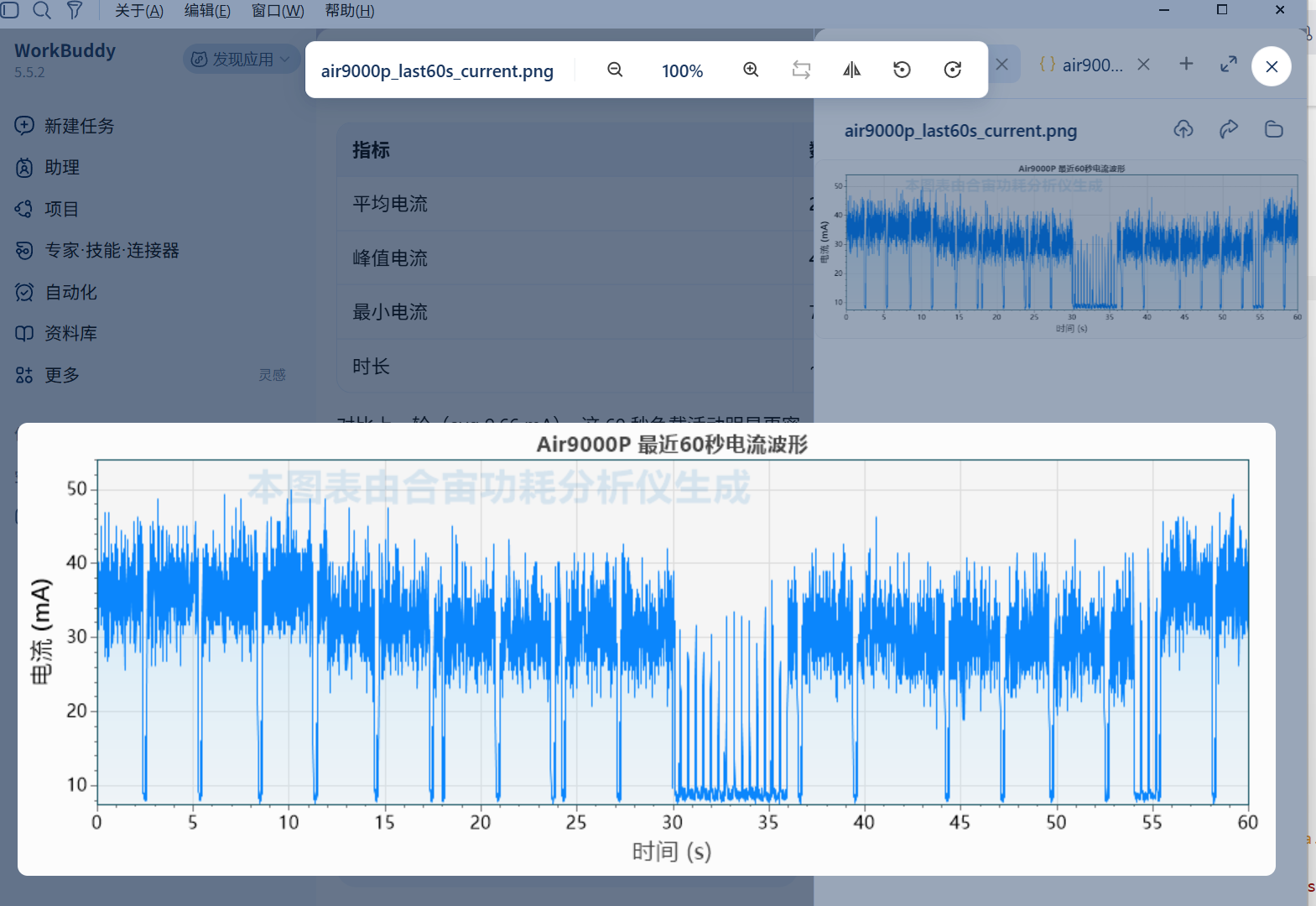
- 获取电流曲线图:把某段时间的电流波形图(或数据)取出来,AI 可以贴给你看或进一步分析。
5.3 怎么用:不用记工具名,直接说需求
MCP 的正确用法是让 AI 自己发现工具并调用,你只需要用自然语言描述目标。连接成功后,AI 会自动 tools/list 拿到可用工具清单,然后按你的话去调。
示例对话(在已配好 MCP 的 AI 工具里直接说):
❏ "把 Air9000P 输出电压设成 3.8V,限流 500mA。"
❏ "现在电流是多少?"
❏ "帮我取最近 30 秒的平均电流。"
❏ "把过去 1 分钟的电流曲线图拉出来,看看有没有尖峰。"
❏ "被测模组刚才进入休眠了,分析一下 10:23 到 10:25 这段的平均电流和峰值。"
AI 会把这些话翻译成对应的 MCP 工具调用,并把结果(数值 / 图表 / 分析)返回给你。
六、典型工作流示例
场景 A:测模组休眠电流(人机协作)
1. 硬件接好,LuatPower 连上,开 MCP 服务(端口 18080)。
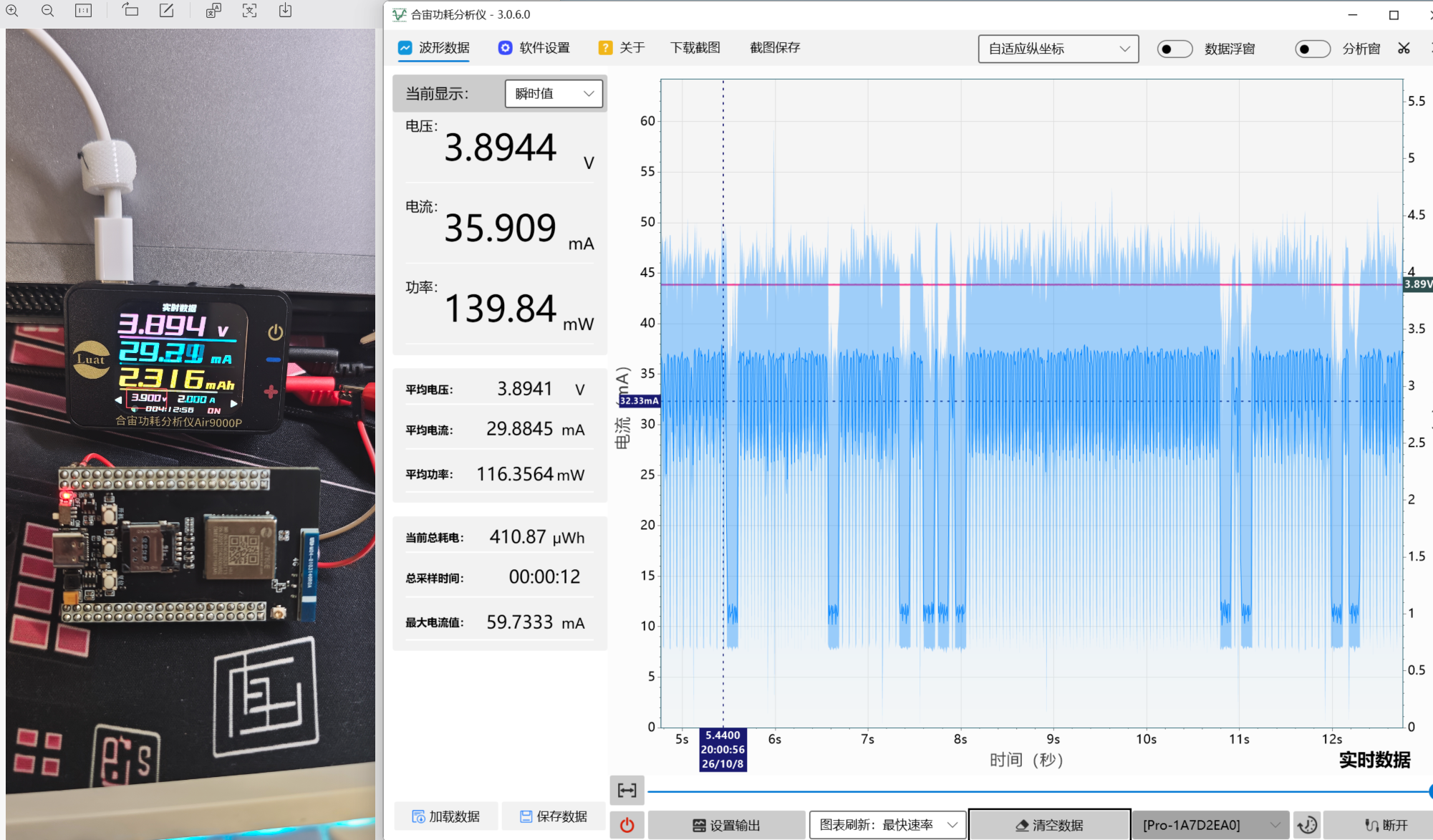
2. AI 工具里说:"把 Air9000P 设为 3.9V / 2A,然后告诉我现在电流。"
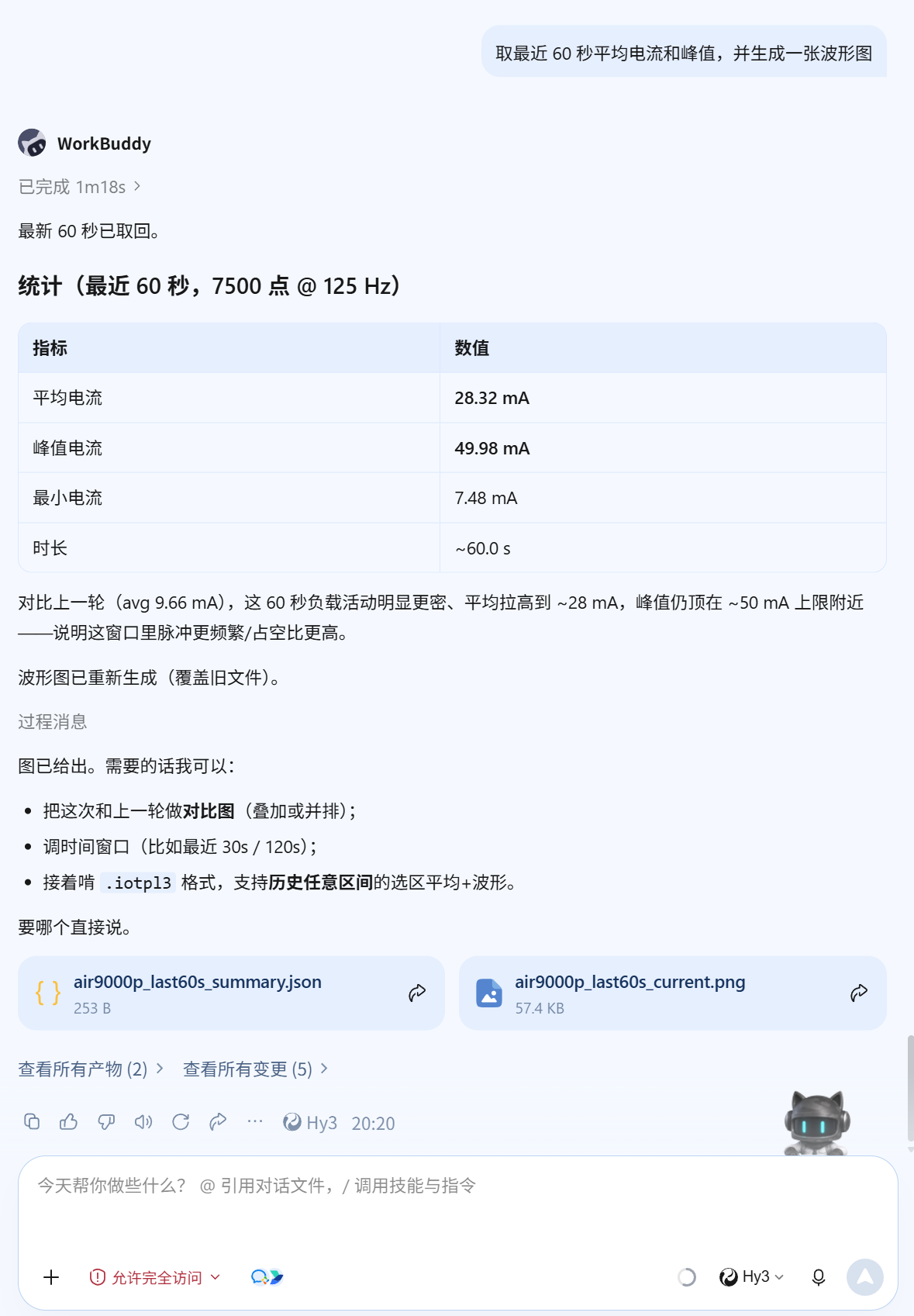
3. 模组进入休眠后,说:"取最近 60 秒平均电流和峰值,并生成一张波形图"
4. AI 返回数值 + 曲线,你据此判断休眠电流是否达标。
下面使用Workbuddy举例说明:
第一轮输入:把 Air9000P 设为 3.9V / 2A,然后告诉我现在电流。
第一轮输出:
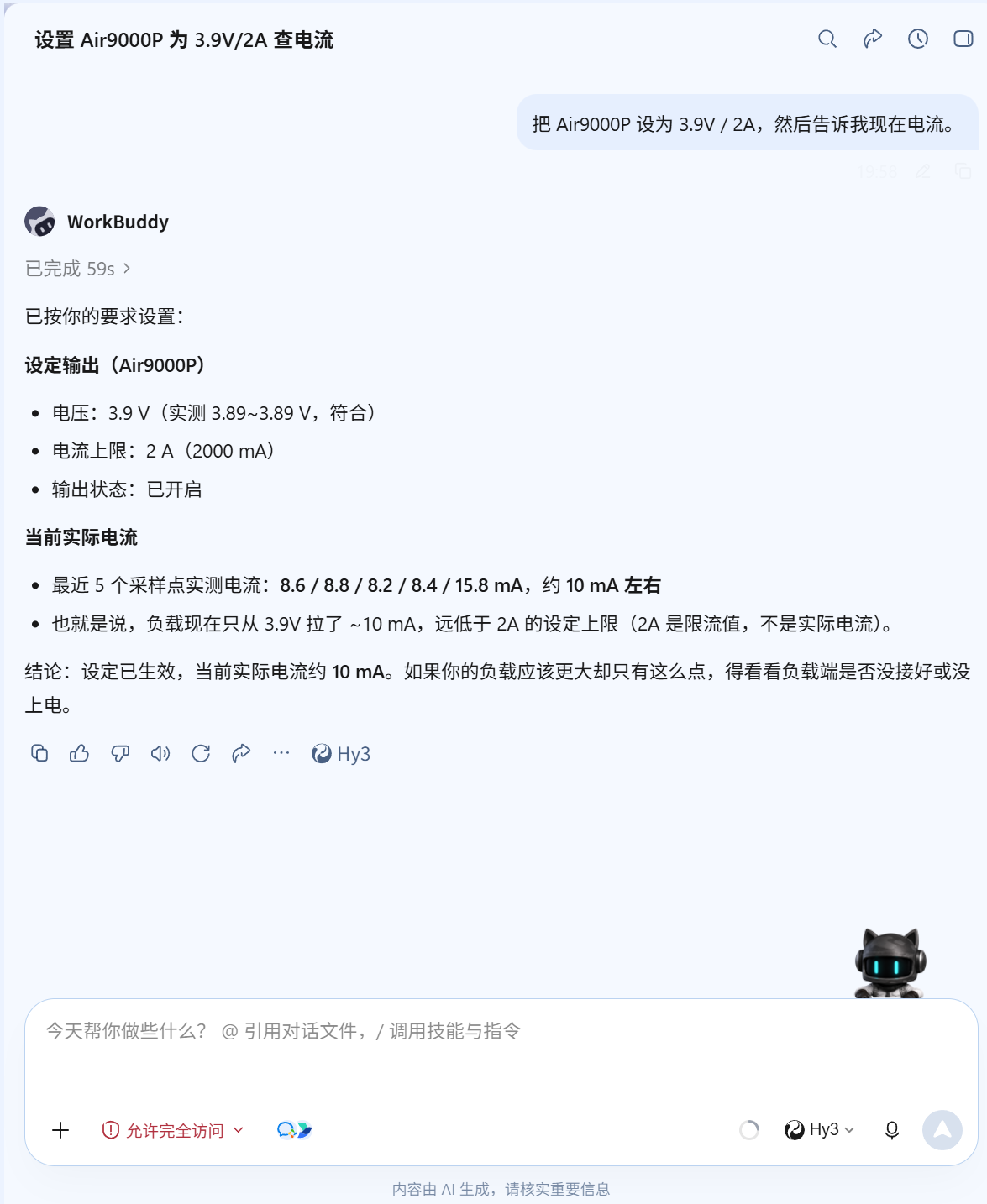
结果:
第二轮输入:取最近 60 秒平均电流和峰值,并生成一张波形图
第二轮输出:
七、常见问题 / 排错
| 现象 | 可能原因 | 处理 |
|---|---|---|
AI 工具连不上 luat-power |
LuatPower 没开 / MCP 服务没开启 | 回第三步,确认客户端在运行且 MCP 开关打开 |
| 端口不对 | 配置里写的端口和软件实际端口不一致 | 以 LuatPower 内显示的端口为准改 JSON,重启 AI 工具 |
| 提示无法访问 127.0.0.1 | 本机防火墙拦了本地回环 | 放行本地回环,或确认没开代理把 localhost 转走 |
| "设置电压电流"调用失败 | 用的是 Air9000(纯表,无电源输出) | 该能力仅 Air9000P 支持【官方文档】 |
| 读到的瞬时值和仪器屏幕不一致 | 瞬时值刷新时间点无法完全同步 | 正常现象,看平均值更准 |