01 lcd核心库应用
作者:沈园园 | 最后修改:2026-09-23
一、概述
AirLCD_1000 是合宙推出的一款SPI接口,3.5寸屏,480*320 的LCD配件板,其中:
1、显示屏的驱动IC是:ST7796;
2、8个插针管脚:LCD_CLK LCD_SDA LCD_RST LCD_RS LCD_CS BKL VCC GND;
- BKL:背光控制管脚,默认高电平,背光常亮;低电平时背光熄灭;
- VCC:2.8V-3.3V;
3、适用于Air780系列/Air8000系列;
airui 是基于 LVGL 9.4 版本进行图形层封装的 LuatOS 核心库,把常用组件、事件管理、输入和基础视觉主题封装为更易上手的 Lua 接口,便于在支持 LuatOS 的设备和 PC 上统一开发。
建议使用airui来开发显示界面,airui demo参考:https://gitee.com/openLuat/LuatOS/tree/master/module/Air780EHM_Air780EHV_Air780EGH/demo/ui/airui/single
二、演示功能概述
1、核心主程序模块
- main.lua - 主程序入口,负责系统初始化和任务调度
- ui_main.lua - 用户界面主控模块,管理页面切换和事件分发
2、显示页面模块
- home_page.lua - 主页模块,提供应用入口和导航功能
- lcd_page.lua - LCD图形绘制演示模块
- customer_font_page.lua - 自定义字体演示模块
注意:同时使用自定义字体和非自定义字体需要使用V2020版本及以上固件
3、驱动模块
-
lcd_drv.lua - LCD显示驱动模块,基于lcd核心库,lcd_drv和exlcd_drv二选一使用
-
exlcd_drv.lua - LCD显示驱动模块,基于exlcd扩展库,lcd_drv和exlcd_drv二选一使用
-
key_drv.lua - 按键驱动模块,管理BOOT键和PWR键
-
customer_font_drv.lua - 自定义外部字体驱动功能模块
-
hzfont_drv.lua - 合宙软件矢量字库(开发中)
customer_font_drv、hzfont_drv
可以都不启用
可以仅启用一种
可以启用任意两种
可以全
三、按键消息介绍
"KEY_EVENT" - 按键事件消息,包含按键类型和状态
- boot键事件:
boot_down(按下)、boot_up(释放) - pwr键事件:
pwr_down(按下)、pwr_up(释放)
按键功能定义:
- 主页:boot键(按下)选择/切换选项,pwr键(按下)确认
- LCD页面:pwr键(按下)返回,boot键无功能
- 自定义字体页面:pwr键(按下)返回,boot键无功能
四、准备硬件环境
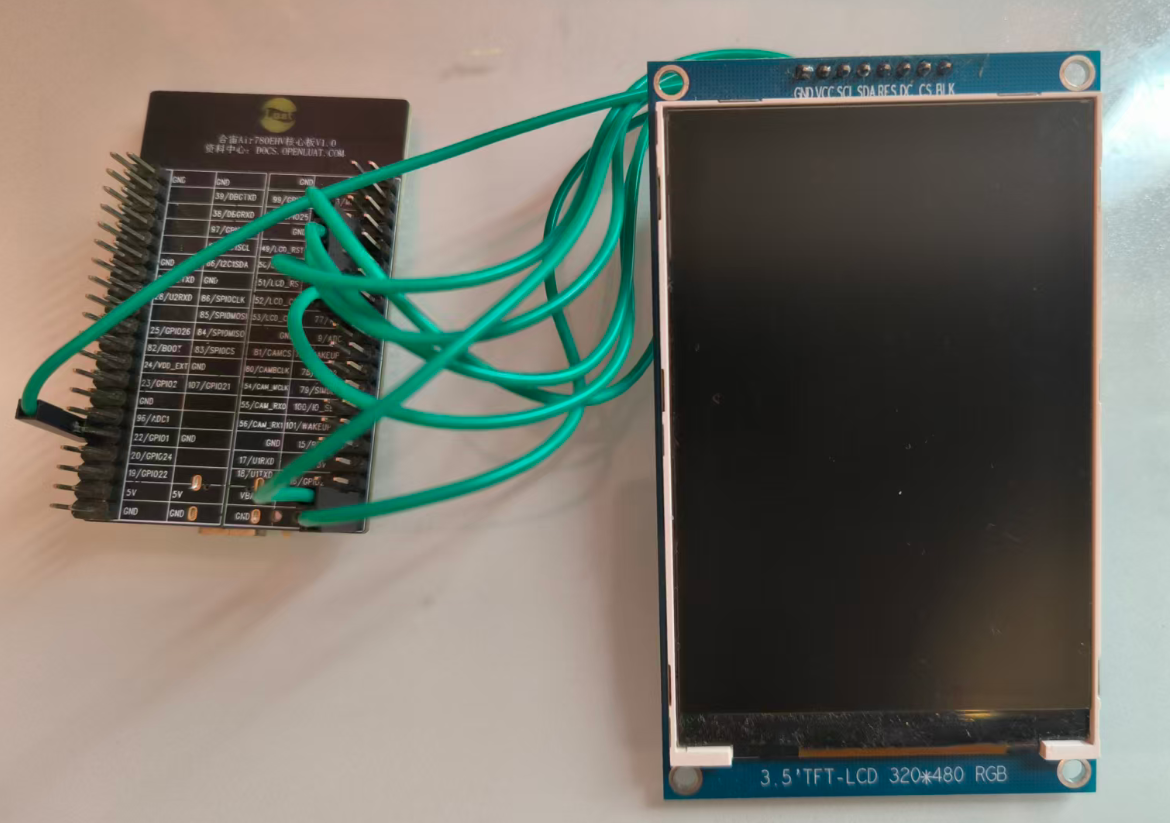
1、Air780EHV核心板 × 1
2、AirLCD_1000 配件板 × 1
3、母对母杜邦线 × 14
4、TYPE-C 数据线 × 1
5、Air780EHV核心板和 AirLCD_1000配件板的硬件接线方式为:
- Air780EHV核心板通过 TYPE-C USB 口供电(核心板正面开关拨到 ON 一端),此种供电方式下,VDD_EXT 引脚为 3.3V,可以直接给 AirLCD_1000配件板供电;
- 为了演示方便,所以 Air780EHV核心板上电后直接通过 VBAT 引脚给 AirLCD_1000配件板供电;
- 客户在设计实际项目时,一般来说,需要通过一个 GPIO 来控制 LDO 给配件板供电,这样可以灵活地控制配件板的供电,可以使项目的整体功耗降到最低;
LCD 显示屏接线
| Air780EHM/Air780EHV/Air780EGH 核心板 | AirLCD_1000配件板 |
|---|---|
| 53/LCD_CLK | SCLK/CLK |
| 52/LCD_CS | CS |
| 49/LCD_RST | RES/RST |
| 50/LCD_SDA | SDA/MOS |
| 51/LCD_RS | DC/RS |
| 22/GPIO1 | BLK |
| VBAT | VCC |
| GND | GND |
Air780EHV核心板购买链接:合宙Air780EHV核心板 内置Audio Codec 支持VoLTE/TTS-淘宝网
AirLCD_1000 购买链接:合宙AirLCD_1000 3.5寸 RGB TFT ST7796 480*320屏幕-淘宝网
五、准备软件环境
5.1 软件环境
在开始实践本示例之前,先筹备一下软件环境:
1、烧录工具:Luatools 下载调试工具
2、本demo开发测试时使用的固件为LuatOS-SoC_V2018_Air780EHV 1号固件,本demo对固件版本没有什么特殊要求,所以你如果要测试本demo时,可以直接使用最新版本的内核固件;如果发现最新版本的内核固件测试有问题,可以使用我们开发本demo时使用的内核固件版本来对比测试;
注意:同时使用自定义字体和非自定义字体需要使用V2020版本及以上固件
4、lib脚本文件:使用Luatools烧录时,勾选 添加默认lib 选项,使用默认lib脚本文件
准备好软件环境之后,接下来查看如何烧录项目文件到Air780EHV核心板,将本篇文章中演示使用的项目文件烧录到Air780EHV核心板中。
5.2 API 介绍
lcd 核心库:https://docs.openluat.com/osapi/core/lcd/
六、程序结构
AirLCD_1000/lcd/
│── font_drv
    │── customer_font_24.bin
    │── customer_font_drv.lua
    │── hzfont_drv.lua
│── images
    │── logo.jpg
│── lcd_drv
    │── exlcd_drv.lua
    │── lcd_drv.lua
│── tp_key_drv
    │── key_drv.lua
│── ui
    │──  customer_font_page.lua
    │──  home_page.lua
    │──  lcd_page.lua
    │──  ui_main.lua
│── readme.md
6.1 文件说明
1、font_drv:
- customer_font_24.bin:自定义字体文件(和lua脚本文件一起烧录,会自动放置在
/luadb/目录下) - 点击查看自定义字体生成和使用说明
- customer_font_drv.lua:自定义外部字体驱动功能模块
- hzfont_drv.lua:合宙软件矢量字库(开发中)
2、images:
logo.jpg:演示图片文件(和lua脚本文件一起烧录,会自动放置在/luadb/目录下)
3、lcd_drv:
- lcd_drv.lua:LCD显示驱动模块,基于lcd核心库,lcd_drv和exlcd_drv二选一使用
- exlcd_drv.lua:LCD显示驱动模块,基于exlcd扩展库,lcd_drv和exlcd_drv二选一使用
4、tp_key_drv:
- key_drv.lua:按键驱动模块,管理BOOT键和PWR键
5、ui
- ui_main.lua:用户界面主控模块,管理页面切换和事件分发
- home_page.lua:主页模块,提供应用入口和导航功能
- lcd_page.lua:LCD图形绘制演示模块
- customer_font_page.lua:自定义字体演示模块
七、代码详解
7.1 main.lua
主程序文件 main.lua 是整个项目的入口点。它负责初始化系统环境。
7.2 customer_font_drv.lua
customer_font_drv是用户外部自定义外部点阵字体驱动功能模块,因为不需要进行初始化,所以本文件没有任何实质代码,只在此处描述在项目中如何使用。
--[[
说明:
customer_font_drv是用户外部自定义外部点阵字体驱动功能模块,因为不需要进行初始化,所以本文件没有任何实质代码,只在此处描述在项目中如何使用。
自定义字体制作说明可以参考lcd核心库自定义字体制作说明:https://docs.openluat.com/osapi/core/lcd/#_6
1、通过链接 https://gitee.com/Dozingfiretruck/u8g2_font_tool 下载字体文件制作工具
2、制作字体
   - 将.ttf和.otf格式字体加载到制作工具内
   - 选择自定义,输入需要生成的字体内容,调用自定义文字显示接口只能显示所输入的内容,其他内容需要切换支持的字体
   - 选择其他,则会按苏哦选编码格式生成对应的字体
   - 设置字体大小,生成合宙lcd核心库可加载的.bin格式的字体文件
3、使用lcd.setFontFile(font)接口设置
   - 其中font为字体文件路径
   - 若将生成的字体文件命名为customer_font_24.bin 并通过luatools工具同代码一起烧录到脚本分区,则设置接口为lcd.setFontFile("/luadb/customer_font_24.bin")
   - 若将生成的字体文件命名为customer_font_24.bin 并通过luatools工具同固件和代码一起烧录到文件系统,则设置接口为lcd.setFontFile("/customer_font_24.bin")
4、使用lcd.drawStr(x,y,str,fg_color)接口显示具体内容
]]
7.3 hzfont_drv.lua
合宙开发的一个内置矢量字体库,目前正在开发中
-- hzfont 是合宙开发的一个内置矢量字体库,目前正在开发中
7.4 exlcd_drv.lua
本模块为扩展LCD显示驱动功能模块,主要功能包括:
1、初始化AirLCD_1000扩展LCD显示;
2、配置显示缓冲区和自动刷新设置;
如果需要实现背光亮度调节,参考exlcd扩展库中的exlcd.set_bl(level)进行设置
local exlcd = require "exlcd"

local exlcd_drv = {}

--[[
初始化扩展LCD显示驱动;

@api exlcd_drv.init()
@summary 配置并初始化AirLCD_1000扩展LCD显示
@return boolean 初始化成功返回true,失败返回false

@usage
-- 初始化扩展LCD显示
local result = exlcd_drv.init({})
if result then
    log.info("扩展LCD初始化成功")
else
    log.error("扩展LCD初始化失败")
end
]]

function exlcd_drv.init()
    local result = exlcd.init({lcd_model = "AirLCD_1000"})

    log.info("exlcd.init", result)

    if result then
        -- 显示设置
        lcd.setupBuff(nil, true)
        lcd.autoFlush(false)
    end

    return result
end

return exlcd_drv
7.5 lcd_drv.lua
本模块为LCD显示驱动功能模块,主要功能包括:
1、初始化AirLCD_1000 显示IC ST7796;
2、配置LCD显示参数和显示缓冲区;
3、支持多种屏幕方向和分辨率设置;
local lcd_drv = {}

--[[
初始化LCD显示驱动;

@api lcd_drv.init()
@summary 配置并初始化ST7796 LCD控制器
@return boolean 初始化成功返回true,失败返回false

@usage
-- 初始化LCD显示
local result = lcd_drv.init()
if result then
    log.info("LCD初始化成功")
else
    log.error("LCD初始化失败")
end
]]

function lcd_drv.init()
    local result = lcd.init("st7796",
        {
            pin_rst = 36,                          -- 复位引脚
            pin_pwr = 1,                           -- 背光控制引脚GPIO的ID号
            port = lcd.HWID_0,                     -- 驱动端口
            -- pin_dc = 0xFF,          -- lcd数据/命令选择引脚GPIO ID号,使用lcd 专用 SPI 接口 lcd.HWID_0不需要填此参数,使用通用SPI接口需要赋值
            direction = 0,                         -- lcd屏幕方向 0:0° 1:90° 2:180° 3:270°,屏幕方向和分辨率保存一致
            w = 320,                               -- lcd 水平分辨率
            h = 480,                               -- lcd 竖直分辨率
            xoffset = 0,                           -- x偏移(不同屏幕ic 不同屏幕方向会有差异)
            yoffset = 0,                           -- y偏移(不同屏幕ic 不同屏幕方向会有差异)
            sleepcmd = 0X10,                       -- 睡眠命令,默认0X10
            wakecmd = 0X11,                        -- 唤醒命令,默认0X11
            -- bus_speed = 50*1000*1000,                            -- SPI总线速度,不填默认50M,若速率要求更高需要进行设置
            -- interface_mode = lcd.WIRE_4_BIT_8_INTERFACE_I,       -- lcd模式,默认lcd.WIRE_4_BIT_8_INTERFACE_I
            -- direction0 = {0x36,0x00},                            -- 0°方向的命令,(不同屏幕ic会有差异)
            -- direction90 = {0x36,0x60},                           -- 90°方向的命令,(不同屏幕ic会有差异)
            -- direction180 ={0x36,0xc0} ,                          -- 180°方向的命令,(不同屏幕ic会有差异)
            -- direction270 = {0x36,0xA0},                          -- 270°方向的命令,(不同屏幕ic会有差异)
            -- hbp = nil,                                           -- 水平后廊
            -- hspw = nil,                                          -- 水平同步脉冲宽度
            -- hfp = 0,                                             -- 水平前廊
            -- vbp = 0,                                             -- 垂直后廊
            -- vspw = 0,                                            -- 垂直同步脉冲宽度
            -- vfp = 0,                                             -- 垂直前廊
            -- initcmd = nil,                                       -- 自定义屏幕初始化命令表
            -- flush_rate = nil,                                    -- 刷新率
            -- spi_dev = nil,                                       -- spi设备,当port = "device"时有效,当port ≠ "device"时可不填或者填nil
            -- init_in_service = false,                             -- 允许初始化在lcd service里运行,在后台初始化LCD,默认是false,Air8000/G/W/T/A、Air780EHM/EGH/EHV 支持填true,可加快初始化速度,默认SPI总线速度80M
        })

    log.info("lcd.init", result)

    if result then
        -- 显示设置
        lcd.setupBuff(nil, true)
        lcd.autoFlush(false)
    end

    return result
end

return lcd_drv
7.6 key_drv.lua
本文件为按键驱动功能模块,核心业务逻辑为:
1、初始化BOOT键和PWR键的GPIO;
2、配置按键事件的中断处理函数;
3、实现按键防抖功能,防止误触发;
4、对外发布按键消息;
local key_drv = {}

-- 按键定义
local key_boot = 0           -- GPIO0按键(BOOT键)
local key_pwr = gpio.PWR_KEY -- 电源按键


-- 按键事件处理函数
local function handle_boot_key(val)
    -- print("key_boot", val)
    if val == 1 then
        sys.publish("KEY_EVENT", "boot_down")
    else
        sys.publish("KEY_EVENT", "boot_up")
    end
end

local function handle_pwr_key(val)
    -- print("key_pwr", val)
    if val == 1 then
        sys.publish("KEY_EVENT", "pwr_up")
    else
        sys.publish("KEY_EVENT", "pwr_down")
    end
end

--[[
初始化按键GPIO;
配置BOOT键和PWR键的GPIO中断;

@api key_drv.init()
@summary 配置BOOT键和PWR键的GPIO中断
@return bool 初始化只会返回true

@usage
local result = key_drv.init()
if result then
    log.info("按键驱动初始化成功")
end
]]
function key_drv.init()
    gpio.setup(key_boot, handle_boot_key, gpio.PULLDOWN, gpio.BOTH)
    gpio.debounce(key_boot, 50, 0)     -- 防抖,防止频繁触发

    gpio.setup(key_pwr, handle_pwr_key, gpio.PULLUP, gpio.BOTH)
    gpio.debounce(key_pwr, 50, 0)     -- 防抖,防止频繁触发

    log.info("key_drv", "按键初始化完成")
    return true
end

key_drv.init()
return key_drv
7.7 ui_main.lua
本模块为用户界面主控模块,主要功能包括:
1、管理页面切换和事件分发;
2、处理按键事件并调用对应页面的处理函数;
3、协调各页面之间的状态转移;
4、控制界面刷新频率;
-- 加载子页面
local home_page = require "home_page"
local lcd_page = require "lcd_page"
local customer_font_page = require "customer_font_page"

-- 当前页面状态
local current_page = "home"
local last_page = ""
frame_time = 20 * 1000

--[[
切换页面;
从当前页面切换到目标页面;

@api switch_page(new_page)
@summary 执行页面切换操作
@string new_page 目标页面名称
@valid_values "home", "lcd", "customer_font"
@return nil

@usage
-- 切换到主页
switch_page("home")

-- 切换到LCD演示页面
switch_page("lcd")
]]
local function switch_page(new_page)
    log.info("switch_page", "从", current_page, "切换到", new_page)

    -- 调用旧页面的退出函数(如果存在)
    if current_page == "home" and home_page.on_leave then
        home_page.on_leave()
    elseif current_page == "lcd" and lcd_page.on_leave then
        lcd_page.on_leave()
    elseif current_page == "customer_font" and customer_font_page.on_leave then
        customer_font_page.on_leave()
    end

    last_page = current_page
    current_page = new_page

    -- 调用新页面的进入函数(如果存在)
    if new_page == "home" and home_page.on_enter then
        home_page.on_enter()
    elseif new_page == "lcd" and lcd_page.on_enter then
        lcd_page.on_enter()
    elseif new_page == "customer_font" and customer_font_page.on_enter then
        customer_font_page.on_enter()
    end

    log.info("ui_main", "已切换到页面:", current_page)
end

--[[
处理按键事件;
根据按键类型和当前页面调用对应的处理函数;

@api handle_key_event(key_event)
@summary 处理按键事件并分发到对应页面
@string key_event 按键事件类型
@valid_values "boot_up", "pwr_up"
@return bool 事件处理成功返回true,否则返回false

@usage
-- 在ui_main任务中调用
local handled = handle_key_event("boot_up")
]]
local function handle_key_event(key_event)
    log.info("按键事件", "event:", key_event, "当前页面:", current_page)

    -- 只在按键释放时处理(防止重复触发)
    if key_event == "boot_up" then
        -- BOOT键:在主页作为方向键
        if current_page == "home" then
            -- 主页:向右移动光标
            return home_page.handle_key("next", switch_page)
        end
        -- 其他页面BOOT键无功能
        return false
    elseif key_event == "pwr_up" then
        -- PWR键:确认/返回功能
        if current_page == "home" then
            return home_page.handle_key("confirm", switch_page)
        elseif current_page == "lcd" then
            -- LCD页面:返回首页
            if lcd_page.handle_key then
                return lcd_page.handle_key("pwr_up", switch_page)
            end
        elseif current_page == "customer_font" then
            -- 自定义字体页面:返回首页
            if customer_font_page.handle_key then
                return customer_font_page.handle_key("pwr_up", switch_page)
            end
        end
    end

    return false
end

--[[
用户界面主任务;
初始化显示和按键驱动,启动UI主循环;

@api ui_main()
@summary 初始化显示和按键驱动,启动UI主循环
@return nil

@usage
-- 在主程序中通过sys.taskInit调用
sys.taskInit(ui_main)
]]
local function ui_main()
    if not lcd_drv.init() then
        log.error("ui_main", "显示初始化失败")
        return
    end

    -- 初始化按键驱动
    if not key_drv.init() then
        log.error("ui_main", "按键驱动初始化失败")
        return
    end

    -- 默认使用系统自带的12号中文字体
    lcd.setFont(lcd.font_opposansm12_chinese)

    -- 调用主页的进入函数
    if home_page.on_enter then
        home_page.on_enter()
    end

    while true do
        -- 根据当前页面绘制内容
        if current_page == "home" then
            home_page.draw()
        elseif current_page == "lcd" then
            lcd_page.draw()
        elseif current_page == "customer_font" then
            customer_font_page.draw()
        end

        lcd.flush()

        -- 等待按键事件
        local result, key_event = sys.waitUntil("KEY_EVENT", frame_time)
        if result then
            handle_key_event(key_event)
        end
    end
end

sys.taskInit(ui_main)
7.8 home_page.lua
本模块为主页模块,主要功能包括:
1、提供应用入口和导航功能;
2、显示系统标题和操作提示;
3、管理三个功能按钮的选中状态;
4、处理主页面的按键事件;
local home_page = {}


-- 按钮区域定义
local buttons = {
    {name = "lcd", text = "lcd核心库演示", x1 = 10, y1 = 350, x2 = 150, y2 = 420, color = 0x001F},
    {name = "customer_font", text = "自定义字体", x1 = 170, y1 = 350, x2 = 310, y2 = 420, color = 0x07E0}
}

-- 当前选中项索引
local selected_index = 1

local title = "合宙lcd演示系统"
local content1 = "本页面使用的是系统内置的12号中文点阵字体"
local hint = "boot键:选择 pwr键:确认"

--[[
绘制光标指示
@local
@return nil
]]
local function draw_cursor()
    local btn = buttons[selected_index]

    -- 在选中按钮周围绘制矩形光标
    lcd.drawRectangle(btn.x1 - 2, btn.y1 - 2, btn.x2 + 2, btn.y2 + 2, 0x3186)  -- 蓝色外框
    lcd.drawRectangle(btn.x1 - 1, btn.y1 - 1, btn.x2 + 1, btn.y2 + 1, 0x0000)  -- 黑色内框
end

--[[
绘制主页界面;
绘制主页面所有UI元素,包括选中指示;

@api home_page.draw()
@summary 绘制主页面所有UI元素,包括选中指示
@return nil

@usage
-- 在UI主循环中调用
home_page.draw()
]]
function home_page.draw()
    lcd.clear()
    lcd.setColor(0xFFFF, 0x0000)
    lcd.setFont(lcd.font_opposansm12_chinese)

    -- 显示标题
    lcd.drawStr(106, 30, title, 0x0000)

    -- 显示说明文字
    lcd.drawStr(46, 48, content1, 0x0000)
    lcd.drawStr(86, 66, hint, 0x0000)

    -- 绘制所有按钮
    for i, btn in ipairs(buttons) do
        local color = btn.color
        if i == selected_index then
            -- 选中状态:颜色稍微变亮
            color = color + 0x0842
        end

        lcd.fill(btn.x1, btn.y1, btn.x2, btn.y2, color)

        -- 根据按钮调整文字位置
        if btn.name == "lcd" then
            lcd.drawStr(btn.x1 + 25, btn.y1 + 30, "lcd核心库演示", 0xFFFF)
        elseif btn.name == "customer_font" then
            lcd.drawStr(btn.x1 + 35, btn.y1 + 30, "自定义字体", 0xFFFF)
        end
    end

    -- 绘制光标指示
    draw_cursor()
end

--[[
处理主页按键事件;
根据按键类型执行相应的操作;

@api home_page.handle_key(key_type, switch_page)
@summary 处理主页按键事件
@string key_type 按键类型
@valid_values "confirm", "next", "prev", "back"
@function switch_page 页面切换回调函数
@return bool 事件处理成功返回true,否则返回false

@usage
-- 在UI主循环中调用
local handled = home_page.handle_key("next", switch_page)
]]
function home_page.handle_key(key_type, switch_page)
    log.info("home_page.handle_key", "key_type:", key_type, "selected_index:", selected_index)

    if key_type == "confirm" then
        -- 确认键:切换到选中的页面
        local btn = buttons[selected_index]
        switch_page(btn.name)
        return true
    elseif key_type == "right" or key_type == "next" then
        -- 向右/下一个
        selected_index = selected_index % #buttons + 1
        return true
    elseif key_type == "left" or key_type == "prev" then
        -- 向左/上一个
        selected_index = (selected_index - 2) % #buttons + 1
        return true
    elseif key_type == "back" then
        -- 返回键:可以执行其他操作或提示
        return false
    end
    return false
end

--[[
页面进入时重置选中状态;
重置选中状态为第一个按钮;

@api home_page.on_enter()
@summary 重置选中状态
@return nil

@usage
-- 在页面切换时调用
home_page.on_enter()
]]
function home_page.on_enter()
    selected_index = 1  -- 默认选中第一个
end

--[[
获取当前选中项信息;
用于调试或状态查询;

@api home_page.get_selected_info()
@summary 获取当前选中项信息
@return table 包含选中项信息的表
@field index number 当前选中项的索引
@field name string 当前选中项的名称
@field text string 当前选中项的显示文本

@usage
-- 获取当前选中项信息
local info = home_page.get_selected_info()
log.info("当前选中", info.name, info.text)
]]
function home_page.get_selected_info()
    local btn = buttons[selected_index]
    return {
        index = selected_index,
        name = btn.name,
        text = btn.text
    }
end

return home_page
7.9 lcd_page.lua
本模块为LCD图形绘制演示功能模块,主要功能包括:
1、展示LCD核心库的基本图形绘制功能;
2、演示点、线、矩形、圆形等基本图形绘制;
3、显示图片和二维码生成功能;
4、提供颜色示例展示;
local lcd_page = {}

-- 按钮区域定义
local back_button = { x1 = 10, y1 = 10, x2 = 80, y2 = 50 }

--[[
绘制LCD演示页面;
绘制LCD演示页面的所有图形和UI元素;

@api lcd_page.draw()
@summary 绘制LCD演示页面的所有图形和UI元素
@return nil

@usage
-- 在UI主循环中调用
lcd_page.draw()
]]
function lcd_page.draw()
    lcd.clear()
    lcd.setFont(lcd.font_opposansm12_chinese)

    -- 绘制返回按钮
    lcd.fill(back_button.x1, back_button.y1, back_button.x2, back_button.y2, 0xC618)
    lcd.setColor(0x07E0, 0x0000)
    lcd.drawStr(35, 35, "返回", 0x0000)
    -- 设置默认颜色
    lcd.setColor(0xFFFF, 0x0000)

    -- 显示标题
    lcd.drawStr(120, 33, "LCD核心库演示", 0x0000)
    lcd.drawLine(20, 55, 300, 55, 0x8410)

    -- === 第一区域:基本图形 ===
    lcd.drawStr(20, 75, "基本图形绘制:", 0x0000)

    -- 绘制点
    lcd.drawStr(30, 98, "点:", 0x0000)
    lcd.drawPoint(55, 98, 0xFCC0)
    lcd.drawPoint(65, 98, 0x07E0)
    lcd.drawPoint(75, 98, 0x001F)

    -- 绘制线
    lcd.drawStr(30, 125, "线:", 0x0000)
    lcd.drawLine(55, 113, 115, 113, 0xFCC0)
    lcd.drawLine(55, 118, 115, 123, 0x07E0)
    lcd.drawLine(55, 123, 115, 118, 0x001F)

    -- 绘制矩形(预留右侧空间)
    lcd.drawStr(30, 160, "矩形:", 0x0000)
    lcd.drawRectangle(65, 138, 105, 163, 0x7296)
    lcd.fill(120, 138, 160, 163, 0x07E0)

    -- 绘制圆(预留右侧空间)
    lcd.drawStr(30, 200, "圆形:", 0x0000)
    lcd.drawCircle(90, 193, 15, 0x001F)
    lcd.drawCircle(130, 193, 15, 0xFCC0)

    lcd.drawLine(170, 70, 170, 300, 0x8410) -- 垂直分隔线

    -- === 第二区域:图片和二维码 ===
    lcd.drawStr(180, 75, "图片/二维码:", 0x0000)

    -- 图片显示区域 (80x80)
    lcd.drawStr(180, 100, "LOGO:", 0x0000)
    lcd.drawRectangle(180, 110, 270, 200, 0x0000)
    lcd.showImage(185, 115, "/luadb/logo.jpg")

    -- 二维码区域 (80x80)
    lcd.drawStr(180, 215, "二维码:", 0x0000)
    lcd.drawRectangle(180, 225, 270, 308, 0x0000)
    lcd.drawQrcode(185, 226, "https://docs.openluat.com/air8000/", 80)

    lcd.drawLine(20, 325, 300, 325, 0x8410)

    -- === 第三区域:位图 ===
    lcd.drawLine(20, 235, 160, 235, 0x8410)

    -- 位图区域
    lcd.setFont(lcd.font_opposansm12_chinese)
    lcd.drawStr(20, 255, "位图示例:", 0x0000)

    -- 绘制位图
    local x_start = 30
    local y_start = 265
    lcd.drawXbm(x_start, y_start, 16, 16, string.char(
        0x00, 0x00, 0x80, 0x00, 0x80, 0x00, 0x80, 0x00, 0x80, 0x00, 0x80, 0x00, 0x80, 0x3F, 0x80, 0x00,
        0x80, 0x00, 0x80, 0x00, 0x80, 0x00, 0x80, 0x00, 0x80, 0x00, 0x80, 0x00, 0xFE, 0x7F, 0x00, 0x00))

    lcd.drawXbm(x_start + 20, y_start, 16, 16, string.char(
        0x00, 0x00, 0x80, 0x00, 0xC4, 0x7F, 0x28, 0x00, 0x10, 0x00, 0xD0, 0x3F, 0x42, 0x20, 0x44, 0x22,
        0x40, 0x24, 0xF0, 0xFF, 0x24, 0x20, 0x24, 0x22, 0x24, 0x20, 0xE2, 0x7F, 0x02, 0x20, 0x02, 0x1E))

    lcd.drawXbm(x_start, y_start + 20, 16, 16, string.char(
        0x00, 0x00, 0x00, 0x01, 0x80, 0x01, 0x40, 0x02, 0x20, 0x04, 0x18, 0x18, 0xF4, 0x6F, 0x02, 0x00,
        0x00, 0x00, 0xF8, 0x1F, 0x08, 0x10, 0x08, 0x10, 0x08, 0x10, 0x08, 0x10, 0xF8, 0x1F, 0x08, 0x10))

    lcd.drawXbm(x_start + 20, y_start + 20, 16, 16, string.char(
        0x00, 0x00, 0x80, 0x00, 0x00, 0x01, 0xFE, 0x7F, 0x02, 0x40, 0x02, 0x40, 0x00, 0x01, 0xFC, 0x3F,
        0x04, 0x21, 0x04, 0x21, 0xFC, 0x3F, 0x04, 0x21, 0x04, 0x21, 0x04, 0x21, 0xFC, 0x3F, 0x04, 0x20))

    -- === 第四区域:字体 ===
    lcd.drawStr(20, 345, "中英文字体示例:", 0x0000)

    -- 中文字体
    lcd.setFont(lcd.font_opposansm12_chinese)
    lcd.drawStr(20, 368, "中文字体ABC123", 0x0000)

    -- 英文字体
    local font_y = 388
    lcd.setFont(lcd.font_opposansm12)
    lcd.drawStr(20, font_y, "12px: ABCabc123", 0x0000)
    font_y = font_y + 18

    lcd.setFont(lcd.font_opposansm16)
    lcd.drawStr(20, font_y, "16px: ABCabc123", 0x0000)
    font_y = font_y + 22

    lcd.setFont(lcd.font_opposansm20)
    lcd.drawStr(20, font_y, "20px: ABCabc123", 0x0000)
    font_y = font_y + 26

    lcd.setFont(lcd.font_opposansm24)
    lcd.drawStr(20, font_y, "24px: ABCabc123", 0x0000)

    lcd.drawLine(20, 470, 300, 470, 0x8410)
end

--[[
处理按键事件;
根据按键类型执行相应的操作;

@api lcd_page.handle_key(key_type, switch_page)
@summary 处理LCD页面按键事件
@string key_type 按键类型
@valid_values "pwr_up"
@function switch_page 页面切换回调函数
@return bool 事件处理成功返回true,否则返回false

@usage
-- 在UI主循环中调用
local handled = lcd_page.handle_key("pwr_up", switch_page)
]]
function lcd_page.handle_key(key_type, switch_page)
    log.info("lcd_page.handle_key", "key_type:", key_type)

    if key_type == "pwr_up" then
        -- PWR键:返回首页
        switch_page("home")
        return true
    end
    -- BOOT键无功能
    return false
end

return lcd_page
7.10 customer_font_page.lua
本模块为自定义字体演示功能模块,主要功能包括:
1、展示外部自定义字体文件的加载和显示功能;
2、提供多颜色文字显示效果;
3、显示字体使用说明和接口信息;
local customer_font_page = {}

--[[
绘制自定义字体演示页面;
绘制自定义字体演示页面的所有UI元素和字体内容;

@api customer_font_page.draw()
@summary 绘制自定义字体演示页面的所有UI元素和字体内容
@return nil

@usage
-- 在UI主循环中调用
customer_font_page.draw()
]]
function customer_font_page.draw()
    lcd.clear()
    lcd.setFont(lcd.font_opposansm12_chinese)

    -- 设置默认颜色
    lcd.setColor(0xFFFF, 0x0000)

    -- 显示标题(使用系统字体)
    lcd.drawStr(106, 20, "自定义点阵字体演示", 0x0000)

    -- 显示操作提示
    lcd.drawStr(20, 40, "按PWR键返回主页", 0x0000)

    -- 设置自定义字体文件
    lcd.setFontFile("/luadb/customer_font_24.bin")

    lcd.drawStr(112, 160, "上海合宙", 0xF800) -- 红色
    lcd.drawStr(120, 200, "LuatOS", 0x07E0) -- 绿色
    lcd.drawStr(100, 240, "演示demo", 0x001F) -- 蓝色

    -- 恢复系统字体显示说明
    lcd.setFont(lcd.font_opposansm12_chinese)
    lcd.setColor(0xFFFF, 0x0000)

    -- 显示说明信息
    lcd.drawStr(20, 320, "- 字体路径: /luadb/customer_font_24.bin", 0x0000)
    -- 显示使用说明
    lcd.drawStr(20, 340, "使用接口:", 0x0000)
    lcd.drawStr(20, 360, "lcd.setFontFile(字体路径)", 0x0000)
    lcd.drawStr(20, 380, "lcd.drawStr(x, y,文本)", 0x0000)

    -- 显示当前操作状态
    lcd.drawStr(20, 420, "当前页面: 自定义字体演示", 0x0000)
end

--[[
处理按键事件;
根据按键类型执行相应的操作;

@api customer_font_page.handle_key(key_type, switch_page)
@summary 处理自定义字体页面按键事件
@string key_type 按键类型
@valid_values "pwr_up"
@function switch_page 页面切换回调函数
@return bool 事件处理成功返回true,否则返回false

@usage
-- 在UI主循环中调用
local handled = customer_font_page.handle_key("pwr_up", switch_page)
]]
function customer_font_page.handle_key(key_type, switch_page)
    log.info("customer_font_page.handle_key", "key_type:", key_type)

    if key_type == "pwr_up" then
        -- PWR键:返回首页
        switch_page("home")
        return true
    end
    -- BOOT键无功能
    return false
end

--[[
页面离开时恢复系统字体;
恢复系统默认字体设置;

@api customer_font_page.on_leave()
@summary 恢复系统默认字体设置
@return nil

@usage
-- 在页面切换时调用
customer_font_page.on_leave()
]]
function customer_font_page.on_leave()
    -- 恢复使用12号中文字体
    lcd.setFont(lcd.font_opposansm12_chinese)
    log.info("customer_font_page", "已恢复系统字体")
end

return customer_font_page
八、显示效果展示
8.1 硬件准备
- 按照硬件接线表连接所有设备
- 确保电源连接正确,通过TYPE-C USB口供电
- 检查所有接线无误,避免短路
8.2 软件配置
在main.lua中选择加载对应的驱动模块:
-- 加载显示屏驱动管理功能模块,有以下两种:
-- 1、使用lcd核心库驱动的lcd_drv.lua
-- 2、使用exlcd扩展库驱动的exlcd_drv.lua
-- 根据自己的需求,启用两者中的任何一种都可以
-- 也可以不启用任何一种,不使用显示屏功能
-- lcd_drv = require "lcd_drv"
lcd_drv = require "exlcd_drv"


-- 加载按键驱动管理功能模块
key_drv = require "key_drv"


-- 加载字库驱动管理功能模块,有以下两种:
-- 1、使用hzfont核心库驱动内核固件中支持的软件矢量字库的hzfont_drv.lua(正在开发中,后续补充)
-- 2、使用自定义字体
-- 根据自己的需求,启用两者中的任何几种都可以
-- 也可以不启用任何一种,只使用内核固件中自带的点阵字库
-- require "hzfont_drv"
-- 使用外部自定义字体不需要require "customer_font_drv",可以参照customer_font_drv.lua内的使用说明进行创建和加载字体文件


-- 加载输入法驱动管理功能模块(正在开发中,后续补充)


-- 加载lcd核心库实现的用户界面功能模块
-- 实现多页面切换、按键事件分发和界面渲染功能
-- 包含主页、lcd核心库功能演示页和自定义字体演示页
require "ui_main"
8.3 软件烧录
- 使用Luatools烧录最新内核固件
- 下载并烧录本项目所有脚本文件
- 将字体文件和图片文件随脚本文件一起烧录到脚本分区
- 烧录成功后设备自动重启后开始运行
8.4 功能测试
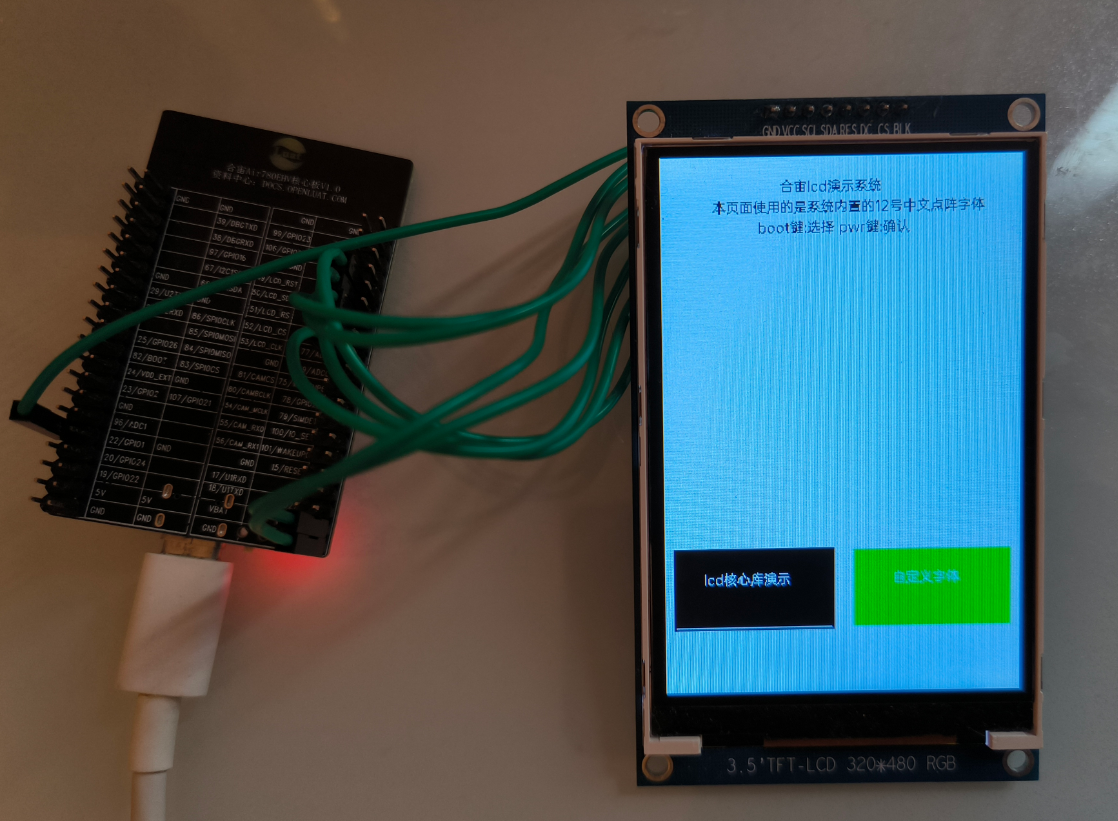
8.4.1 主页面操作
- 设备启动后显示主页面,包含三个功能按钮
- 查看系统功能概览信息
- 使用boot键切换选择,pwr键进入对应演示页面
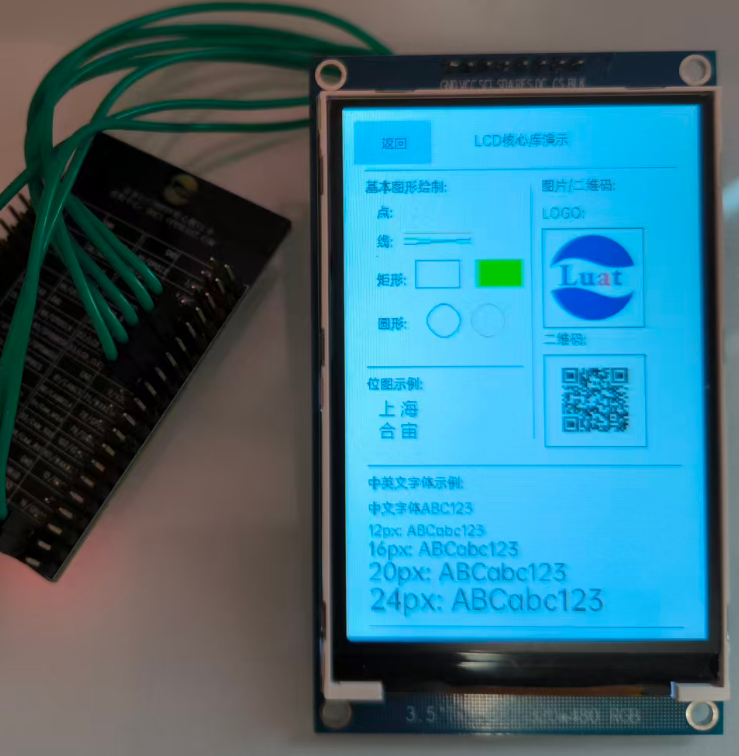
8.4.2 LCD演示页面
- 查看基本图形绘制示例(点、线、矩形、圆形)
- 查看图片显示区域(显示logo图片)
- 查看二维码区域(合宙文档二维码)
- 查看位图和字体示例
- 按pwr键返回主页
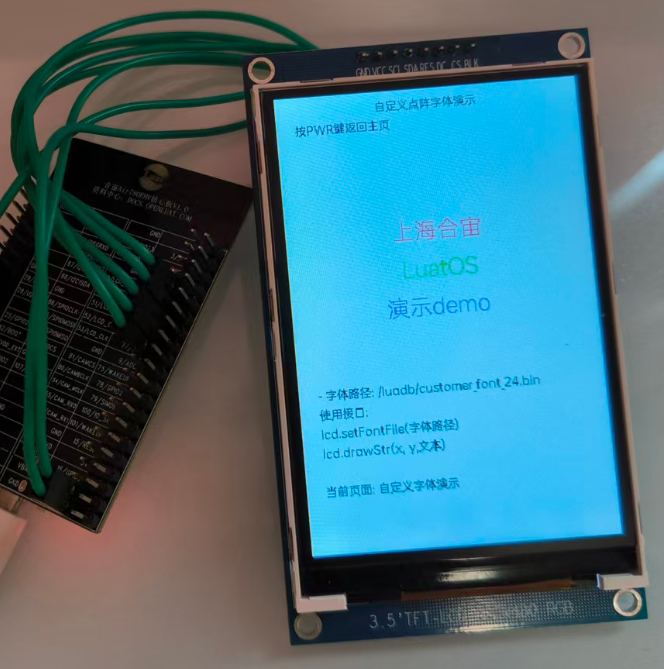
8.4.3 自定义字体页面
- 查看外部字体文件显示效果
- 查看多颜色文字显示(红色、绿色、蓝色)
- 查看字体使用说明和接口信息
- 按pwr键返回主页
8.5 预期效果
- 主页面:正常显示,使用boot键切换选项,pwr键确认
- LCD演示页面:图形绘制清晰,图片和二维码显示正常,颜色示例完整,pwr键返回
- 自定义字体页面:外部字体加载正确,多颜色文字显示正常,pwr键返回
- 按键交互:所有按键操作响应及时准确,页面切换流畅
九、常见问题
- 显示异常:检查LCD接线是否正确,确认电源供电稳定
- 按键无响应:检查参数是否配置正确,确认按键驱动初始化成功
- 字体显示异常:确认字体文件路径正确
- 图片无法显示:确认图片文件已正确烧录到指定路径
- 系统卡顿:检查内存使用情况,适当调整刷新频率