Air8300 数据采集器
一、项目概述
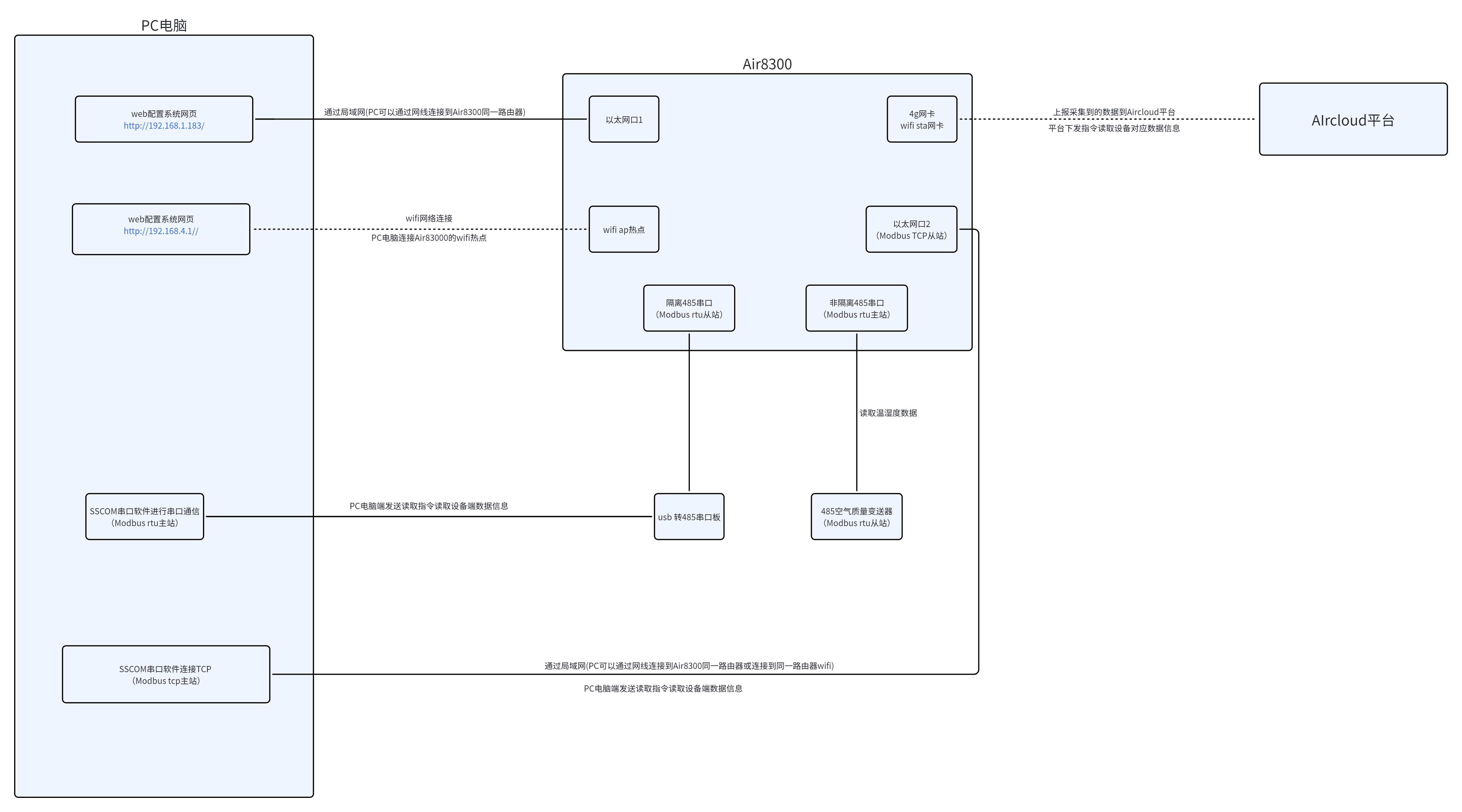
本项目基于 Air8300 工控板搭建局域网数据采集终端,板载内置 Web 服务页面作为本地配置入口,PC 可通过局域网直连访问,页面划分网络、通讯、监控、控制、固件升级、参数配置六大功能子界面,完成设备参数调试。终端依托 Aircloud 物联网协议,将 VBAT 供电电压、经纬度、CPU 核心温度、外接温湿度传感器等实时采集数据上传至云端 IoT 平台,实现数据采集功能。
网络界面示意图
通讯界面示意图
监控界面示意图
控制界面示意图
升级界面示意图
配置界面示意图
二、演示硬件环境
1、Air8300 双网口 工控板一块
2、TYPE-C USB 数据线一根
3、USB-RS485 串口板
此处购买链接仅为推荐,如有问题请直接联系店家
4、空气质量变送器一个(485 传感器)
此处购买链接仅为推荐,如有问题请直接联系店家
5、网线两根(两根网线分别一端接路由器另一端接板子网口)
6、母对母杜邦线 7 根
7、直流电源一个(用于给空气质量变送器供电,供电范围为 8-36V)
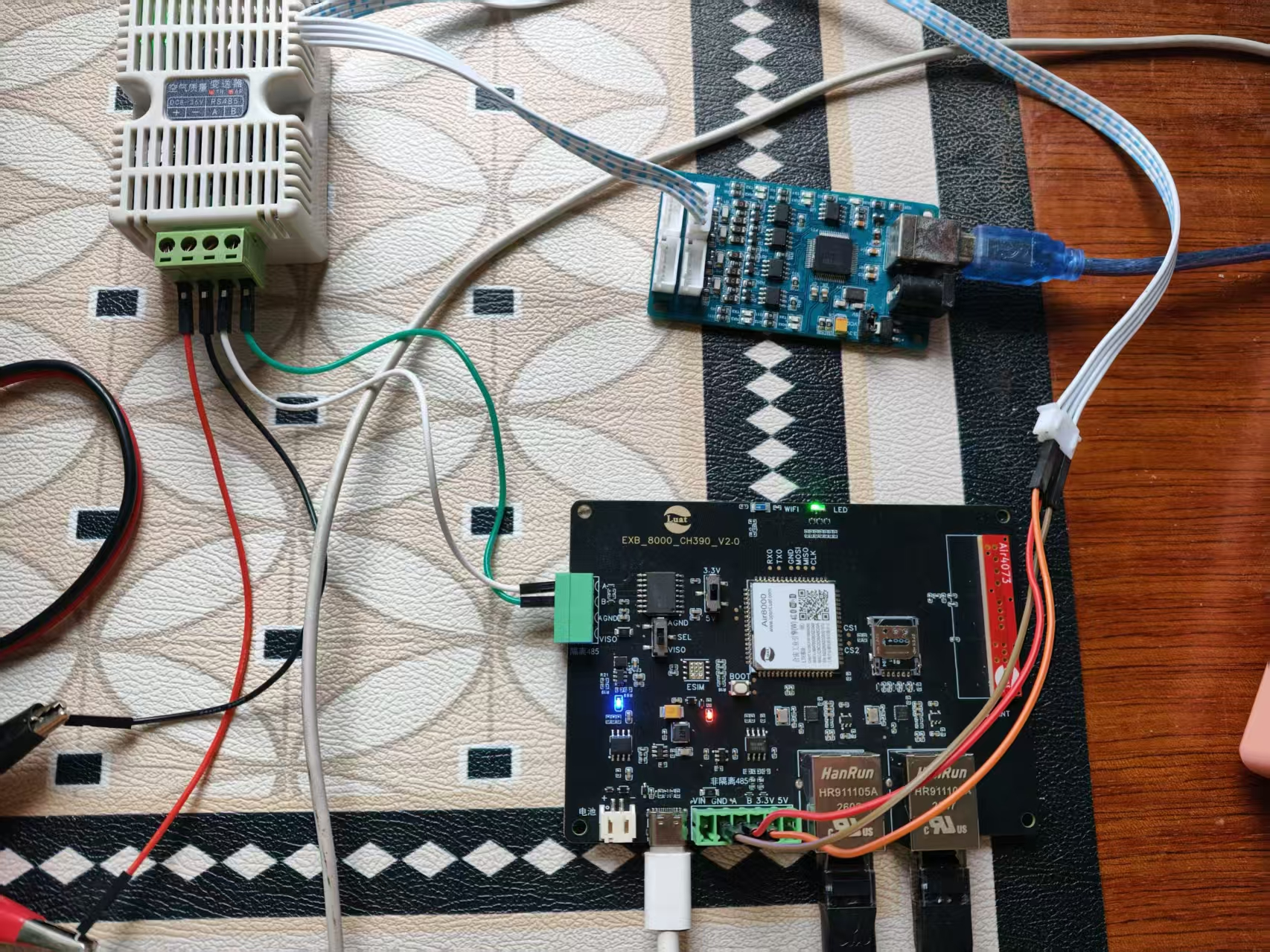
8、将 USB-RS485 串口板与 Air8300 双网口 工控板的非隔离 485 进行连接
9、将空气质量变送器与 Air8300 双网口 工控板的隔离 485 进行连接
三、演示软件环境
1、SSCOM 串口工具 13 SSCOM 串口通信工具 - 合宙模组资料中心
3、Air8000 V2038 版本(理论上最新版本固件也可以,如果使用最新版本的固件不可以,可以烧录 V2038-1 固件对比验证)
4、烧录对应代码:https://gitee.com/openLuat/LuatOS/tree/master/module/Air8300/project/dtu_rtu
5、LuatOS 运行所需要的 lib 文件:使用 Luatools 烧录时,勾选 添加默认 lib 选项,使用默认 lib 脚本文件。
四、界面演示
烧录完代码和固件后上电日志打印会显示 Air8300 工控板的 httpsrv 内置网页 ip 地址
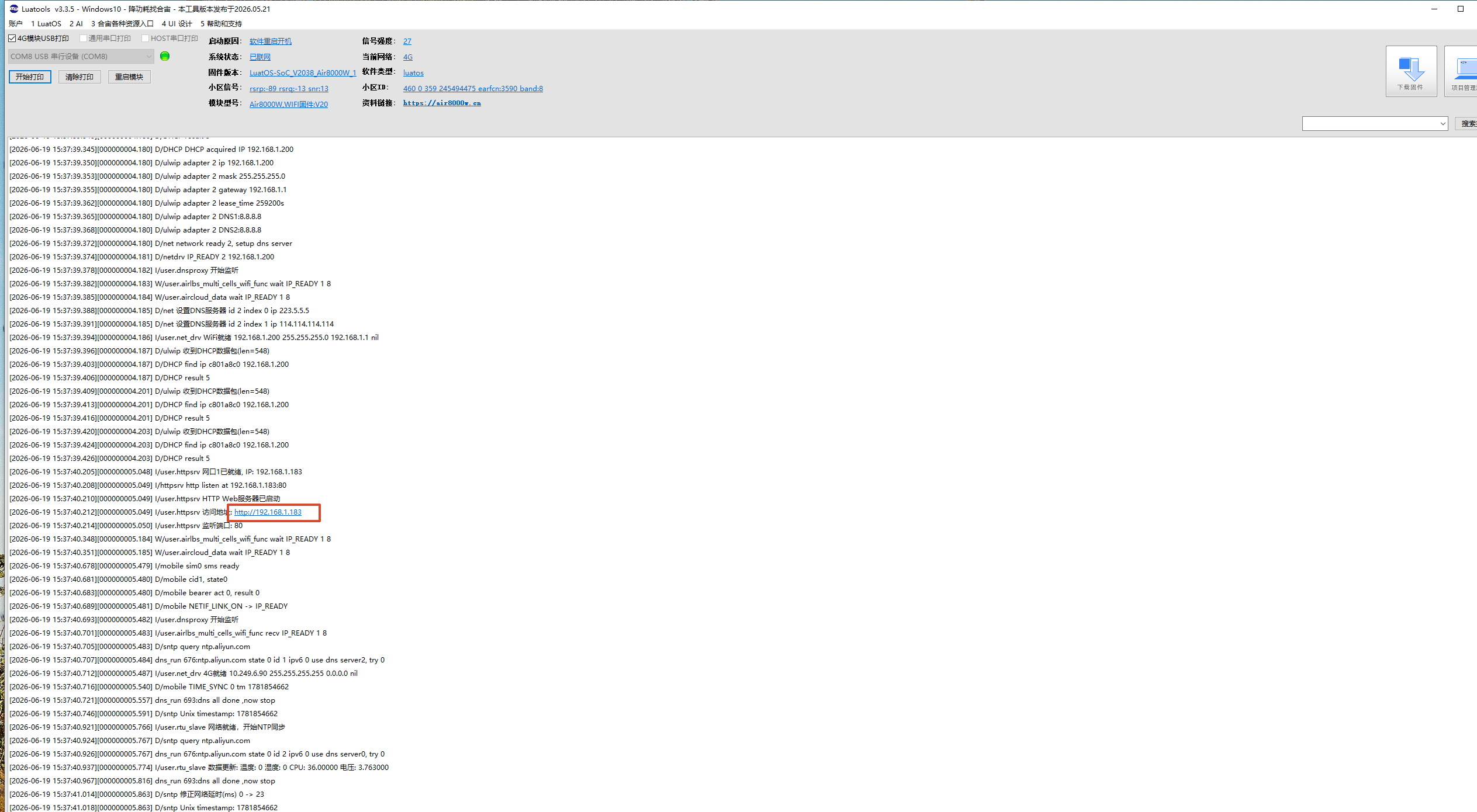
方法 1:电脑需与 Air8300 双网口 工控板处于同一局域网,打开浏览器输入 Air8300 双网口 工控板获取到的 IP 地址,进入 web 网页

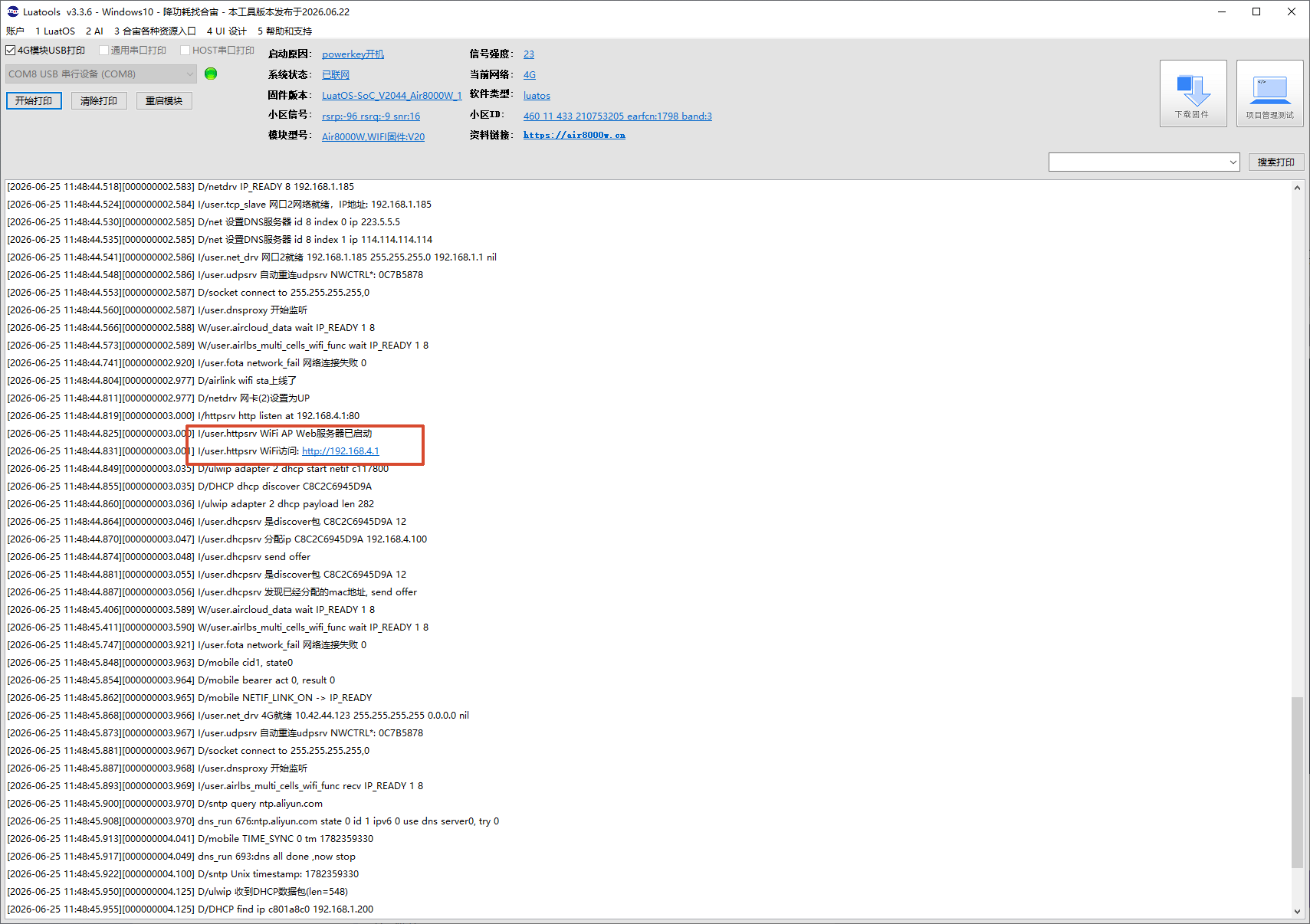
方法 2:电脑连接设备端的 AP 热点 ssid:Air8300,password:12345678
设备端日志如下,会打印 Air8300 工控板的 httpsrv 内置网页 ip 地址
电脑端连上 AP 热点,然后访问这个 IP 地址
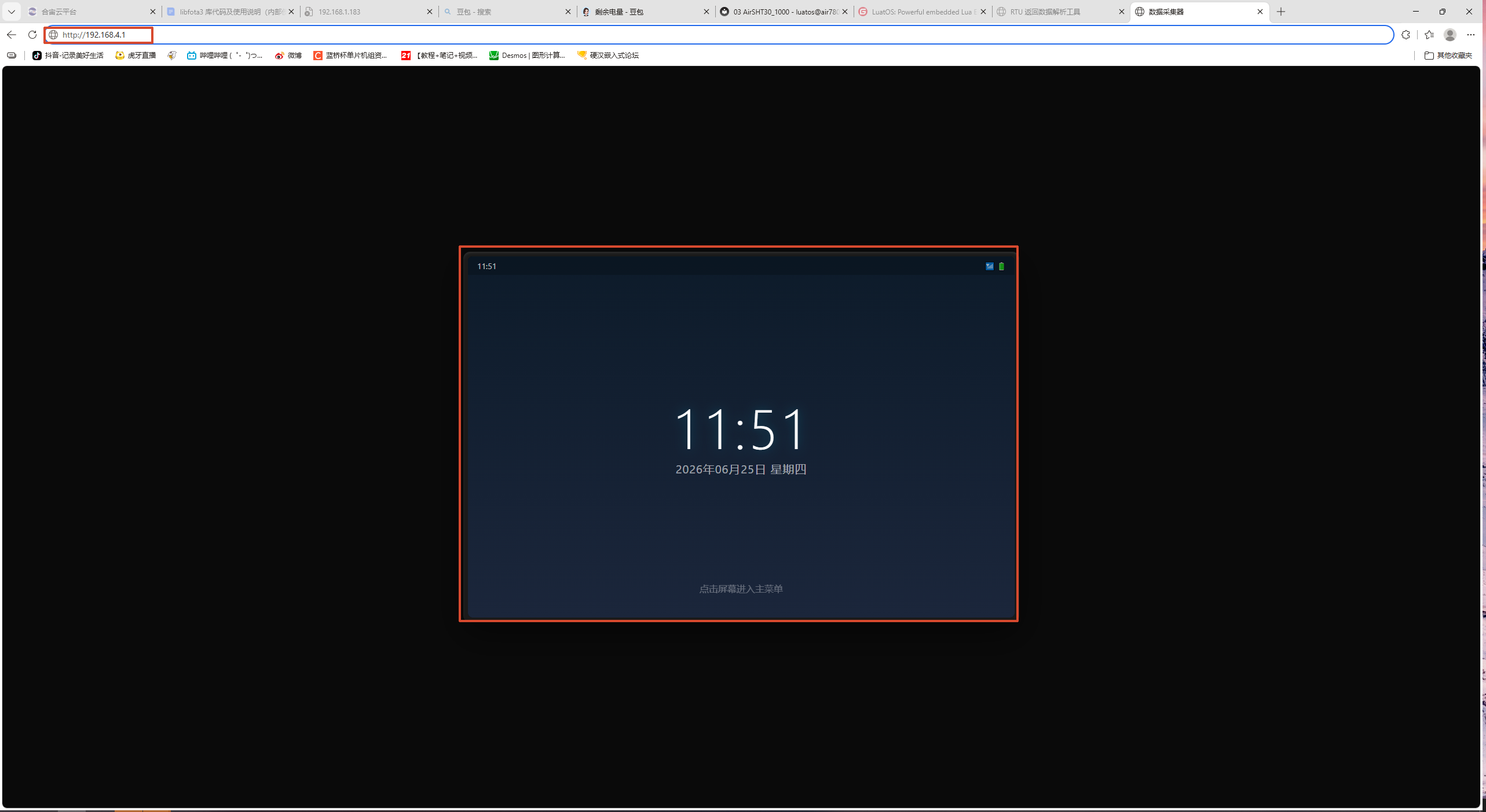
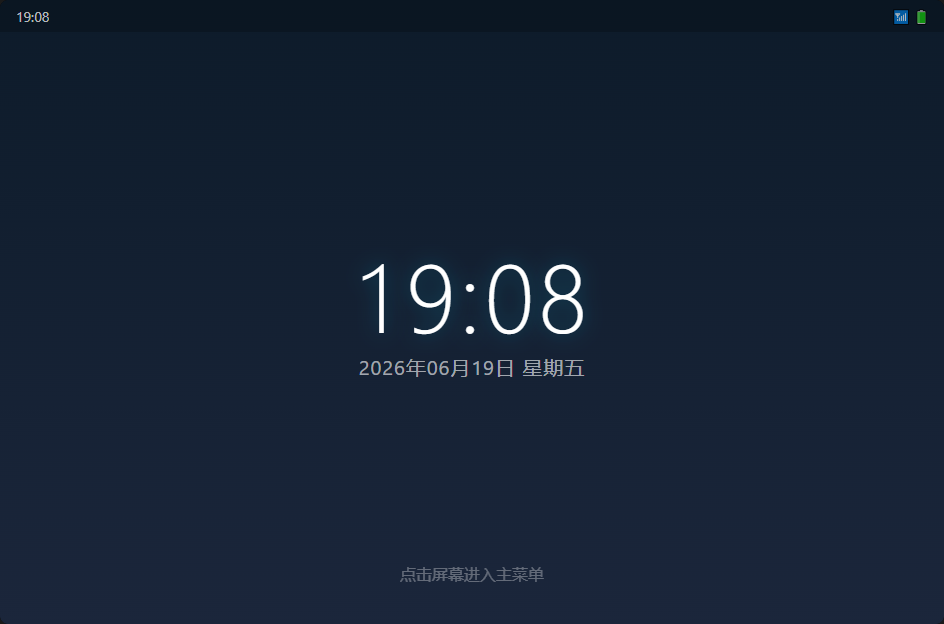
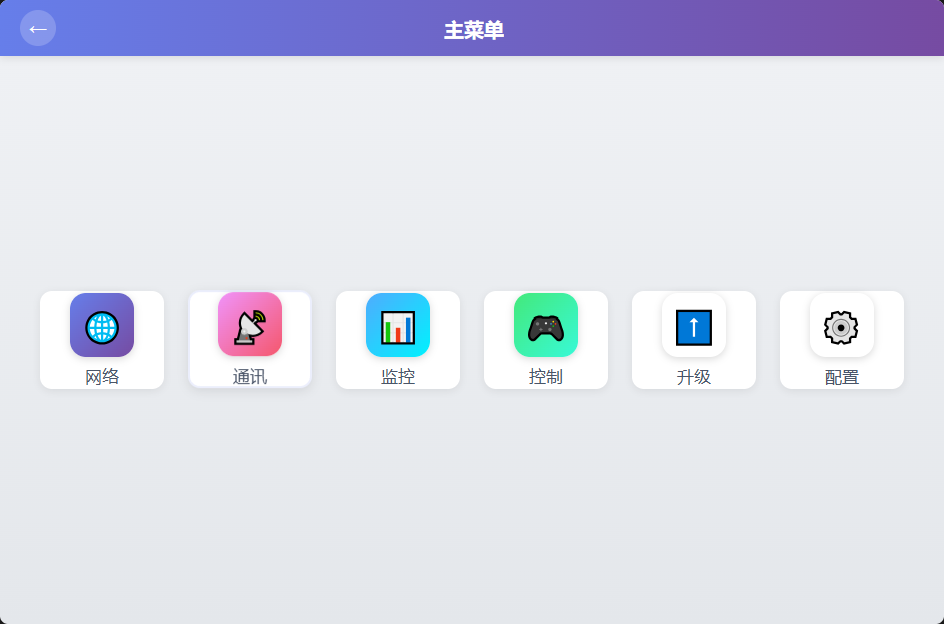
此时点击鼠标左键进入网页内,可以看到主菜单
4.1 网络界面
点击主菜单界面的网络图标,进入到网络界面
4.1.1 网络状态
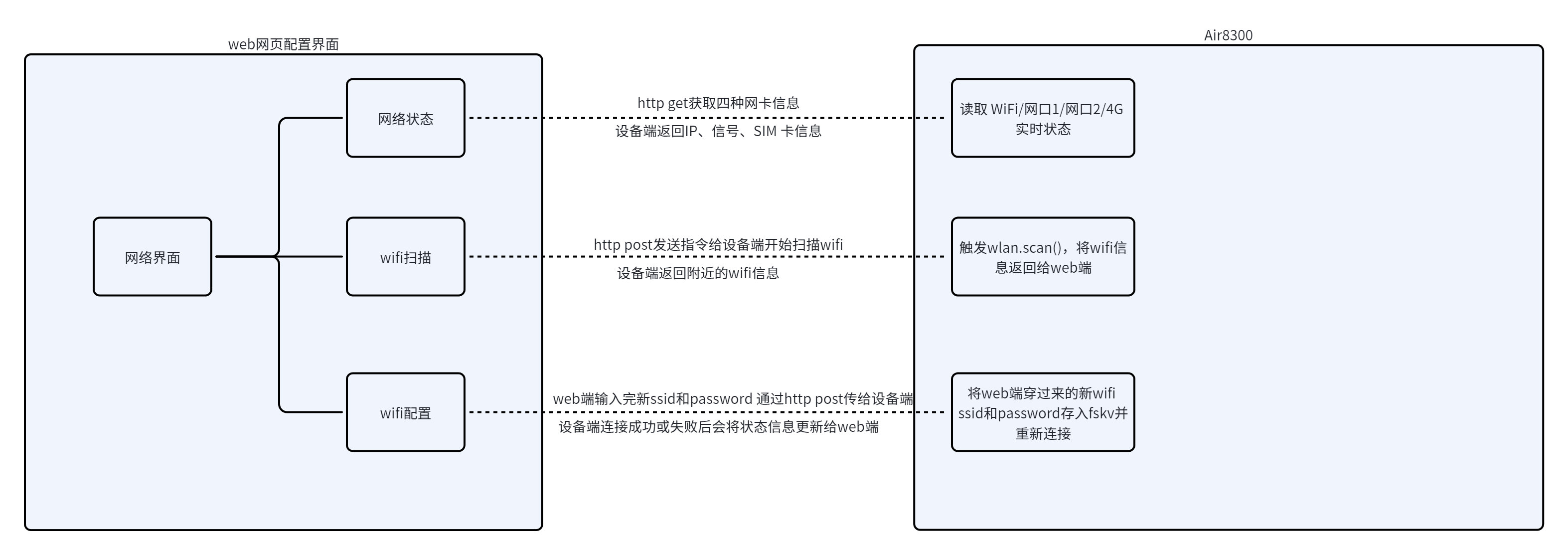
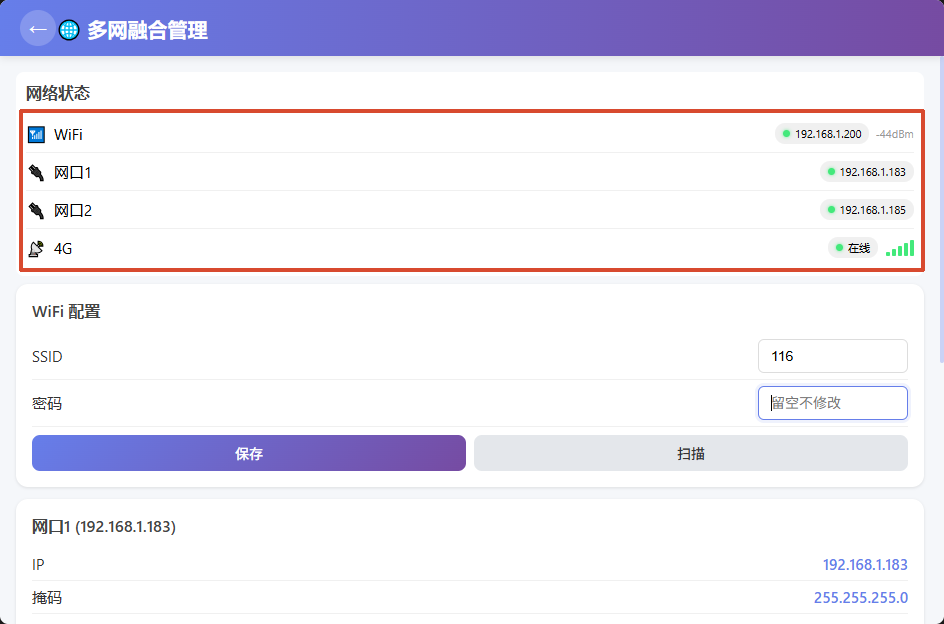
网络状态区域展示设备所有网卡的在线运行状态,包含 WiFi、2 个网口、4G 蜂窝网络。
打开页面就能看到所有网络的实时状态:
- WiFi:显示在线状态,若在线会显示绿色圈和 IP 地址和信号强度信息,若离线显示红色圈后面会标注离线
- 网口 1:固定 IP
192.168.1.183,用于 PC 端访问 Web (需保证 PC 端与设备端处于同一局域网),若在线会显示绿色圈和 IP 地址,若离线会显示红色圈和离线 - 网口 2:固定 IP
192.168.1.185,Modbus TCP 用的这路网络,若在线会显示绿色圈和 IP 地址,若离线会显示红色圈和离线 - 4G:信号柱形图(5 格)、信号值(dBm)、运营商、SIM 卡状态
4.1.2 wifi 配置
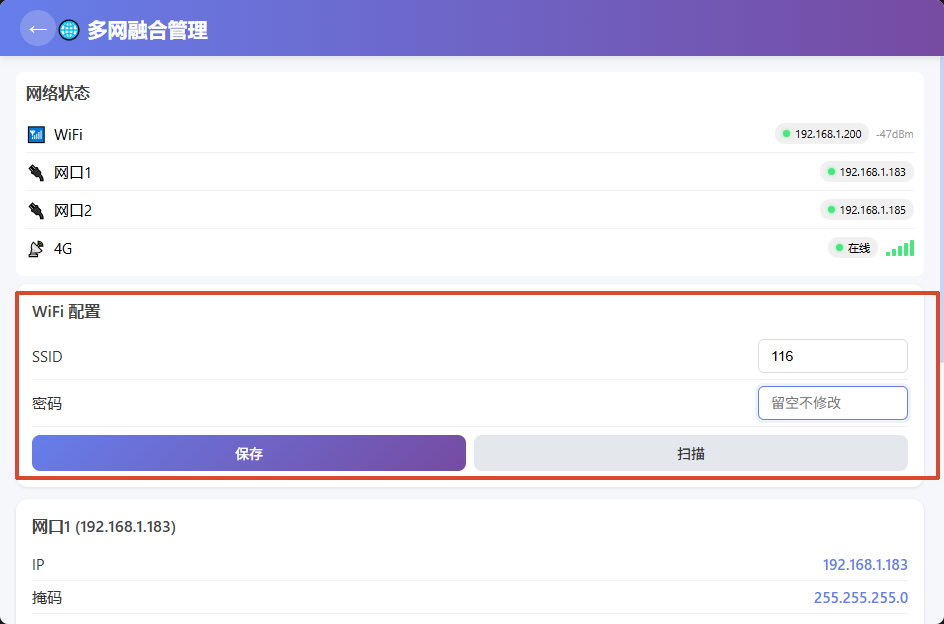
- 在"WiFi 配置"区域的 SSID 输入框填新的 WiFi 名称(如 Office_WiFi)
- 在 密码 输入框填新的 WiFi 密码
- 点 保存 按钮
- 等待约 5-10 秒,WiFi 状态区会显示新的 IP 地址和信号强度,若 WIFI 密码填错 WiFi 状态显示"离线",重新输入正确密码保存即可。
4.1.3 wifi 扫描
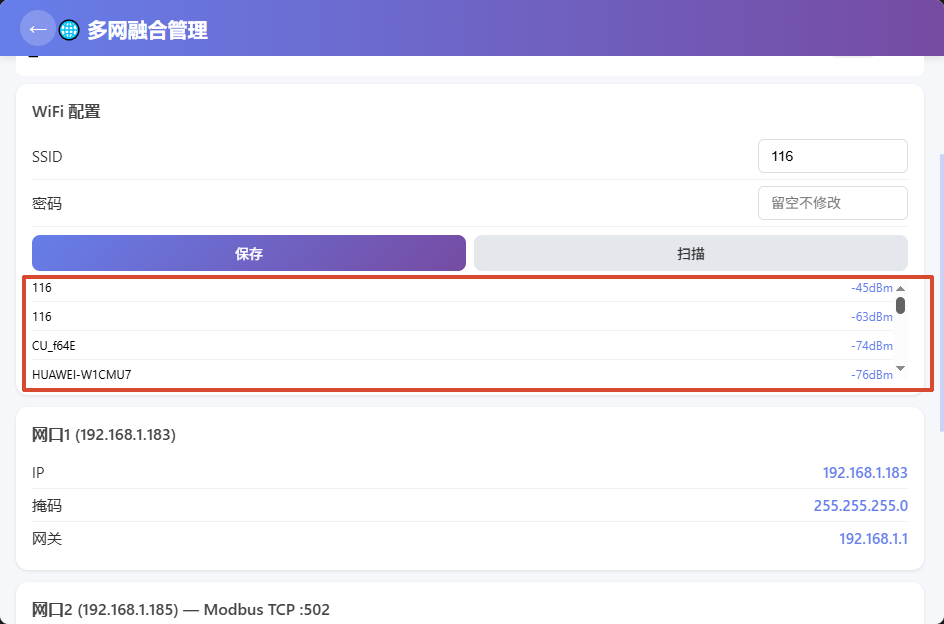
- 点 扫描 按钮
- 等待 3-5 秒,按钮下方会列出附近所有 WiFi 名称和信号强度
4.1.3 网络信息
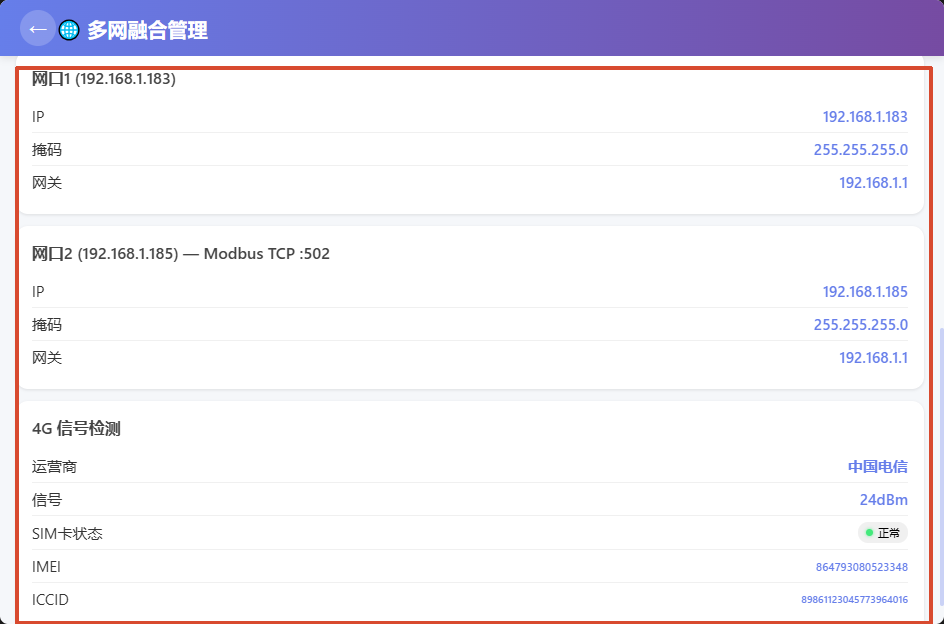
网络信息区域展示设备所有网络链路完整参数,分为三部分:
- 网口 1:用于电脑打开的 web 网页显示,在线状态会显示以太网 IP、子网掩码、网关地址;此网络用于 web 网页使用;若断开此网络,IP、掩码、网关的值都不会显示
- 网口 2:Modbus TCP 专用以太网口,附带 IP、掩码、网关,标注 Modbus TCP 502 通信端口;若断开此网络,IP、掩码、网关的值都不会显示
- 4G 信号检测:展示运营商、信号强度、SIM 卡工作状态、设备 IMEI、SIM 卡 ICCID 标识。若未插卡则会显示离线状态,除 IMEI 外其余信息的值都不会显示
4.2 通讯界面
点击通讯界面
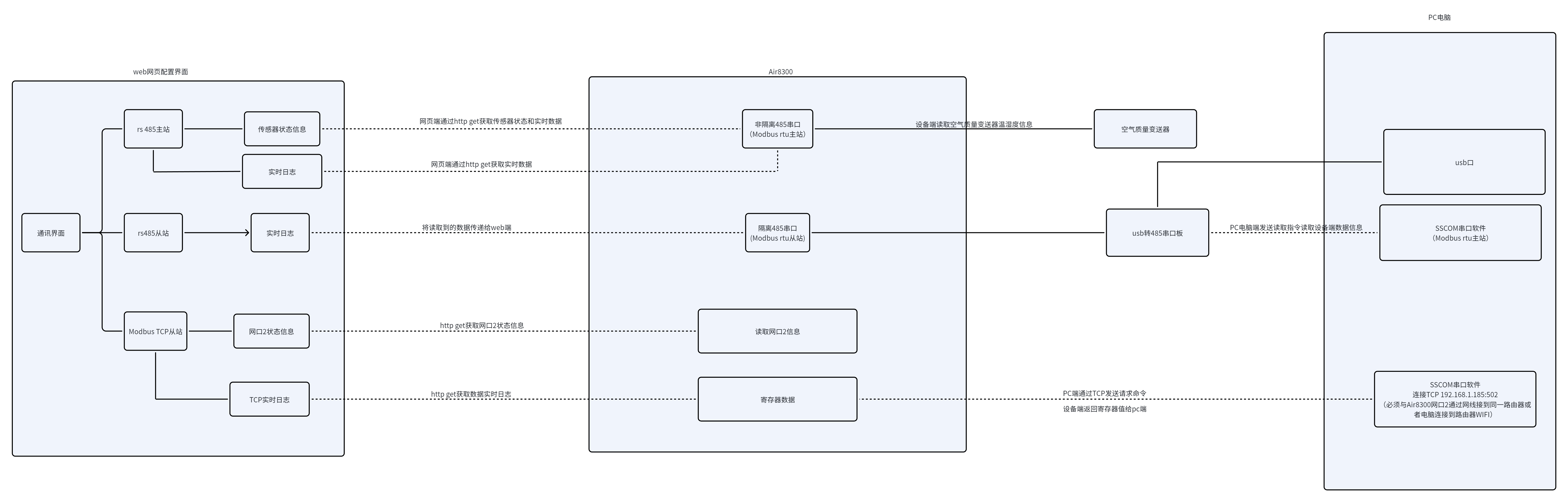
4.2.1 rs485 主站
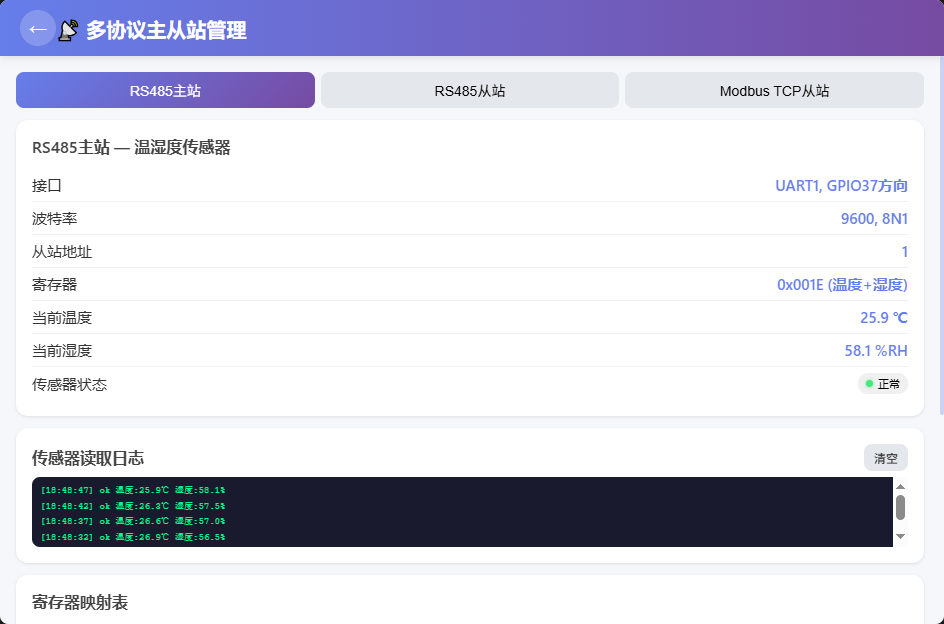
注意:读取空气质量变送器的温湿度数据时,必须保证供电和接线正常。
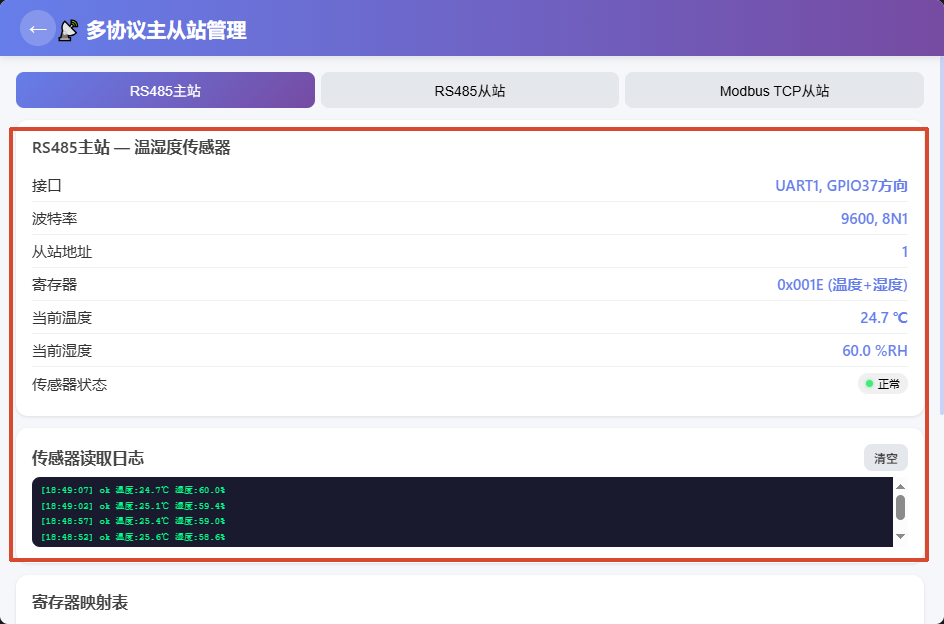
- 点击"RS485 主站"Tab
- 看"当前温度"和"当前湿度"——这就是外接温湿度传感器的读数,接口 波特率是对应串口的信息
- 看"传感器状态"——显示"正常"说明传感器通信正常,显示"超时"说明传感器未接或接线错误
- 下方日志区显示最近 5 次读取记录,点击"清空"可清除日志
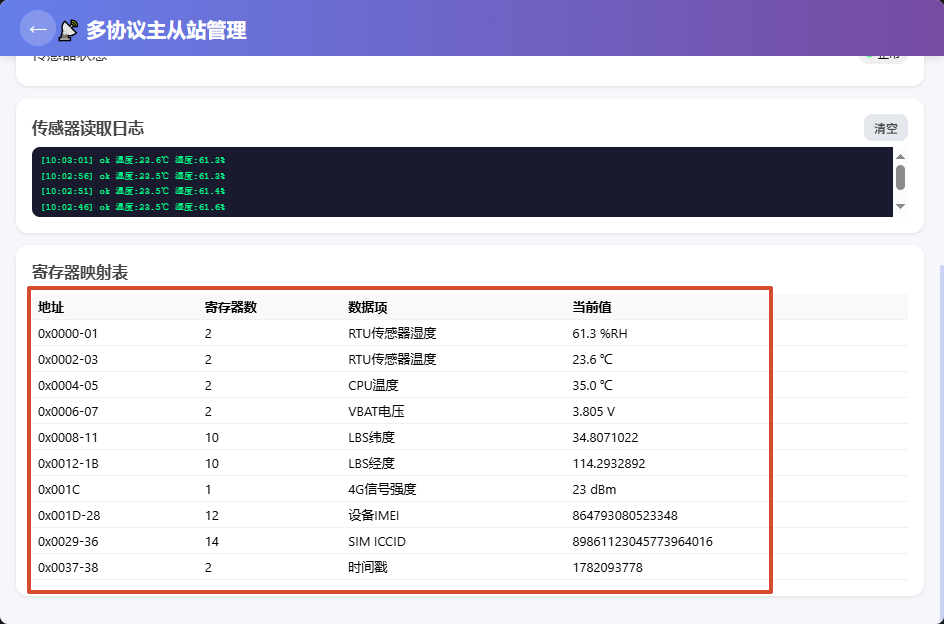
- 在 Tab 页往下翻,可以看到"寄存器映射表"
- 表格列出每个寄存器的地址、数据名称、当前值
4.2.2 rs485 从站
首先,确认 RS485 串口板与 Air8300 工控板接线无误,同时保证串口板另一端与上位电脑连接正常。
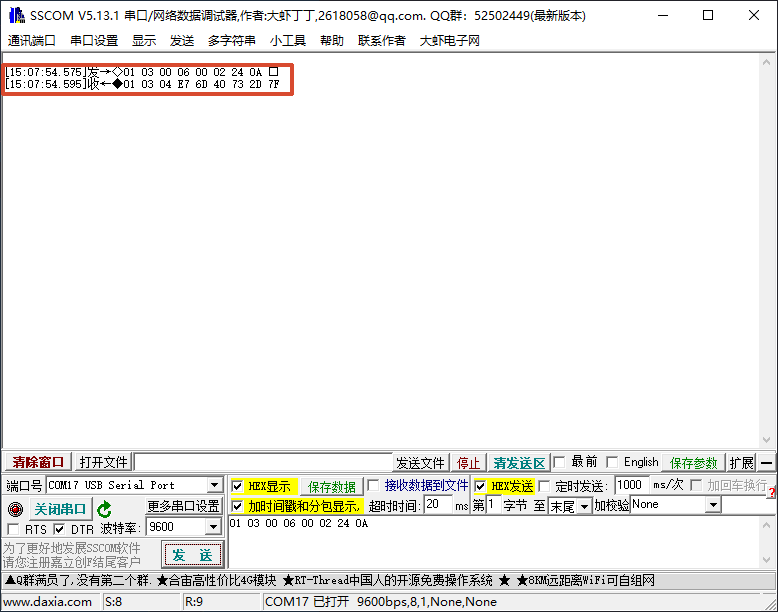
然后打开 sscom 软件,选择对应串口,配置对应的波特率,然后发送对应指令读取对应寄存器数据即可
如下发送的是一条读取 VBAT 电压的指令 01 03 00 06 00 02 24 0A 设备端回复的是 01 03 04 E7 6D 40 73 2D 7F,解析出来是 3.81V
- 点击"RS485 从站"Tab
- 日志区显示最近 10 次 Modbus RTU 请求,格式为
请求 hex → 应答 hex,后面会解析对应的数据值 - 如果日志不更新,说明上位机(PC 上的 SSCOM 等)未发送读指令,检查接线和串口配置
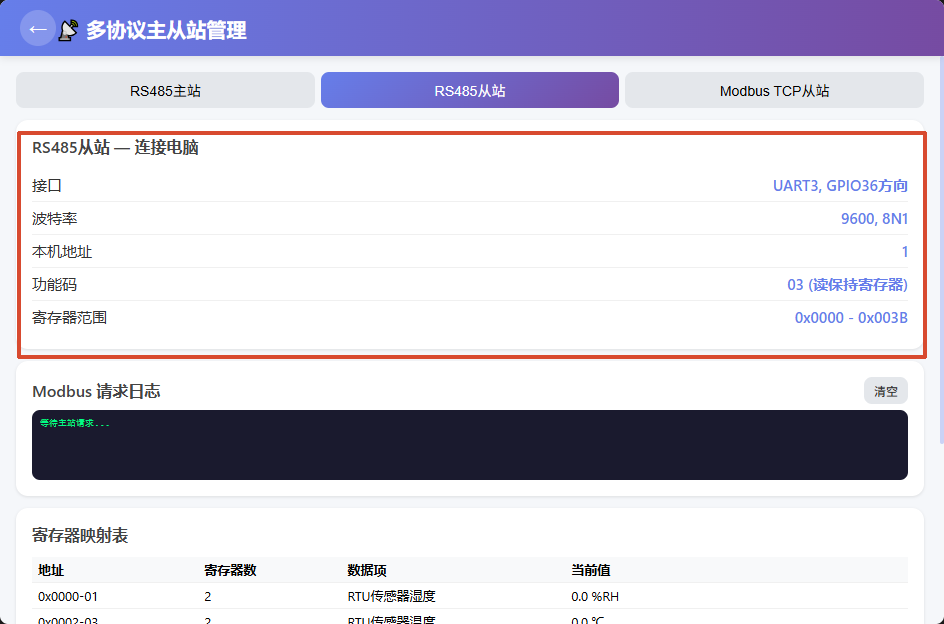
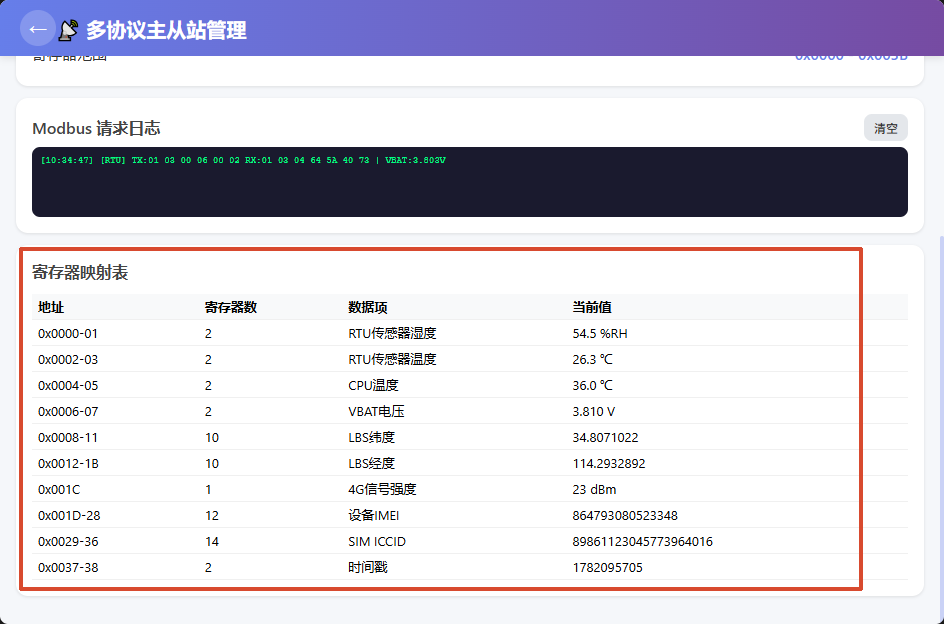
- 在 Tab 页往下翻,可以看到"寄存器映射表"
- 表格列出每个寄存器的地址、数据名称、当前值
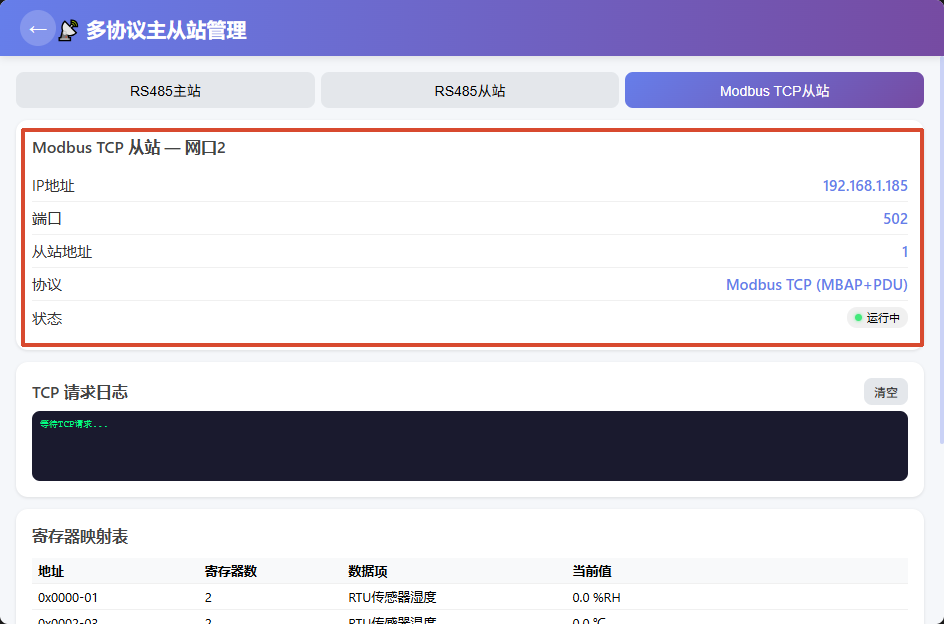
4.2.3 Modbus TCP 从站
Modbus TCP 从站底层承载使用的是以太网络,且为静态 ip 192.168.1.185,端口为 502
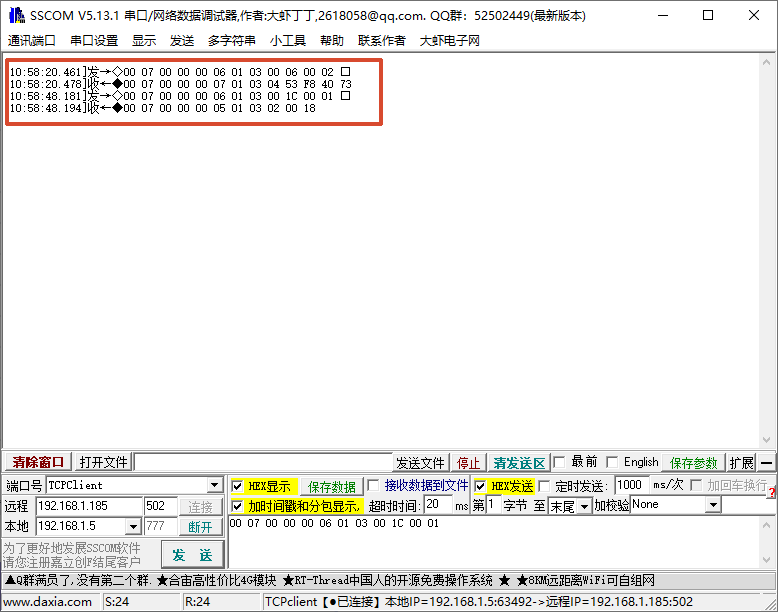
通过串口工具连接 TCP,输入 ip 和对应的端口号进行连接,然后发送对应的十六进制指令读取对应的寄存器数据
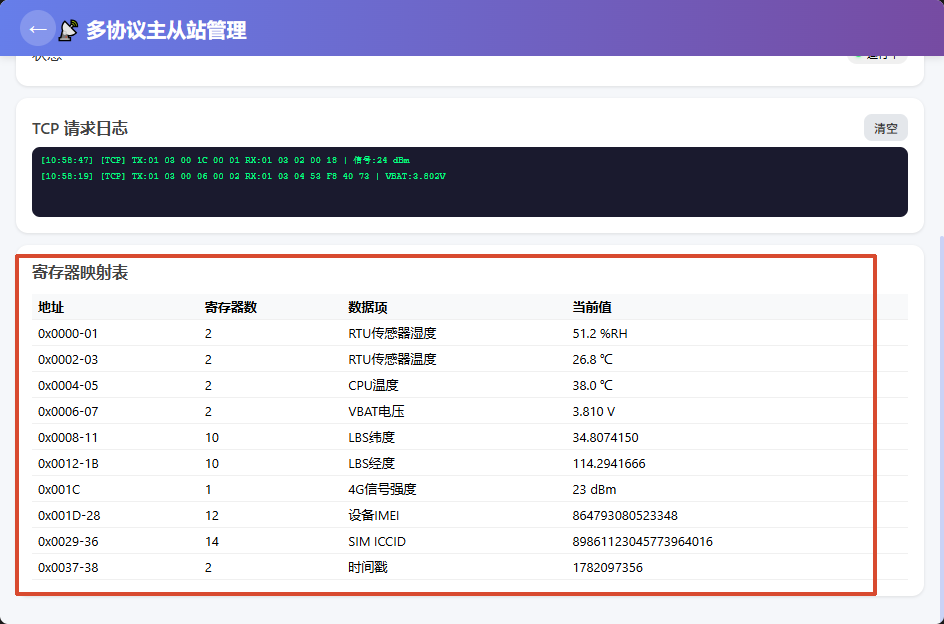
指令 00 07 00 00 00 06 01 03 00 06 00 02 是指读取 VBAT 电压,返回值 00 07 00 00 00 07 01 03 04 53 F8 40 73 代表电压值 3.082V 指令 00 07 00 00 00 06 01 03 00 1C 00 01 是读取 4G 信号强度,返回值 00 07 00 00 00 05 01 03 02 00 18 代表
信号强度为 24 dbm
- 点击"Modbus TCP"Tab
- 日志区显示最近 10 次 TCP 请求,格式为
客户端IP:端口 → 读 寄存器 xx-xx,后面会解析对应的数据值 - 状态始终显示"运行中"——服务器一直在监听,等待上位机连接
- 在 Tab 页往下翻,可以看到"寄存器映射表"
- 表格列出每个寄存器的地址、数据名称、当前值
4.3 监控界面
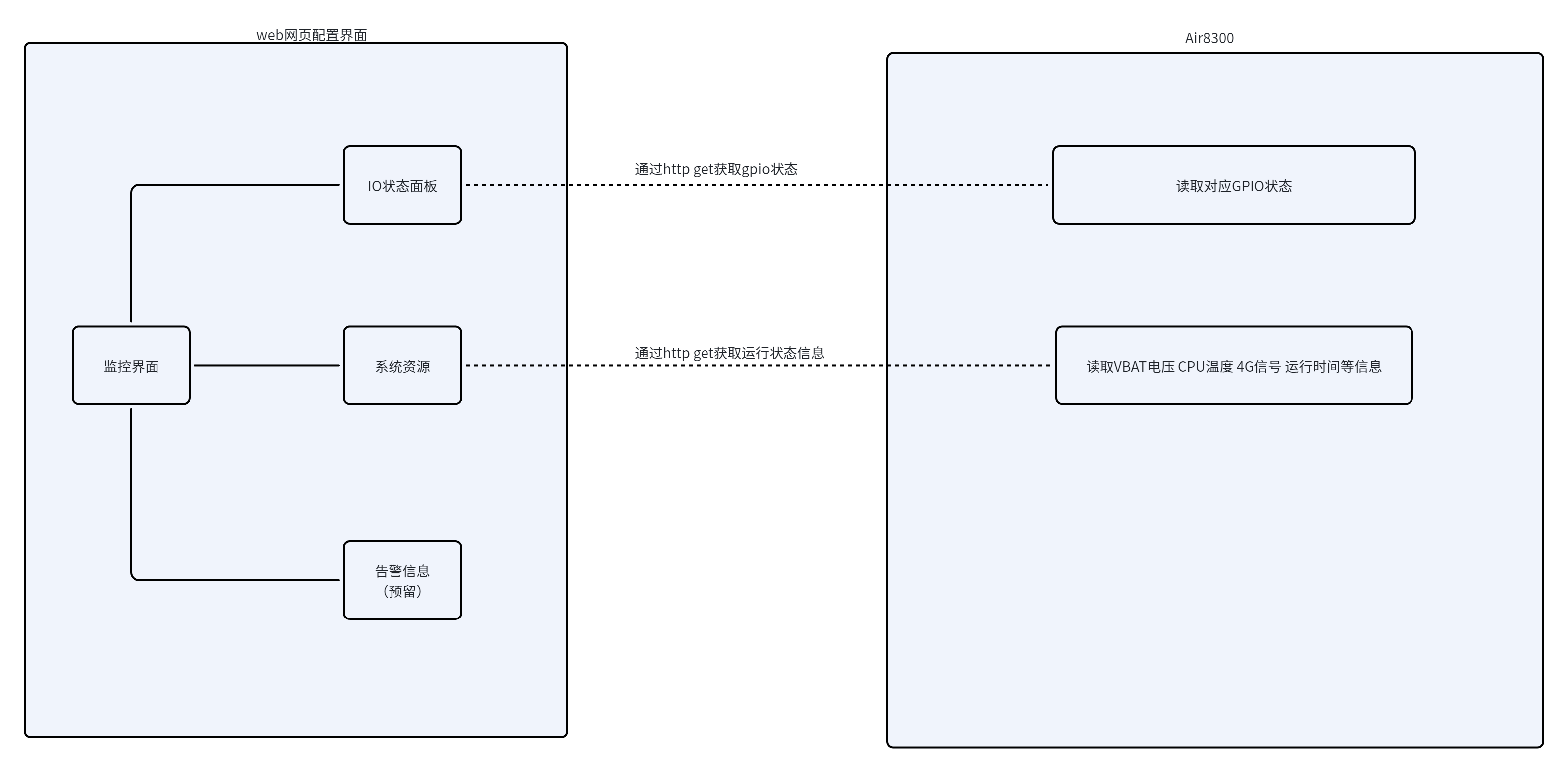
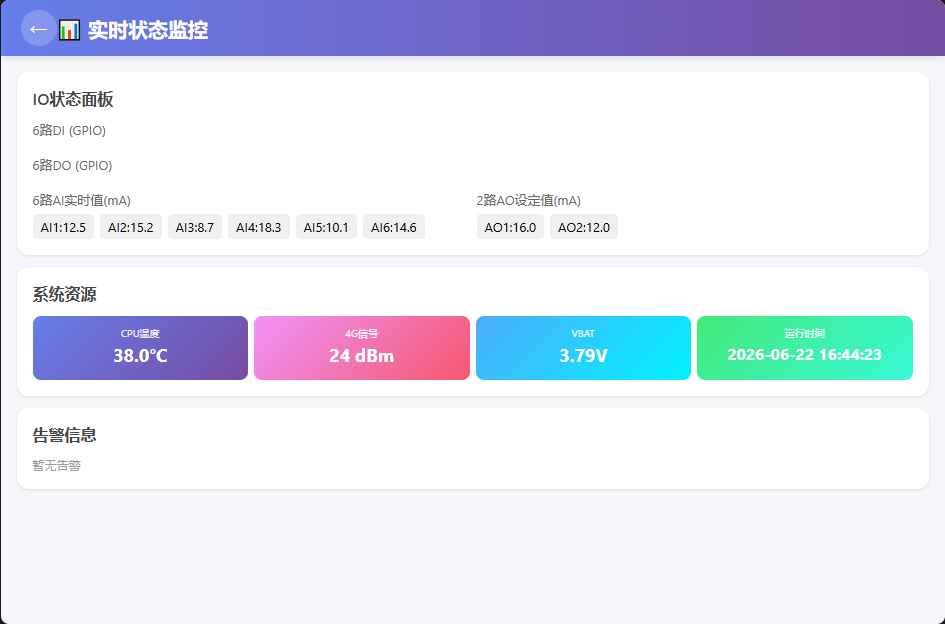
本页面为实时状态监控页面,集中展示设备 IO 状态、系统资源、告警三类实时运行数据。
4.3.1 io 状态
- DI1~DI4(数字输入):4 个引脚(GPIO2/3/160/162)绿色圆点 = 高电平,红色圆点 = 低电平。接按键或开关可测试。
- DO1~DO6(数字输出):6 个引脚(GPIO146/147/153/140/141/1)绿色圆点 = 开,红色圆点 = 关。和控制页联动,控制页开关 DO 后这里实时变化。
- AI1~AI6(模拟输入)、AO1~AO2(模拟输出):当前为固定显示值,未接入实际模拟量传感器。
4.3.2 系统资源
- CPU 温度:模组芯片内部温度,正常范围 30~60℃
- 4G 信号:当前蜂窝网络信号值(dBm),≥20 为良好,<10 为弱信号
- VBAT 电压:模组供电电压,正常约 3.6~4.2V
- 运行时间:设备上电后的持续运行时长
4.3.3 告警信息
当前显示"暂无告警"(告警功能未实现,为占位展示)。
4.4 控制界面
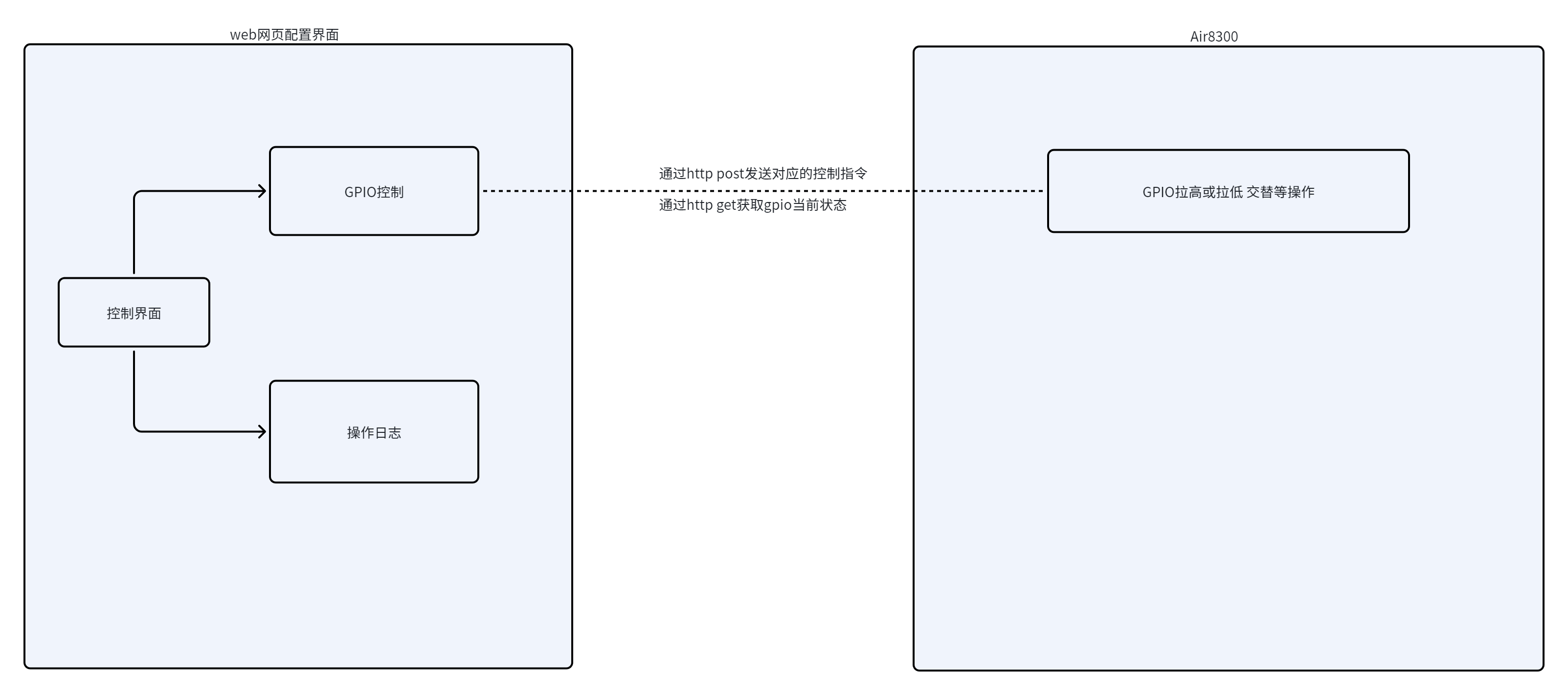
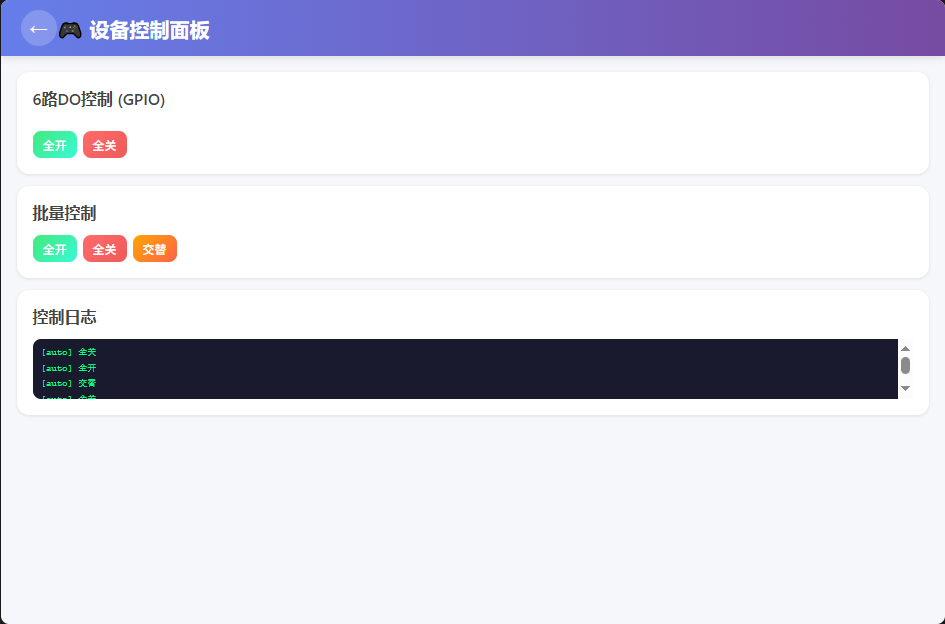
该页面为设备控制面板,用于操作设备 6 路 GPIO 数字输出(DO)通道,分为 6 路 DO 快捷控制、批量控制、控制日志 三个功能区域。
4.4.1 批量全开
- 点任意一个绿色的 全开 按钮(6 路 DO 控制区或批量控制区均可,功能相同)
- 6 路 DO(GPIO146/147/153/140/141/1)全部输出高电平
- 日志区显示
[auto] 全开
4.4.2 批量全关
- 点任意一个红色的 全关 按钮
- 6 路 DO 全部输出低电平
- 日志区显示
[auto] 全关
4.4.3 交替输出
- 点"批量控制"区的橙色 交替 按钮
- 效果:DO1/DO3/DO5 开,DO2/DO4/DO6 关(奇数开、偶数关)
- 日志区显示
[auto] 交替
4.5 升级界面
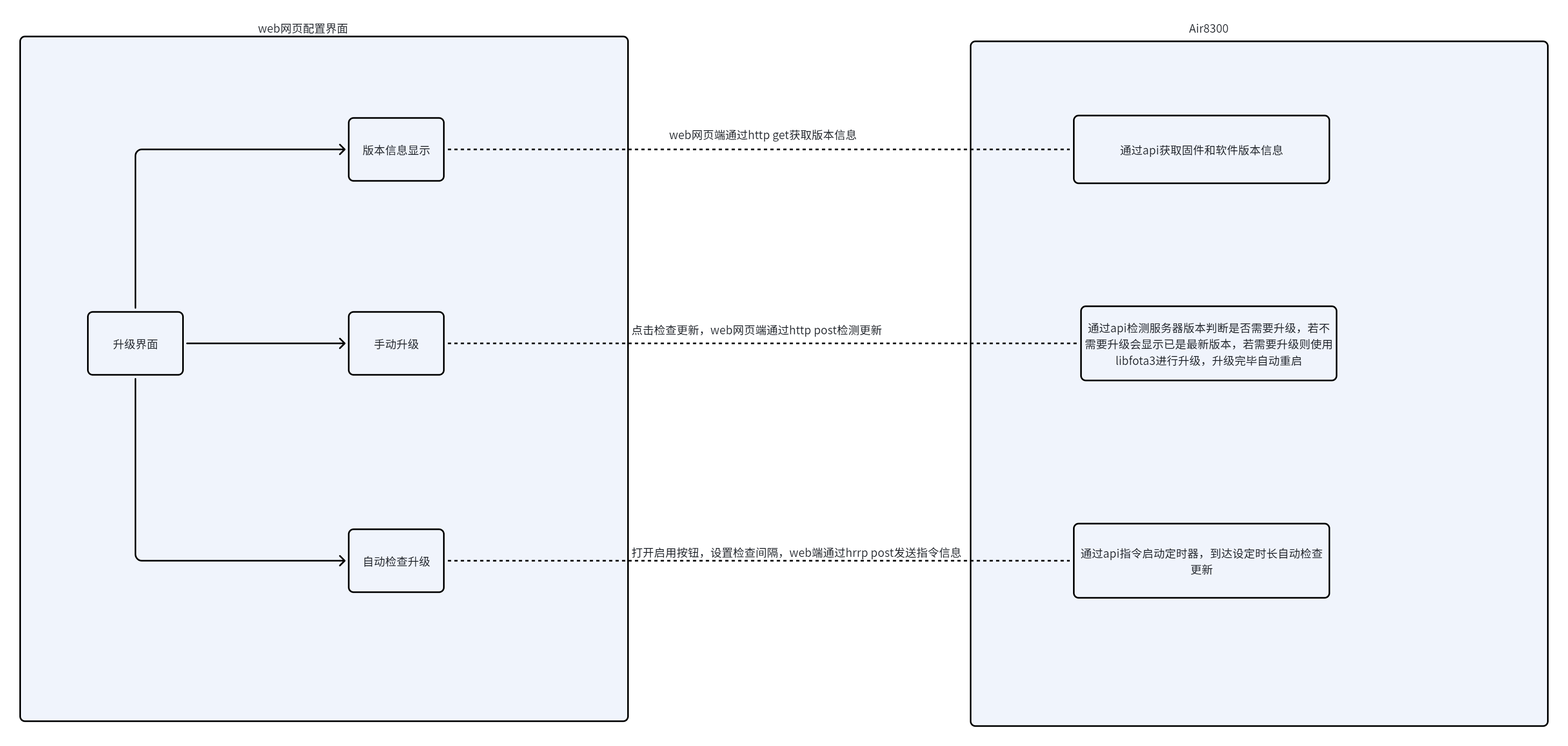
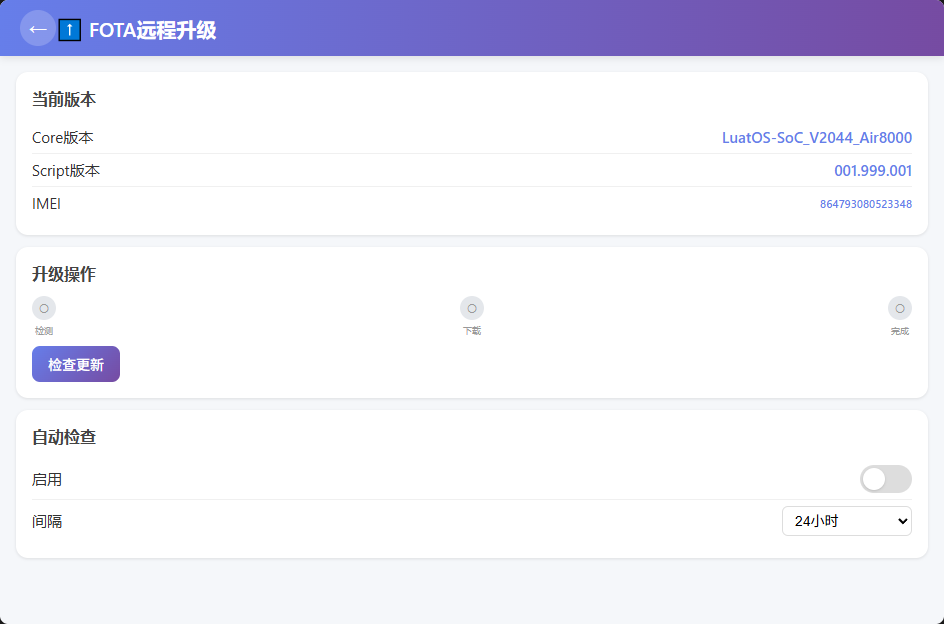
升级界面共有三个区域:当前版本、升级操作、自动检查
4.5.1 当前版本
当前版本区域可以显示当前内核固件版本以及脚本版本和 IMEI 信息
4.5.2 升级操作
升级操作即手动点击检查更新与服务器版本进行比较,若为最新版本则会显示已是最新版本并不会升级,若非最新版本则会开始升级操作,升级操作完成后设备会自动重启
版本号升级规则如下:
脚本版本号分为 A.B.C 三段;
因为历史原因,中间这一段 B 没有任何意义,但是必须存在;
假设旧的脚本版本号为 A1.B1.C1,新的脚本版本号为 A2.B2.C2;
当新旧脚本版本号满足以下任何一种条件时,版本号允许升级:
(1)A2 等于 A1,同时 C2 大于 C1;
(2)A2 大于 A1,同时 C2 大于或者等于 C1;
(3)B1 B2 无意义
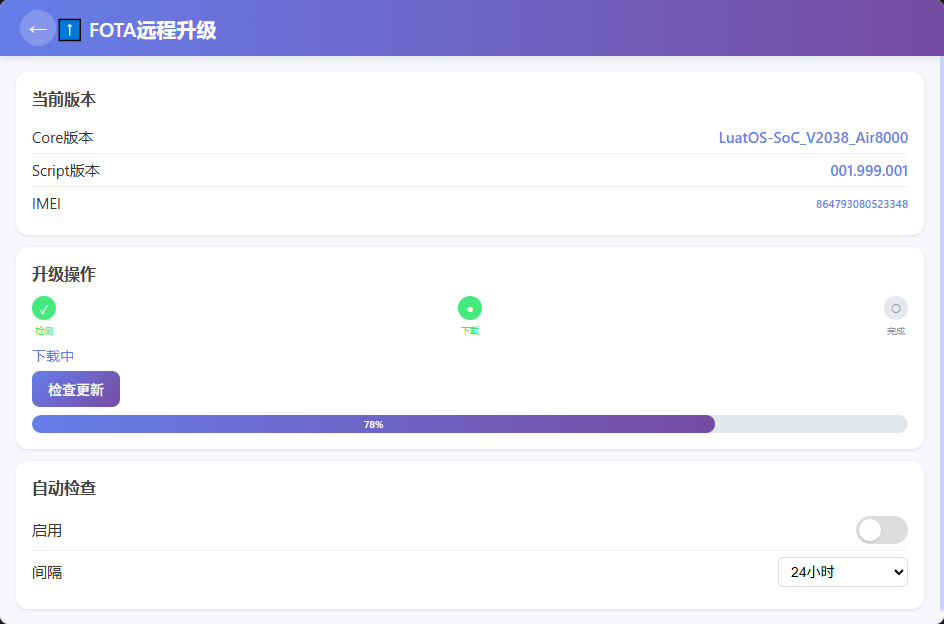
显示升级进行到哪一步了,有三种状态:
网页端可以看到下载进度
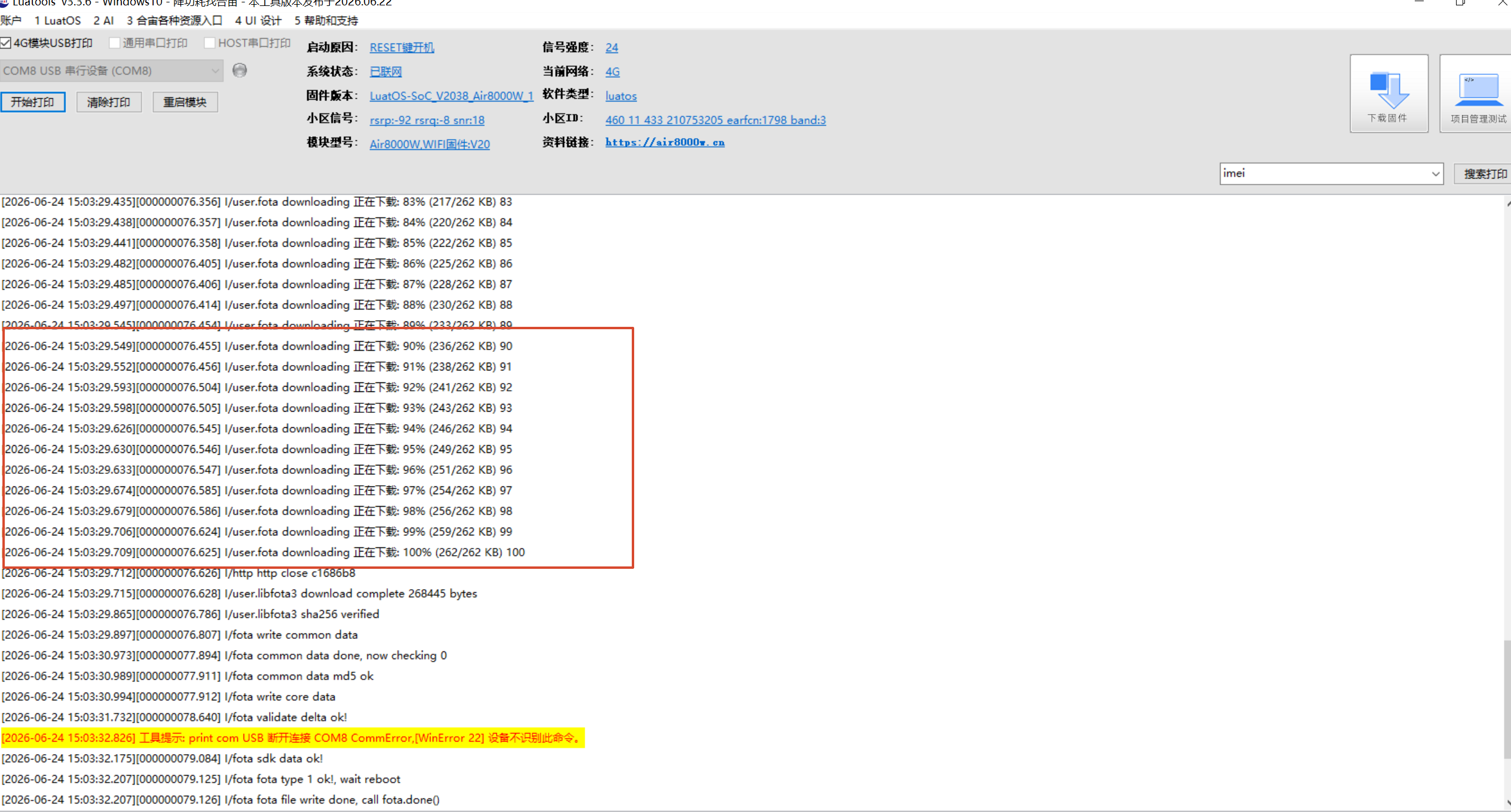
设备端日志可以看到下载进度情况打印
4.5.3 自动检查
首先需要启动自动检查,启用按钮拨到蓝色,下方示例是选择的 60s 为了方便测试,实际按需选择即可
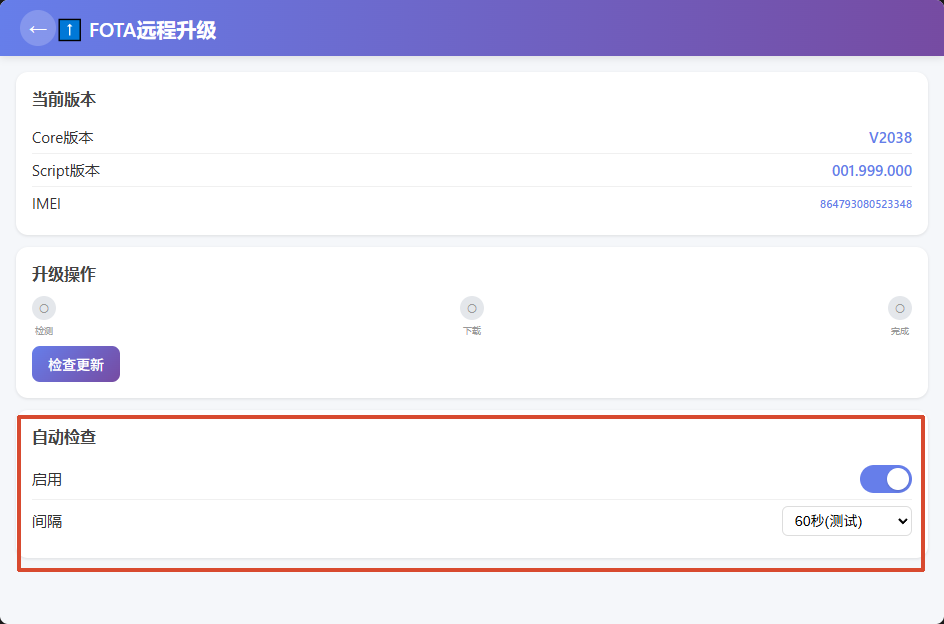
设置完成后,设备端会打印如下设置成功的日志
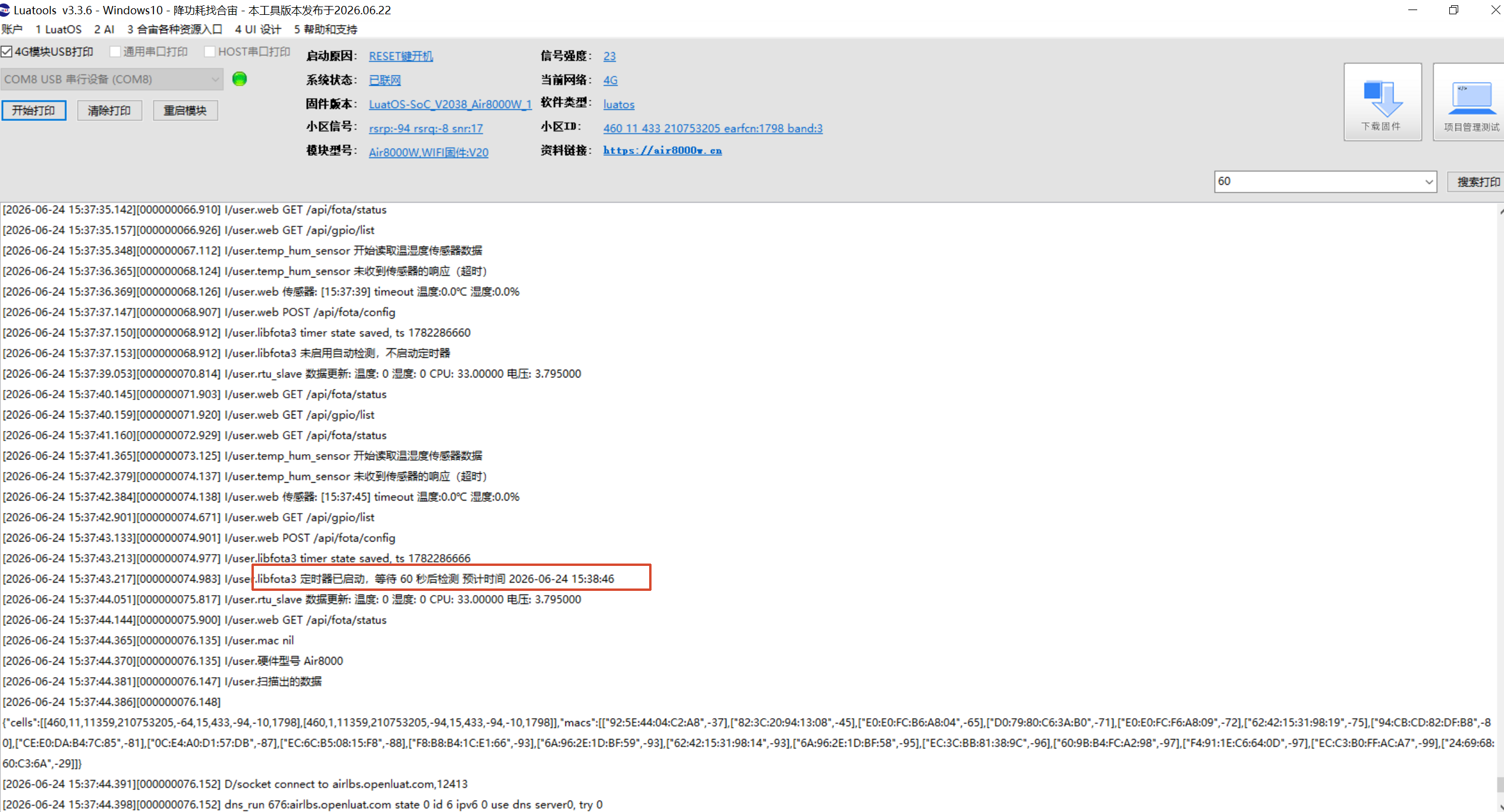
到达设置的 60s 时间后,查到新版本后自动下载并自动重启升级
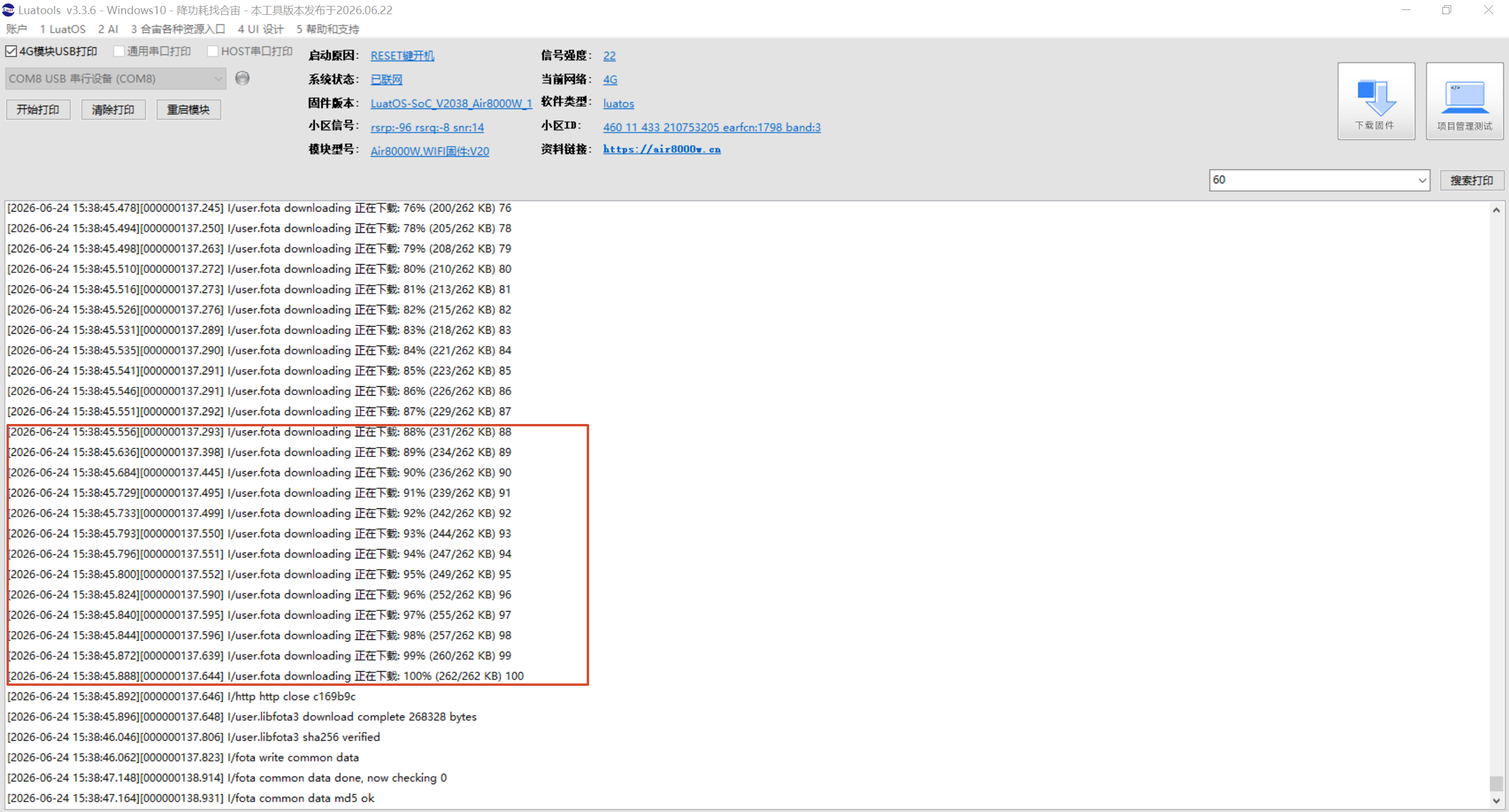
4.6 配置界面
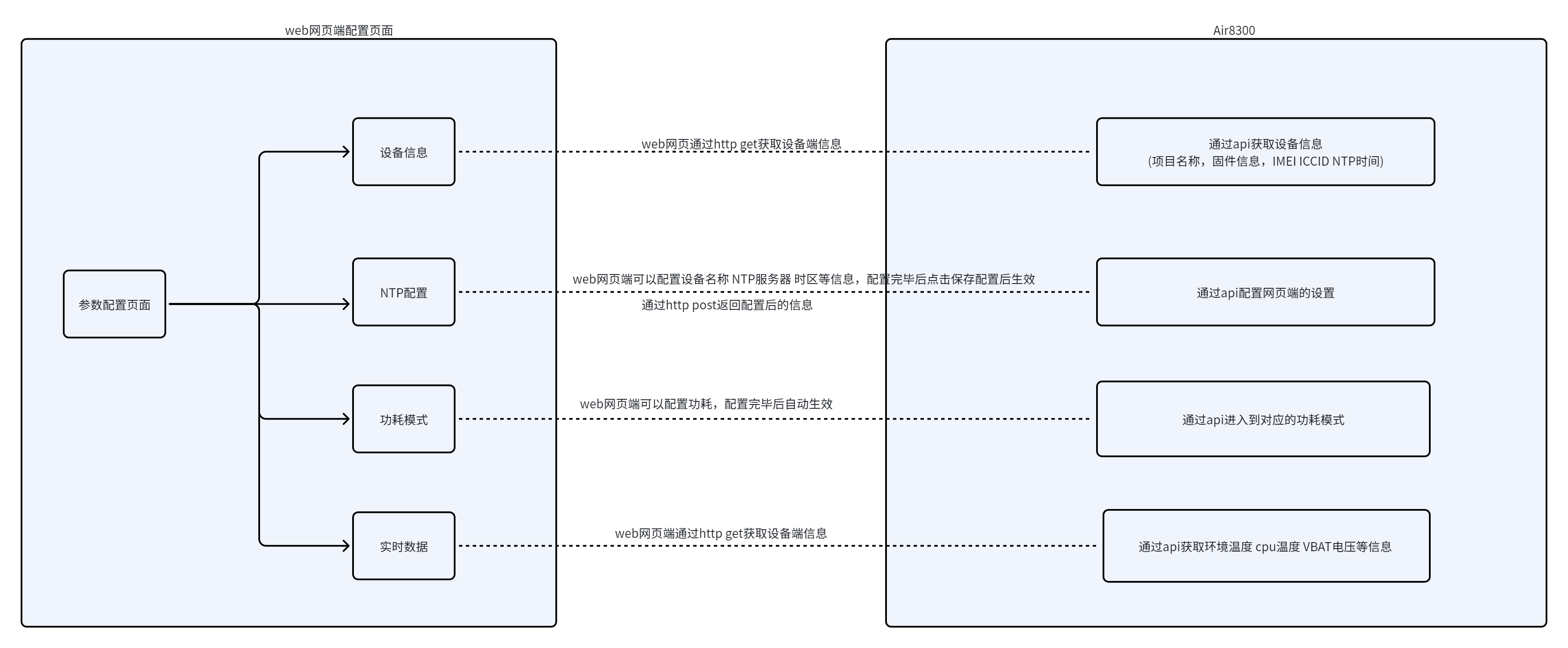
该页面为参数配置管理页面,分为三大功能区域:设备信息展示区、设备参数配置区、功耗模式配置区。
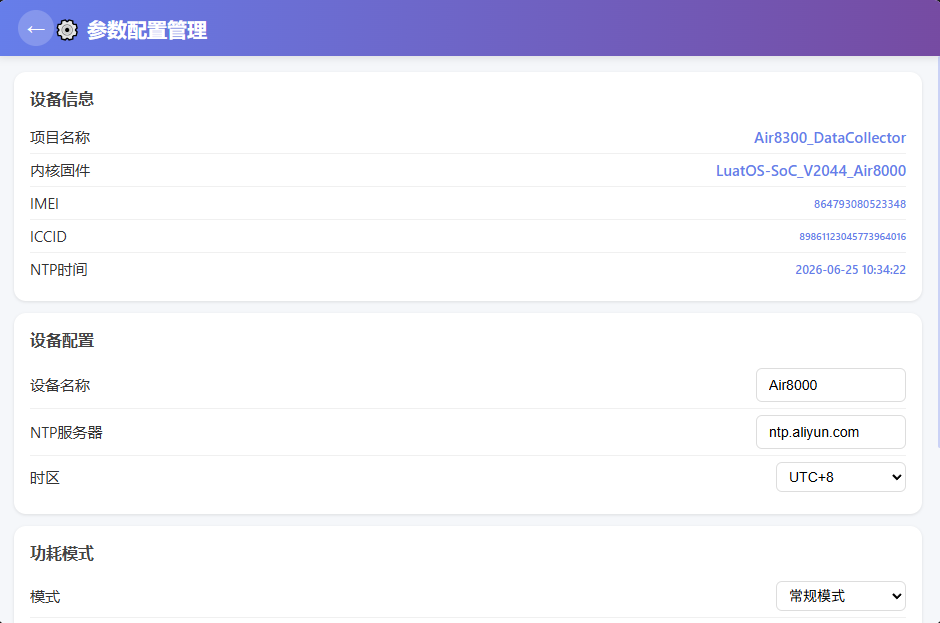
设备信息展示区可以展示设备的一些基本信息,比如项目名称、固件版本、IMEI,ICCID、NTP 时间
4.6.1 修改设备名称
- 在"设备名称"输入框填入你想取的名字
- 点下方的 保存配置 按钮
- 页面提示保存成功,IoT 平台上该设备会显示新名称
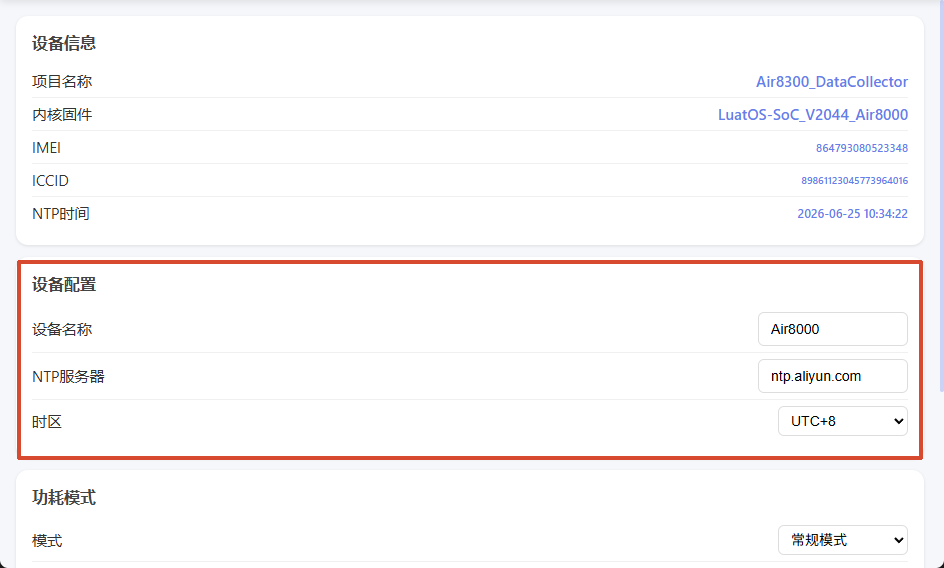
4.6.2 修改 NTP 授时服务器
- 如果默认的
ntp.aliyun.com不通,可以改为其他 NTP 服务器 - 点 保存配置,模组会用新服务器同步时间
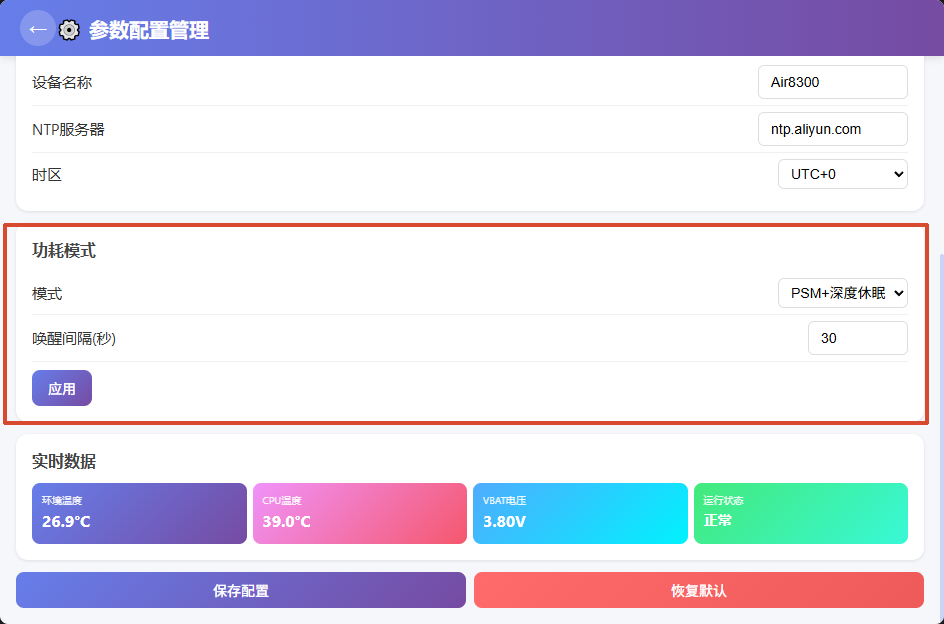
4.6.3 切换功耗模式
-
点"模式"下拉框,选择:
-
常规模式(默认)— 所有功能全开
- 低功耗模式 — WiFi 和 RS485 休眠
- PSM+ 深度休眠 — 全部断电,定时唤醒
- 如果选了"低功耗"或"PSM+",下方的"唤醒间隔"输入框会出现,填等待秒数(低功耗 ≥10 秒,PSM+ ≥20 秒)
- 点 应用 按钮
- 弹窗确认(PSM+ 模式下会特别警告"Web 界面不可用")
-
确认后模式立即切换:
-
低功耗:Web 仍然可用(网口 1 不断电),你可以继续操作
- PSM+:模组立刻休眠,Web 断开。等待唤醒间隔后自动重启恢复
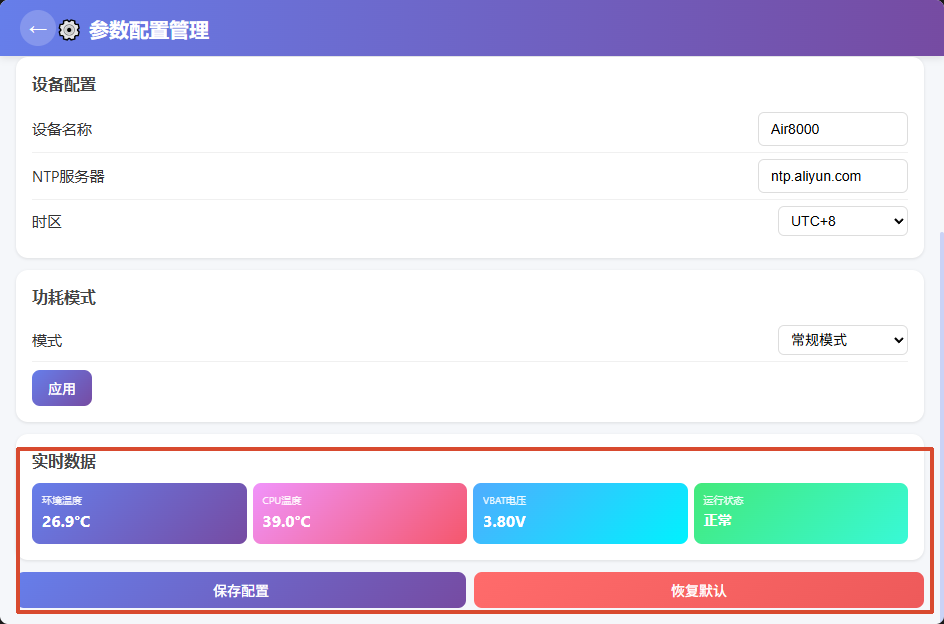
4.6.3 查看实时数据
页面底部的 4 个卡片显示当前环境温度、CPU 温度、VBAT 电压和运行状态
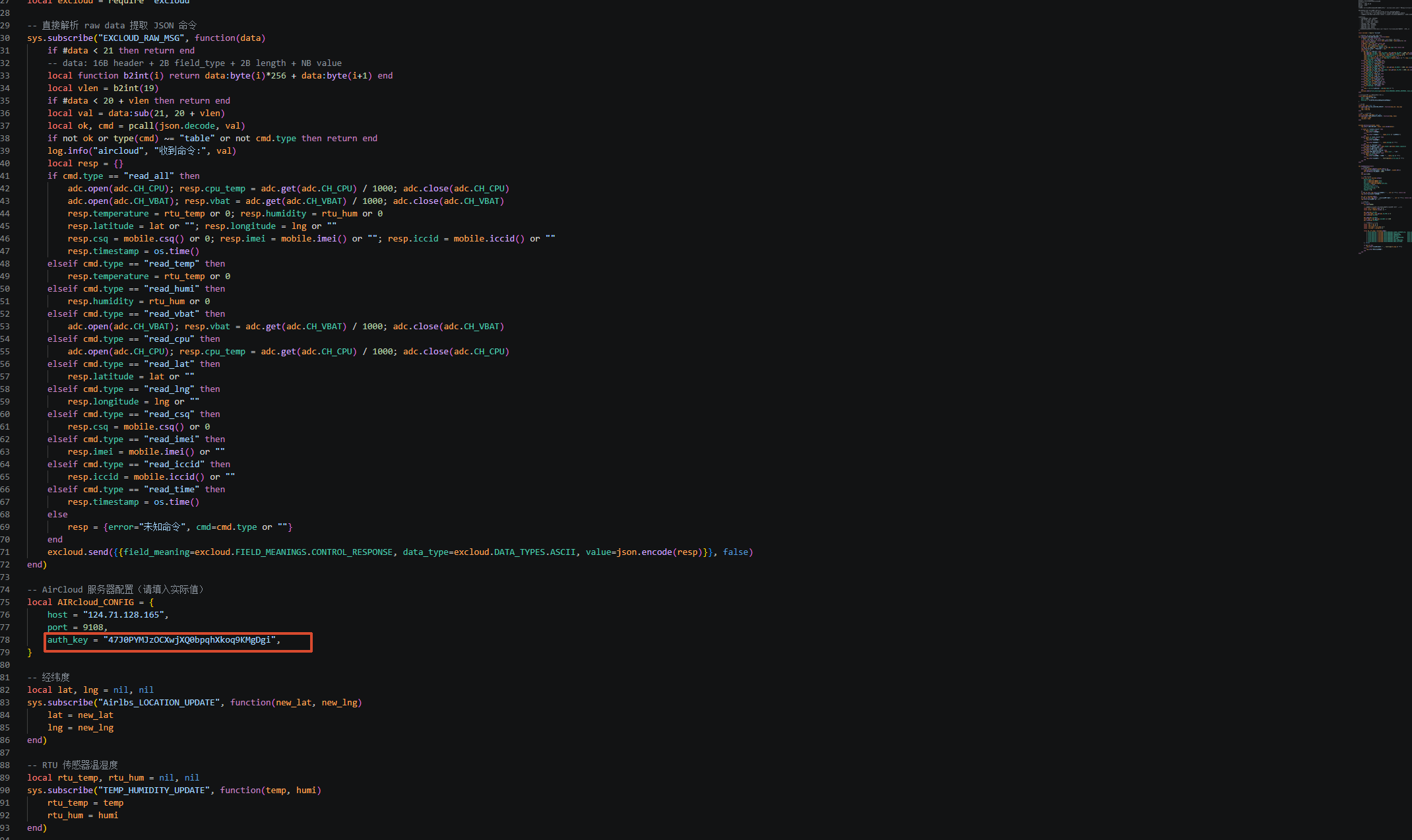
五、Aircloud 上传演示
代码里需要修改自己的工控板对应的项目 id
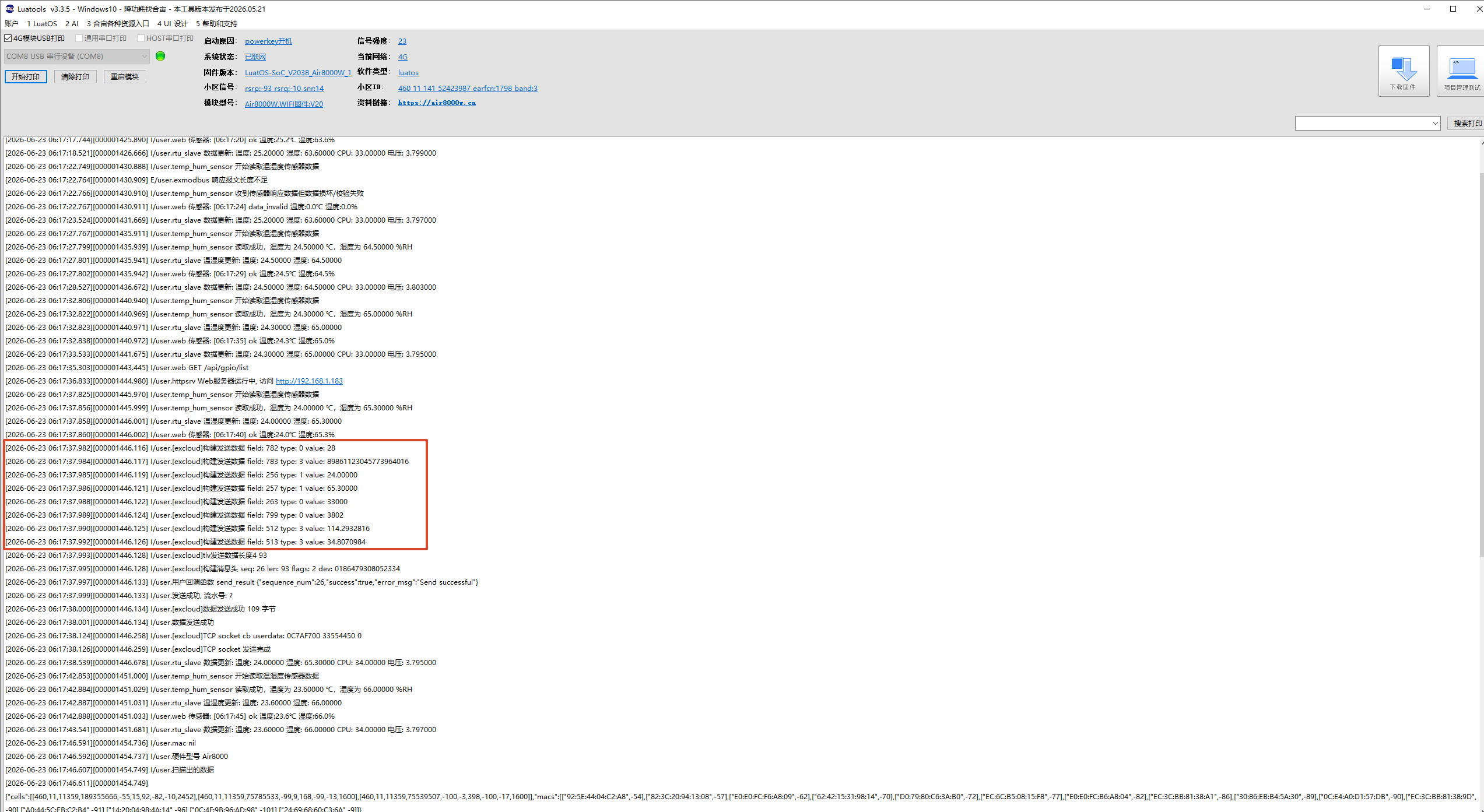
5.1 上报记录
设备端运行日志
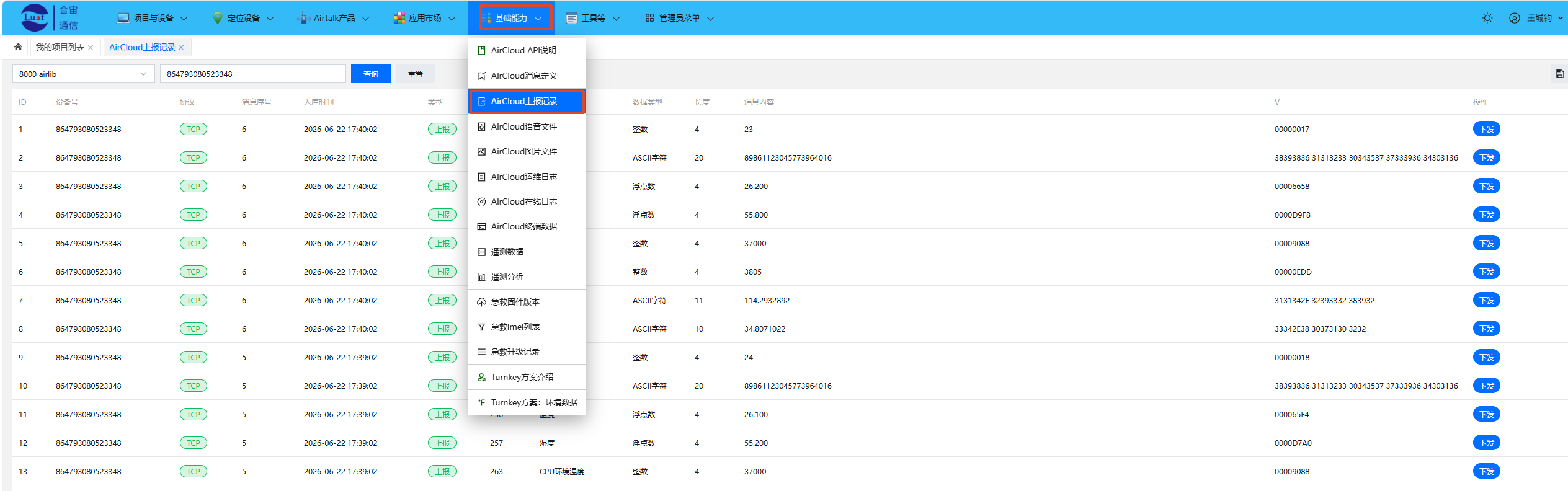
选择基础能力里面的 Aircloud 上报记录
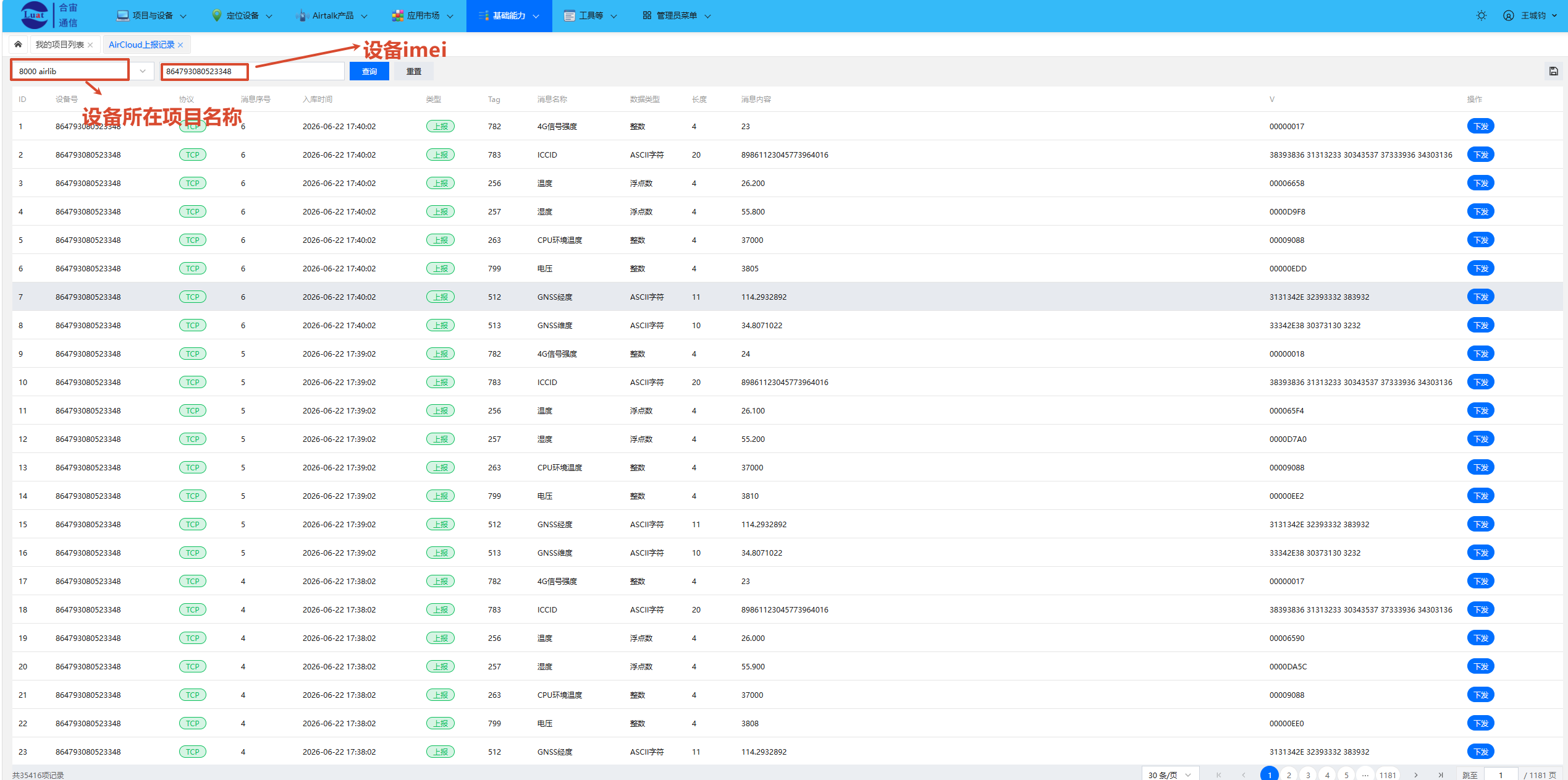
选择设备所在项目名称 输入设备 imei 点击查询
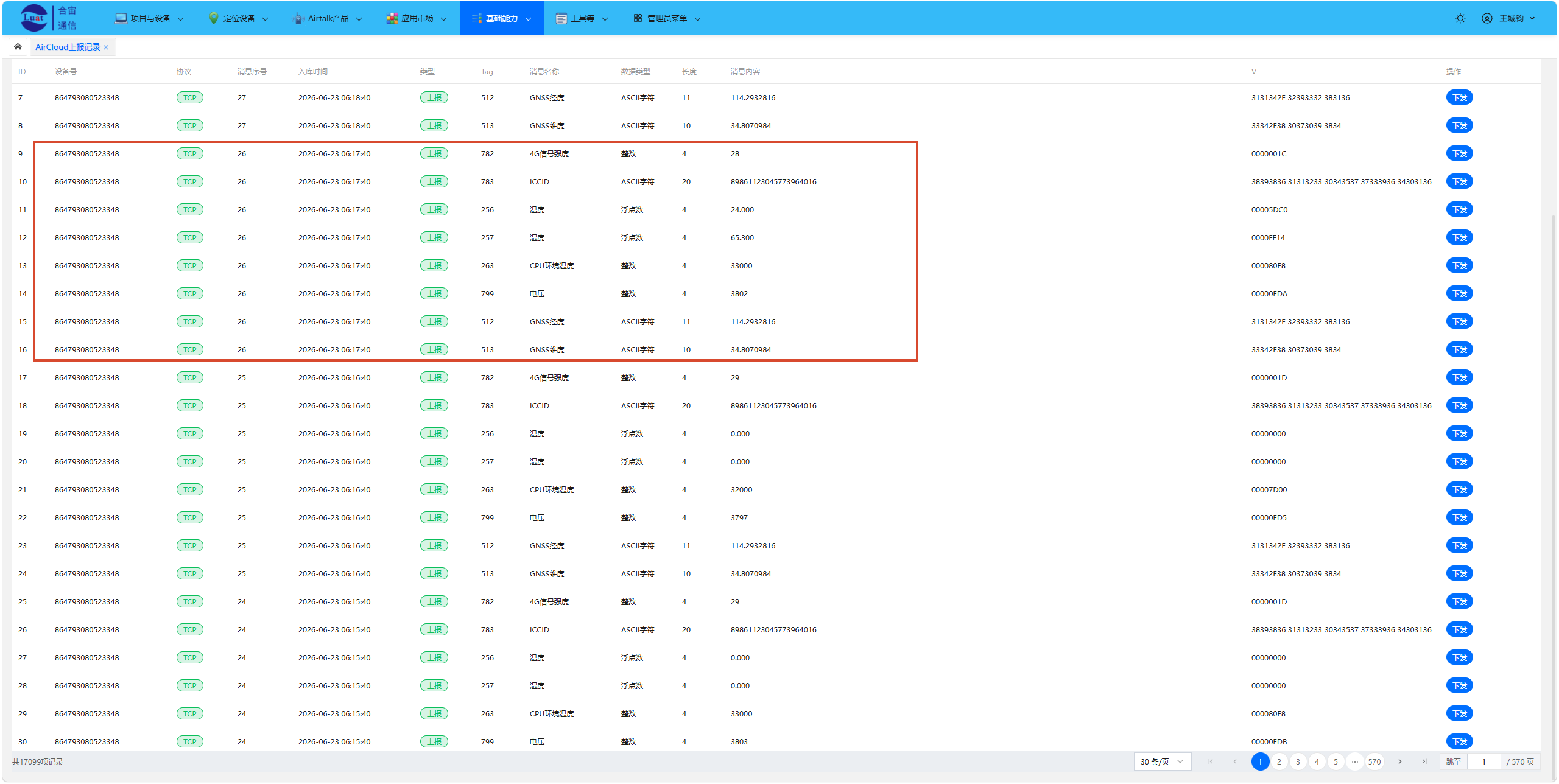
如下是设备上报记录,目前是 1 分钟上传 1 次
5.2 下发记录
点击右侧下发按钮
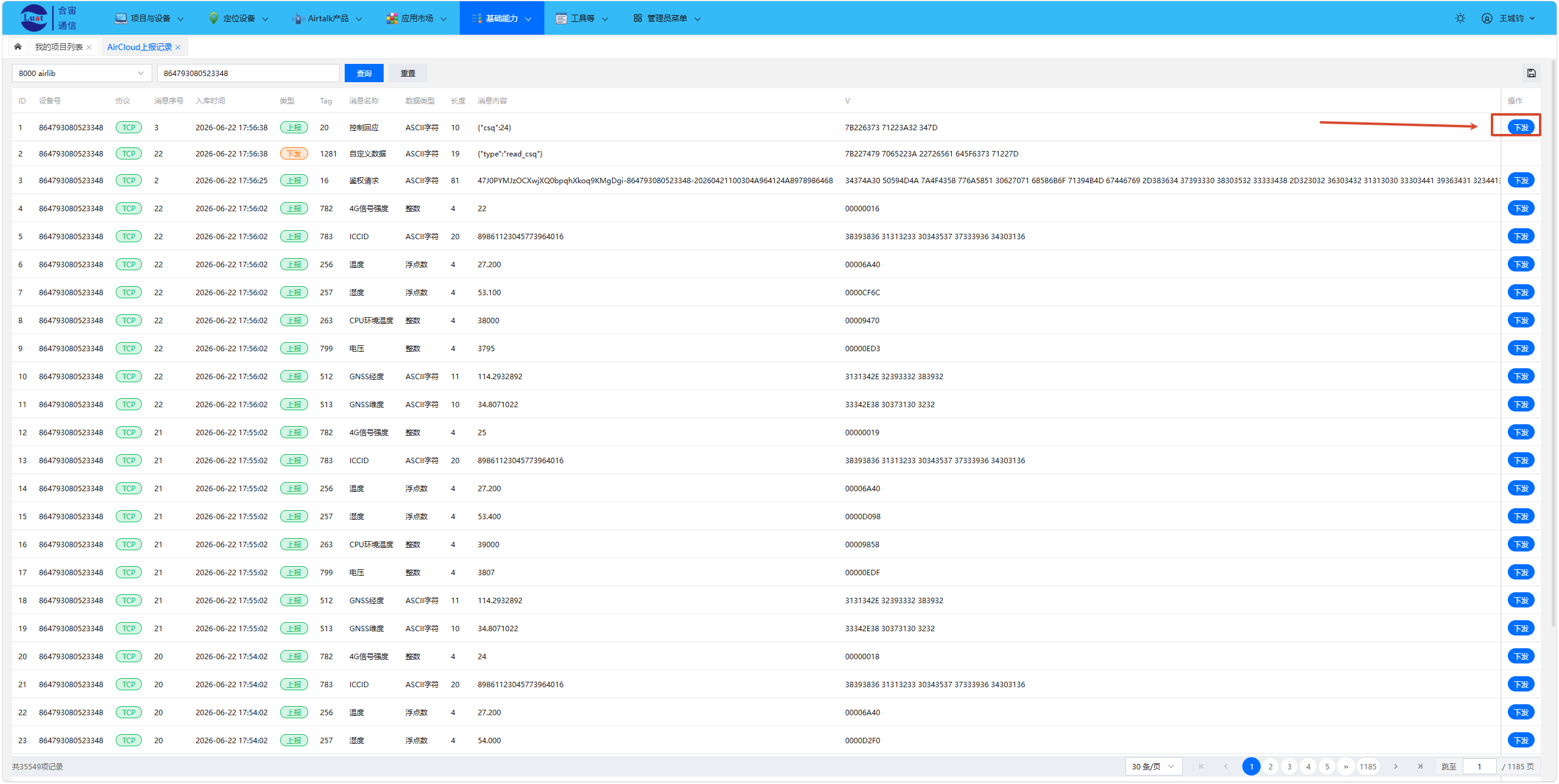
输入需要读取的数据
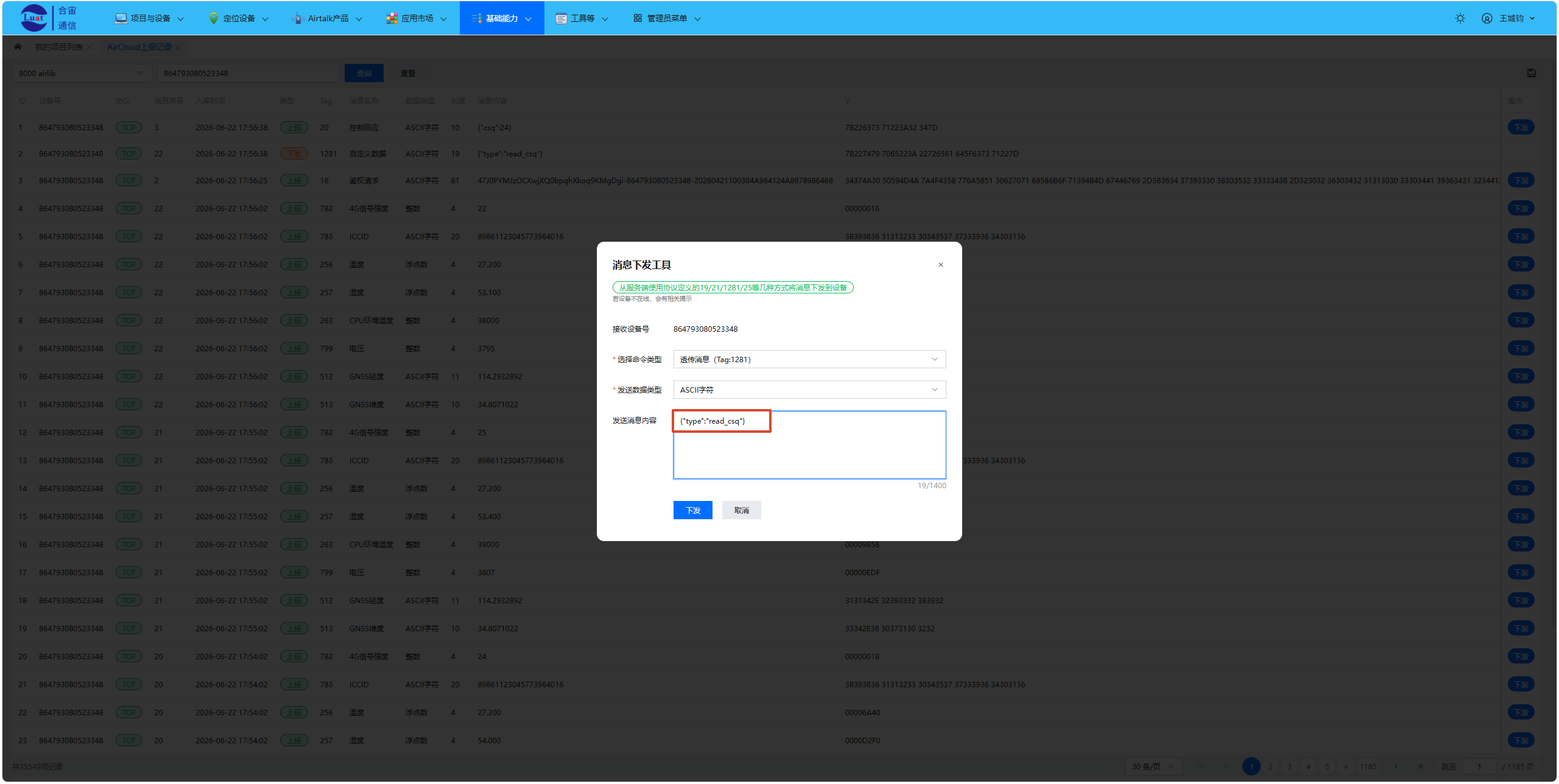
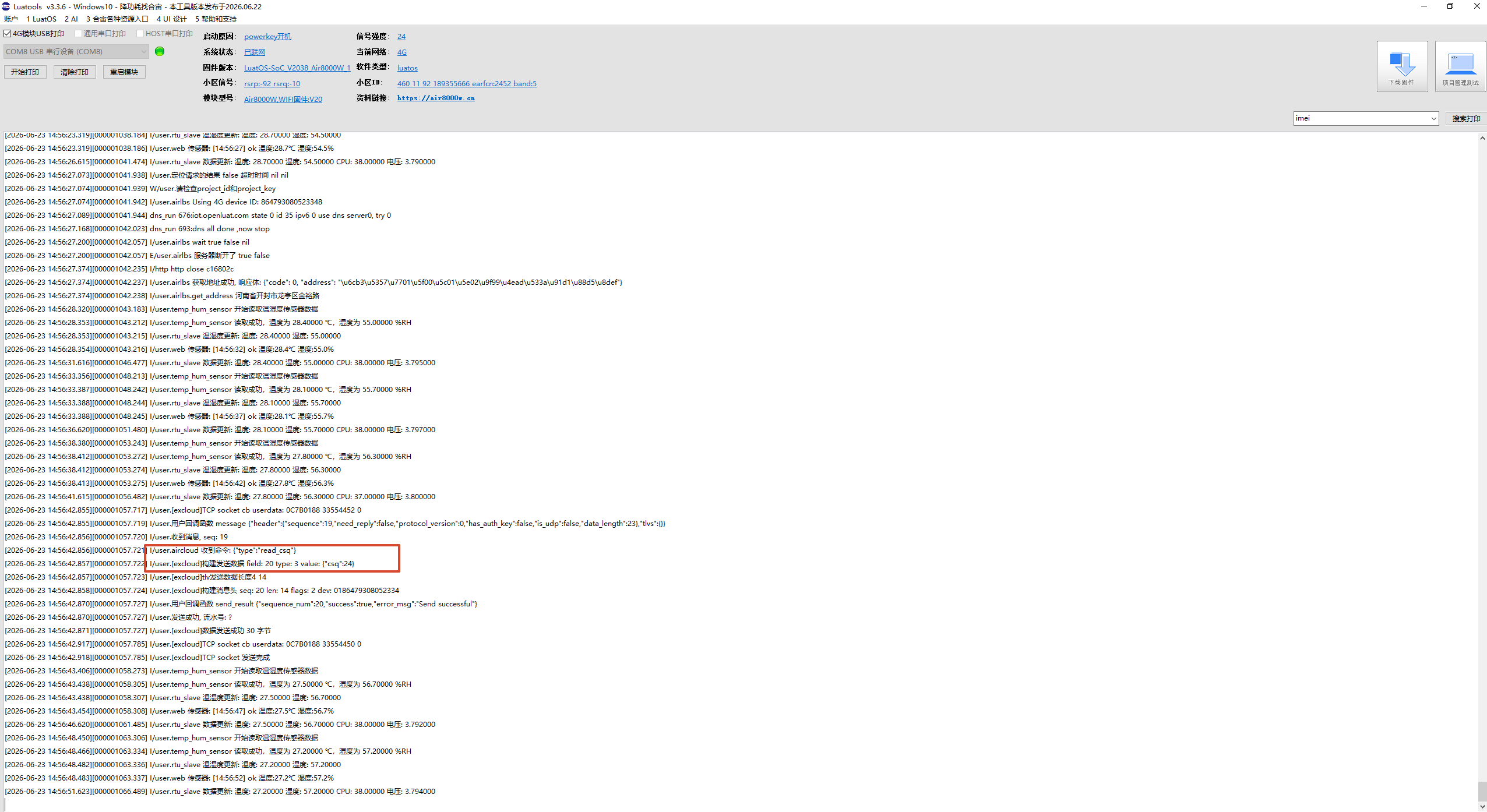
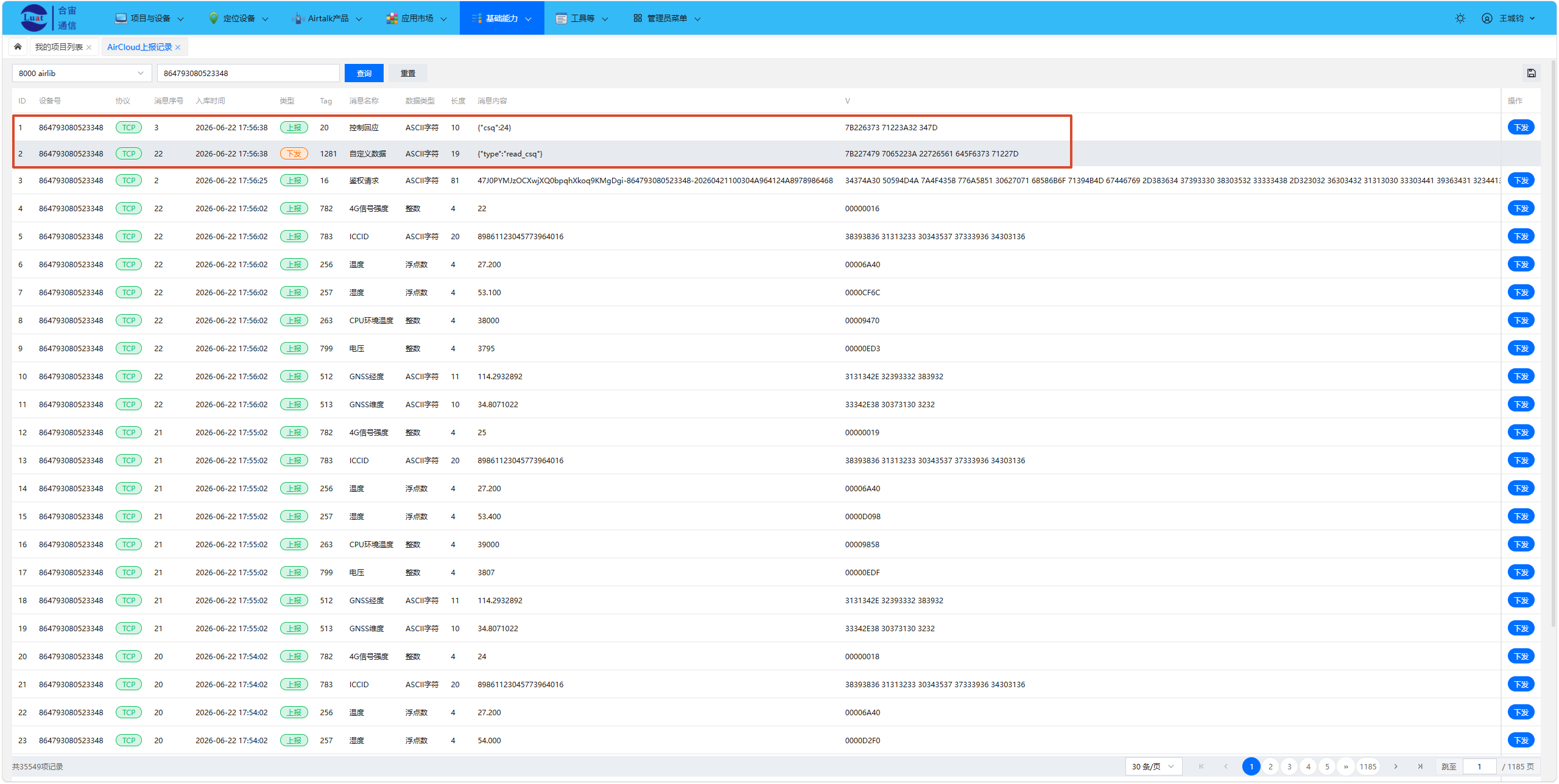
设备端会回复对应数据
设备端日志
平台端日志
六、总结
至此,我们演示了使用 Air8300 工控板数据采集器的全过程,快来实际操作一下吧!