如何使用Luatools烧录软件
作者:沈园园
一、本篇文章的目的
以Air724UG为例,针对Air724UG LuatOS二次开发方式,合宙技术人员在docs文档中心编写了几十篇快速入门和软件指南文档。
每篇文档都会基于一个具体的demo项目,使用Luatools将项目使用的内核固件、脚本和资源文件,烧录到Air724UG核心板中;
点击此处,查看Luatools工具详细使用说明,本篇文章不再重复描述。
本篇文章重点介绍如何使用Luatools工具烧录一个具体的项目到Air724UG核心板中。
二、准备好项目文件
在烧录项目文件到Air724UG核心板之前,你需要准备好以下几种项目文件:
-
内核固件;
-
用户脚本文件和用户资源文件;
-
扩展库脚本文件;
其中:
内核固件和用户脚本文件是必须存在的;
用户资源文件不是必须存在的;
扩展库脚本文件是必须存在的,但是不一定要用户提供,可以使用Luatools自动选择的默认扩展库脚本文件。
这几种项目文件的详细解释,参考:软件环境清单 。
三、烧录项目文件到 Air724UG 核心板中
本章节以一个具体的 helloworld demo 项目为例,来说明如何烧录项目文件到 Air724UG 核心板中。
在这个 demo 项目中,需要准备好的项目文件如下:
-
内核固件:LuatOS-SoC_V1008_Air724UG.soc;
-
用户脚本文件:main.lua; 用户资源文件:无;
-
扩展库脚本文件:使用Luatools可以识别的默认扩展库脚本文件;
外部文章引用本篇文章时,在外部文章的软件环境清单章节中必须说明如何找到以上三种文件。
3.1 准备好软硬件环境
3.2 Air724UG 开发板/核心板进入BOOT下载模式
Air724UG 的 LuatOS 固件为 LuatOS-SoC 固件,第一次烧录 LuatOS-SoC 固件到 Air724UG 模组时,进入 BOOT 下载模式的要求如下:
-
若模组当前固件是 AT 固件,可以直接烧录,无需进入 BOOT 下载模式;
-
若原本是 LuatOS-Air 固件,需要通过 boot 按钮进入刷机模式,才能执行烧录。
具体到 Air724UG 开发板/核心板,根据开发板的当前运行状态,执行以下情况的一种即可进入 BOOT 下载模式:
使用 Air724UG 开发板(EVB_Air724UG_A14)/核心板时,按住 BOOT 键然后短按重启键(或长按 POW 开机);
通过以下方式来判断是否成功进入 BOOT 下载模式:
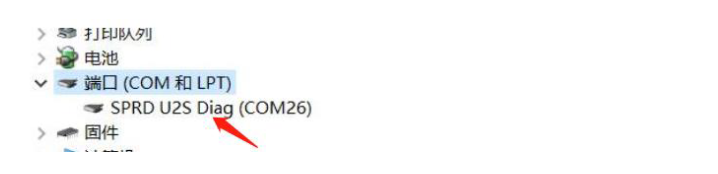
在电脑的设备管理器中,查看串口设备,如果出现了一个端口,则表示成功进入BOOT下载模式,如下图所示:
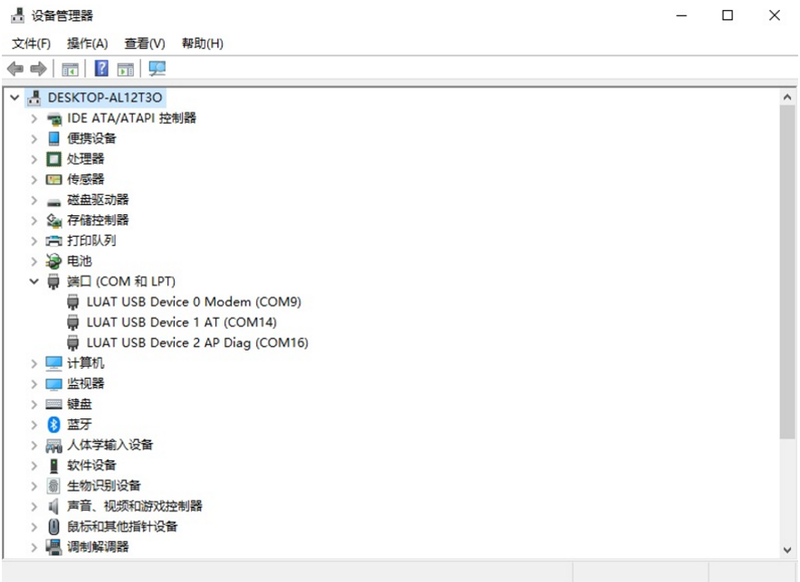
在电脑的设备管理器中,查看串口设备,如果出现了三个或者四个端口,则表示没有进入BOOT下载模式,如下图所示:
如果没有进入BOOT下载模式,则一直重复本小节的操作步骤,直到成功进入BOOT下载模式。
一旦进入BOOT下载模式,表示硬件连接上已经处于就绪状态,此时就可以使用Luatools工具进行烧录了!
3.3 Luatools新建项目
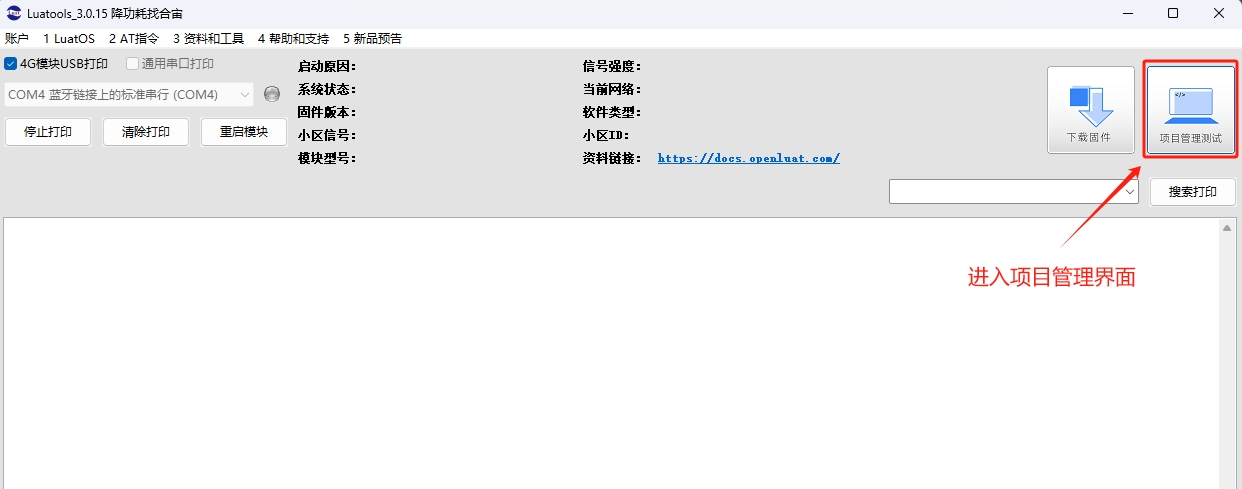
首先,确保你的Luatools的版本大于或者等于3.1.1版本(LuatOS-SoC 固件刷机需要使用 LuaTools 3.1.1 以上的版本,最好使用Luatools的实时最新版本)。
在Luatools的左上角有版本显示,如图所示:

Luatools版本没问题的话,就点击Luatools右上角的“项目管理测试”按钮,如下图所示:
这时会弹出项目管理和烧录管理的对话框,如下图:
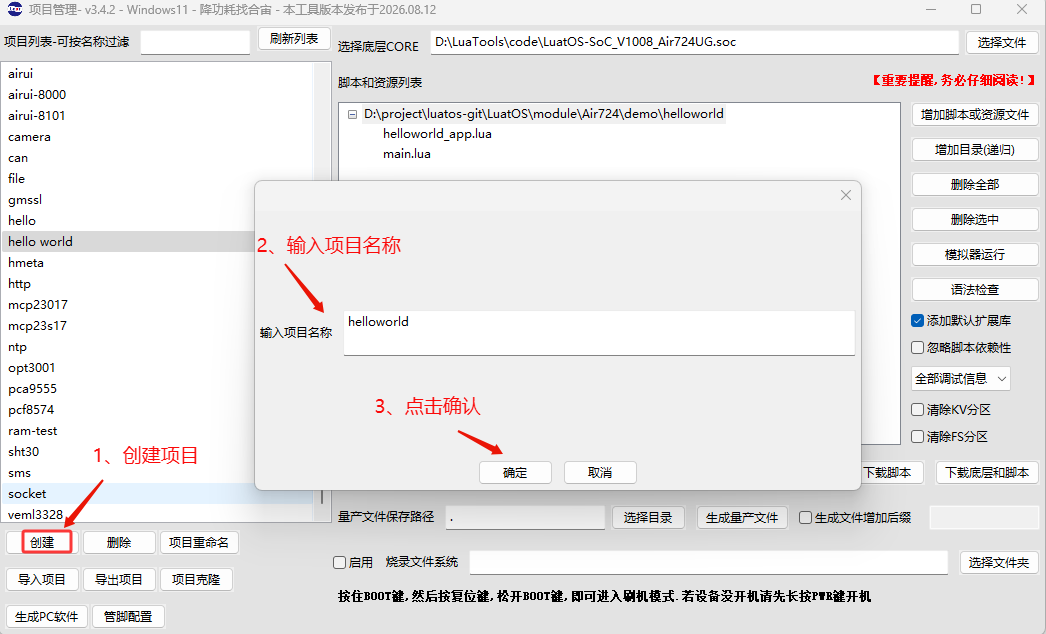
3.4 Luatools配置项目并且烧录
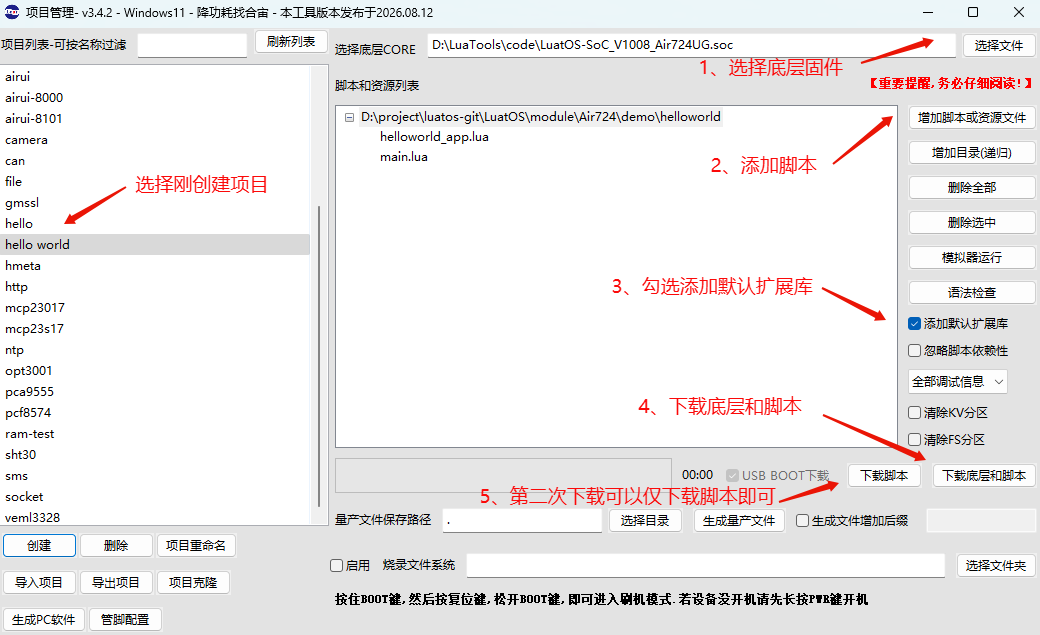
选择项目内核固件(底层CORE)、脚本文件和资源文件(脚本和资源列表)、勾选 添加默认扩展库;
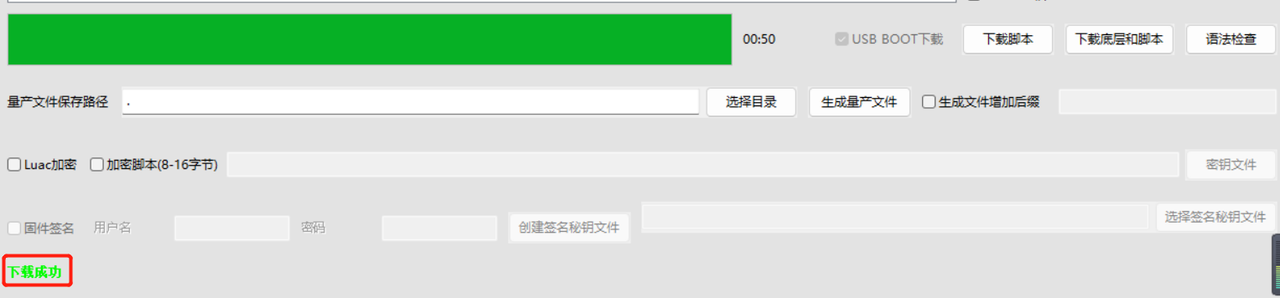
然后点击下载底层和脚本按钮,就可以将项目文件烧录到Air724UG核心板中。