006 在合宙引擎主机 8000W/1602 上开发横屏 app
作者:王世豪 | 最后修改:2026-05-19
重要提醒:
1、当你安装配置好智能体、规则和技能后,最终一定要参考验证智能体、规则和技能是否安装成功来验证安装配置是否正确;
2、Trae 中内置的免费大模型,会经常排队,并且性能不可控,容易出问题,所以推荐参考:001 发送会话请求时,提示排队,如何解决?的方法,订阅收费的大模型(目前每月 40 元);这样可以大大提高 AI 性能;如果不想使用收费模型,在非正常工作时间段内,使用内置的免费模型也能勉强凑合;
3、选择收费大模型时,经过我们的实际测试,根据工作任务的不同,可以按照如下建议选择(仅供参考,具体情况还需要根据你自己的实际使用情况来定):
- 代码开发任务,优先选择 GLM(可能是使用的人数太多,有时候处理较慢);如果 GLM 处理太慢,再考虑切换到 MiniMax;
- 其他任务,可以首先选择 ark-code-latest,其次选择 MiniMax,最后选择 GLM(可能是使用的人数太多,有时候处理较慢);
在这一部分,我们将使用合宙引擎主机 8000W/1602,演示如何将已开发好的竖屏 app 转换为横屏 app;
1、合宙引擎主机 8000W,以 Air8000W 模组为主控的合宙引擎主机,支持以下一种显示屏
- 320*480 分辨率的 4 寸电容触摸屏;点击此处购买
2、合宙引擎主机 1602,以 Air1602 模组为主控的合宙引擎主机,支持以下三种显示屏(目前,在合宙官方淘宝店还没有上架,后续会上架)
- 720*1280 分辨率的 5 寸电容触摸屏
- 1024*600 分辨率的 7 寸电容触摸屏
- 1024*600 分辨率的 10.1 寸电容触摸屏
一、为什么要将竖屏 App 转为横屏?
横竖屏不匹配的情况下,app 会扭曲变形;
横屏 factory 下载安装横屏 app 运行效果最好,竖屏 factory 下载安装竖屏 app 运行效果最好。
二、竖屏转横屏的原理:
竖屏转横屏本质上是 分辨率和坐标系的重新映射 :
| 项目 | 竖屏(320x480) | 横屏(800x480) |
| 屏幕宽度 | 320px | 800px |
| 屏幕高度 | 480px | 480px |
| 地面Y坐标 | 340px | 340px(或根据需要调整) |
| 水平居中 | x = 160 | x = 400 |
| 右侧对齐 | x = 320 - 宽度 | x = 800 - 宽度 |
常用位置计算公式
| 对齐方式 | 公式 | 示例(800宽) |
| 左对齐 | `x = 边距` | `x = 20` |
| 居中 | `x = W / 2 - 元素宽度 / 2` | `x = 400 - 宽度 / 2` |
| 右对齐 | `x = W - 元素宽度 - 边距` | `x = 800 - 宽度 - 20` |
| 上对齐 | `y = 边距` | `y = 20` |
| 垂直居中 | `y = H / 2 - 元素高度 / 2` | `y = 240 - 高度 / 2` |
| 下对齐 | `y = H - 元素高度 - 边距` | `y = 480 - 高度 - 20` |
三、竖屏转横屏的 5 个步骤 :
下面的五个步骤是根据联机火柴人格斗这类 具有很强对称属性的双人对战游戏抽象出来的方法;
对于特殊布局的 App,核心思路可以参考,具体参数需要根据实际情况调整。
1、修改分辨率常量
local W, H = 320, 480

-- 改为横屏版本
local W, H = 800, 480
2、调整水平居中的 UI 元素
"居中"就是让 UI 元素的 中心点 与屏幕的 中心点 重合。
以横屏 800x480 为例:
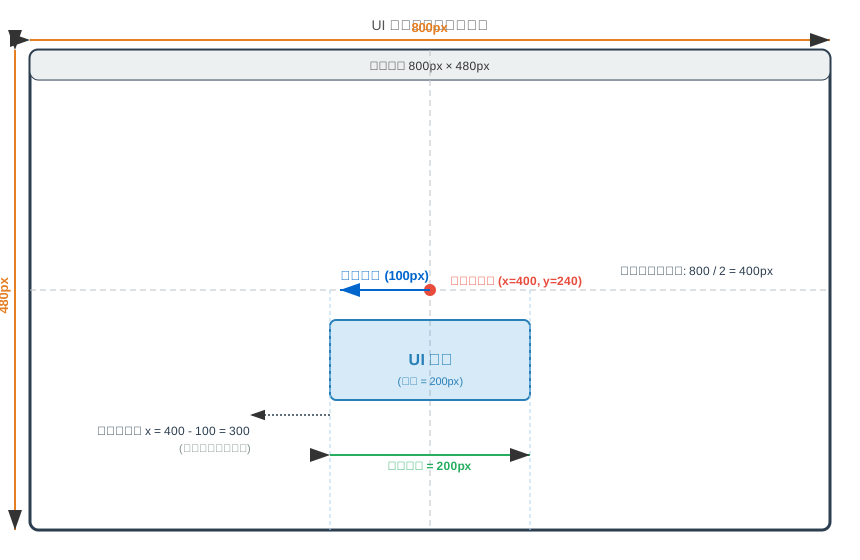
UI 元素的 x 坐标 = 屏幕中心点 x 坐标 - UI 元素宽度 / 2
-- 竖屏居中
local title_x = 320/2 - 200/2      -- 宽度200的标题居中
local popup_x = 320/2 - 260/2      -- 宽度260的弹窗居中

-- 横屏居中
local title_x = 800/2 - 200/2      -- 宽度200的标题居中
local popup_x = 800/2 - 260/2      -- 宽度260的弹窗居中

-- 推荐写法(公式,方便以后调整分辨率)
local title_x = W / 2 - UI元素宽度 / 2
local popup_x = W / 2 - UI元素宽度 / 2
常见需要居中的元素:
- App 标题
- 菜单按钮(如果是居中布局)
- 弹窗对话框
- Toast 提示消息
- 血条、状态栏等顶部信息
- 等待/加载提示
下图是居中公式验证:
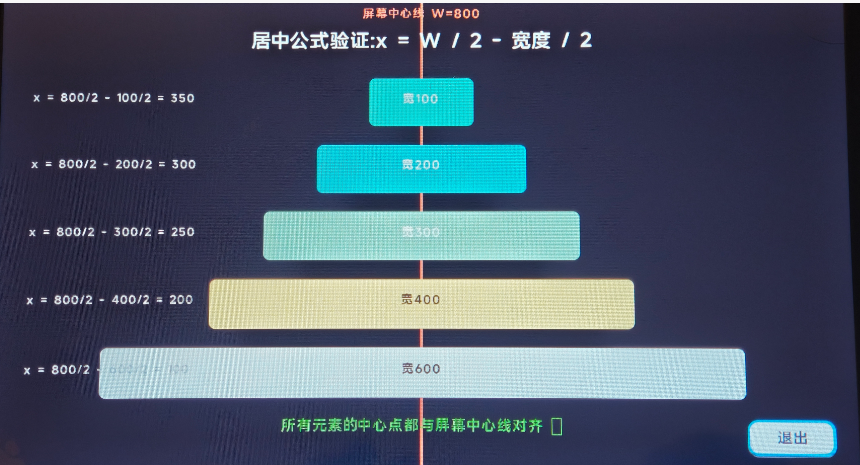
总结:
竖屏转横屏,针对水平居中的 UI 元素,根据公式只需要调整 W(屏幕宽度)即可,比较简单。
3、调整左侧和右侧对齐的 UI 元素
左侧对齐
"左对齐"就是让 UI 元素的左边距离屏幕左边保持固定距离。
UI 元素的 x 坐标 = 左边距
-- 竖屏左对齐
local left_btn_x = 30  -- 距离左边30px
local back_btn_x = 20  -- 返回按钮距离左边20px

-- 横屏左对齐
local left_btn_x = 30  -- 距离左边还是30px
local back_btn_x = 20  -- 返回按钮距离左边20px
右侧对齐
"右对齐"就是让 UI 元素的右边,距离屏幕右边保持固定距离。
UI 元素的 x 坐标 = 屏幕宽度 - UI 元素宽度 - 右边距
-- 竖屏右对齐
local right_btn_x = 320 - 80 - 30  -- 按钮宽度80,边距30,x=210
local exit_btn_x = 320 - 60 - 20   -- 退出按钮宽度60,边距20,x=240

-- 横屏右对齐
local right_btn_x = 800 - 80 - 30  -- = 690
local exit_btn_x = 800 - 60 - 20   -- = 720
常见需要调整的元素:
- 左侧的控制按钮(方向键、跳跃等)
- 右侧的操作按钮(拳、脚、防御等)
- 右上角的退出/设置按钮
- 左上角的返回按钮
- 左右对称的 UI 元素
总结:
左对齐,不用改,因为左对齐是 距离左边固定距离 ,竖屏横屏都是一样的;
右对齐,需要改,因为右对齐是 距离右边固定距离,根据公式只改 W 即可,也比较简单。
4、调整左右对称的按钮/元素
"左右对称"就是左边的元素靠左,右边的元素靠右,中间留出大片区域给游戏画面或内容展示。
左右对称的按钮/元素,并不像水平居中、左右对齐那样有比较准确的公式,只能根据感觉来进行大量测试。
下面我们用火柴人游戏来解释竖屏转横屏 如何做?
比如从 320480 竖屏转到 800480 横屏:
我们需要调整 3 个参数:x 坐标、r 大小、y 坐标
| 参数 | 公式 | 说明 |
| **x坐标(左按钮)** | `横屏x = 竖屏x + 右移量` | 左手区域整体向右移,离左边缘更远 |
| **x坐标(右按钮)** | `横屏x = 竖屏x + 大量右移量` | 右手区域整体大量向右移,靠近右边缘 |
| **按钮大小r** | `横屏r = 竖屏r + 放大值` | 横屏空间大,适当放大 |
| **y坐标** | `横屏y = 竖屏y ± 微调值` | 通常不用改,或微调 |
第一步:确定整体移动量
-- 从W=320转到W=800,宽了480px
-- 我们希望左按钮组整体向右移50px
-- 我们希望右按钮组整体向右移390px(大量右移)

-- 公式:横屏x = 竖屏x + 移动量
-- 例如:
-- 左按钮:x = 30 + 50 = 80 ✓
-- 右按钮:x = 160 + 390 = 550 ✓
第二步:确定按钮放大值
-- 竖屏按钮太小,怕点不准,横屏空间充足,可以放大
-- 公式:横屏r = 竖屏r + 放大值
-- 例如:
-- 左按钮:r = 22 + 4 = 26 ✓
-- 右按钮:r = 18 + 6 = 24 ✓
-- ==================== 竖屏版本(320宽) ====================
-- 屏幕太窄,按钮全部挤在中间,间距60px,按钮也小
local left_buttons = {
    { x = 30, y = 445, r = 22, label = '左' },   -- 靠左边缘30px
    { x = 90, y = 445, r = 22, label = '右' },   -- 间距60px
    { x = 60, y = 390, r = 20, label = '跳' },   -- 跳跃按钮稍小
}

local right_buttons = {
    { x = 160, y = 435, r = 18, label = '拳' },  -- 靠右的按钮更小
    { x = 220, y = 435, r = 18, label = '脚' },  -- 间距60px
    { x = 280, y = 435, r = 18, label = '防' },  -- 靠右边缘40px
}
-- ==================== 横屏版本(800宽) ====================
-- 根据公式逐行转换:
local left_buttons = {
    -- 公式:x = 竖屏x + 50px右移,r = 竖屏r + 4放大
    { x = 30 + 50 = 80, y = 445, r = 22 + 4 = 26, label = '左' },
    { x = 90 + 80 = 170, y = 445, r = 22 + 4 = 26, label = '右' },
    { x = 60 + 65 = 125, y = 390 - 5 = 385, r = 20 + 4 = 24, label = '跳' },
}

local right_buttons = {
    -- 公式:x = 竖屏x + 390px大量右移,r = 竖屏r + 6放大
    { x = 160 + 390 = 550, y = 435, r = 18 + 6 = 24, label = '拳' },
    { x = 220 + 420 = 640, y = 435, r = 18 + 6 = 24, label = '脚' },
    { x = 280 + 450 = 730, y = 435, r = 18 + 6 = 24, label = '防' },
}
常见需要调整的元素:
- 左侧方向控制按钮
- 右侧动作按钮(拳、脚、技能等)
- 底部左右分布的功能按钮
- 双人游戏左右分屏的 UI
总结:
对于左右对称的转换,会复杂点,没有准确公式,需要实际测试。
5、调整弹窗和菜单位置
"菜单"通常铺满屏幕宽度,按钮在菜单内居中或对称分布。
菜单的宽度 = 屏幕宽度 W,所以菜单容器不用改 x,直接铺满!要改的是菜单里的按钮!
菜单里的按钮就按照 2,3,4 介绍的修改即可;菜单里的"弹窗"一般都是居中显示,直接用步骤 2 的居中公式计算即可!
总结:
根据上面 5 个步骤,可以发现:
水平居中、左右对齐的 UI 元素/按钮修改最简单(有公式,只改 W)
左右对称的 UI 元素/按钮会复杂点(因为没有精确公式,要实际测试)
完全没有规律的 UI 元素/按钮最复杂(只能根据经验实际测试,这里就不再介绍)
建议:大家在做竖屏 App 的时候,就要关注 UI 元素/按钮的对称布局,这样转横屏才会更简单。
四、AI 快速转换方法
直接将竖屏代码粘贴给 AI,使用以下提示词:
在这个代码基础上,修改为 800*480 的横屏版本
接下来,我将基于联机版火柴人格斗,演示使用 Trae 来转换成横屏的过程
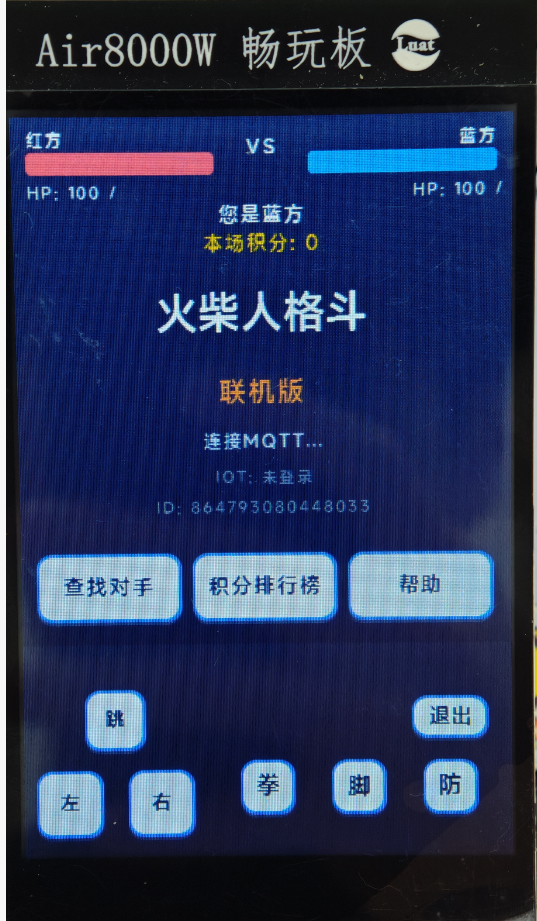
在转换之前,先看下原本在 8000W 上竖屏的效果图:
4.1 第一轮交互
4.1.1 输入
提示词中可以再补充自己的一些需求,比如在联机火柴人竖屏转横屏的时候,我不希望字体放大,也不希望火柴人的地面高度变化,所以我的第一轮输入的提示词为:
在这个代码基础上,修改为 800*480 的横屏版本,注意:字体大小保持当前的设定,火柴人的地面高度保持一致
4.1.2 输出
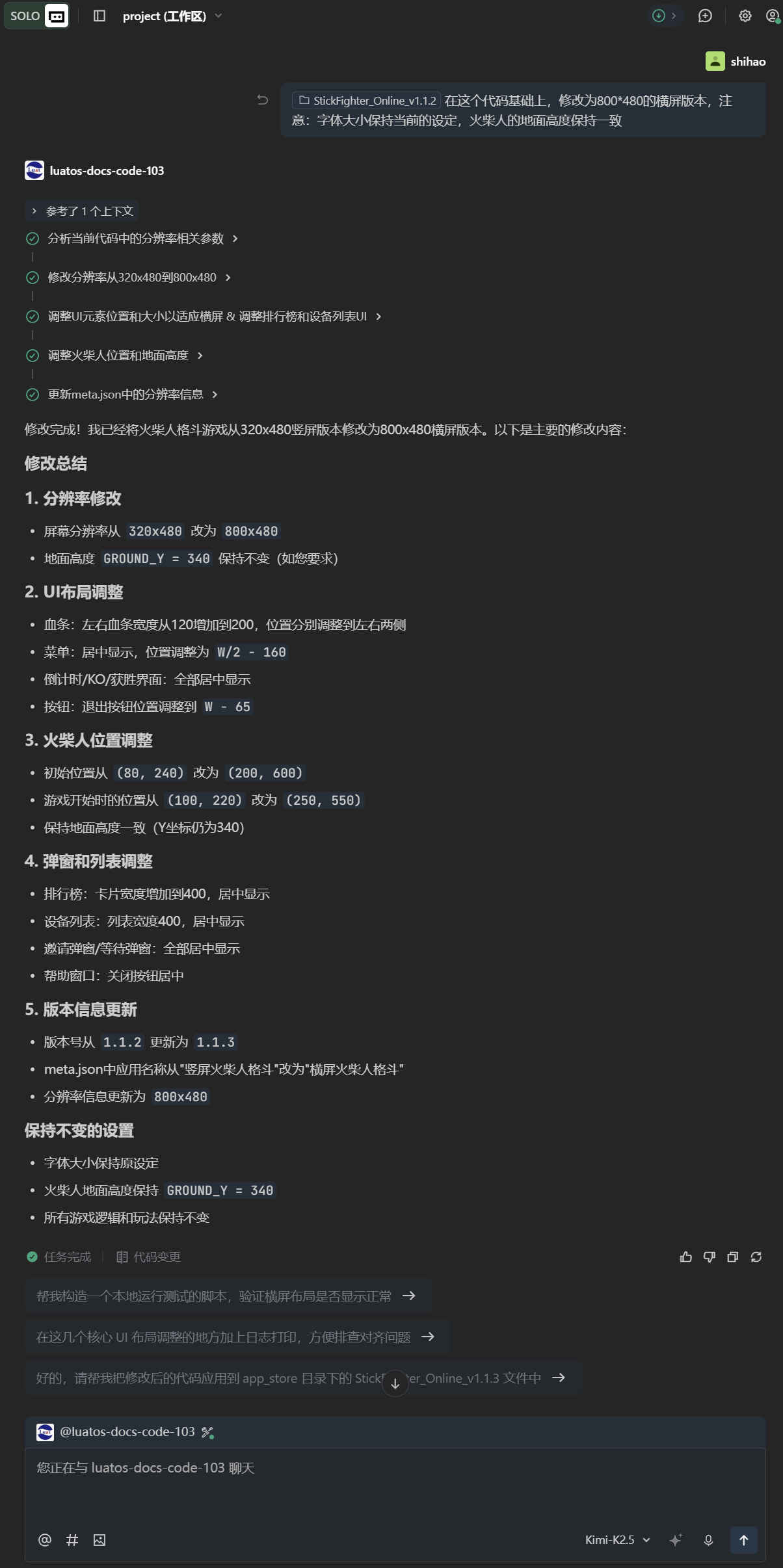
到这里,AI 已经全部转换完成了,直接保留修改,实机测试看看效果。
4.1.3 效果展示
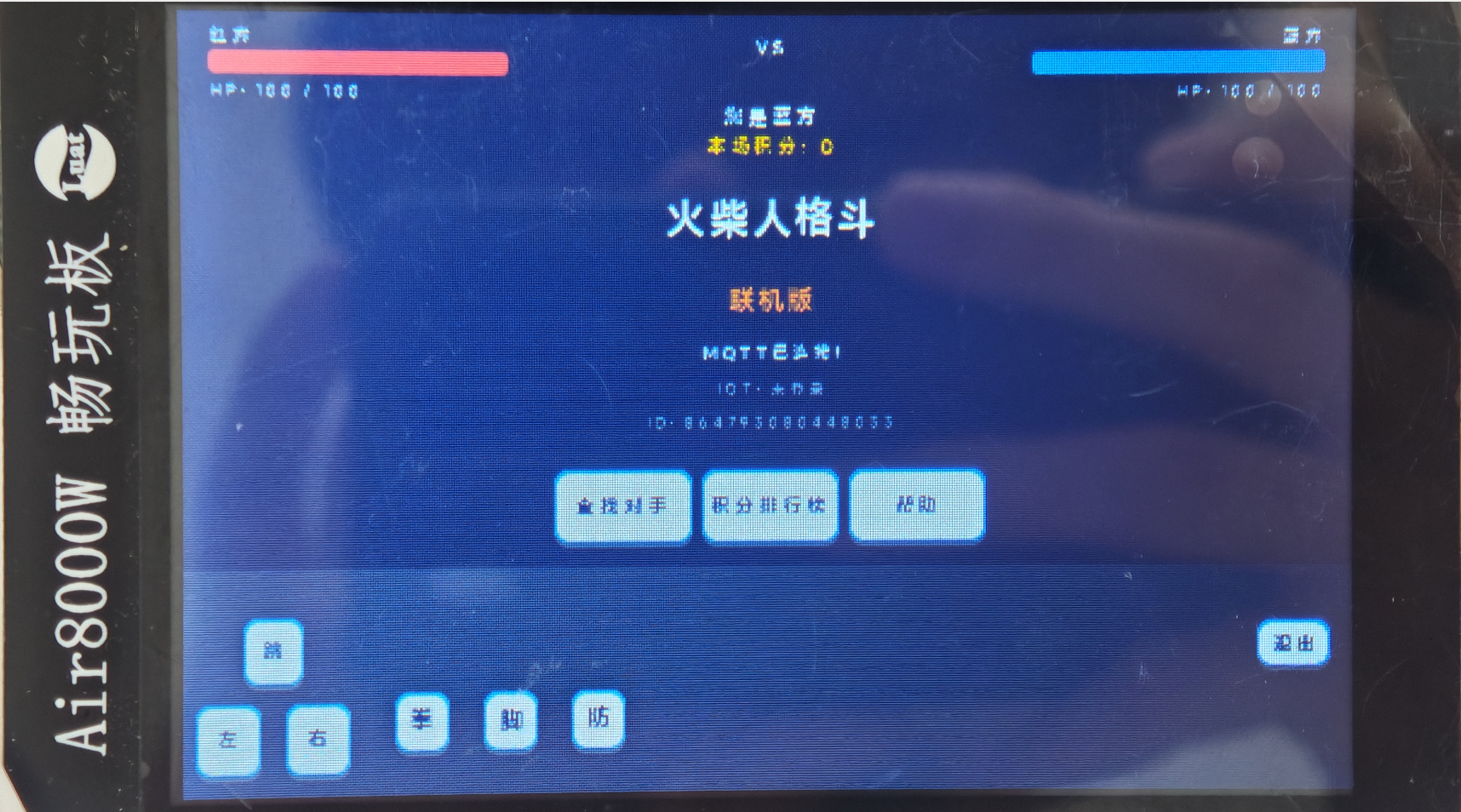
8000W 横屏效果
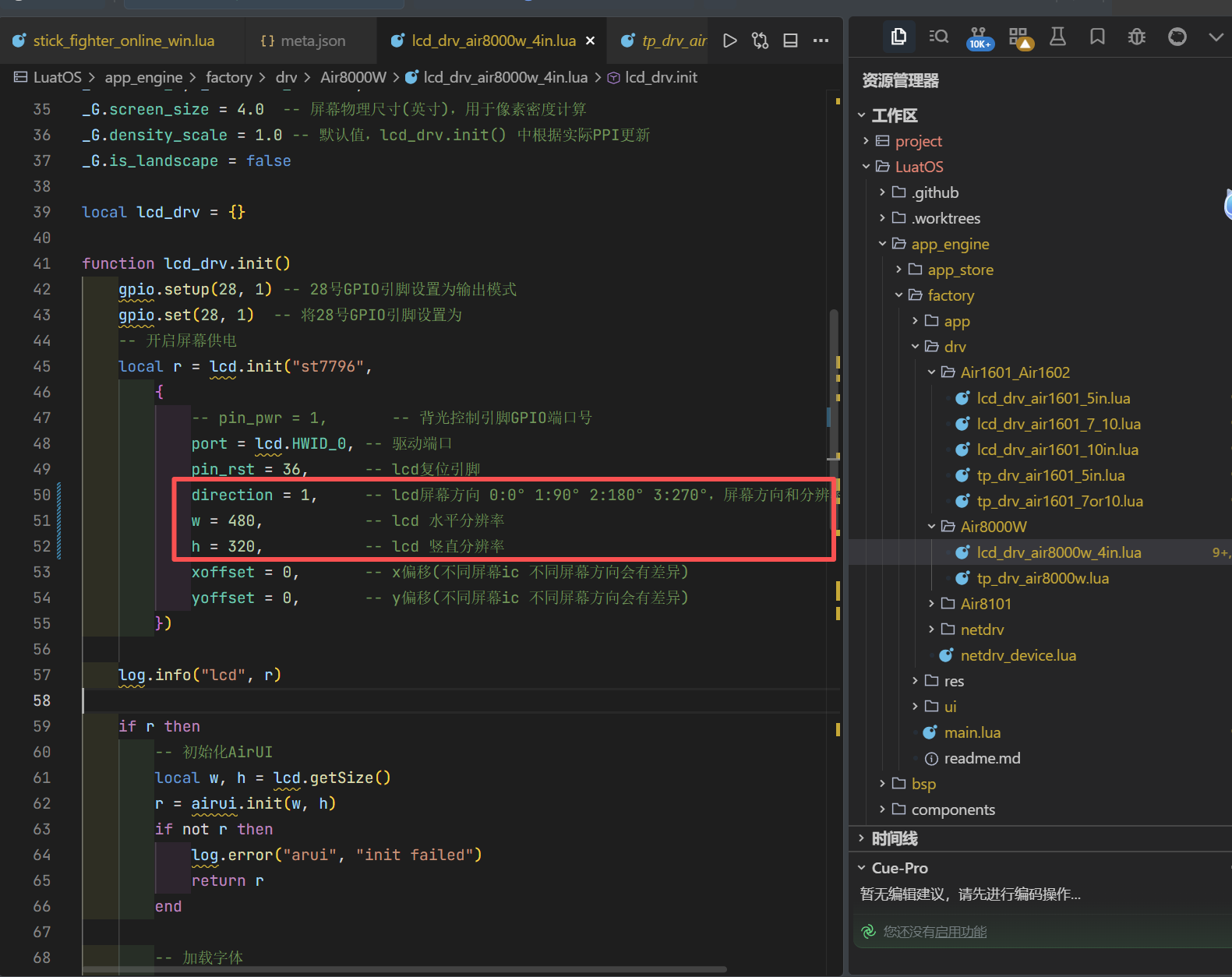
8000W 引擎主机的屏幕是竖屏版本,如需转成横屏,需要修改 LuatOS\app_engine\factory\drv\Air8000W/lcd_drv_air8000w_4in.lua 文件中的 direction,w,h
w 和 h 调换,同时 direction 改为 1,即旋转 90°
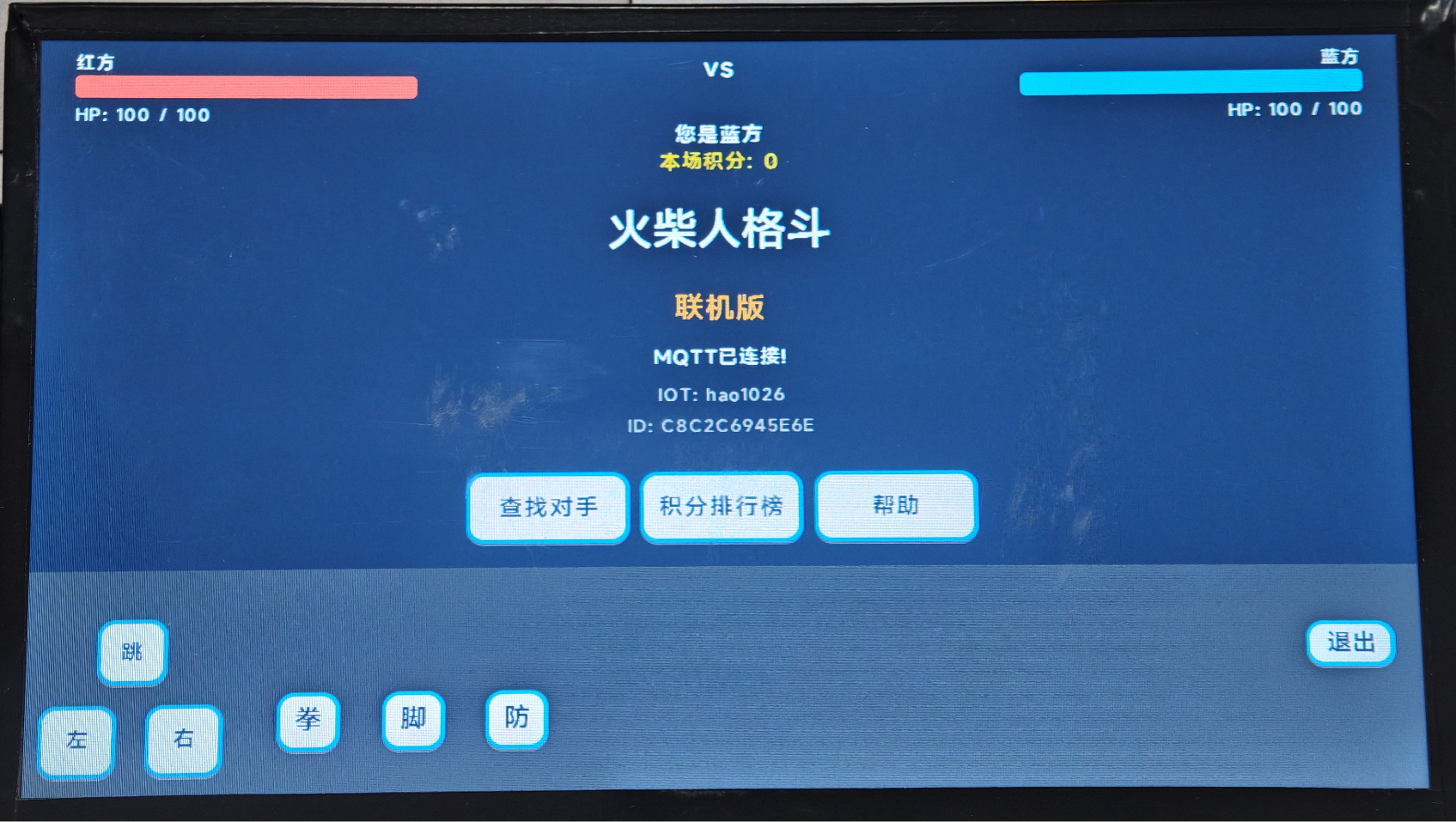
1602 7 寸横屏效果
4.1.4 问题
整体没什么大问题,在实际测试发现以下几个小问题:
1、拳,脚,防 三个按钮布局问题:需要放置右侧,退出按钮放置中间
2、邀请对手的弹窗没居中显示,比如"对手拒绝了邀请","对手已接受邀请","对方已退出游戏"
4.2 第二轮交互
4.2.1 输入
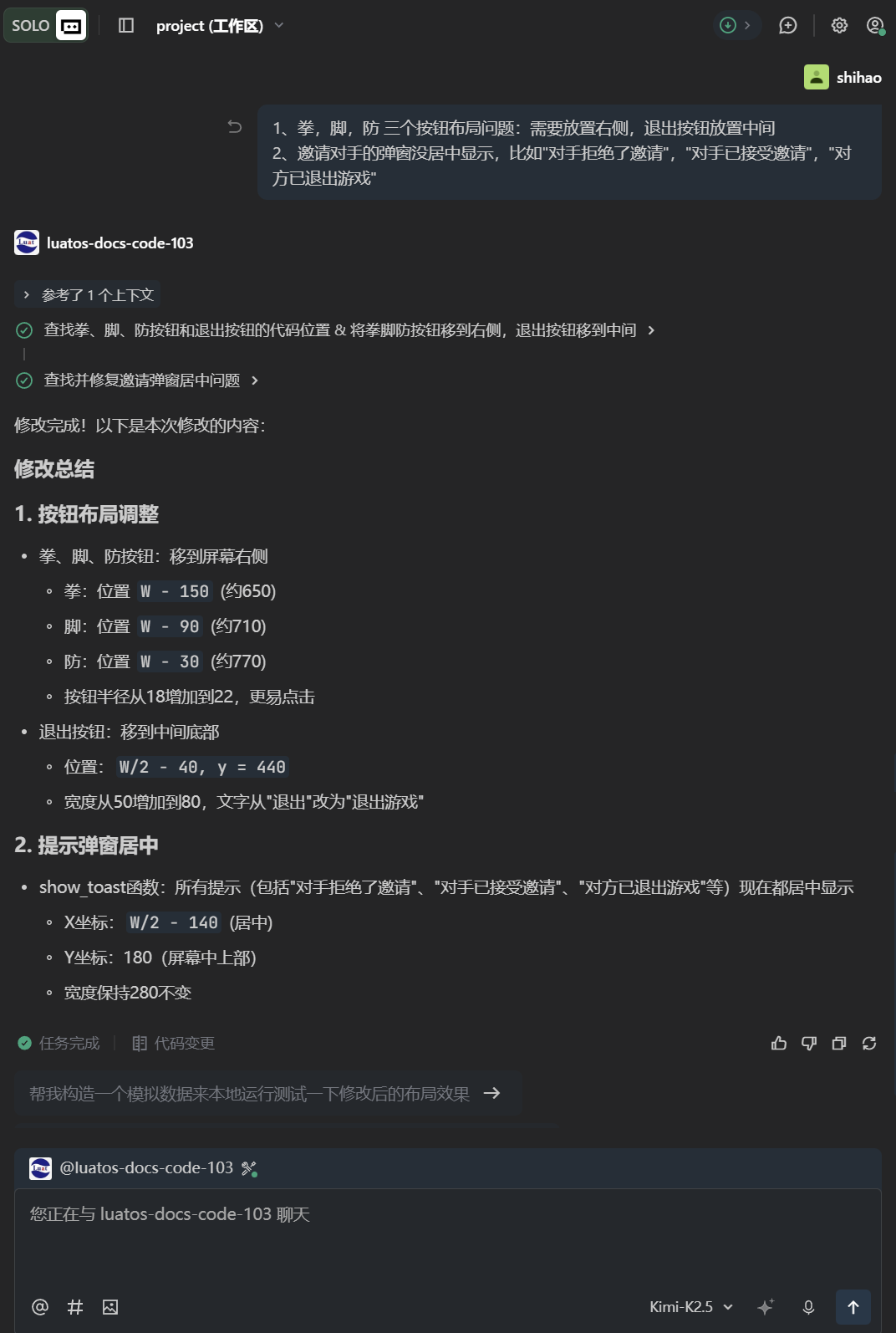
1、拳,脚,防 三个按钮布局问题:需要放置右侧,退出按钮放置中间 2、邀请对手的弹窗没居中显示,比如"对手拒绝了邀请","对手已接受邀请","对方已退出游戏"
4.2.2 输出
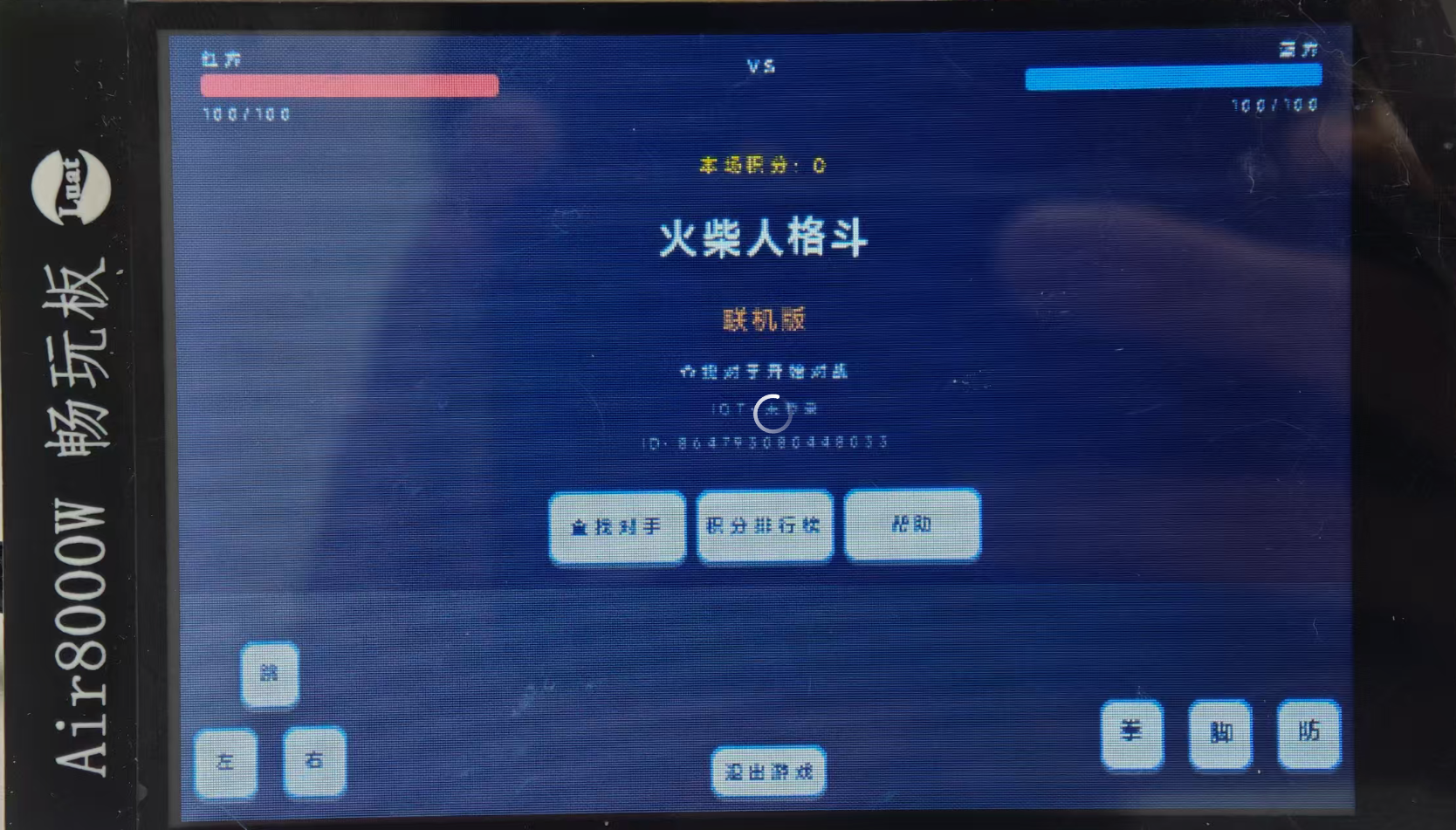
4.2.3 效果展示
8000W 横屏效果
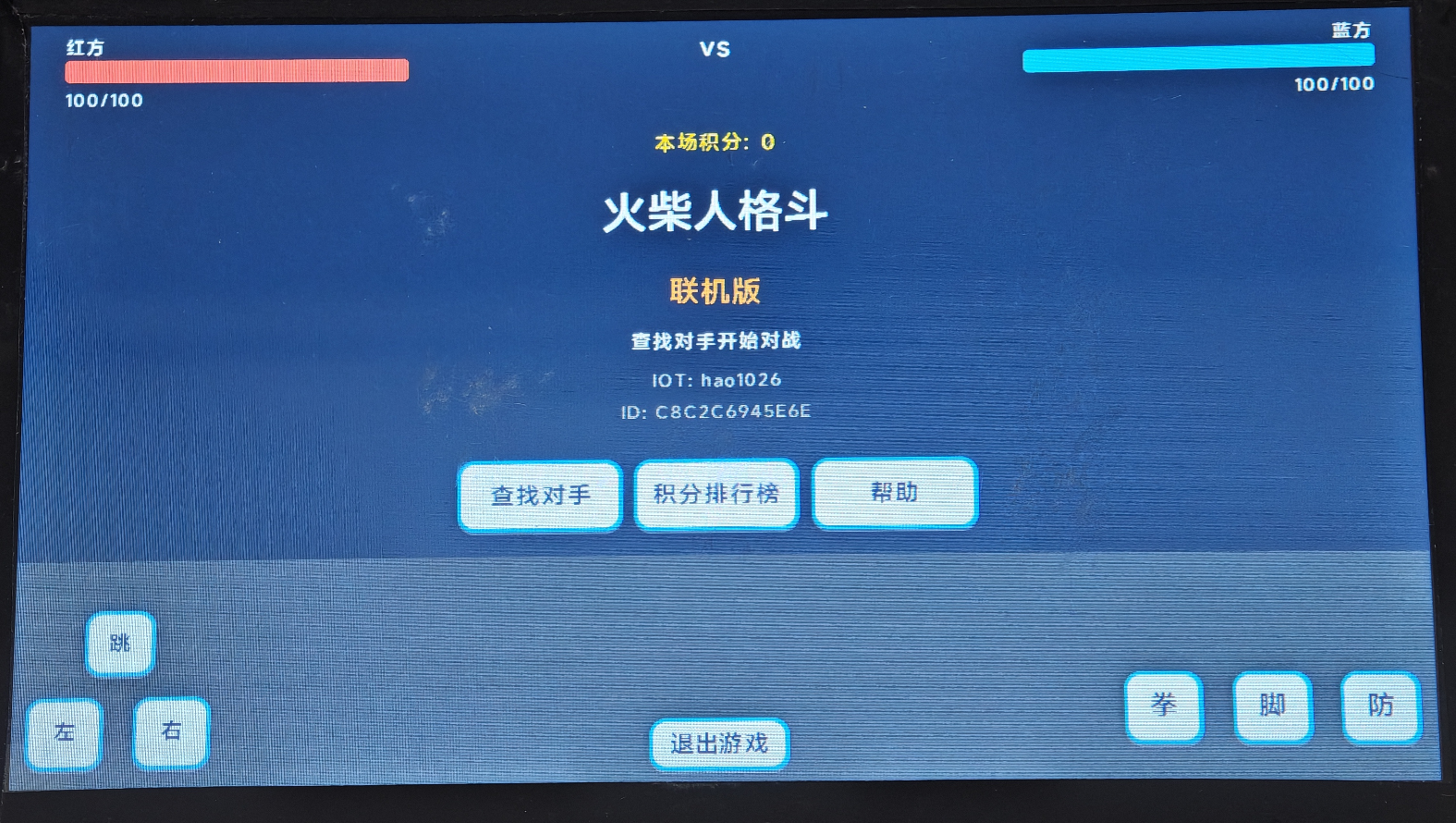
1602 7 寸横屏效果
8000w 和 1602 对战页面效果图
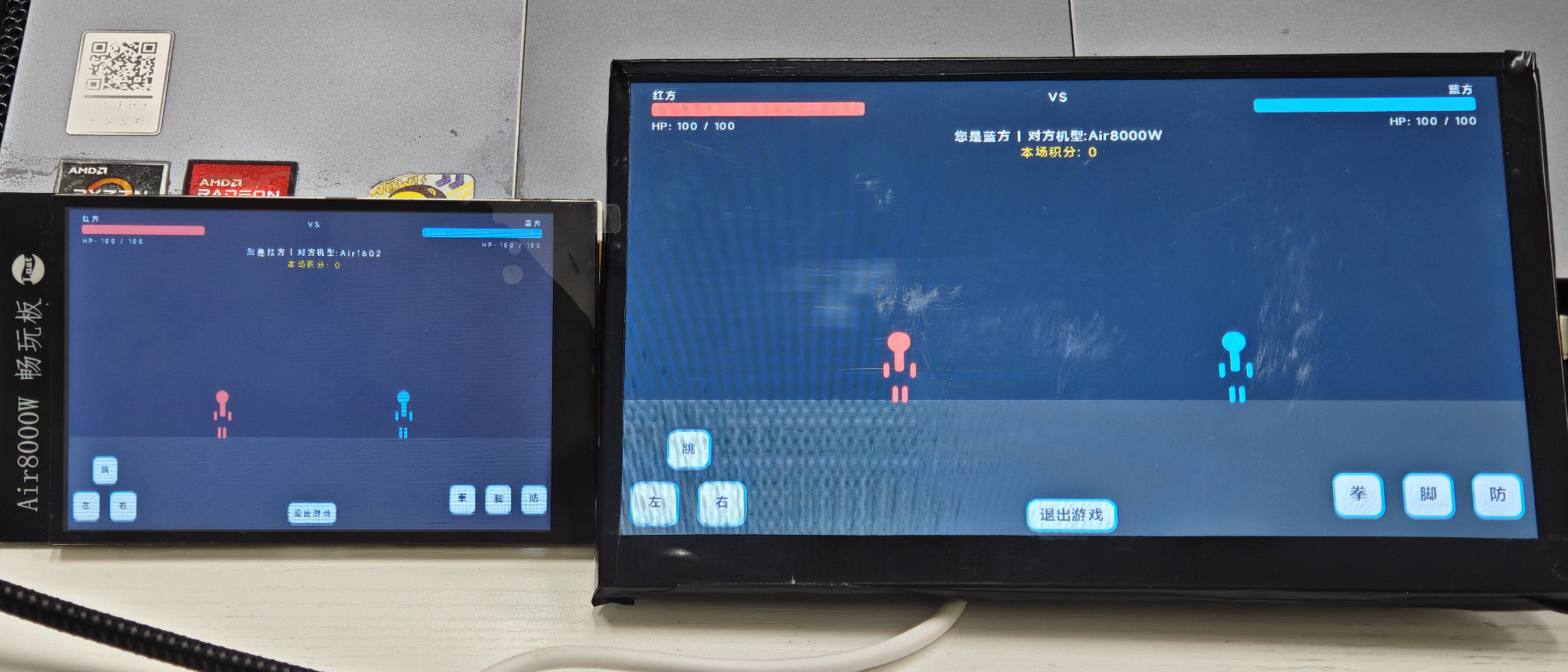
到这里,可以发现竖屏已经完美的转为了横屏版本,第一轮 AI 交互后就已经转换的差不多了,有些小问题继续让 AI 调整即可。