Air8784 出厂固件使用说明
作者:王世豪 | 最后修改:2026-10-02
1. 开箱:认识你的 Air8784
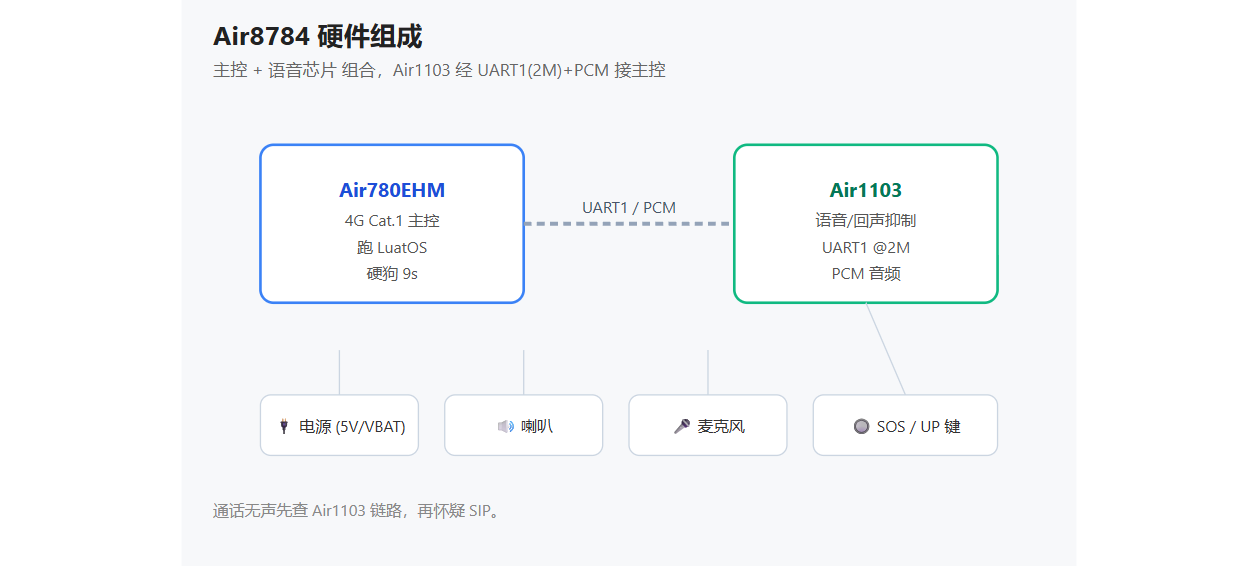
Air8784 不是单颗芯片,而是「主控 + 语音处理」的组合。Air8784 基于合宙 4G 模组 Air780EHM 和合宙回声抑制芯片 Air1103 设计—主控负责 4G 联网和业务逻辑,Air1103 负责回声抑制与通话音质。
1.1 硬件组成
1.2 上电与两个按键
按底板设计供电(典型 5V Type-C 或 VBAT),上电后主控自启。
设备这一侧只认两个物理按键:发起呼叫、接听来电、挂断,都由它们完成。
反过来,对端可以主动呼入设备——电脑 MicroSIP、手机 Linphone、另一台 Air8784,或经 SIP 服务器送来的呼叫,设备都会振铃,按 SOS 接听即可。
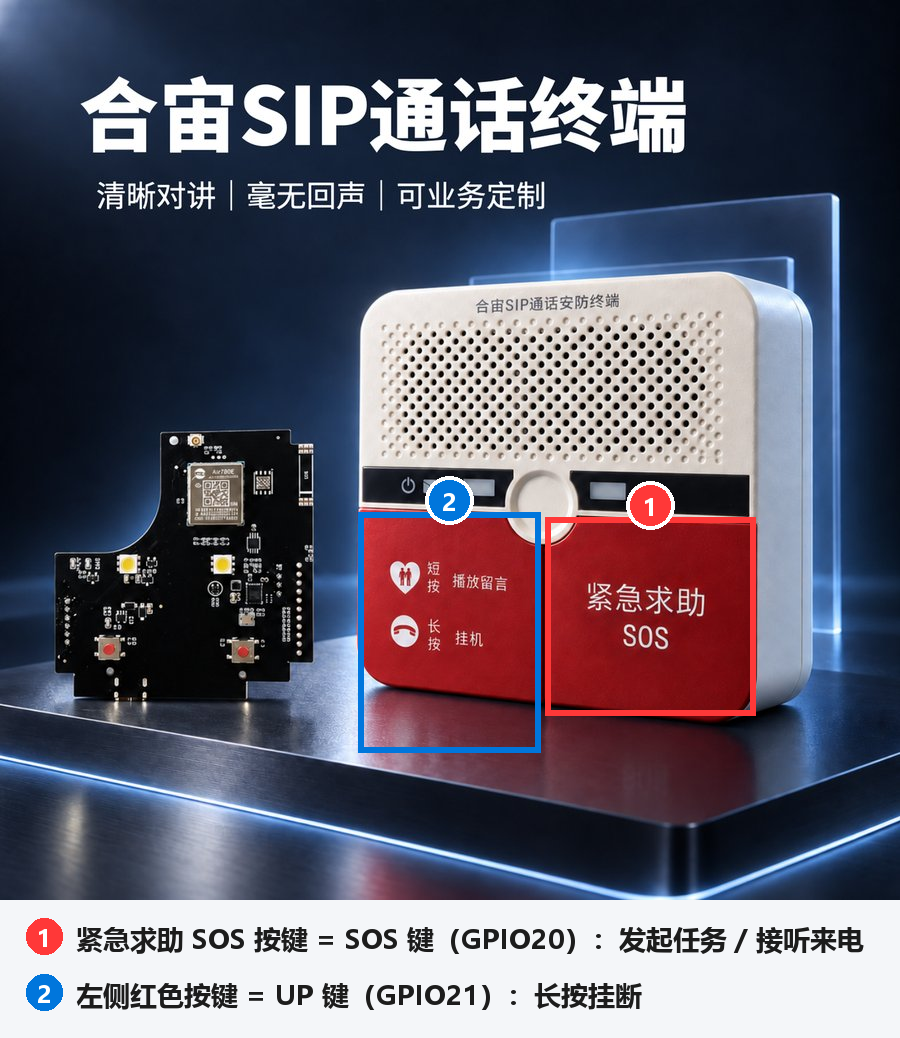
| 按键 | GPIO | 短按 | 长按 |
|---|---|---|---|
| SOS | GPIO20 | 发起任务 / 接听来电 | 无 |
| UP | GPIO21 | 无 | 挂断当前通话 |
上表的按键功能是出厂固件的默认定义,不是硬件写死的。后续可以自己通过软件二次开发修改按键逻辑(例如改成长按发起、双击播放留言等)。
2. 上电后:设备进了哪个模式
固件开机读取 fskv 中的 test_done 标志来决定走哪条路,这一步不需要你干预,但需要会看结果。
| fskv 状态 | 进入的模式 | 说明 |
|---|---|---|
| 无 test_done | 产测模式(factory.lua) | 未完成出厂烧录的状态 |
| 有 test_done | 业务模式(task_main.lua) | 本教程从这里开始,默认运行 phone 模式 |
你拿到已出厂的设备,上电后应直接进入业务模式。日志里能看到「进入业务模式」字样,以及 SIP 自动注册成功「exsip init completed」:
这两行日志出现,说明网络和 SIP 账号都已就绪。但要注意:此时设备还不能拨号——它还没有呼叫目标。
注册成功 ≠ 能打电话。第一次上电默认进 CC(phone)模式,但设备此时还不知道打给谁,按 SOS 也拨不出去。
必须先在 SIP 控制台新建任务(例如单台演示用 pair 或 8.4 的 phone)并「检查并下发」到设备,设备才有呼叫目标。任何通话场景都是这个顺序:先在控制台建任务并下发,再用设备按键触发。
3. 准备:把设备挂到自己的合宙 IoT 账号
Air8784 的 SIP 体验平台认的是「合宙 IoT 账号 + 项目」,所以在登录控制台之前,要先把账号和项目备好,并把设备挂到自己名下。这一步只需做一次。
3.1 登录合宙 IoT 云平台
打开合宙 IoT 云平台,用手机号登录。CRM 与 IoT 是同一个合宙账号(账号即手机号),忘记密码可点「找回密码」重置:
https://iot.openluat.com/cloud/main
3.2 新建 8784_SIP 项目
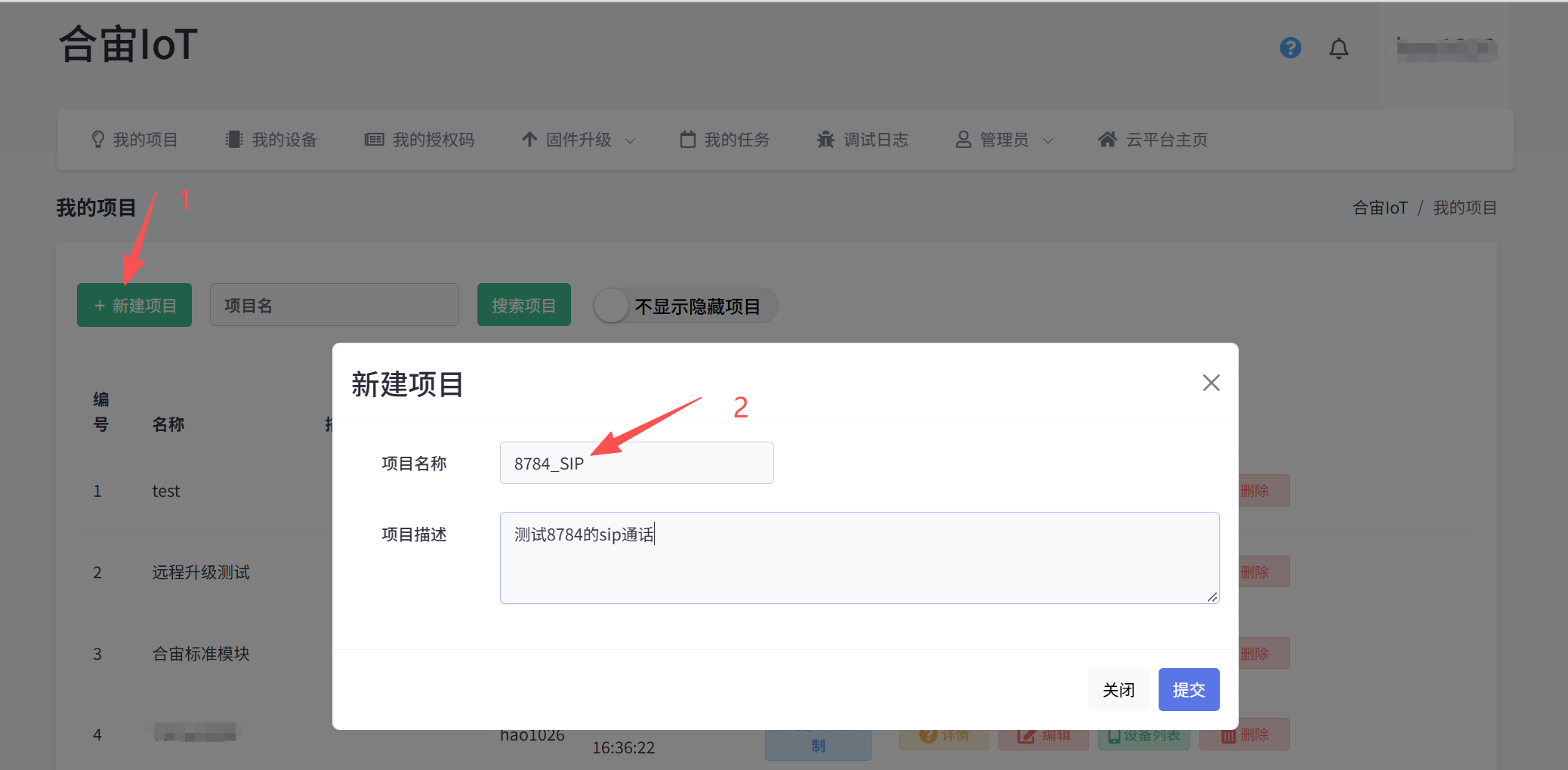
- 进入「我的项目」。
- 点「新建项目」。
- 项目名称填 8784_SIP,项目描述随意,比如我这里填的是「测试 8784 的 SIP 通话」。
- 点「提交」。
3.3 把设备 IMEI 转移到 8784_SIP 项目
新设备默认在别的项目(如「合宙标准模块」)或别的账号下,需要转移到你自己的 8784_SIP 项目,SIP 体验平台才能管理到它。操作参考官方文档「合宙的设备如何归属到自己账号名下」:
https://docs.openluat.com/air780epm/product/attributioniot/
线上(IoT 平台)操作步骤如下:
- 登录 iot.openluat.com,进入「我的设备」。
- 输入设备 IMEI 查询当前归属;线下批量订单的设备通常先在「合宙标准模块」项目下。
- 点所选项目的「操作」,选择「批量转移」。
- 选择「转移到其他账号」或目标项目,并把目标项目设为 8784_SIP。
- 填设备 IMEI(单个设备直接填;多台可勾选「转移当前项目所有设备」,或上传含 IMEI 清单的 Excel),提交。
设备一旦设置到自己名下,合宙不再有权限转移。官方电商渠道(淘宝 / 微信商城)可在 crm.luatos.com 用订单号 + 快递单号自助设置归属;非官方渠道购买的设备请联系对应渠道客服协助。
4. 准备:登录 Air8784 SIP 控制台
平台地址(SIP 体验平台):
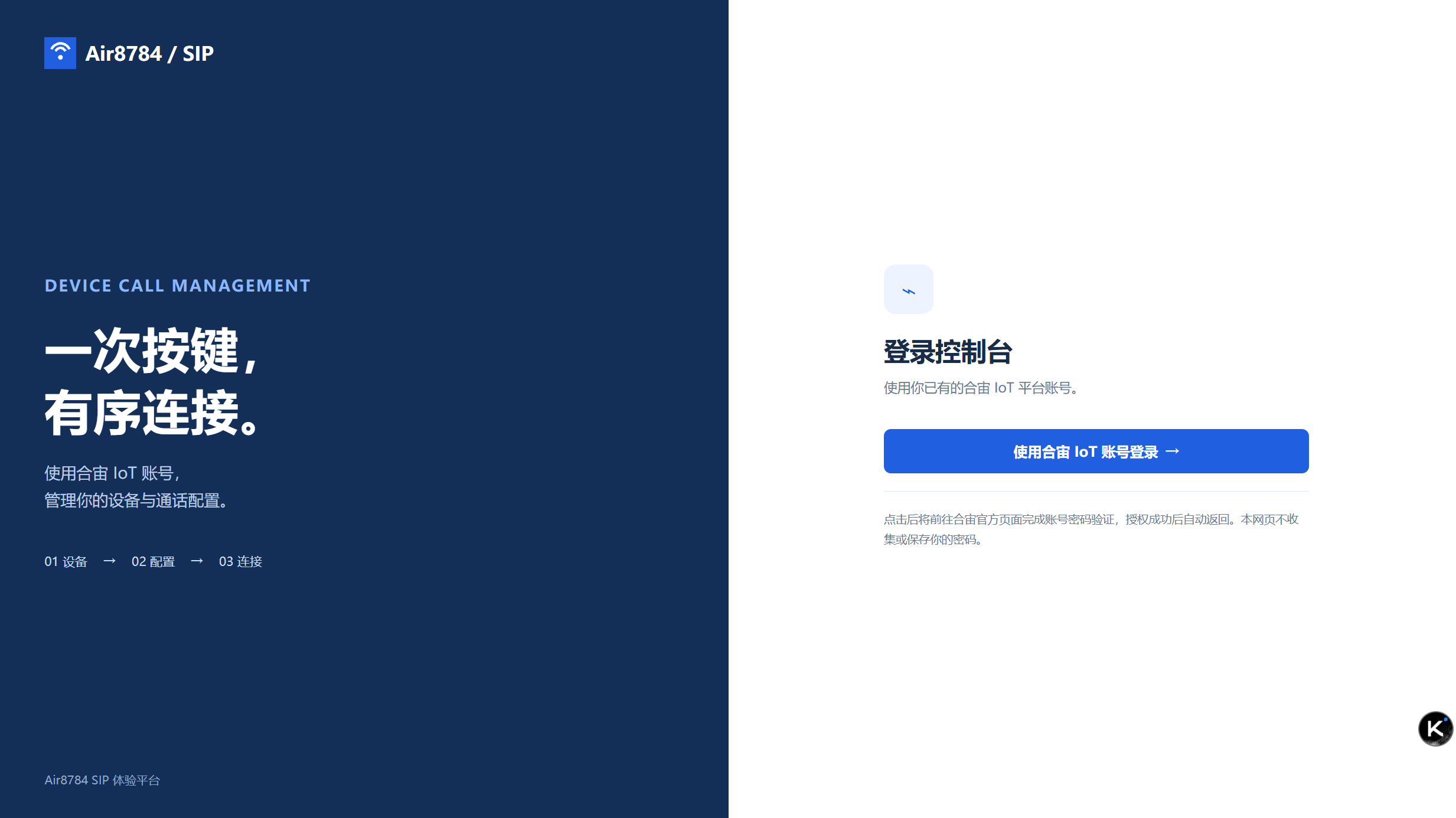
- 打开上面的地址,会先进入「登录控制台 · Air8784」页面。
- 点击「使用合宙 IoT 账号登录」,跳转到合宙官方授权页。
- 用合宙 IoT 账号登录(手机号密码或微信扫码),授权后自动跳回控制台。
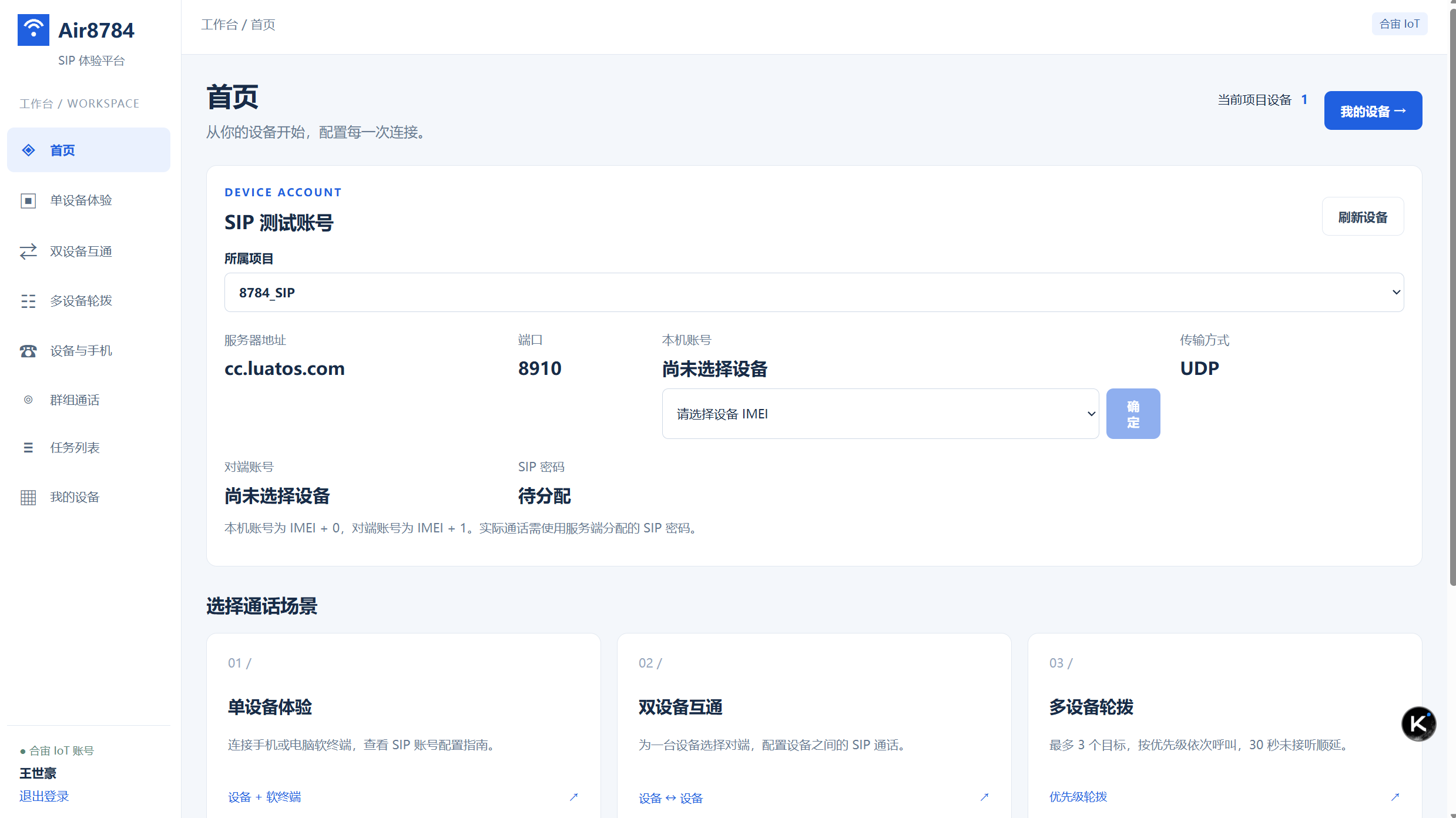
登录后进入工作台首页。左侧导航即各任务入口:
单设备体验、双设备互通、多设备轮拨、设备与手机、群组通话、任务列表、我的设备。
右侧「SIP 测试账号」卡片会列出当前项目的服务器地址、端口、本机账号(IMEI+0)、传输方式与对端账号(IMEI+1),这些与第 5 节约定一致。
下方「选择通话场景」的五张卡对应五类用法:单设备体验(设备 + 软终端)、双设备互通(设备 ↔ 设备)、多设备轮拨(最多 3 个目标、30 秒未接听顺延)、群组通话。
5. 先搞懂 SIP 账号约定
服务器和账号当前是在软件中写死,你不需要手填服务器,只要理解「谁打给谁」。这是最容易搞混、也最值得先花两分钟看明白的一节。
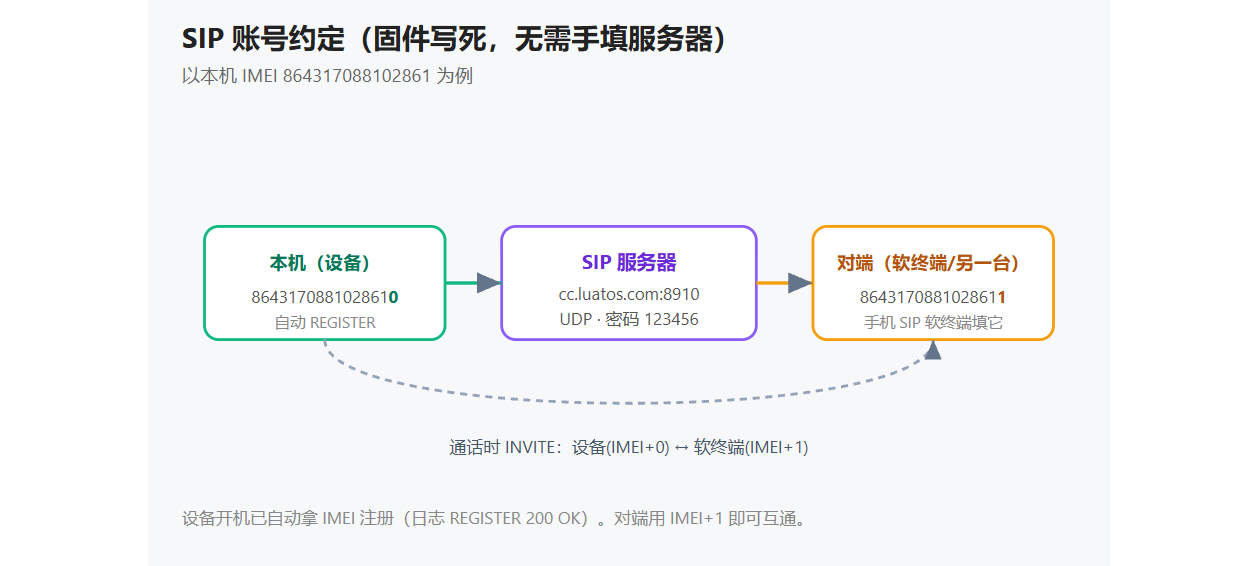
| 项目 | 取值 |
|---|---|
| SIP 服务器 | cc.luatos.com |
| 端口 / 传输 | 8910 / UDP |
| 密码 | 123456 |
| 本机(设备)账号 | IMEI + 0 |
| 对端(软终端 / 另一台设备) | IMEI + 1 |
举例,若设备 IMEI 为 864317088102861:
- 设备自己注册为 8643170881028610@cc.luatos.com
- 它的对端软终端是 8643170881028611@cc.luatos.com
设备开机已自动用 IMEI 注册,所以你只需要保证对端(手机软终端)填的是 IMEI+1 这个账号、服务器 cc.luatos.com:8910、UDP、密码 123456。
注意:IMEI+0 / IMEI+1 是在 IMEI 末尾「追加」一个字符,不是把 IMEI 当数字做加法。例:IMEI 864317088102861 → 本机 8643170881028610,对端 8643170881028611。
密码:控制台「SIP 测试账号」卡片里默认就是 123456,与固件内置的一致,不需要额外分配。对端软终端注册不上时,优先核对这里的密码是否与设备一致。
6. 设备能怎么打电话:SIP 模式 vs CC 模式
Air8784 的固件有两种通话业务模式,决定了「谁可以打给谁」。先分清这一点,你就知道该怎么搭对端、谁该拨谁。
| 模式 | 设备角色 | 谁能发起 / 接听 |
|---|---|---|
| SIP 模式(single) | 设备本身就是一个 SIP 终端 | 设备按键可拨打电话;手机端 Linphone 或电脑端 MicroSIP 也可拨打 |
| CC 模式(phone,桥接) | 设备作为呼叫桥接 | 软终端(Linphone / MicroSIP)可拨打设备 SIP 账号,普通手机也可以直接拨打设备里 SIM 卡的号码 |
出厂默认运行 phone(CC 桥接)模式。两种模式的账号约定相同:设备用 IMEI+0,对端软终端用 IMEI+1。
两种模式都要先在 SIP 控制台建任务并下发,设备才有呼叫目标。对应关系见第 8 节的四场景表:single 分支跑 pair / round(设备与软终端、或两台设备之间互拨),phone 分支跑 phone(SIP 与蜂窝电话桥接)。
设备按键只是触发动作,「打给谁、按什么顺序打、没人接怎么办」全部由下发到设备的任务决定。
7. 装好对端软终端:手机 Linphone / 电脑 MicroSIP
对端软终端就相当于「另一部电话」:设备按键拨号、或桥接发起的呼叫,最终都落到软终端账号(IMEI+1)上。下面用官方推荐的两款免费软件做对端。
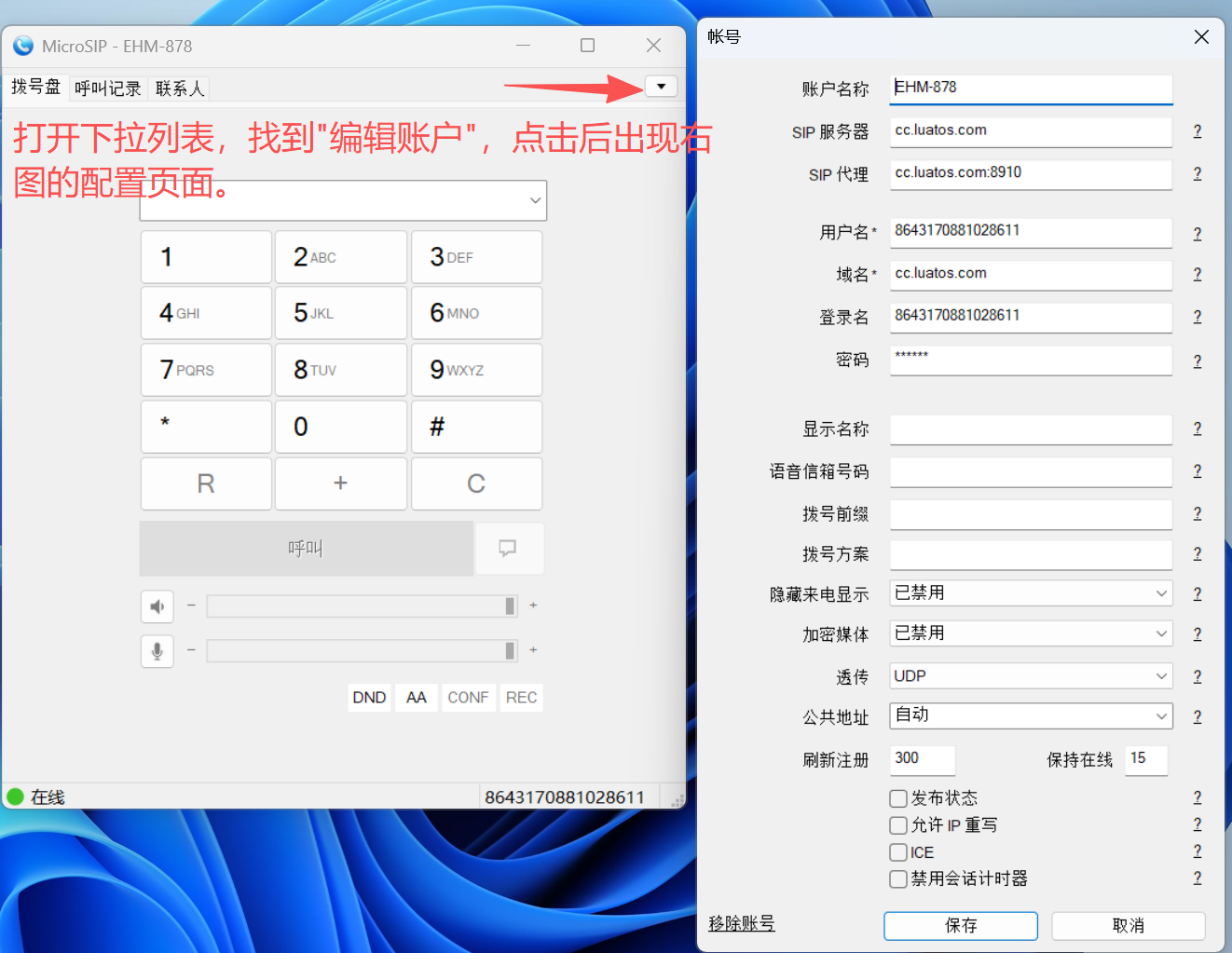
通用填写参数(两款软件一致):服务器 / 域名 cc.luatos.com,端口 8910,传输 UDP,账号 = 你的设备 IMEI+1(例:8643170881028611),密码 123456。
7.1 电脑端 MicroSIP(Windows)
- 到官网 www.microsip.org/downloads 下载并安装 MicroSIP。
- 添加账号:SIP Server / Domain 填 cc.luatos.com,Port 填 8910,Username 填设备 IMEI+1,Password 填 123456,Transport 选 UDP。
- 保存后账号显示在线(注册成功)。
- 拨打设备:
(1)在 MicroSIP 里输入设备账号 IMEI+0 可以向设备发起呼叫;
(2)Air8784整机设备通过按键呼叫时,MicroSIP 会收到来电。
7.2 手机端 Linphone(安卓)
- 安装安卓版 Linphone(合宙分发地址 www.pgyer.com/53b4d12991b2582c45497671bfcb7201)。
- 添加 SIP 账号:Domain / 服务器填 cc.luatos.com,端口 8910,用户名填设备 IMEI+1,密码 123456,传输选 UDP。
- 注册成功后即可拨打设备账号 IMEI+0,或接收设备来电。
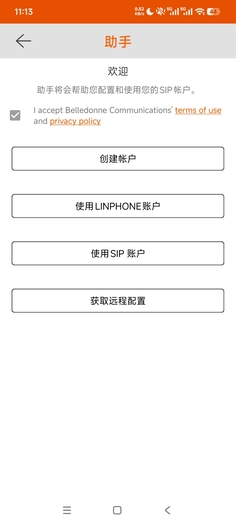
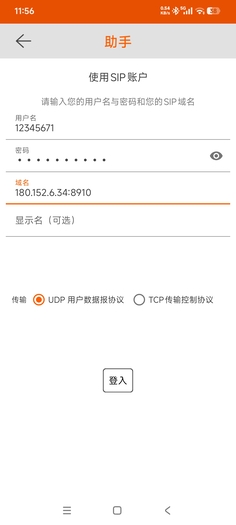
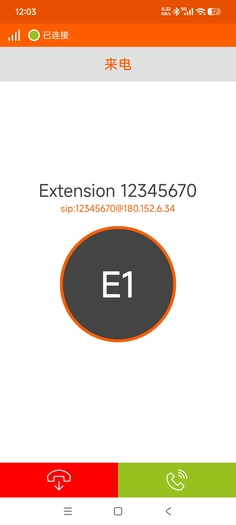
软终端账号必须用 IMEI+1,不要填 IMEI+0——那是设备自己的账号,重复登录会冲突注册不上。
8. 任务配置(四类场景)
四类场景都由网页下发任务配置,再由设备按键触发呼叫。下面按推荐的上手顺序排列:先做单台设备就能演示的「设备 ↔ 软终端」,再做两台互通、多台轮拨,最后是接蜂窝电话的桥接场景。
关键前提:设备第一次上电默认是 CC(phone)模式,但此时还没有任务,按 SOS 是拨不出去的。SIP 注册成功只说明设备已经在线,不等于它有呼叫目标。下面每一类任务都必须在控制台建好并「检查并下发」之后,设备按键才有意义——每个功能都要搭配 SIP 控制台来做。
先把四类场景和它们的网页入口、任务类型、运行分支对应起来,这张表是本节的总纲:
| 场景 | 网页入口 | 任务类型 | 运行分支 |
|---|---|---|---|
| 设备与手机 / 电脑 SIP 软终端通话 | 双设备互通,目标选择「本机对端账号」 | pair | single |
| 两台 Air8784 设备互通 | 双设备互通 | pair | single |
| 按顺序呼叫多个设备或软终端 | 多设备轮拨 | round | single |
| 蜂窝电话与 SIP 通话桥接 | 设备与手机 | phone | phone |
数量与时长限制:pair 只有一个目标;round 和 phone 最多三个目标。每个目标等待接听时间为 30 秒,超时未接先结束当前呼叫、释放资源,再尝试下一个;任一目标接通后本轮不再继续拨打后续目标。
分支切换要重启:pair 与 round 同属 single 分支,互换通常不需要重启;phone 与 pair / round 互换需要切换运行分支——设备保存后标记待重启,至少等 3 秒、确认通话和媒体都空闲后才会重启。下发后看到设备重启是正常现象,别急着断电。
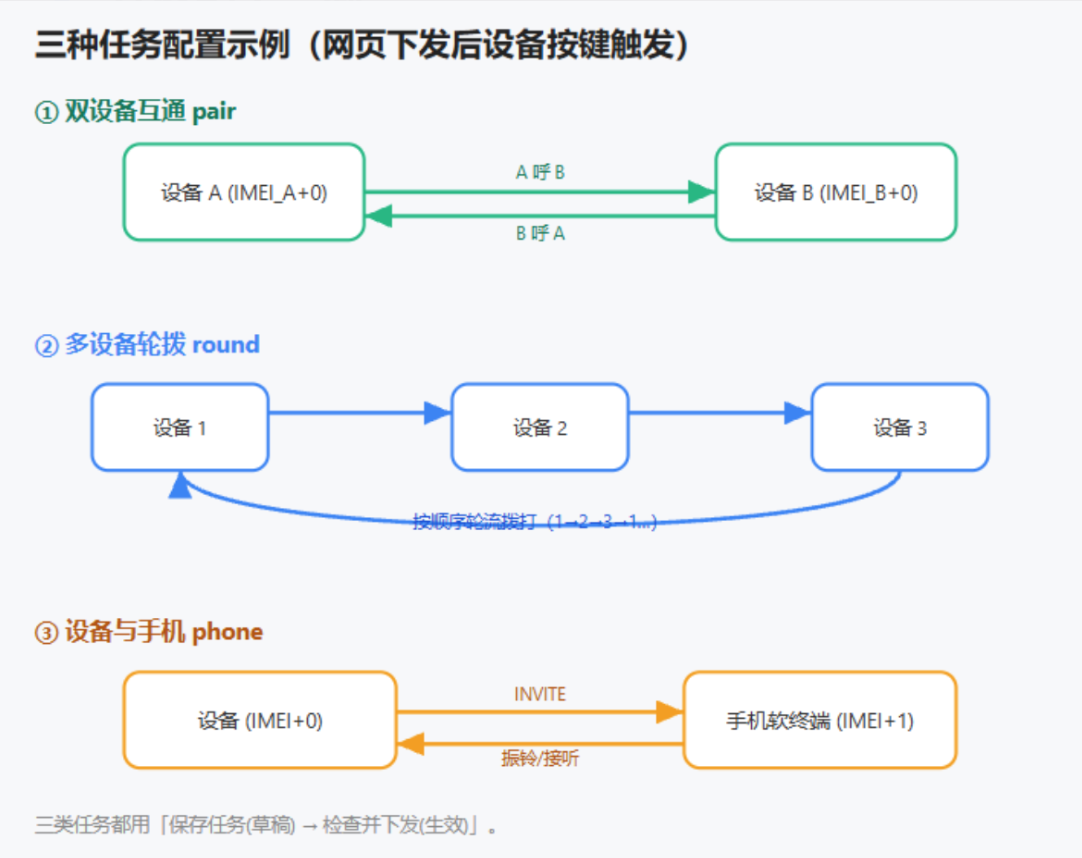
8.1 设备与 SIP 软终端通话 pair · single
这一例最有参考价值:单台设备就能跑通,不需要手机卡(走的是 4G 数据流量)。前提是手机或电脑上的 SIP 软终端已经用 IMEI+1 账号注册上线。
设备自身注册为 IMEI+0,它的对端软终端是 IMEI+1。网页入口走的是「双设备互通」,在目标里选「本机对端账号」。
- 控制台打开「双设备互通」,填写任务名称,选择你的设备作为发起设备。
- 在目标里选择「本机对端账号」(即本设备 IMEI+1);pair 只允许一个目标。
- 确认手机 / 电脑上的软终端已用 IMEI+1 注册并在线(第 7 节)。
- 点「保存任务」存草稿,确认无误后点「检查并下发」,等页面完成检查与确认。
- 回到设备短按 SOS 发起呼叫,软终端振铃后接听;长按 UP 挂断。若设备原本是 phone 分支,此时会自动切到 single 并重启,等它重新上线。
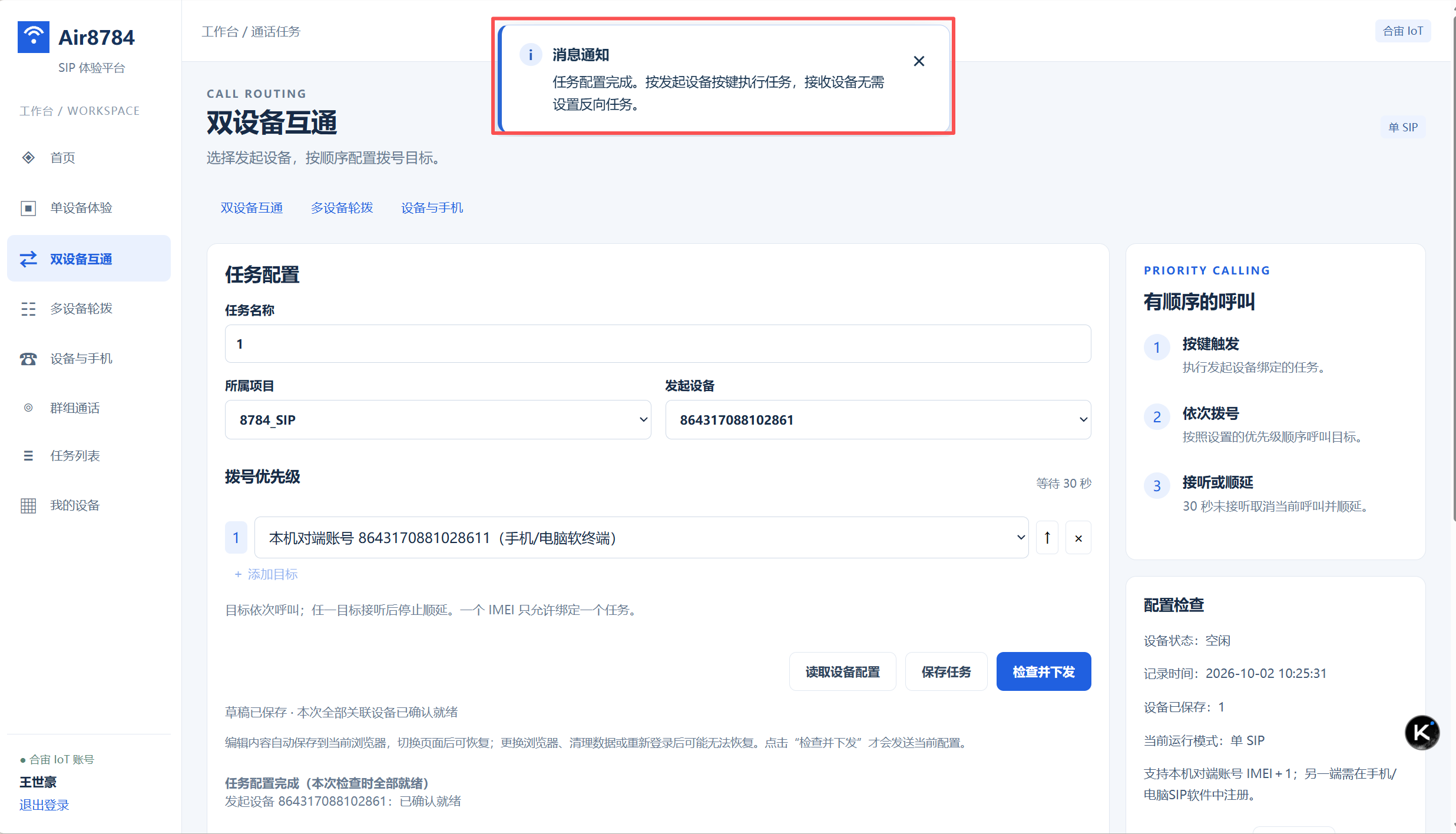
双设备互通配置界面(8.1 的目标选「本机对端账号」):
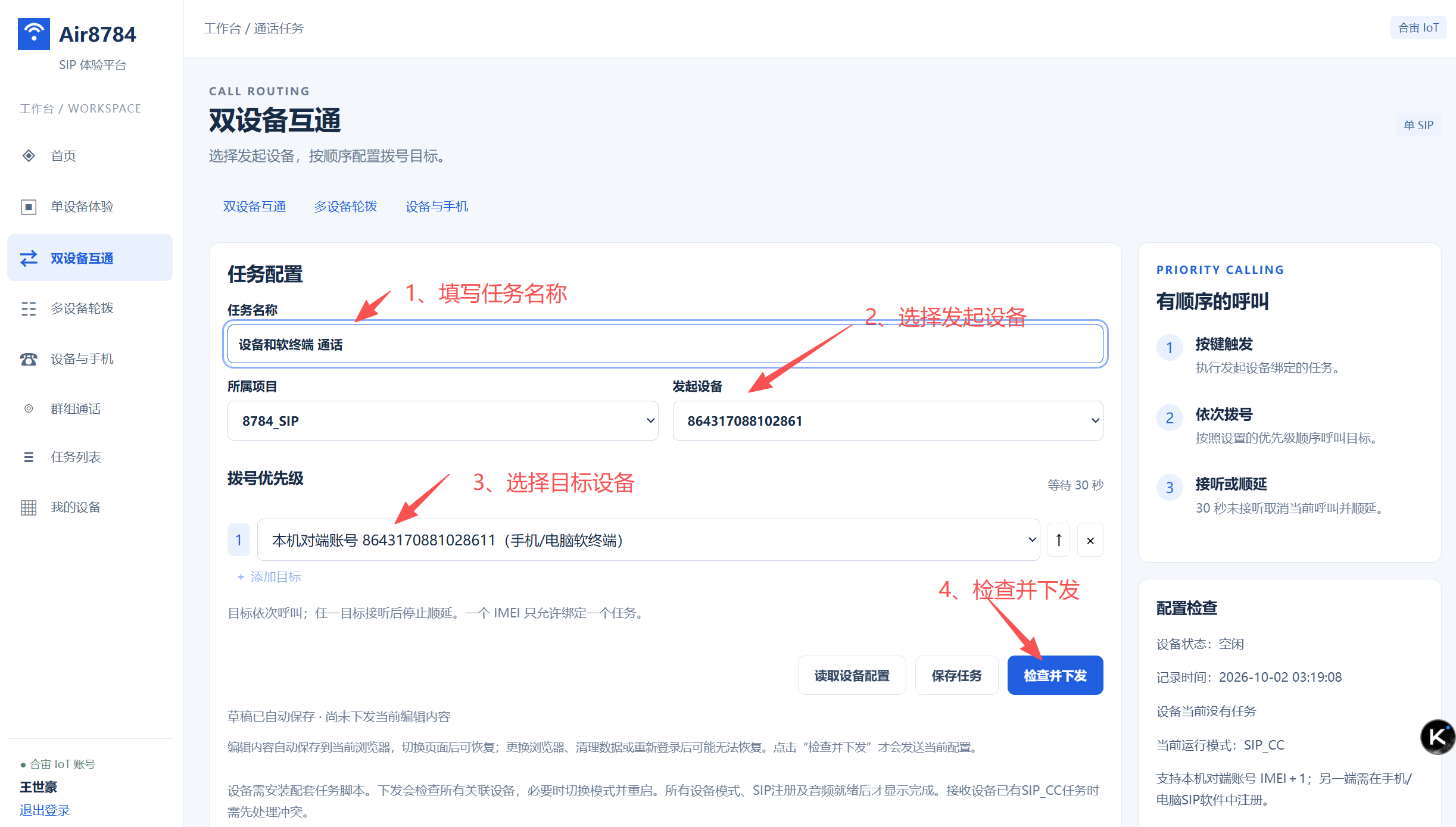
点「检查并下发」后的结果:顶部通知栏提示「任务配置完成」,右侧「配置检查」显示设备空闲、已保存 1 个任务、当前运行模式为单 SIP。
8.2 两台 Air8784 互通 pair · single
平台限制:每个 IMEI 只能创建一个任务。配置前先在「我的设备」里看该设备的当前任务,已有任务就改原有任务,不要重复绑定。
两台 Air8784 互相对拨,需要两台设备。接收方 B 不需要创建反向任务——网页会先检查参与设备,需要时自动把 B 准备为 single 模式。
- 控制台打开「双设备互通」,填写任务名称,选择设备 A 作为发起设备。
- 在目标中选择设备 B(pair 只允许一个目标)。
- 点「保存任务」存草稿,再点「检查并下发」,等网页完成对两台设备的检查与准备。
- 按 A 的 SOS 键发起呼叫,按 B 的 SOS 键接听。
- 按 UP 键停止通话;也可以在网页选中设备后点「停止通话」。
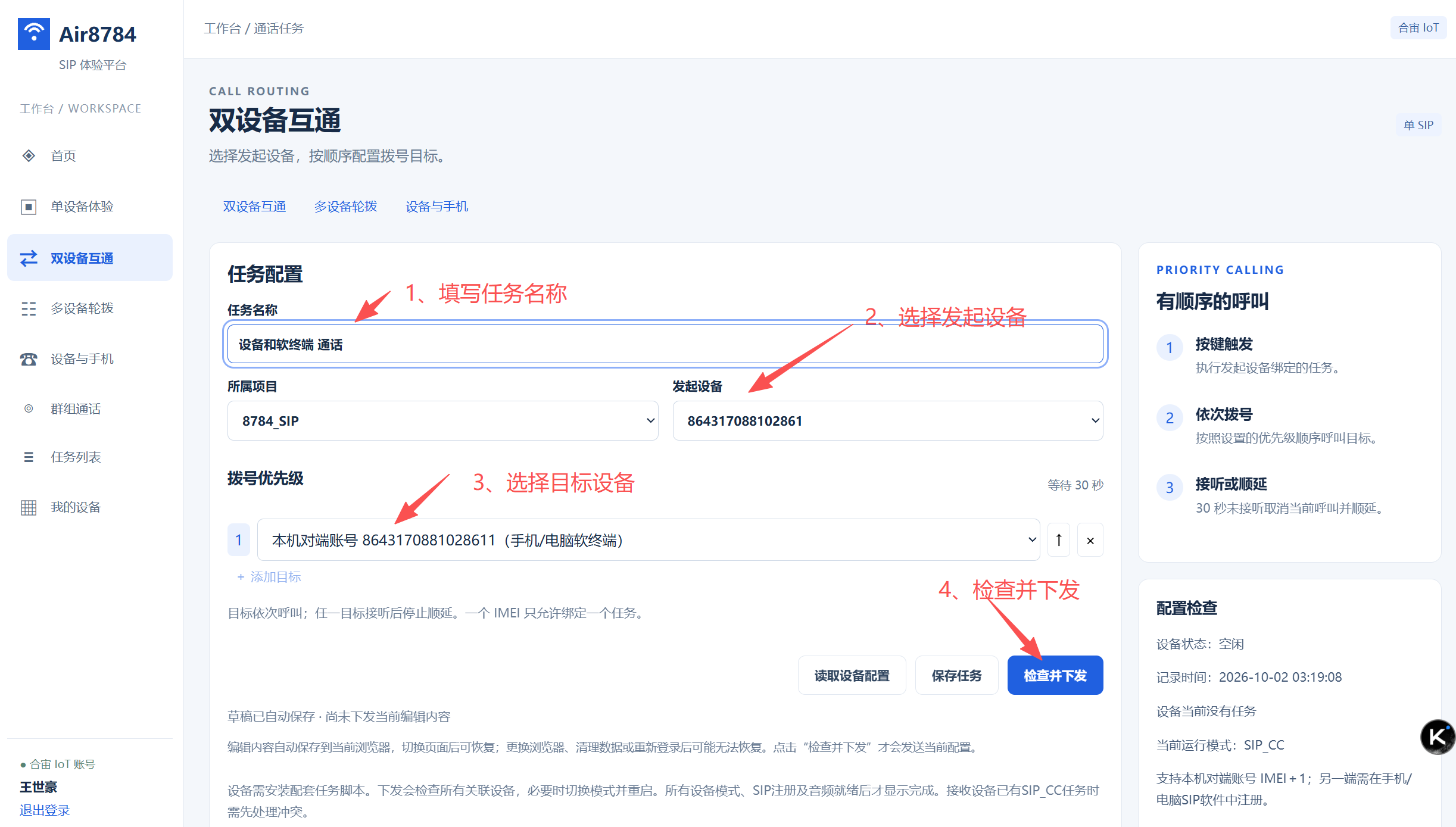
双设备互通配置界面(8.2 的目标选设备 B):
8.3 多设备轮拨 round · single
轮拨规则:每个目标等待接听 30 秒,未接通时先结束当前呼叫、等资源释放,再尝试下一个目标;任一目标接通后本轮不再继续拨打后续目标——是依次呼叫,不是同时响铃。
目标数量最多 3 个;工作台首页的「多设备轮拨」卡片同样标注「最多 3 个目标、30 秒未接听顺延」,与固件口径一致。
多台设备按顺序轮流拨打,适合批量验证一整批设备的通话能力。
- 打开「多设备轮拨」,填写任务名称并选择发起设备。
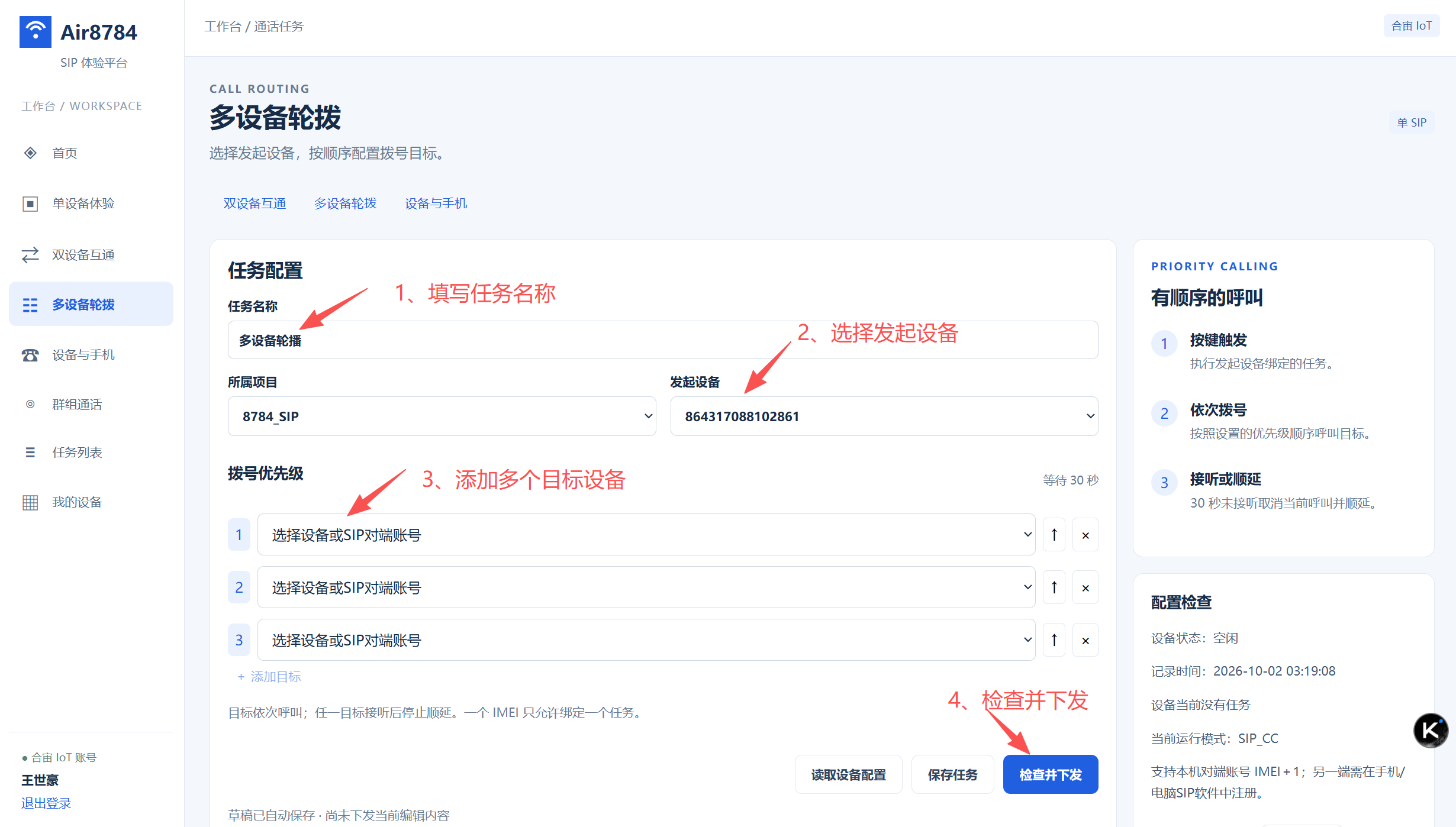
- 用「+ 添加目标」添加目标,最多三个;用「↑」调整顺序、「×」移除,不要重复添加同一目标。
- 点「保存任务」存草稿,再点「检查并下发」,等所有参与设备准备完成。
- 按发起设备的 SOS 键开始按顺序呼叫;按 UP 键停止本轮。
多设备轮拨配置界面:
8.4 蜂窝电话与 SIP 通话桥接(phone · phone)
这里的「手机」指的是蜂窝电话号码,和前面「手机装个 SIP 软终端」完全是两回事。走这条链路,设备里必须插一张已实名、开通语音(VoLTE)的手机卡;物联网卡只能上网,不能打普通电话。
这个场景里设备是桥:把 SIP 侧和蜂窝电话侧接起来,SIP 软终端可以直接打到你的普通手机号上。
- 打开「设备与手机」,填写任务名称并选择设备。
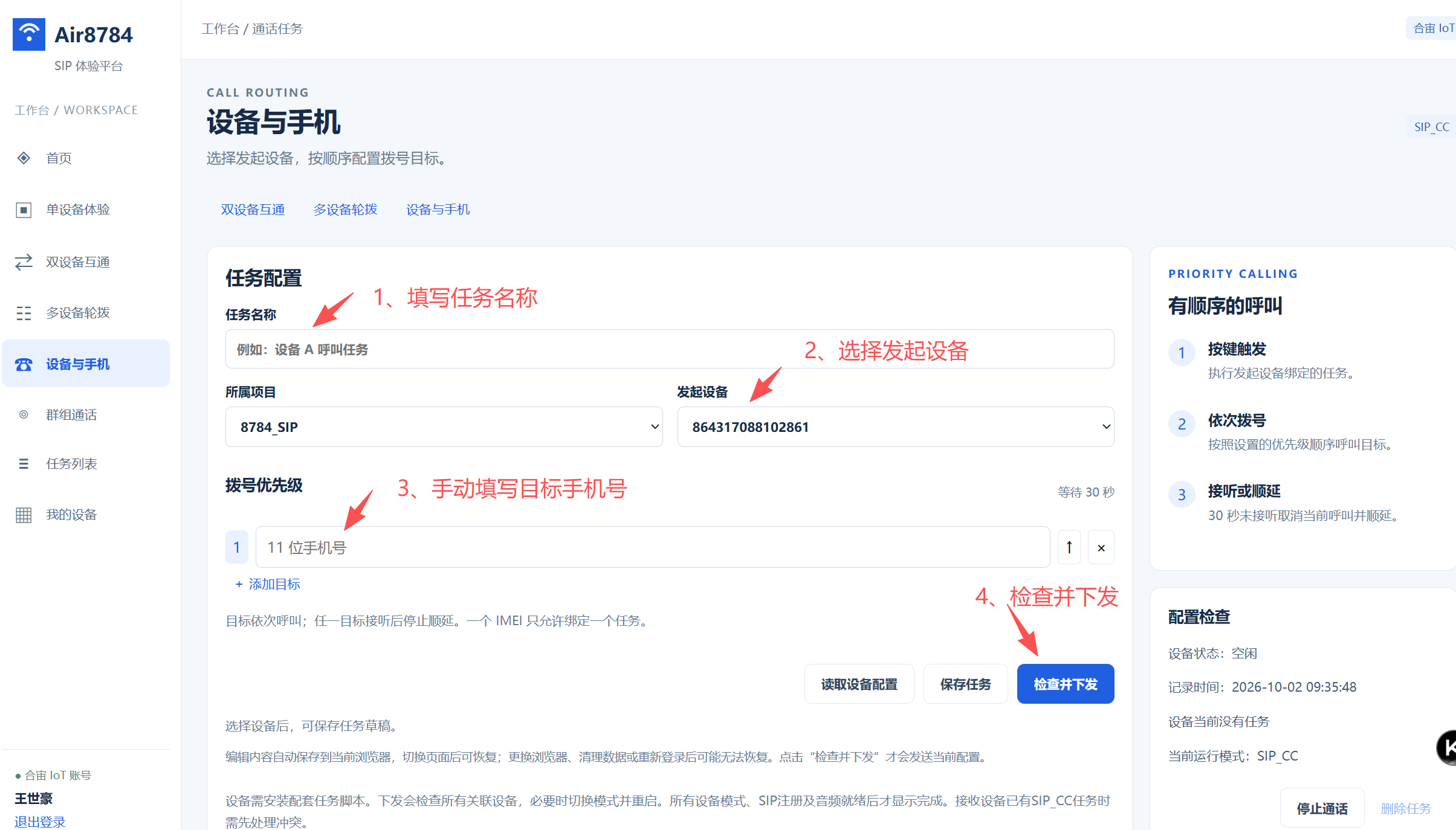
- 添加手机号码,最多三个(11 位、以 1 开头),用「↑」调整呼叫顺序、「×」移除。
- 点「保存任务」存草稿,再点「检查并下发」。
- 若设备原来跑的是 single 分支,它会先保存配置、空闲后重启再上线,等它重新注册上来。
- 确认 phone 分支就绪(音频就绪、SIP 已注册)后,按设备 SOS 键按顺序尝试呼叫。
可以验证的三条链路:
- 按设备 SOS 键执行手机任务,按配置顺序依次呼叫号码;
- SIP 对端(软终端)拨打设备 SIP 账号,设备转拨到 phone 任务里配置的手机号;
- 用普通手机拨打设备 SIM 卡号码,由 SIP_CC 分支接到配置中的 SIP 对端。
缺少可用的 phone 任务时,设备不会使用隐藏的备用号码——没配号码就打不出去。切换轮拨目标前会等蜂窝通话释放,释放超时则结束本轮。
设备与手机配置界面:
9. 实战:跑通一次 SIP 通话
目标:用设备打给你的手机 / 电脑 SIP 软终端,验证整条语音链路。前提是先按 8.1 建好 pair 任务(目标选「本机对端账号」)并下发——没有任务,设备按 SOS 是拨不出去的。
- 确认设备已上电、进业务模式,日志能看到「SIP 注册成功」(或心跳行 SIP注册=Y)。
- 手机 / 电脑上装好 SIP 软终端,按第 5 节约定填 IMEI+1 账号并完成注册(第 7 节)。
- 按 8.1 的步骤,在控制台「双设备互通」里建 pair 任务,目标选「本机对端账号」,然后「检查并下发」。
- 设备出厂默认跑 phone(CC)分支,下发 pair 任务后会切到 single 分支并重启——等它重新上线、SIP 重新注册后再继续。
- 设备上短按 SOS,固件向对端发出 INVITE。
- 软终端振铃,你在软终端上接听,双向通话建立;需要结束时长按 UP 挂断。
验证点(checkpoint):日志出现 180 Ringing,说明信令已送达对端;出现 200 OK 表示接通。若对端无人接听,约 30 秒后超时,返回 486 Busy Here,设备回到空闲。
10. 常见问题
| 现象 | 排查方向 |
|---|---|
| 控制台「我的设备」是空的 | 该体验平台设备列表未必与合宙 IoT 同步,空列表属正常,配置流程不受影响 |
| SIP 注册不上 | 看日志有无 exsip init completed 与 SIP 注册成功(心跳 SIP注册=Y);没有则查 4G 驻网、fskv 是否被改、是否真的进了业务模式 |
| 能注册,但按 SOS 拨不出去 | 先确认是否已建任务并「检查并下发」;没有任务就没有呼叫目标 |
| CC 模式打不通 / 提示卡无效 | SIP_CC 需要已实名且开通语音功能的手机卡,物联网卡不行 |
| 按键没反应 | 确认按的是 SOS(GPIO20)发起 / 接听、UP(GPIO21)长按挂断;网页不下发呼叫 |